


Партнерка на США и Канаду по недвижимости, выплаты в крипто
- 30% recurring commission
- Выплаты в USDT
- Вывод каждую неделю
- Комиссия до 5 лет за каждого referral
Инструкция
по распаковке архива с контрольно-измерительными материалами для проведения ГИА в 2010 году.
Содержание
Введение. 2
Получение КИМ ГИА-2010 через Интернет. 3
Использование архивов КИМ ГИА-2010, записанных на CD-диск. 7
Контактная информация службы поддержки. 11
Введение
Инструкция описывает общий порядок действий, необходимых для распаковки архива, содержащего КИМ (контрольно-измерительные материалы) для проведения ГИА. Архивы с материалами КИМ предоставляются на CD-дисках, а также доступны для скачивания в Интернете на сайте Системы управления проектами (http://dev. *****). Первый раздел инструкции описывает порядок распаковки КИМ при условии скачивания материалов из Интернета. Во втором разделе описывается порядок распаковки КИМ, записанных на CD-диск (диски записаны специалистами ГУ «РЦИТ ПО» и распространяются специалистами городских и районных Управлений образования). Архивы с КИМ, распространяемыми на CD-дисках и опубликованные в Интернете идентичны. Дублирование предпринято в целях обеспечения надежности и соблюдения регламента проведения экзаменов ГИА.
Если вы испытываете трудности с распаковкой даже при точном выполнении инструкции, то следует прочитать новости на титульной странице www. *****, далее связаться со специалистами службы поддержки ГУ «РЦИТ ПО» (контактная информация в конце инструкции).
Получение КИМ ГИА-2010 через Интернет
Порядок действий
Зайти на сайт http://www. *****/ (рис 1) и прочитать последние новости, в том числе на титульной странице, касающиеся проведения ГИА.
Рис 1. Новости на портале www. *****
Зайти на сайт системы управления проектами (рис 2) по адресу http://dev. *****. Для авторизации (авторизация – ввод имени пользователя и пароля с целью получения более широких возможностей по взаимодействию с информационной системой) на сайте следует использовать пароль ЕГЭ (тот, который используется при входе на сайт http://node. *****). Если вы не знаете имя/пароль, или же известные вам имя/пароль не подходят, то следует связаться со специалистами службы поддержки ГУ «Региональный центр информационных технологий Псковской области» (контактные данные специалистов службы поддержки в конце инструкции). Действия после успешной авторизации на сайте: В центре экрана отображается перечень проектов, к которым предоставлен доступ. Из перечня следует выбрать (щелчком мыши) проект «Работа с образовательными учреждениями Псковской области / Государственная итоговая аттестация – 2010» После перехода к проекту «Государственная итоговая аттестация – 2010» в верхней части страницы отображается список доступных для скачивания файлов (см на рис ниже, файлы для скачивания обведены красной рамкой). Основываясь на имени файла архива, следует выбрать необходимый архив с КИМ и скачать его (щелчком мыши по имени архива).Пример: архив 02_06_Rus_arc.exe содержит КИМы для экзаменов, намеченных на 2 июня 2010 года. После даты (02_06) имя архива содержит перечисление экзаменов, намеченных на этот день. Так, 02.06. намечено проведение только экзамена по русскому – Rus. Другой архив 05_06_HistObschFizHimGeoBio_arc.exe содержит КИМы для экзаменов, намеченных на 5 июня 2010. В этот день будут проходить экзамены по предметам: История, Обществознание, Физика, Химия, Геометрия, Биология. Это отражается в имени архива.
Файл GIA9-2010_All. exe содержит в себе все архивы файлы с КИМ (02_06_Rus_arc. exe, 05_06_HistObschFizHimGeoBio_arc. exe и т. д.) и этот файл могут скачивать образовательные учреждения с высокоскоростным Интернет-каналом.
Внимание! Для облегчения последующей работы с архивом следует скачать его в пустую папку.
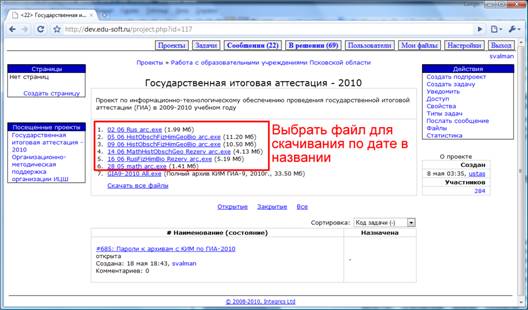
Рис 2. Система управления проектами, выбор архива с КИМ для скачивания
Контроль результата скачивания. Только что скаченный архив следует распаковать (т. е. дважды щелкнуть мышкой по файлу архива). В момент старта распаковки может появиться предупреждение Системы безопасности Windows (см на рис. 3 ниже, этот рис. сделан в версии Windows Vista и в других версиях Windows, таких как Windows XP, Windows 2000 он будет иметь чуть другой вид). Для продолжения распаковки архива следует выбрать вариант «Запустить» (см. рис. 3). Далее появится диалоговое окно с предложением выбрать путь для распаковки содержимого архива. Если не изменять начальные установки, то распаковка производится в тот же каталог (папку), где находится исходный архив. Для продолжения распаковки нажмите кнопку «Extract» (см рис 4). Архив распакуется и появится файл с именем похожим на имя исходного архива, но без суффикса «_arc», который следует запускать для распаковки КИМов.Пример: Вы скачали архив с именем 02_06_Rus_arc.exe. После распаковки появится файл 02_06_Rus.exe. Файл 02_06_Rus.exe защищён паролем и содержит КИМы. Для распаковки КИМов следует запускать файл 02_06_Rus.exe (без суффикса «_arc»).
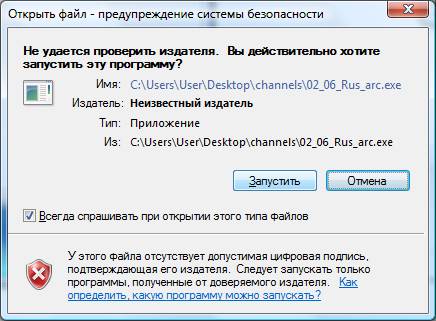
Рис 3. Предупреждение системы безопасности
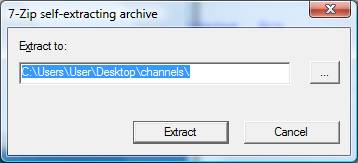
Рис 4. Диалоговое окно выбора пути для распаковки архива
Важно! Действие «Контроль результата скачивания» (выше) следует выполнять в обязательном порядке сразу после скачивания архива КИМ на день экзамена с сайта. Если при распаковке встретятся ошибки, то следует повторно скачать архив. Если ошибки повторяются, то следует связаться со специалистами службы поддержки ГУ «РЦИТ ПО» (контактная информация в конце документа).
Далее, следует выбрать задачу «#685: Пароли к архивам с КИМ по ГИА-2010» (находится на той же странице проекта, где выполнялось скачивание архива с КИМ) и перейти в задачу щелчком мыши по ее названию.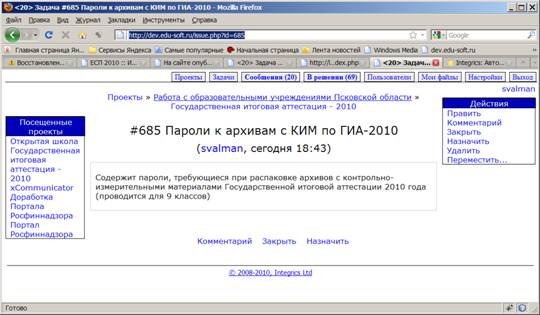
Рис 5. Система управления проектами, задача № 000 «Пароли к архивам с КИМ по ГИА-2010»
В сообщениях на странице задачи «#685: Пароли к архивам с КИМ по ГИА-2010» следует найти пароль для только что скаченного архива с КИМ.Обратите внимание, для распаковки большого архива GIA9-2010_All.exe пароль не требуется, но каждый из содержащихся в этом архиве файлов является копией одноименного архива с КИМ на один день экзамена(см по имени), и для распаковки этой одноименной копии требуется найти пароль в сообщениях на странице.
После выполнения действия «Контроль результата скачивания» следует распаковать архив с КИМ на день экзамена (запускать архив с КИМ без суффикса «_arc».), используя полученный на сайте пароль. При запуске защищённого паролем архива (например, 02_06_Rus. exe) появится диалоговое окно для ввода пароля (см рис 6 ниже). Для облегчения ввода пароля рекомендуется отметить галочку «Show password» (в этом случае вводимые символы будут отображаться). Сам пароль вводится в текстовое поле под надписью «Enter password».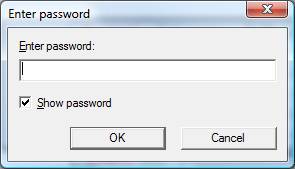
Рис 6. Диалоговое окно ввода пароля к архиву с КИМ
Распечатать материалы для проведения экзамена.Использование архивов КИМ ГИА-2010, записанных на CD-диск
Порядок действий
Зайти на сайт http://www. *****/ и прочитать последние новости, в том числе на титульной странице, касающиеся проведения ГИА.
Рис 7. Новости на портале www. *****
Зайти на сайт системы управления проектами (рис 2) по адресу http://dev. *****. Для авторизации (авторизация – ввод имени пользователя и пароля с целью получения более широких возможностей по взаимодействию с информационной системой) на сайте следует использовать пароль ЕГЭ (тот, который используется при входе на сайт http://node. *****). Если вы не знаете имя/пароль, или же известные вам имя/пароль не подходят, то следует связаться со специалистами службы поддержки ГУ «Региональный центр информационных технологий Псковской области» (контактные данные специалистов службы поддержки в конце инструкции). Действия после успешной авторизации на сайте: В центре экрана отображается перечень проектов, в которые предоставлен доступ. Следует выбрать (щелчком мыши) проект «Работа с образовательными учреждениями Псковской области / Государственная итоговая аттестация – 2010» Далее, следует выбрать задачу «#685: Пароли к архивам с КИМ по ГИА-2010» (находится на той же странице проекта, где выполнялось скачивание архива с КИМ) и перейти в задачу щелчком мыши.
Рис 8. Система управления проектами, задача № 000 «Пароли к архивам с КИМ по ГИА-2010»
В сообщениях на странице задачи «#685: Пароли к архивам с КИМ по ГИА-2010» найти пароль для требуемого архива с КИМ. Далее, следует создать пустую папку на компьютере и скопировать в нее архив с КИМ на день экзамена с CD-диска. Определить нужный вам архив можно по имени файла. В имени файла пишется день и месяц проведения экзамена, далее следует перечень предметов, проводимых в этот день (см пример ниже).Пример: архив 02_06_Rus_arc.exe содержит КИМы для экзаменов, намеченных на 2 июня 2010 года. После даты (02_06) имя архива содержит перечисление экзаменов, намеченных на этот день. Так, 02.06. намечено проведение только экзамена по русскому – Rus. Другой архив 05_06_HistObschFizHimGeoBio_arc.exe содержит КИМы для экзаменов, намеченных на 5 июня 2010. В этот день будут проходить экзамены по предметам: История, Обществознание, Физика, Химия, Геометрия, Биология. Это отражается в имени архива.
Распаковка архива с КИМ. Только что скаченный с диска на компьютер архив следует распаковать (т. е. дважды щелкнуть мышкой по ярлыку с именем архива). В момент старта распаковки может появиться предупреждение Системы безопасности Windows (см на рис ниже, этот рис сделан в версии Windows Vista, в других версиях Windows, таких как Windows XP, Windows 2000 он будет иметь чуть другой вид). Для продолжения распаковки архива следует выбрать вариант «Запустить» (см рис 9). Далее появится диалоговое окно с предложением выбрать путь для распаковки содержимого архива. Если не изменять начальные установки, то распаковка производится в тот же каталог (папку), где находится скопированный только что архив. Для продолжения распаковки нажмите кнопку «Extract» (см рис 10). Архив распакуется и появится файл с именем похожим на имя исходного архива. Так, если вы скачивали архив с именем 02_06_Rus_arc. exe, то после распаковки появится файл 02_06_Rus. exe (который уже защищен паролем). Отличие в имени появившегося файла – отсутствие на конце суффикса «_arc». Далее, для распаковки КИМ следует запускать файл без суффикса «_arc».
Рис 9. Предупреждение системы безопасности
Рис 10. Диалоговое окно выбора пути для распаковки архива
Важно! Действие «Распаковка архива с КИМ» (выше) следует выполнять в обязательном порядке сразу после скачивания архива КИМ на день экзамена с CD-диска. Если при распаковке встретятся ошибки, то следует попробовать повторно скачать архив с диска, но уже на другом компьютере. Если ошибки повторяются, то следует попробовать скачать этот архив из сети Интернет (см раздел инструкции выше), в ином случае следует связаться со специалистами службы поддержки ГУ «РЦИТ ПО» (контактная информация в конце документа).
После скачивания архива с КИМ на день экзамена и получения пароля к архиву следует распаковать архив (для распаковки КИМ следует запускать файл без суффикса «_arc».), используя полученный на сайте пароль. При запуске защищённого паролем архива (например, 02_06_Rus. exe) появится диалоговое окно для ввода пароля (см рис ниже). Для облегчения ввода пароля рекомендуется отметить галочку «Show password» (в этом случае вводимые символы будут отображаться). Сам пароль вводится в текстовое поле под надписью «Enter password».
Рис 11. Диалоговое окно ввода пароля к архиву с КИМ
Распечатать материалы для проведения экзамена.Контактная информация службы поддержки
Время работы службы поддержки: рабочие дни с 10:00 до 14:00
Специалисты службы поддержки:
*****@***ru, 8 906
*****@***ru, 8 953
