


Партнерка на США и Канаду по недвижимости, выплаты в крипто
- 30% recurring commission
- Выплаты в USDT
- Вывод каждую неделю
- Комиссия до 5 лет за каждого referral
Тема 9. Система управления базами данных Access-2003
6. Формы
Обычно при создании базы данных разработчик создает только структуру таблиц в режиме Конструктора, а для заполнения созданных таблиц использует специальный объект Access – форму.
Форма представляет собой электронный бланк, в котором имеются поля для ввода данных. Конечно, можно вводить данные и в режиме Таблицы, но формы предпочтительнее по следующим причинам:
- ввод ценной информации в режиме Таблицы нецелесообразно поручать малоквалифицированному работнику,
- формы позволяют разделить ввод различных данных различными специалистами (бухгалтером, кадровиком, менеджером),
- при вводе данных с бумажного оригинала можно сделать форму подобной оригиналу, что уменьшает вероятность ввода ошибочных данных.
Форма может находиться в одном из 4 режимов: Форма (для просмотра, изменения, добавления и удаления данных), Конструктор (для создания новых форм или изменения макета форм), Таблица (для работы с данными в режиме таблицы) и Предварительный просмотр (для просмотра формы перед ее печатью на бумаге).
6.1. Создание форм
Следует иметь в виду, что окно формы может содержать элементы управления (кнопки, раскрывающиеся списки и т. п.). От того, насколько аккуратно размещены эти элементы, зависит внешний вид формы. Access позволяет автоматически создавать аккуратные автоформы и не задавать пользователям лишних вопросов. Время для создания автоформы минимально, но при этом поля размещаются не совсем удачно.
Чтобы создать автоформу, надо в диалоговом окне База данных выбрать объект Формы. В правой части окна выбрать режим создания формы (в режиме конструктора или с помощью мастера) и щелкнуть по кнопке Создать.
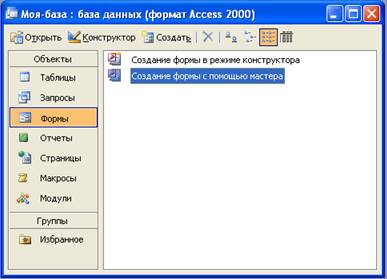
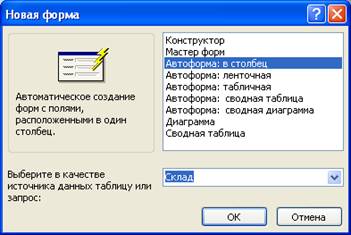
В появившемся диалоговом окне Новая форма сначала выбрать в качестве источника таблицу или запрос, после чего щелкнуть в списке видов автоформы (табличная, ленточная или столбец), а затем по кнопке ОК.
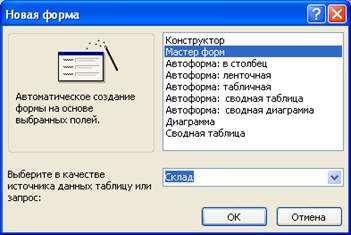
Чтобы создать форму с помощью Мастера, надо выбрать команду Создание формы с помощью мастера, щелкнуть по кнопке Создать. Форма создается за 5 шагов:
- выбрать команду Мастер форм, а в нижней части раскрыть список и выбрать таблицу,
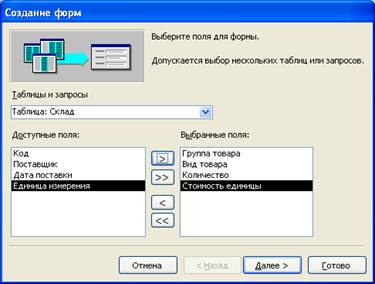
- выбрать поля, данные для которых можно будет вводить в форме,
- выбрать внешний вид формы (один из шести),
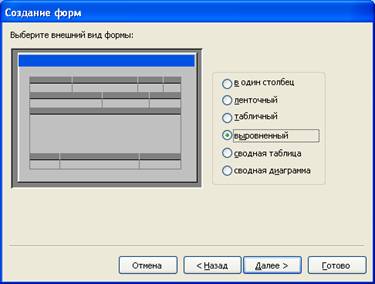
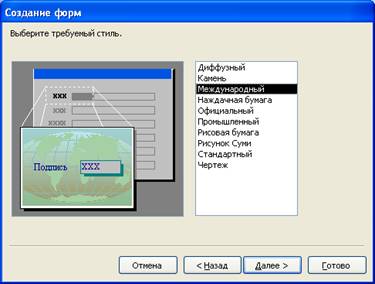
- выбрать фоновый рисунок формы (один из десяти),
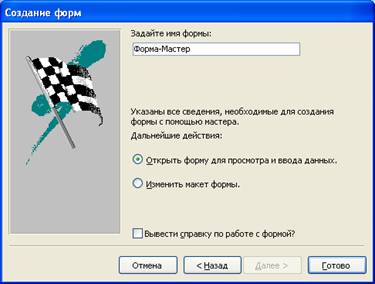
- задать имя формы.
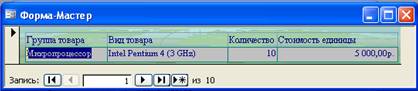
Готовую форму можно сразу же использовать для просмотра существующих записей или для ввода новых данных.
6.2. Структура форм
Если форма создается автоматически, то о структуре формы можно не задумываться. Если же форма создается вручную, то надо заранее определить разделы и элементы управления формы.
Структура формы содержит три раздела:
- заголовок формы,
- область данных,
- примечания формы.
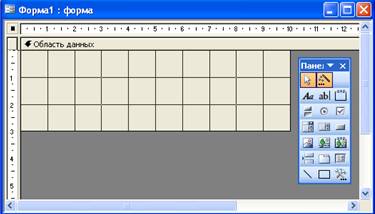 Элементы управления следует поместить на область данных. Специальная панель элементов позволяет поместить на форму любой из имеющихся элементов. Наиболее часто используются элементы Надпись, Поле, Прямоугольник, Линия.
Фоновый рисунок показывает размер поля формы. На область данных нанесена сетка, которая видна только в режиме конструктора. При наведении указателя мыши на границу поля или раздела форма указателя мыши меняется, нажав левую кнопку мыши и не отпуская ее, можно изменять размеры рабочего поля формы или раздела.
В автоформе область заголовка и примечания не заполняются. Для того, чтобы в форме были заголовок и примечания, надо в меню Вид выбрать пункт Заголовок формы (Примечание формы).
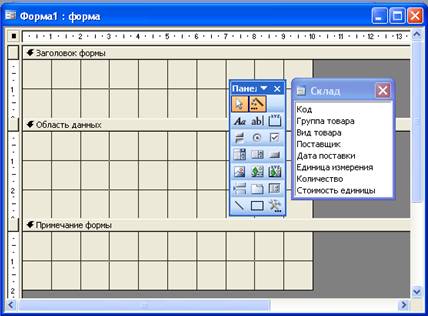
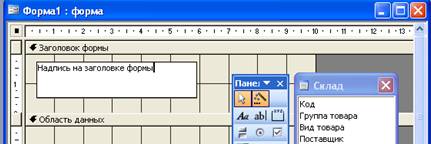
Как правило, в раздел Заголовок формы помещают надпись с текстом увеличенного размера. Для этого сначала надо увеличить размер Заголовка формы, а затем щелкнуть по кнопке Надпись (Аа) на панели элементов. Кнопка станет выделенной. Щелкнув в том месте формы, где должна быть надпись, можно отрегулировать размер поля надписи и ввести текст. После ввода текста нажать на клавишу Enter, а затем отформатировать текст в соответствии с общими правилами. Если размер текста в надписи большой, то для его разбиения на строки надо использовать комбинацию Shift+Enter.
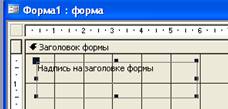
При выделении элемента управления вокруг него образуется рамка с 8 маркерами. При наведении курсора на маркер указатель мыши меняет свою форму (ладошка). С помощью мыши рамку можно перемещать и при наведении на маркер менять размеры выделенного элемента управления. При наведении указателя мыши на левый верхний маркер форма указателя мыши становится похожей на кулак с поднятым указательным пальцем. Особая роль такого указателя будет отмечена позже.
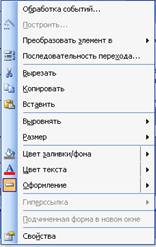 Если щелкнуть на элементе управления правой кнопкой, открывается контекстное меню, позволяющее выполнить различные действия, а также оформить надпись с тенью.
Следует иметь в виду, что текст надписи не связан с данными таблиц, поэтому надпись в заголовке называется также свободным полем.
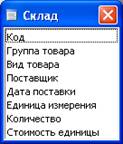 Небольшое окно со списком полей таблицы, на основании которой создается форма, позволяет перетащить в область данных нужные поля в нужное место. Если это окно случайно закрылось, то его можно вызвать снова (в меню Вид выбрать Список полей).
При перемещении поля на область данных образуется связанное поле и присоединенная надпись. Они перемещаются вместе и образуют единое целое. При удалении связанного поля удаляется и присоединенная надпись. При удалении присоединенной надписи поле остается. Текст присоединенной надписи можно редактировать, а связанное поле редактировать не имеет смысла.
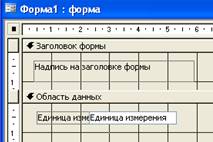
Если размер текста в надписи большой, то поле может «наехать» на надпись. Надпись становится усеченной.
Для того, чтобы оторвать присоединенную надпись от поля, необходимо его выделить, указатель мыши подвести к левому верхнему маркеру, который примет форму кулака с поднятым указательным пальцем. Теперь можно надпись переместить отдельно от поля.
Для точного регулирования размера элемента надо его выделить, а затем при нажатой клавише Shift использовать клавиши со стрелками. Если удерживать нажатой клавишу Ctrl, то клавишами со стрелками можно перемещать выделенный элемент.
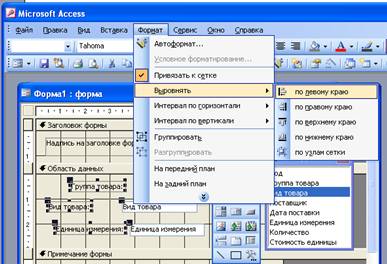
Если в области данных имеется несколько элементов, то их можно выровнять, используя меню Формат, пункт Выровнять и соответствующий подпункт (по левому краю и т. п.). Перед этим нужные элементы надо выделить при нажатой клавише Shift.
Кроме элементов Надпись и Поле на панели элементов имеются:
- переключатели (для выбора одной команды из нескольких),
- флажки (для множественного выбора),
- списки (позволяют выбрать данные из списка),
- поле со списком (содержит раскрывающую кнопку),
- командные кнопки (запускают макрос или процедуру Visual Basic),
- вкладки (позволяют разместить много информации на ограниченной площади формы),
- другие элементы (после щелчка по этой кнопке раскрывается список).
7. Отчеты
Отчеты позволяют получить результаты работы запросов в наглядной форме не только на экране, но и в виде распечатки на принтере. Отчет может находиться в режиме Конструктора или в режиме Предварительного просмотра.
Для создания отчета в диалоговом окне База данных выбрать объект Отчеты, выбрать режим создания отчета и щелкнуть по кнопке Создать. Создание отчета возможно в режиме Конструктора, с помощью Мастера и автоматически в виде автоотчета.
При автоматическом создании отчета надо выбрать таблицу или запрос, а вид автоотчета – в столбец или ленточный. В отчет выводятся все поля выбранного источника данных. Мастер отчетов позволяет выбрать нужные поля в нужном порядке.
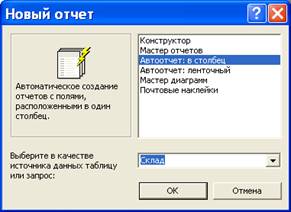
Access автоматически настраивает параметры отчета под имеющийся принтер. При отсутствии принтера можно загрузить какой-нибудь драйвер принтера.
По своей структуре отчеты состоят из 5 разделов и могут иметь элементы управления:
- заголовок отчета,
- верхний колонтитул,
- область данных,
- нижний колонтитул,
- примечания отчета.
В область заголовка обычно помещается надпись, в область колонтитулов можно помещать названия глав и разделов отчета, номера страниц, рисунки и т. п. Заголовок отчета печатается один раз в начале отчета. Верхний и нижний колонтитулы печатаются на каждой странице отчета.
В области данных размещаются элементы управления, связанные с содержанием полей таблиц базы. В отчетах (как и в формах) можно использовать вычисляемые поля.
Достаточно легко группировать данные в отчете. В этом случае раздел группы содержит собственный заголовок и примечание.
В разделе примечаний отчета располагается дополнительная информация. Примечания печатаются один раз в конце отчета. Для улучшения внешнего вида отчета можно использовать линии и прямоугольники.
В многостраничных отчетах можно пронумеровать страницы. Для этого в меню Вставка выбрать Номер страницы и определить размещение номера страницы.
Рекомендация: Для ввода текущей даты в области колонтитула можно использовать функцию Now( ), для ввода номера страницы используются функции Page() и Pages(). Если текст записан в кавычках, то он выводится буквально. Для соединения фрагментов текста используется символ &. Например:
“Страница” & [Page] & “из” & [Pages]
Предупреждение: Если размер области данных или колонтитула отчета больше ширины страницы, то без предупреждения оставшаяся часть будет напечатана на следующей странице. Необходимо изменить ширину отчета или отрегулировать Параметры страницы.
Рекомендация: Чтобы подвести итоги по какому-нибудь полю, можно в примечании отчета или в примечании группы поместить свободное поле с формулой, например, =count([Код]) или =sum([Количество]).
Рекомендация: Целесообразно перед созданием отчета создать запрос для этого отчета, включив в него необходимые поля и условия.
