

Партнерка на США и Канаду по недвижимости, выплаты в крипто
- 30% recurring commission
- Выплаты в USDT
- Вывод каждую неделю
- Комиссия до 5 лет за каждого referral
Министерство образования и науки Российской Федерации
Тольяттинский государственный университет
КАФЕДРА "Оборудование и технология пайки "
Трехмерное моделирование в среде Unigraphics
Методические указания к лабораторной работе А7
по дисциплине "Компьютерные технологии и САПР в инженерном деле"
Тольятти 2004
УДК 621.52
Трехмерное моделирование в среде Unigraphics: Метод. указания/ Сост. - Тольятти: ТГУ, 2004.
Изложены цель и программа лабораторной работы по дисциплине «Компьютерное моделирование и САПР в инженерном деле», особенности получения трехмерных моделей из первичных строительных блоков и их трансформации с использованием программы Unigraphics NX, даны указания по подготовке к работе и ее выполнению.
Для студентов дневной и вечерней форм обучения спец. 120600
Библиогр.: 1 назв.
Составитель
Научный редактор
Утверждено редакционно-издательской секцией методического совета университета.
© Тольяттинский государственный университет, 2004.
1. Цель работы
Освоение и получение практических навыков трехмерного моделирования технических объектов в среде Unigraphics NX.
2. Построение трехмерных моделей в среде Unigraphics NX.
2.1. Краткое описание программы
В 1976 г. в результате объединения с компанией United Computing была образована компания Unigraphics Solutions как дочернее предприятие корпорации McDonnell Douglas (сегодня Boeing). Наверное, именно там закладывались первые алгоритмы Unigraphics. В 1988 г. произошло объединение Unigraphics Solutions с компанией Shape Data Ltd, которая в те годы вела разработку математического ядра геометрического моделирования Parasolid. С этого момента вся математика Unigraphics базируется на ядре Parasolid.
В 1991 г. компанию приобретает фирма EDS и дает ей название EDS Unigraphics, и в этом же году состоялась первая поставка системы в Россию. В 1992 г. к компании приходит мировая известность - крупнейшими пользователями системы Unigraphics становятся корпорации General Electric, McDonnell Douglas, в этом году открывается представительство EDS Unigraphics в Москве.
В 1998 г. EDS Unigraphics становится дочерней компанией EDS, возвращает прежнее название - Unigraphics Solutions и присоединяет подразделение компании Intergraph, разрабатывающей систему твердотельного моделирования Solid Edge.
За прошедшие годы официальными пользователями системы Unigraphics в России стали сотни предприятий. Система успешно эксплуатируется в авиационной и автомобильной промышленности, в тяжелом машиностроении, в производстве товаров народного потребления. Фактически ядро Parasolid стало стандартом для систем трехмерного моделирования и инженерного анализа. Его лицензировали для построения своих систем многие разработчики, и даже некоторые российские системы используют платформу Parasolid.
С помощью системы Unigraphics инженер создает модель изделия или его элементов такими, какими он их себе представляет. Unigraphics - это система трехмерного твердотельного моделирования, в которой инженеру предоставляется полный набор функций работы с твердым телом, поверхностью и каркасной моделью.
Полный набор операций с твердым телом и поверхностью основан на полностью ассоциативном, параметрическом дереве построения. Навигатор модели, наглядно показывающий элементы, из которых построена эта модель, и порядок построения, позволяет произвольно выбрать конструктивные элементы трехмерной модели и оперативно менять их и связи между ними. Историю построения модели можно просмотреть пошагово, а конструктивные элементы допускается копировать и затем вставлять в модель. Количество элементов, из которых строится модель, неограничено, и это дает возможность построить особо сложную модель. С помощью методов геометрического конструирования можно вносить необходимые изменения в модель, а также преобразовывать поверхности и твердые тела в типовые элементы и заносить их в конструкторскую базу данных.
Круг решаемых системой задач можно разделить на уровни: начальный, средний, высокий. К высокому уровню относят комплексные системы, которые связывают воедино все процессы проектирования и изготовления изделия. Они помогают решать задачи, стоящие в ходе разработки больших сложных изделий — от эскизного проектирования до реализации проекта, — через этап расчетов и оптимизации изделия. В данной работе мы будем работать на начальном уровне – разработка достаточно простой трехмерной модели изделия и ее модификация.
Для решения каждой из задач разработан законченный пакет программ, который называют модулем, или приложением. Любое рабочее место в системе Unigraphics формируется набором модулей, что позволяет составить оптимальный по функциональности инструмент для дизайнера, конструктора, исследователя, технолога и других специалистов.
2.2. Запуск программы
Возможны следующие варианты запуска. При наличии на рабочем столе т. н. «ярлыка» программы навести на него курсор, нажать левую кнопку манипулятора «мышь». Можно в меню Пуск навести курсор на Программы, в развернувшемся подменю навести курсор на Unigraphics NX и в развернувшемся подменю навести курсор на Unigraphics, и кликнуть левой кнопкой мыши. Можно нажать на рабочем столе пиктограмму Мой компьютер затем в развернувшемся окне пиктограмму локальный диск С (или другой, по указанию преподавателя) в следующем окне – пиктограмму Programm Files, затем открыть папку EDS в ней – папку Unigraphics NX затем папку UGII и в ней активировать на выполнение файл ugaf. exe. Можно найти ранее созданный требуемый файл (с расширением prt), навести на него курсор и кликнуть левой кнопкой мыши. В этом случае программа запустится и сразу будет открыт требуемый файл
После запуска программы для того, чтобы начать работу, создаем новый файл. В главном меню программы (верхняя часть экрана) активируем кнопку Файл, в развернувшемся подменю – Новый. Разворачивается окно, в котором в поле Единицы необходимо нажать Миллиметры и ввести имя файла в шаблон под названием Имя файла латинскими буквами или цифрами и нажать кнопку ОК. Переключение шрифта русский/латинский производится одновременным нажатием клавиш Shift и Ctrl. Так начинаются все варианты работы.
Если Вы желаете продолжить работу с ранее созданным файлом то после запуска программы следует делать следующее: активируем кнопку Файл главного меню, в развернувшемся подменю – Открыть в развернувшемся окне выбрать требуемый файл (или сначала найти папку с файлом, войти в нее и выбрать файл) навести курсор и нажать кнопку ОК.
2.3. Варианты построения трехмерных моделей.
Имеющийся в программе инструментарий позволяет получать трехмерные объекты несколькими путями. Возможно создание трехмерных тел из первичных строительных блоков (в дальнейшем ПСБ), с последующей трансформацией полученного объекта за счет объединения, вычитания пересечения блоков, обрезания ненужного, получения скруглений и фасок. Можно нарисовать т. н. «эскиз» (двумерное тело - параметрическое образование) и произвести с ним операции выдавливания или вращения вокруг оси, получив тем самым трехмерное тело. Возможен вариант выдавливания или вращения замкнутой кривой. Возможно создание поверхностей, и далее, задавая с помощью специальной функции «толщину» такой поверхности можно получить трехмерное тело.
Для построения любой трехмерной модели необходимо загрузить модуль «Моделирование», для этого в главном меню активируем пункт Приложения и в развернувшемся подменю пункт Моделирование.
2.3.1. Построение твердых тел с помощью ПСБ.
Выбор базовых ПСБ в программе Unigraphics NX (в дальнейшем UG) ограничен следующим набором: параллелепипед, шар, конус, цилиндр. Для создания требуемого объекта последовательно активируем в главном меню пункт Вставить, в развернувшемся подменю пункт Элементы построения и затем требуемый геометрический объект.
2.3.1.1. Если был выбран цилиндр, то развернется окно, рис. 1, в котором следует выбрать вариант построения, например, Диаметр высота, нажав на него мышью или отказаться от дальнейшего построения нажав кнопку Назад.
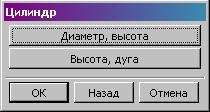
Рис. 1.
При положительном решении разворачивается окно Конструктор вектора, рис. 2, в котором можно выбрать систему координат, декартову или сферическую (мы будем работать в декартовой). В поле Вектор вдоль ребра/прямой выбираем направление, параллельно которому будет располагаться образующая цилиндра, например ось OZ. Для чего нажимаем кнопку ZC. Затем нажимая кнопку Циклическое изменение вектора можно менять направление построения цилиндра от места расположения его базы. Например, если образующая расположена параллельно оси Z, то в случае

Рис. 2.
положительного значения параметра K (1), направление построения цилиндра будет в положительном направлении оси Z, а если значение K отрицательное (-1), то направление построения цилиндра будет в отрицательном направлении оси Z. Аналогично если образующая цилиндра ориентирована вдоль оси Х или У. Если вдоль оси Х и параметр I положителен, то в положительном направлении оси Х, если параметр I отрицателен, то в отрицательном направлении оси Х. Если выбрана ось У то изменяется значение параметра J. Следует отметить, что изменение знака параметра можно производить как нажимая кнопку Циклическое изменение вектора, так и непосредственно в поле параметра.
После ввода необходимых значений нажимаем кнопку ОК и разворачивается окно Цилиндр рис 3., в котором вводим с клавиатуры в заданные поля значения диаметра и высоты цилиндра. Перемещение курсора из
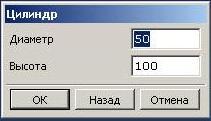
Рис. 3.
поля в поле производится мышью или клавишей Tab. После ввода требуемых значений нажимаем кнопку Ок и разворачивается окно Конструктор точек, рис. 4. Здесь нам необходимо указать координаты центра окружности базы цилиндра (базовой точки). Можно указать координаты базовой точки вводя их
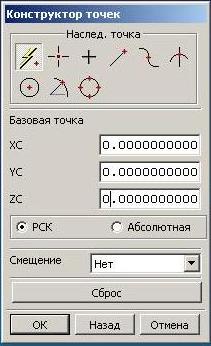
Рис. 4.
с клавиатуры в поля соответственно XC, YC, ZC. Обнулить значения XC, YC, ZC можно нажав кнопку Сброс. После ввода требуемых значений нажимаем кнопку Ок. Необязательно вводить численные значения координат. Можно “привязать” базовую точку к уже построенному геометрическому объекту, например, к центру окружности или иным геометрическим объектам, допустим, к пересечению двух кривых. Для привязки в поле под названием Наслед. точка нажимаем требуемую пиктограмму. Затем на ранее построенном объекте наводим курсор на геометрический объект (окружность, пересечение кривых), он выделится цветом, и нажимаем левую кнопку мыши. Чтобы окно Конструктор точек не заслоняло уже построенный объект его можно отодвинуть, наведя курсор мышью на название окна, затем нажав левую кнопку мыши и не отпуская ее переместить окно куда требуется.
После ввода координат базовой точки и нажатия кнопки ОК, в случае, если уже были построены какие то объекты, появится окно Булевые операции, рис. 5. Здесь можно объединить объект с уже построенными в единое тело, для чего нажать кнопку Объединение. Можно вычесть объект из уже построенных нажав кнопку Вычитание. Вычитая цилиндр можно таким приемом вырезать круглое отверстие. Нажав кнопку Пересечь можно получить тело, принадлежащее уже построенному и строящемуся. Следует отметить, что построенное тело и строящееся для реализации вышеперечисленных операций
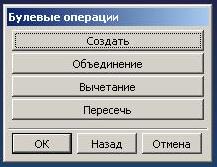
Рис. 5.
должны пересекаться или касаться. Если нажать кнопку Создать, то будет создано самостоятельное тело. После реализации любого из вариантов мы возвращаемся в окно Конструктор вектора см. рис. 2. Это позволяет нам продолжить дальнейшие построения цилиндров, не заходя снова в главное меню. Для выхода из окна Конструктор вектора нажимаем кнопку Отмена.
Если ранее создано ничего не было, то после ввода координат и нажатия кнопки ОК создается цилиндр и мы возвращаемся в окно Конструктор вектора. Можно работать дальше или выйти нажав Отмена.
2.3.1.2. Для построения параллелепипеда нажимаем кнопку Блок. Разворачивается окно Блок, рис. 6. Пиктограммы в верхней части окна предлагают три различных варианта построения параллелепипеда. Первый вариант – ввод длин ребер параллелепипеда. Если выбран данный вариант, вначале вводим координаты вершины базы, активируя кнопку в поле Метод по точкам. Разворачивается меню в котором активируя требуемые пиктограммы можно привязать вершину базы к уже созданным объектам, или активируя
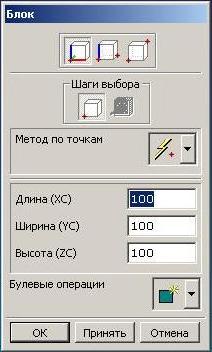
Рис. 6.
пиктограмму  (конструктор точек) открыть окно Конструктор точек (см. рис. 4) и там в поле Базовая точка ввести координаты Х, У, Z с клавиатуры, ввод закончить нажав кнопку ОК, программа вернется в окно Блок, здесь производится ввод численных значений длин сторон, параллельных осям Х, У, Z. Затем в поле под названием Булевые операции нажать кнопку, и в развернувшемся меню выбрать требуемую операцию: создать индивидуальное тело; объединить параллелепипед с уже существующими объектами; вычесть его из уже построенных тел, и т. д. При этом должны быть соблюдены правила проведения булевых операций, изложенные в разделе 2.3.1.1. Завершается работа нажатием кнопки Принять или ОК. Если нажать ОК то работа по созданию параллелепипедов будет закончена, если нажать Принять, то будет создано тело, и мы останемся в окне Блок, можно продолжить работу дальше, строить следующий параллелепипед.
Второй – вводятся мышью 2 точки вершин базы параллелепипеда (расположены на диагонали), их можно привязать к уже построенным объектам, причем, расположены точки в плоскости ХОУ. Последовательность введения точек определяется кнопками в поле Шаги выбора. Можно вводить координаты точек базы используя окно Конструктор точек. Для активации этого окна следует нажать кнопку в поле Метод по точкам, и в развернувшемся подменю нажать кнопку Конструктор точек, обозначенную пиктограммой  . В окне Конструктор точек вводятся вначале координаты одной точки, затем производится повторный вход в данное окно и вводятся координаты второй точки. Можно в поле Метод по точкам привязаться к уже построенному геометрическому объекту, центру окружности, например. После того, как две точки базы определены в пространстве в поле Высота ZC с клавиатуры вводится высота параллелепипеда. Далее производим булевые операции как было изложено выше. И заканчиваем работу нажатием кнопок Принять или ОК.
Третий – вводятся координаты двух диагональных точек параллелепипеда. Последовательность введения точек также определяется в поле Шаги выбора. Возможна привязка к уже существующим геометрическим объектам или ввод координат X, Y, Z каждой точки с клавиатуры, как и в варианте 2. Завершается построение булевыми операциями как и во втором варианте.
2.3.1.3. Для построения конуса нажимаем кнопку Конус. Разворачивается окно Конус, рис. 7. Здесь программа предлагает 5 вариантов построения конуса.
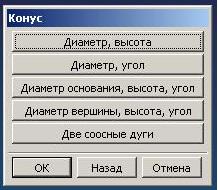
Рис. 7.
Вариант 1 и 2 позволяют строить не усеченный конус, реализуя остальные варианты можно построить усеченный конус. Выбираем требуемый, нажимаем ОК разворачивается окно Конструктор вектора, см. рис. 2, работа в котором при построении конуса аналогична работе при построении цилиндра (пункт 2.3.1.1). Завершается работа в окне Конструктор вектора нажатием кнопки ОК. Разворачивается окно Конус, рис. 8, в котором вводятся с клавиатуры
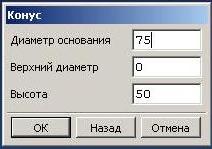
Рис. 8.
численные значения диаметра основания, верхнего диаметра (если конус усеченный), высоты или угла при основании. После нажатия кнопки ОК разворачивается окно Конструктор точек, см. рис. 4. в котором вводятся координаты центра базы конуса, так же как и координаты центра базы цилиндра (пункт 2.3.1.1.). После ввода координат базовой точки и нажатия кнопки ОК, в случае, если уже были построены какие то объекты, появится окно Булевые операции, см. рис. 5. Последовательность действий здесь рассмотрена в пункте 2.3.1.1. После реализации любой из операций мы возвращаемся в окно Конструктор вектора см. рис. 2. Это позволяет нам продолжить дальнейшие построения, не заходя снова в главное меню. Для выхода из окна Конструктор вектора нажимаем кнопку Отмена.
Если ранее создано ничего не было, то после ввода координат и нажатия кнопки ОК создается конус и мы возвращаемся в окно Конструктор вектора. Можно работать дальше или выйти нажав Отмена.
2.3.1.4. Для построения сферы нажимаем кнопку Сфера. Разворачивается окно Сфера, рис. 9. Здесь программа предлагает 2 варианта построения сферы.

Рис. 9.
Выбираем требуемый, нажимаем ОК разворачивается окно Сфера, рис. 10, в
котором вводим диаметр сферы. После ввода диаметра разворачивается окно
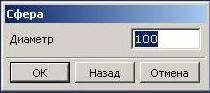
Рис. 10.
Конструктор точек, см. рис. 4, в котором вводятся координаты центра сферы, так же как координаты центра базы цилиндра (пункт 2.3.1.1.). После ввода координат базовой точки и нажатия кнопки ОК, в случае, если уже были построены какие то объекты, появится окно Булевые операции, см. рис. 5. Последовательность действий рассмотрена в пункте 2.3.1.1. После реализации любой из операций мы возвращаемся в окно Сфера, см. рис. 9. Можно продолжить работу или закончить нажав кнопку Отмена.
2.3.1.5. Отображение трехмерных моделей.
Для того чтобы было удобнее анализировать построенные трехмерные модели можно представить модель как каркас, или закрасить плоскости, образующие модель. Кроме того, модель можно поворачивать, перемещать по экрану, уменьшать или увеличивать. Чтобы представить модель в виде каркаса или закрасить необходимо перевести курсор на поле моделирования и нажать правую кнопку мыши. В развернувшемся окне наводим курсор на кнопку Режим отображения и в развернувшемся меню наводим курсор на требуемый пункт и нажимаем левую кнопку мыши. Аналогичные операции можно выполнить при нажатии пиктограмм  на панели Стандарт.
Для поворота моделей, если на манипуляторе мышь отсутствует колесико, на панели Стандарт нажимаем пиктограмму  (вращение), затем наводим курсор на рабочую область, нажимаем левую кнопку мыши и не отпуская кнопки производим мышью требуемые манипуляции (здесь требуется некоторый навык чтобы повернуть модель нужной стороной). Объект в поле моделирования будет поворачиваться. Если на манипуляторе мышь есть средняя кнопка или колесико, то, кроме указанного, возможен следующий вариант: нажимаем на колесико, и, не отпуская его, производим манипуляции мышью.
Для изменения масштаба модели (размеров) на экране при отсутствии колесика на мыши нажимаем на панели Стандарт пиктограмму  (масштаб +/-), затем наводим курсор примерно в центр рабочей области, нажимаем левую кнопку мыши и не отпуская перемещаем курсор по вертикали. Если курсор движется вверх, то объект уменьшается и наоборот. При наличии колесика, кроме указанного варианта можно навести курсор на рабочую область и вращать колесико, от себя – модель увеличивается и наоборот.
Для перемещения модели по рабочей области следует активировать пиктограмму  (перемещение). Затем курсор нужно навести на рабочую область нажать левую кнопку мыши и, не отпуская ее, перемещать мышь, объект двигается следом за курсором. Можно нажать одновременно среднюю кнопку (колесико) и правую кнопку мыши и не отпуская производить мышью требуемые манипуляции.
Следует отметить, что работа с моделями существенно упрощается, если выбран правильный масштаб (увеличение) и требуемая часть модели на экране расположена крупно.
2.4. Корректировки трехмерных моделей
Следующий этап - изменение (модификакция) построенных геометрических объектов в нужном направлении.
2.4.1. Основные булевые операции: объединение, вычитание, пересечение. Следует отметить, что данные операции возможны только в случае касания объектов друг с другом. Отдельно расположенные объекты так не изменить. Для того чтобы объединить два и более геометрических тела (объекта), последовательно активируем Вставить, в главном меню, в развернувшемся подменю активируем Операции с элементами и в развернувшемся подменю - Объединение. Разворачивается окно Объединение. Наводим курсор на первое объединяемое тело (при этом оно закрашивается другим цветом), нажимаем левую кнопку мыши, затем наводим курсор на второе объединяемое тело (оно закрасится другим цветом), нажимаем левую кнопку мыши и завершаем работу нажатием кнопки Принять или ОК. Два самостоятельных тела объединятся в одно.
Для того чтобы вычесть одно тело из другого последовательно активируем Вставить, в главном меню, в развернувшемся подменю Операции с элементами и в развернувшемся подменю Вычитание. Разворачивается окно Вычитание, рис. 11. Наводим курсор на тело, из которого вычитаем объект,
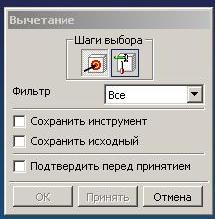
Рис. 11.
нажимаем левую кнопку мыши, затем наводим курсор на вычитаемый объект, нажимаем левую кнопку мыши и завершаем работу нажатием кнопки Принять или ОК. Из одного тела вычитается второе. Можно в поле Шаги выбора менять последовательность выбора объектов. При нажатой правой кнопке в поле Шаги выбора выбирается вычитаемое тело, при нажатой левой кнопке выбирается то тело, из которого вычитают объект.
Функцию, позволяющую у двух пересекающихся тел оставить область принадлежащую обеим, реализуем последовательно активируя Вставить, Операции с элементами, Пересечение. Разворачивается окно Пересечь. Наводим курсор на первое тело, нажимаем левую кнопку мыши, затем наводим курсор на второе тело, нажимаем левую кнопку мыши и завершаем работу нажатием кнопки Принять или ОК. От двух тел останется область принадлежащая обеим.
2.4.2. Получение сопряжений
Скругление ребра или получение плавных сопряжений между плоскостями, принадлежащими трехмерному объекту, производим последовательно активируя Вставить, Операции с элементами, Скругление ребра. Разворачивается окно Скругления ребра, рис. 12. В нем в поле Тип скругления устанавливаем ребро. В окне Радиус по умолчанию задаем
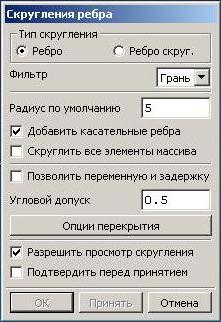
Рис. 12.
требуемую величину радиуса скругления (сопряжения). В окне Фильтр устанавливаем: ребро, если требуется произвести скругление (сопряжение) отдельного ребра; тело, если требуется произвести скругление всех ребер на индивидуальном объекте. Если в окне Фильтр установить Грань, то выбор ребра, подлежащего скруглению, производится за счет наведения курсора не на само ребро, а на образующие его грани. При выборе конкретных объектов, указанных в окне Фильтр, при наведении курсора они будут выделяться цветом. После того, как объект выбран (выделился другим цветом), нажимаем левую кнопку мыши. Если в окне Скругления ребра напротив надписи Разрешить просмотр скругления поставить галочку курсором, то при выделении ребер, полупрозрачные линии позволят нам предварительно просмотреть получаемое сопряжение. Завершается работа нажатием кнопки Принять или ОК.
2.4.3. Аналогично производится получение фаски на ребре. Последовательно активируем Вставить, Операции с элементами, Фаска. Разворачивается окно Фаска. В нем в программа предлагает на выбор 5 вариантов получения фаски. Рассмотрим их поподробнее. Если активировать 1ый вариант - Смещение, в окне Фаска развернется меню из 5-ти пунктов и поле, в котором можно напечатать имя ребра с клавиатуры. Все пункты меню позволяют выбрать различные варианты обозначения ребра, на котором следует сделать фаску. Например, нажав кнопку Все на теле можно затем навести курсор на требуемый трехмерный объект, и все имеющиеся на нем ребра будут задействованы в операции снятия фаски, но и фаски на них на всех будут получены одинаковые (угол, катет). При выборе объекта на него наводится курсор, и объект изменяет цвет (как в булевых операциях и операции получения сопряжения), после чего нажимаем левую кнопку мыши. Нажав кнопку Цепочка ребер можно последовательно выбрать несколько ребер, не обязательно находящихся в контакте друг с другом. Нажав кнопку Все на грани можно выделить грань на теле, и фаска будет выполнена на всех ребрах, ограничивающих выбранную грань. Можно не нажимая кнопок меню и не вводя имени объекта с клавиатуры просто навести курсор на требуемое ребро и нажать левую кнопку мыши, затем нажать кнопку ОК. В окне Фаска появится поле для ввода численных значений смещения (катета). Вводим численное значение величины катетов (катеты здесь получатся одинаковые). Завершается работа нажатием кнопки ОК.
Если катеты у фаски должны быть разные, то следует активировать 2ой вариант - Двойное смещение. Так же как и при активации пункта Смещение, в окне Фаска развернется меню из 5-ти пунктов и поле, в котором можно напечатать имя ребра с клавиатуры. Выбор ребра производится аналогично описанному выше. После выбора ребра в окне Фаска появятся два поля для ввода численных значений смещения катетов. В поле Первое смещение вводим размер первого катета, в поле Второе смещение вводим размер второго катета, завершается работа нажатием кнопки ОК и мы возвращаемся в исходное окно Фаска, но помимо меню из 5-ти пунктов в нем будет дополнительный, 6-ой пункт Перевернуть последнюю фаску. Он позволяет поменять численные значения катетов после анализа полученного геометрического объекта в том случае, если пользователь сразу не сориентировался и размеры катетов ввел в неверной последовательности. Нажимая кнопку Перевернуть последнюю фаску можно поменять местами размер катетов.
Если активировать 3ий вариант получения фаски - Угол смещения, то задаются величина одного из катетов и угол. При работе по этому варианту выбор ребер производится как и в предыдущих вариантах, после выбора ребер и нажатия кнопки ОК в развернувшемся окне вводится величина катета в поле Смещение и величина угла в поле Угол. Завершается работа нажатием кнопки ОК и мы возвращаемся в исходное окно Фаска, в нем также будет дополнительный, 6-ой пункт меню Перевернуть последнюю фаску. Работа с данным пунктом описана выше.
Работа с пунктами меню Смещение на поверхности и Двойное смещение на поверхности аналогична работе с пунктами Смещение и Двойное смещение.
2.4.4. Активация функции Смещение от поверхности позволяет переместить в пространстве на заданное расстояние требуемую грань, плоскость или поверхность, принадлежащую объекту. Для работы с данной функцией последовательно активируем Вставить, Операции с элементами, Смещение от поверхности. Разворачивается окно Эквидистантная грань, рис. 13. В поле следует ввести численное значение смещения плоскости и
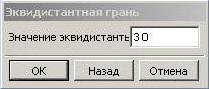
Рис. 13.
нажать ОК. Если вводится положительное значение плоскость или поверхность смещается «наружу», если отрицательное – «внутрь» модели. Разворачивается окно Эквидистантная поверхность, рис. 14.
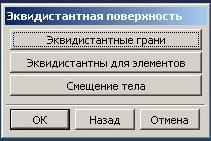
Рис. 14.
В данном окне меню из трех пунктов. Если активировать Эквидистантные грани, развернется окно Эквидистантная грань, рис. 15. В нем также меню из

Рис. 15
трех пунктов, если не активировать пункты меню, а просто навести курсор на требуемую грань (поверхность), и после выделения ее цветом кликнуть левую кнопку мыши, то переместятся те плоскости или поверхности на твердом теле, которые задаст пользователь. Если активировать пункт меню Все смежные грани, то переместятся те грани, плоскости, поверхности, которые будут граничить с выделенной, а сама выделенная останется на месте. Если в окне Эквидистантная поверхность см. рис. 14, активировать пункт меню Эквидистанты для элементов, то развернется окно Смещение, рис. 16, в котором приведен перечень построенных объектов. Курсором указываются объекты, у которых их образующие поверхности будут смещены и затем нажимаем ОК.
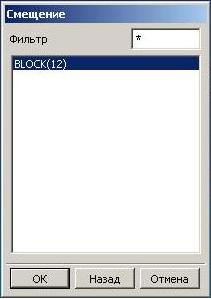
Рис. 16.
Если в окне Эквидистантная поверхность см. рис. 14, активировать пункт меню Смещение тела, то развернется окно Имя, в котором с клавиатуры вводится название объекта.
Если активировать Эквидистанты для элементов, развернется окно Смещение, в котором в поле можно указать на объекты, которые необходимо сместить. Если активировать Смещение тела, развернется окно Имя, в котором можно указать объект.
2.4.5. Активация функции Обрезка позволяет отрезать часть трехмерной модели какой либо плоскостью или поверхностью. Для работы с данной функцией последовательно активируем Вставить, Операции с элементами, Обрезка. Разворачивается окно Обрезка тела, рис. 17. Выбираем объект,
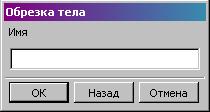
Рис. 17.
наведя на него курсор мышью, при этом выбранный объект меняет цвет, нажимаем левую кнопку мыши. В окне Обрезка тела, нажимаем ОК. Разворачивается окно Обрезка тела, в котором имеется меню из 6-ти пунктов, рис. 18. Активируя требуемый пункт можно выбрать нужный вариант

Рис. 18.
обрезки трехмерного объекта. Например, при активации Задайте координатную плоскость, разворачиваются панели Точка захвата и Меню координатной плоскости. При активации на панели Точка захвата соответствующих пиктограмм можно задать последовательно три точки, определяемые, например, концом отрезка, центром окружности, серединой отрезка и т. д., через которые пройдет плоскость, отрезающая часть тела. Она будет показана на экране, кроме того, на экране будет вектор, показывающий направление, на ту часть трехмерной модели, которая будет удалена плоскостью. Нажимаем на панели Меню координатной плоскости кнопку  . Появляется окно Обрезка тела, рис. 19. Нажимаем кнопку Принять направление, если удаляется нужная часть модели, и Сменить направление, если удаляется не та часть модели.
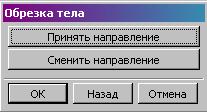
Рис. 19.
Аналогично производится обрезка трехмерной модели при выборе других обрезающих объектов, см. рис. 18. Например, если требуется обрезать объект цилиндрической поверхностью, активируем пункт Задайте цилиндр. Разворачивается окно Задайте цилиндрическую поверхность в котором два варианта построения поверхности, рис. 20. Выбираем требуемый, нажимаем ОК.
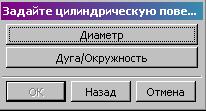
Рис. 20.
При выборе варианта Диаметр разворачивается окно в котором в поле диаметр вводится численное значение диаметра цилиндрической поверхности, и после нажатия кнопки ОК разворачивается окно, рис. 21, в котором выбирается вариант пространственной ориентации цилиндра. Например, при выборе 1го
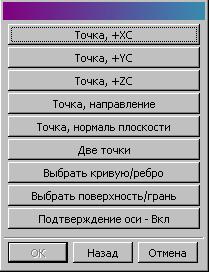
Рис. 21.
пункта, Точка,+ХС образующая цилиндра будет параллельна оси ОХ. После выбора варианта разворачивается окно Конструктор точек, см. рис. 4. В нем по ранее рассмотренным методикам указываем координату одной из точек оси цилиндрической поверхности (высота поверхности неограниченна). После ввода координаты точки оси развернется окно Подтверждение оси. В нем можно оставить предложенное программой направление оси цилиндра, можно его изменить, и после нажатия кнопки ОК развернется окно в котором программа попросит подтвердить или поменять направление обрезки (вектор покажет какая часть объекта будет удаляться), после нажатия кнопки ОК произведется обрезка тела, и мы возвращаемся в окно Обрезка тела, см. рис. 17. Можно продолжить работу или закончить, нажав кнопку Отмена.
2.4.6. Получить большое количество однотипных объектов, причем с заданным расстоянием между ними, можно последовательно активируя Вставить, Операции с элементами, Массив. Разворачивается окно Массив, рис. 22. В нем в программа предлагает на выбор 5 вариантов. Следует отметить, что выполнение данной функции обусловлено некоторыми ограничениями. Например, создание массива из индивидуального трехмерного объектав некоторых случаях не выполняется, в то же время, если данный объект является частью другого объекта, операция выполняется. Рассмотрим подробнее 1ый и 2ой пункт меню.
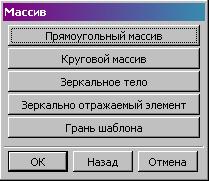
Рис. 22.
Если активировать 1ый вариант – Прямоугольный массив, трехмерный объект «размножится» в декартовой системе получится заданное пользователем количество рядов по оси ОХ и по оси ОУ. Расстояние между рядами также задает пользователь. Предположим в прямоугольной пластине размером 80х65х10 необходимо «просверлить» отверстия, 5 рядов по 4 отверстия в ряду. Вначале создаем трехмерную модель пластины. Активируем Вставить, Элементы построения, Блок. В развернувшемся окне, см. рис. 6. выбираем первый вариант построения. В окне вводим длину (ХС) 80 мм, ширину (УС) 65, высоту (ZC) 10. В окне метод по точкам нажимаем кнопку, в развернувшейся панели нажимаем пиктограмму  (конструктор точек) открывается окно Конструктор точек (см. рис. 4) и там в поле Базовая точка вводим координаты Х, У, Z с клавиатуры, поскольку положение параллелепипеда нам не принципиально, то для простоты дальнейшей работы вводим координаты 0 для Х, У и Z. Ввод заканчиваем нажав кнопку ОК, программа вернется в окно Блок. Нажимаем кнопку ОК, модель пластины построена. Для того чтобы получить отверстия в пластине можно из нее с помощью булевой операций вычитания «вычесть» цилиндр, диаметром равным диаметру отверстия. Но последовательно строить 30 цилиндров долго, поэтому логично построить один цилиндр, и с помощью функции массив получить заданное количество. Итак, зададим, диаметр отверстия 10 мм, расстояние между осями отверстий 15 мм. Расстояние от края пластины до оси отверстий крайнего ряда 10 мм. Следовательно строить цилиндр будем следующим образом. Активируем Вставить, Элементы построения, Цилиндр. В развернувшемся окне, см. рис. 1, выбираем вариант построения Диаметр высота. В развернувшемся окне Конструктор вектора, см. рис. 2, выбираем декартову систему координат, в поле Вектор вдоль ребра/прямой выбираем направление, параллельно которому будет располагаться образующая цилиндра - ось OZ. Нажимая кнопку Циклическое изменение вектора обеспечиваем построение цилиндра в положительном направлении оси Z, значение К должно быть положительным. После ввода необходимых значений нажимаем кнопку ОК и разворачивается окно Цилиндр см. рис 3., в котором вводим с клавиатуры в заданные поля значения диаметра и высоты цилиндра, диаметр задан – 10 мм. Высоту берем больше 10 мм (это толщина пластины), например 50 мм. Нажимаем ОК и разворачивается окно Конструктор точек, см. рис. 4. Здесь нам необходимо указать координаты центра окружности базы цилиндра (базовой точки). Вводим с клавиатуры в соответствующие поля ХС – 10 мм, УС – 10 мм и ZC – 0. Нажимаем ОК и разворачивается окно Булевые операции, см. рис. 5, здесь нажимаем кнопку Создать. На экране должна получиться примерно следующая картина, рис. 23. Все это была подготовительная работа. Если сейчас попробовать размножить функцией «массив» цилиндры, то необходимо проделать следующее. Последовательно активируем Вставить, Операции с элементами, Массив. Разворачивается окно Массив, см. рис. 22. В нем выбираем 1ый вариант – Прямоугольный массив. Разворачивается окно Массив,
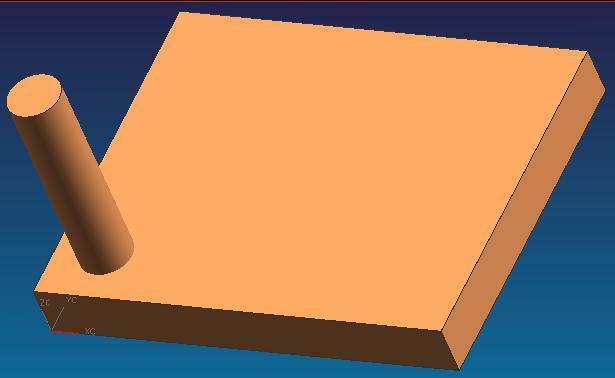
Рис. 23.
рис. 24. В нем отражены построенные объекты. Можно наведя на цилиндр
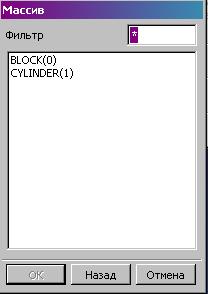
Рис. 24.
курсор выделить данный объект, а можно в окне навести курсор на название
требуемого объекта (CYLINDER(1) в нашем случае) и кликнуть левой кнопкой мыши. Заканчиваем выбор нажатием кнопки ОК. Разворачивается окно Введите параметры, Рис. 25. В поле Кол-во вдоль оси ХС вводим 5 рядов, в поле Кол-во вдоль оси YС вводим 4 ряда. Смещение вдоль оси ХС и УС в со-

Рис. 25.
ответствующие поля вводим 15 мм. В поле метод выбираем Основной. Заканчиваем ввод нажатием кнопки ОК. Тонкими линиями в поле построения будут отображены объекты создаваемого массива, появится окно Создать массивы, рис. 26. Если общий вид будущего массива отвечает нашим требова-
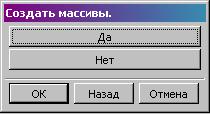
Рис. 26.
ниям, отвечаем Да, если что-то не устраивает, отвечаем Нет, и программа вернется в окно Введите параметры, см. рис. 25. Здесь можно изменить в требуемую сторону характеристики массива. Итак, если сейчас ответить Да, массив создан не будет, появится надпись Тело-инструмент полностью снаружи. В данном случае объекты массива должны быть в контакте друг с другом. Если вновь активировать функцию массив, последовательно выполнить все построения, ввести все значения изменив в поле Введите параметры, см. рис. 25 только величину смещения вдоль оси Х и У, она должна быть менее 10 мм, массив будет построен. Цилиндры в нем будут пересекаться. Однако нас такой вариант не устраивает. Поэтому после построения цилиндра, см. рис. 23, выполняем булевую операцию вычитания цилиндра из пластины. Для чего активируем Вставить, Операции с элементами, Вычитание. Разворачивается окно Вычитание, см. рис. 11. Наводим курсор на тело (пластина) из которого вычитаем объект (цилиндр), нажимаем левую кнопку мыши, затем наводим курсор на вычитаемый объект (цилиндр), нажимаем левую кнопку мыши и завершаем работу нажатием кнопки ОК. В пластине получится отверстие. Теперь последовательно активируем Вставить, Операции с элементами, Массив. Разворачивается окно Массив, см. рис. 22. Выполняем все операции по созданию массива как было рассмотрено выше, только в качестве тела, которое создает массив выбираем отверстие. Для этого можно в окне см. рис. 24 навести курсор на название требуемого объекта CYLINDER(1), кликнуть левой кнопкой мыши нажать ОК или навести курсор на стенку отверстия, отверстие выделится другим цветом, кликнуть левой клавишей мыши и нажать ОК. Кроме того, в поле Введите параметры, см. рис. 25 величину смещения вдоль оси Х и У задаем 15 мм. После положительного ответа в окне Создать массивы, см. рис. 26, в пластине будут выполнены 20 отверстий, Рис. 27.
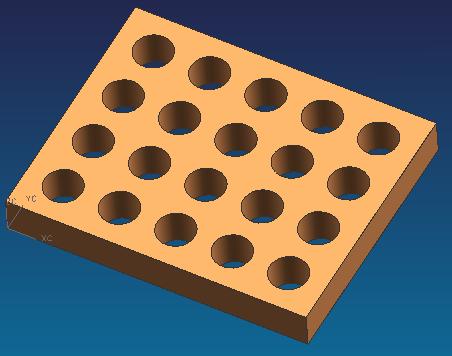
Рис. 27.
По аналогичной методике ведется работа по 2му варианту – Круговой массив. После активации данной функции разворачивается окно Массив, см. рис. 24. По вышеприведенной методике выделяется требуемый объект, разворачивается окно Массив, рис. 28. Здесь в поле Кол-во указываем
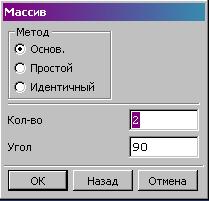
Рис. 28.
нужное количество объектов, в поле Угол указываем угол между объектами, метод выбираем Основной, нажимаем ОК. Разворачивается окно, в котором нажимаем кнопку Точка Направление, разворачивается окно Конструктор вектора, см. рис. 2. В нем, по приведенной выше методике, выбираем ось, в плоскости перпендикулярной которой будут повернуты объекты массива. Затем развернется окно Конструктор точек, здесь, по приведенной выше методике, выбираем точку вокруг которой будут повернуты объекты массива. Разворачивается окно Создать массивы, см. рис. 26. Если общий вид будущего массива отвечает нашим требованиям отвечаем Да. В противном случае возвращаемся в окно Массив, см. рис. 28.
Следует учесть, что при создании кругового массива действуют такие же ограничения, как и при создании прямоугольного.
2.5. Работа с системой координат
Характерной особенностью построения отдельных объектов является их ориентация относительно системы координат. Например, высота цилиндра, конуса может быть направлена параллельно выбранной координатной оси. При создании прямоугольного массива объекты «размножаются» в плоскости параллельной ХОУ. Поэтому, в ряде случаев, необходимо повернуть систему координат относительно требуемой оси на заданный угол. Для этого активируем пункт главного меню РСК, затем Вращать развернувшегося вертикального меню, и в развернувшемся окне, рис. 29, выбираем ось (Х, У или Z), вокруг которой требуется повернуть текущую систему координат. В поле Угол вводим с клавиатуры угол поворота. Заканчиваем работу нажатием
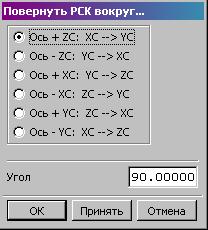
Рис. 29.
кнопки ОК или Принять. Система координат повернется на заданный угол относительно заданной оси.
В ряде случаев, для облегчения взаимной «привязки» объектов, требуется перенести систему координат в какую-то точку пространства. Например, если модель имеет внушительные размеры, система координат расположена в одной части модели, а «привязать» следующий объект требуется в другой части. Чтобы не выполнять лишних расчетов, лучше просто перенести систему координат непосредственно к месту привязки. Для этого активируем пункт главного меню РСК, затем Начало развернувшегося вертикального меню, и в развернувшемся окне Конструктор точек, см. рис. 4, по рассмотренной выше методике выбираем новое положение системы координат. Можно ввести координаты нового положения системы координат, можно привязать систему координат к уже построенным геометрическим объектам.
3. Задание на работу
Получить у преподавателя чертеж или модель (реальную). Условно разбить модель на составляющие простейшие геометрические объекты. Разработать последовательность построения компьютерной модели объекта, записать ее в отчет. С помощью преподавателя запустить на выполнение программу Unigraphics. Изучить особенности интерфейса программы. Создать трехмерную модель объекта, продемонстрировать преподавателю. С помощью преподавателя распечатать общий вид разработанной модели на принтере, подшить распечатку в отчет.
4. Программа работы
1. Изучить основные понятия по теме "Трехмерное моделирование".
2. Ознакомиться с основными принципами трехмерного моделирования в среде Unigraphics.
3. Получить у преподавателя исходные данные для расчета, зарисовать в отчет изометрию модели и записать последовательность разработки модели.
4. Запустить программу Unigraphics, изучить ее интерфейс.
4. Освоить разработку простых трехмерных моделей на компьютере.
5. Создать компьютерную модель объекта, распечатать на принтере.
6. Оформить отчет, продемонстрировать его преподавателю.
5. Содержание отчета.
1. Цель работы.
2. Программа работы.
3. Изометрия модели с вычленением составляющих ПСБ.
4. Последовательность создания модели заданного объекта.
5. Распечатка разработанной модели.
6. Выводы.
6. Вопросы для самоконтроля
1. Что называют праметризацией?
2. Что называют параметром?
7. Рекомендуемая литература
1. , UNIGRAРHICS для профессионалов. – М.: Издательство «ЛОРИ», 2004. – 320 с.
Трехмерное моделирование в среде Unigraphics
Методические указания
Андрей Львович Федоров
ЛР 020673
Подписано в печать ______ Формат 60х84/16.
Печать оперативная. Усл. п. л. 2. Уч. – изд. л. 0,8.
Тираж 200 экз. Заказ №
Тольяттинский государственный университет.
Тольятти. Белорусская, 14.
