


Партнерка на США и Канаду по недвижимости, выплаты в крипто
- 30% recurring commission
- Выплаты в USDT
- Вывод каждую неделю
- Комиссия до 5 лет за каждого referral
Настройка подключения к сети Интернет (VPN)
Перед тем, как настраивать подключение к Интернет, необходимо убедиться, что на вашем компьютере уже установлена сетевая плата, а также произведены все необходимые настройки, указанные в документе Настройка сетевого подключения (только локальная сеть).
Внимание! Перед началом настройки соединения с Интернет, нужно убедиться, что кабель подключен к сетевой плате, а «Подключение по локальной сети» находится в состоянии «Включено».
Далее, необходимо:
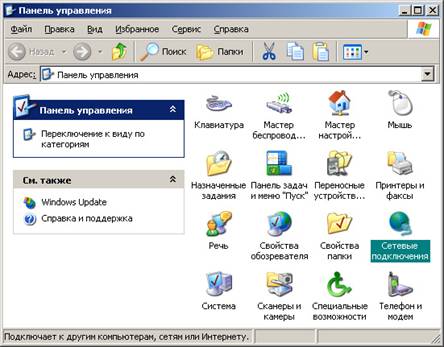
Нажать кнопку Пуск в левом нижнем углу экрана, выбрать Панель Управления, и затем выбрать иконку Сетевые подключения.
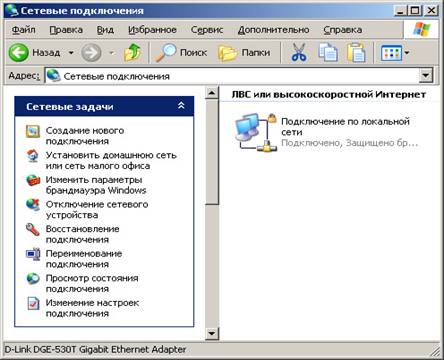
В списке «Сетевые задачи», нужно кликнуть на иконке «Создание нового подключения».
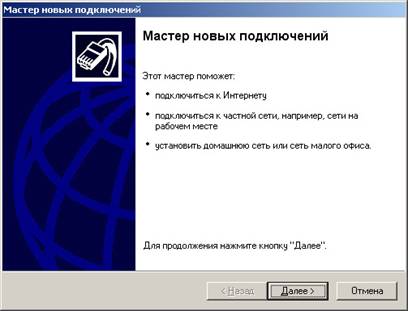
При этом запустится «Мастер новых подключений».
Затем, следует нажать кнопку «Далее» и в окне Тип сетевого подключения выбрать строку Подключить к сети на рабочем месте.
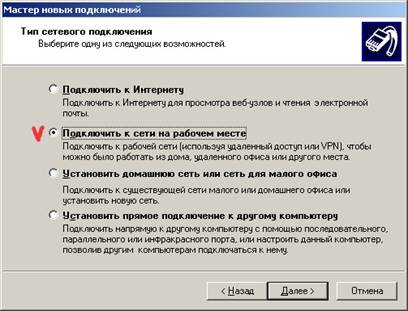
Красным маркером выделены пункты, которые следует выполнять/изменять!
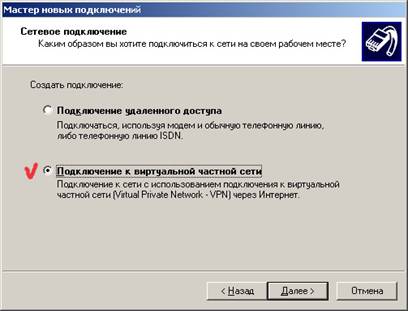
После этого, следует опять нажать кнопку «Далее», и в окне Сетевое подключение выбрать строку Подключение к виртуальной частной сети.
Если ранее на компьютере были иные соединения, то будет задан вопрос, о подключении к ним.
Следует отказаться от этого, так в данное время вы создаете «новое подключение».
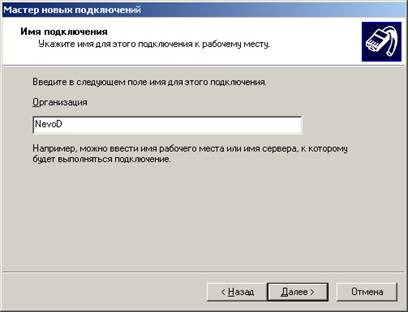
В следующем окне, после нажатия кнопки «Далее», необходимо ввести Имя подключения, предложенное ниже, либо можно выбрать любое произвольное. Именно это Имя будет обозначать подключение к Интернету.
Именно это Имя будет обозначать подключение к Интернету.
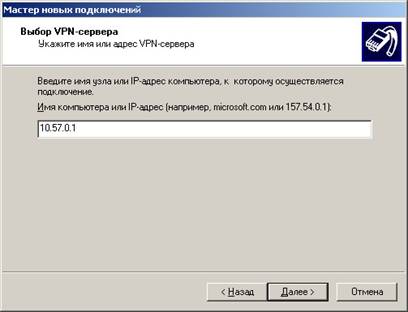
Затем, в следующем окне Выбор VPN-сервера, следует ввести IP-адрес сервера, значение которого был выдано техническими специалистами, устанавливающими подключение вашего компьютера к сети NevoD.
Например: 10.57.0.1
Следующее нажатие кнопки «Далее» приведет к появлению окна Завершение работы мастера новых подключений, при этом вы можете также установить «галку» на то, что бы «Добавить ярлык подключения на рабочий стол», для быстрого доступа к Интернету в будущем с рабочего стола.

После нажатия кнопки «Готово» вам будет предложено сразу же Подключиться к виртуальной частной сети, однако пока этого делать не нужно.
Сейчас следует от этого отказаться, нажав кнопку «Отмена».
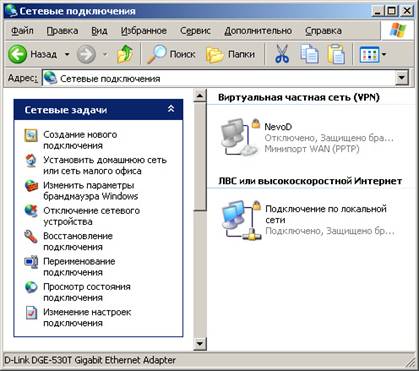
Теперь, необходимо снова вернуться к окну Сетевые подключения и убедиться, что в этом окне появилась иконка с именем вашего нового подключения, например:
[ NevoD Отключено, Защищено брандмауэром, Минипорт WAN (PPTP) ]
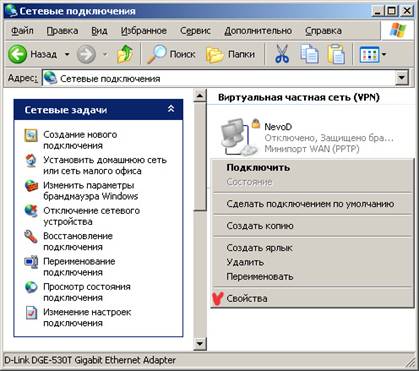
Затем, кликнув правой клавишей мыши на иконке NevoD, следует вызвать меню и в нем выбрать «Свойства».
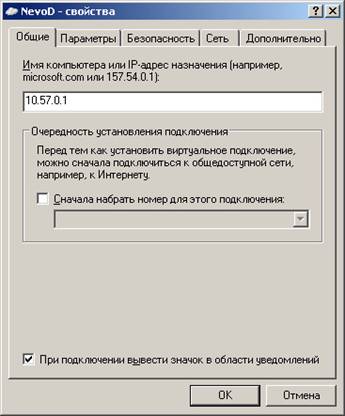
В открывшемся далее окне NevoD - свойства, в первой же вкладке «Общие» будет указан IP-адрес назначения, который вы вводили ранее, в окне Выбор VPN-сервера (например, 10.57.0.1).
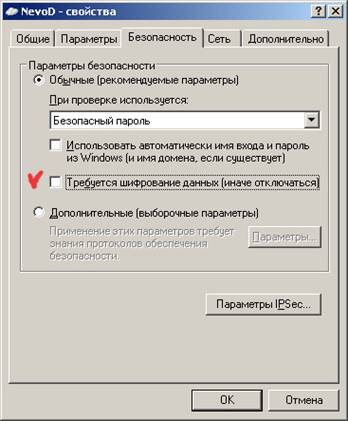
Внимание! Следует, ничего более не меняя, перейти на вкладку «Безопасность», и там отключить галку «Требуется шифрование данных». В сети NevoD шифрование данных для PPTP соединений не требуется.
После этого, необходимо нажать кнопку «ОК», при этом все предварительные настройки будут завершены.
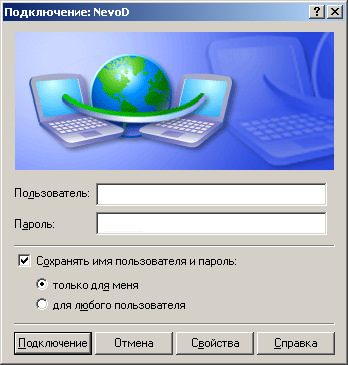
Теперь, что бы подключиться к Интернет, необходимо: Нажать кнопку Пуск, и в появившемся новом разделе меню Подключения выбрать ваше новое подключение, например: Подключение: NevoD
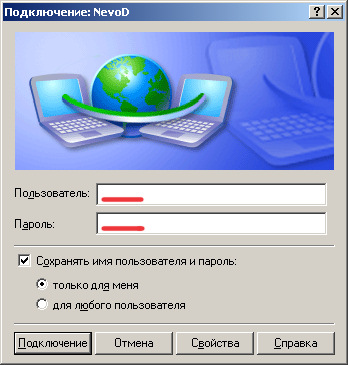
В полях «Пользователь» и «Пароль» необходимо ввести данные, указанные в выданных техническими специалистами настройках (Приложение основного договора), такие как Login: (Пользователь) и Password: (Пароль) для доступа к VPN.
Ниже, установить галку на «Сохранять имя пользователя и пароль» и «для любого пользователя».
Для соединения с Интернетом необходимо нажать кнопку «Подключение».
1.02.2007
Тех. поддержка
NevoD
