


Партнерка на США и Канаду по недвижимости, выплаты в крипто
- 30% recurring commission
- Выплаты в USDT
- Вывод каждую неделю
- Комиссия до 5 лет за каждого referral
Министерство экономического развития Российской Федерации
УТВЕРЖДАЮ | УТВЕРЖДАЮ | |
Директор Департамента государственного регулирования в экономике Минэкономразвития России | Первый заместитель | |
_______________________ | _______________________ | |
«____»______________ 2013 г. | «____» ______________ 2013 г. | |
М. П. | М. П. |
МОДЕРНИЗАЦИЯ ПРОГРАММНЫХ СРЕДСТВ ЕДИНОГО ФЕДЕРАЛЬНОГО ИНФОРМАЦИОННОГО РЕСУРСА СВЕДЕНИЙ О БАНКРОТСТВЕ (ПЯТАЯ ОЧЕРЕДЬ)
Шифр темы
АВТОМАТИЗИРОВАННОЕ РАБОЧЕЕ МЕСТО
ОПЕРАТОРА САМОРЕГУЛИРУЕМОЙ ОРГАНИЗАЦИИ.
РУКОВОДСТВО ПОЛЬЗОВАТЕЛЯ
На 64 листах
Действует с «____» ____________ 2011 г.
СОГЛАСОВАНО | |
Заместитель директора Департамента корпоративного управления Минэкономразвития России | |
«___»___________________2013 г. |
Москва, 2011
Содержание
1 Введение. 4
1.1.... Область применения. 4
1.2.... Краткое описание возможностей. 4
1.3.... Уровень подготовки пользователя. 5
1.4.... Перечень эксплуатационной документации, с которой необходимо ознакомиться пользователю.. 5
2 Назначение и условия применения. 6
2.1.... Виды деятельности, функции. 6
2.2.... Условия применения. 6
3 Подготовка к работе. 7
3.1.... Состав и содержание дистрибутивного носителя данных. 7
3.2.... Порядок загрузки данных и программ.. 7
3.3.... Порядок проверки работоспособности. 9
4 Описание операций. 10
4.1.... Авторизация пользователя. 10
4.2.... Изменение собственного пароля. 11
4.3.... Карточка СРО.. 12
4.3.1 Просмотр и редактирование карточки СРО.. 12
4.3.2 Работа с документами СРО.. 14
4.4.... Просмотр истории изменения карточки СРО.. 15
4.5.... Арбитражные управляющие. 17
4.5.1 Поиск АУ с помощью фильтров. 17
4.5.2 Добавление АУ.. 18
4.5.3 Редактирование профиля АУ.. 20
4.5.4 Просмотр списка созданных арбитражным управляющим сообщений. 26
4.5.5 Документы арбитражного управляющего. 27
4.6.... Должники. 28
4.6.1 Поиск должника. 28
4.6.2 Просмотр карточки должника и указание ответственного АУ.. 30
4.6.3 Просмотр информации о судебном деле. 33
4.7.... Организаторы торгов. 34
4.7.1 Поиск организатора торгов. 34
4.7.2 Создание/редактирование карточки ОТ - юридического лица. 35
4.7.3 Создание/редактирование карточки представителя ОТ - юридического лица. 37
4.7.4 Просмотр списка сообщений, опубликованных представителем ОТ – юр. лица 40
4.7.5 Создание/редактирование карточки ОТ - физического лица. 41
4.7.6 Аккредитация ОТ в СРО.. 44
4.8.... Торги. 45
4.8.1 Поиск торгов с помощью фильтров. 45
4.8.2 Карточка торгов. 47
4.8.3 Сообщения с электронных торговых площадок. 51
4.9.... Торговые площадки. 59
4.9.1 Поиск торговой площадки с помощью фильтров. 59
4.9.2 Карточка торговой площадки. 59
5 Аварийные ситуации. 61
5.1.... Действия в случае несоблюдения условий выполнения технологического процесса, в том числе при длительных отказах технических средств. 61
5.2.... Действия по восстановлению программ и/или данных при отказе магнитных носителей или обнаружении ошибок в данных. 61
5.3.... Действия в случаях обнаружении несанкционированного вмешательства в данные. 62
5.4.... Действия в других аварийных ситуациях. 62
6 Рекомендации по освоению.. 63
1 Введение
1.1 Область применения
АРМ Оператора СРО является одним из модулей служебного интерфейса Единого федерального информационного ресурса сведений о банкротствах (АИС «Сведения о банкротствах» далее Системы). Модуль используется Оператором СРО для редактирования данных саморегулируемой организации (СРО), ведения реестра арбитражных управляющих (АУ), входящих в данную СРО, и реестра организаторов торгов (ОТ), а также просмотра информации о должниках, торгах и торговых площадках.
Основными целями создания АРМ Оператора СРО являются:
- обеспечение актуальности и полноты информации по делам о банкротстве;
- повышение эффективности работы СРО.
1.2 Краткое описание возможностей
АРМ Оператора СРО обеспечивает реализацию следующих функциональных возможностей:
1. Работа с карточкой СРО:
- просмотр карточки СРО;
- редактирование карточки СРО;
- загрузка/удаление документов СРО.
2. Просмотр реестра Арбитражных управляющих:
- поиск АУ;
- добавление/редактирование карточки АУ;
- создание логина и пароля арбитражного управляющего для доступа в систему;
- просмотр списка сообщений, опубликованных АУ;
- загрузка/удаление документов, относящихся к АУ.
3. Работа с должниками:
- поиск должника;
- просмотр карточки должника;
- просмотр информации о судебных делах должника.
4. Работа с организаторами торгов (ОТ):
- поиск ОТ – юр. /физ. лица;
- просмотр карточки ОТ – юр. /физ. лица;
- добавление/редактирование записи об ОТ – юр. / физ. лице;
- добавление/редактирование записи о представителе ОТ – юр. лице;
- создание учетных данных;
- добавление информации об аккредитации ОТ в СРО.
5. Просмотр списка торгов:
- поиск торгов;
- просмотр карточки торгов;
- просмотр сообщений с электронных торговых площадок.
6. Просмотр списка торговых площадок:
- поиск торговой площадки;
- просмотр карточки торговой площадки.
1.3 Уровень подготовки пользователя
Пользователи АРМ Оператора СРО должны обладать квалификацией, обеспечивающей, как минимум:
- базовые навыки работы на персональном компьютере с графическим пользовательским интерфейсом (клавиатура, мышь, управление окнами и приложениями, файловая система);
- базовые навыки использования стандартной клиентской программы (Microsoft Internet Explorer 6.0 и выше или Mozilla FireFox 3.0 и выше) в среде Интернета (настройка подключений, доступ к веб-сайтам, навигация, формы и другие типовые интерактивные элементы);
- базовые навыками использования стандартной почтовой программы (создание, отправка и получение e-mail);
- знание основ информационной безопасности.
1.4 Перечень эксплуатационной документации, с которой необходимо ознакомиться пользователю
Перед началом работы с АРМ Оператора СРО пользователю рекомендуется ознакомиться с настоящим документом.
2 Назначение и условия применения
2.1 Виды деятельности, функции
АРМ Оператора СРО предназначено для работы с карточкой саморегулируемой организации (СРО), просмотра списка арбитражных управляющих (АУ), добавления записи об АУ, а также поиска информации о должниках, торгах, торговых площадках и организаторах торгов (ОТ), просмотра и редактирования профилей ОТ.
2.2 Условия применения
Работа пользователя с АРМ Оператора СРО возможна при выполнении следующих минимальных требований к рабочему месту:
1. Процессор — не ниже Pentium-IV 1,6 ГГц;
2. ОЗУ — объем не менее 256 Мб;
3. Диск — объем свободного пространства не менее 10 Гб;
4. Дисплей — 1024 x 768, 256 цветов;
5. Сетевой адаптер;
6. Операционная система — Microsoft Windows 9x/NT/2000/XP;
7. Веб-браузер — Microsoft Internet Explorer 6.0 и выше или Mozilla FireFox 3.0 и выше;
8. Антивирусное программное обеспечение;
9. Программы для просмотра документов в формате pdf, rtf, doc, xls;
10. Средство криптографической защиты информации (СКЗИ), предназначенное для создания электронной цифровой подписи, сертифицированное уполномоченным органом (ФСБ России) на соответствие ГОСТ , ГОСТ Р 34.11-94, ГОСТ Р 34.10-2001 и требованиям ФСБ России к СКЗИ класса КС1 и реализующее программный интерфейс CryptoAPI v 2.0.
11. Наличие на компьютере действующего сертификата ключа пользователя, полученного в одном из Удостоверяющих центров, сертифицированных уполномоченным органом и аккредитованных для работы с ЕФРСБ.
12. Требования к квалификации пользователей Системы изложены в пункте 1.3 «Уровень подготовки пользователя» .
3 Подготовка к работе
3.1 Состав и содержание дистрибутивного носителя данных
Основная функциональность АРМ Оператора СРО АИС «Сведения о банкротстве» представлена в виде web-интерфейса и не требует установки на локальный компьютер пользователя какого-либо программного обеспечения.
Для электронной подписи вносимых данных на компьютер пользователя, помимо средства криптографической защиты информации (см. п. 2.2 «Условия применения»), должен быть установлен ActiveX-компонент для подписи сообщений и карточек ЭЦП. Инсталлятор ActiveX-компонента доступен для скачивания на странице «Помощь» открытого сайта системы (http://www. *****/help. aspx).
3.2 Порядок загрузки данных и программ
Загрузка основной программы АРМ Оператора СРО, исполняемой на локальном компьютере Оператора СРО, осуществляется автоматически Интернет-браузером (Microsoft Internet Explorer 6.0 и выше или Mozilla FireFox 3.0 и выше). Для этого в строке адреса браузера достаточно указать адрес сайта системы.
Загрузка ActiveX-компонента подписи осуществляется однократно, путем скачивания дистрибутива (http://www. *****/help/cspcomsetup. msi) со страницы «Помощь» открытого сайта системы на локальный диск компьютера пользователя и выполнения инсталляции.
Примечание: для установки компонента электронной подписи пользователю необходимо иметь права локального администратора на компьютере.
Для установки ActiveX-компонента, необходимо:
1. Нажать правой кнопкой мыши на ссылке «Инсталлятор ActiveX-компонента для подписи сообщений и карточек ЭЦП» на странице «Помощь» и выбрать пункт «Сохранить объект как…»;
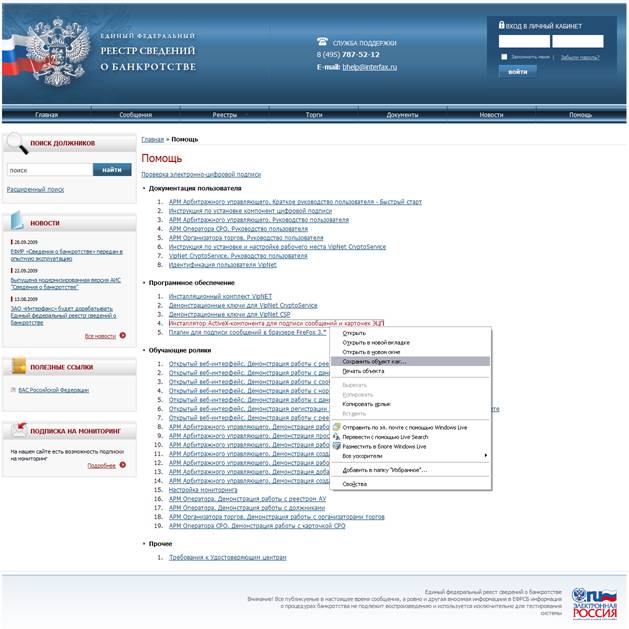
Рис. 1. Загрузка Active-X - компонента
2. Указать папку на локальном диске пользователя и подтвердить сохранение файла.
После скачивания инсталлятора, компонент подписи должен быть установлен на компьютер пользователя. Для этого, необходимо:
1. Открыть в Проводнике папку, в которую был сохранен дистрибутив.
2. Запустить файл «cspcomsetup. msi», и пройти через все экраны программы установки, при необходимости, установив отличные от параметров по умолчанию настройки инсталляции.
Установка средства криптозащиты информации (СКЗИ) и инициализация сертификата ключа пользователя производится в соответствии с инструкцией пользователя, предоставляемой Удостоверяющим центром, где был выдан сертификат ключа пользователя или производителем СКЗИ.
Установка и настройка компонент, необходимых для работы ЭЦП, подробно описана в документе «Инструкция по установке компонент цифровой подписи. doc», который также можно скачать на странице «Помощь» открытого сайта системы (http://www. *****/help. aspx).
Загрузки данных в процессе подготовки к работе не требуется.
3.3 Порядок проверки работоспособности
Проверка работоспособности АРМ Оператора СРО осуществляется следующим образом:
1. В браузере необходимо ввести адрес АРМ Оператора СРО. В случае если система работоспособна, на этом шаге будет открыто окно авторизации пользователя (см. рис. 2).
2. Авторизоваться в системе, как описано в инструкции ниже. В случае если система работоспособна, на этом шаге будет открыта карточка СРО и главное меню АРМ Оператора СРО (см. рис. 5).
3. Если в карточке СРО доступна кнопка «Подписать и сохранить», то ActiveX-компонент подписи ЭЦП установлен.
4 Описание операций
4.1 Авторизация пользователя
Доступ к АРМ Оператора СРО осуществляется после прохождения пользователем процедуры авторизации. Каждый пользователь обладает уникальным набором данных для доступа к Системе: логином и паролем.
При авторизации пользователя возможные следующие ситуации:
1. при авторизации система проверяет, заблокирована ли учетная запись пользователя, если заблокирована, то система выводит сообщение «Учетная запись заблокирована. Обратитесь к администратору»;
2. если данные о пользователе в системе не найдены, то выводится сообщение «Неверное имя пользователя или пароль»;
3. если пользователь ввел неправильный пароль или логин, то система выводит сообщение «Неверное имя пользователя или пароль»;
4. если пользователь забыл свой пароль, то в системе предусмотрена возможность генерации нового пароля с помощью ссылки «Забыли пароль?». Открывается диалоговое окно для ввода адреса электронной почты, указанного в профиле пользователя. Пользователю необходимо ввести значение в поле «E-mail» свой электронный адрес и нажать «Далее». После выполнения этого действия, на указанный адрес высылается письмо. Формат письма следующий:
Тема: «Единый реестр сведений о банкротстве. Изменение учетных данных»
Текст:
«Ваш логин:» + логин
«Ваш пароль:» + пароль
5. если пользователь ввел верный логин и пароль, и учетная запись пользователя не заблокирована, то система осуществляет вход в систему.
На рисунке 2 представлена форма авторизации пользователя.
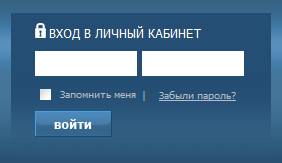
Рис. 2. Форма авторизации пользователя
На рисунке 3 представлена форма авторизации пользователя при восстановлении пароля для входа в систему, если пользователь забыл пароль.
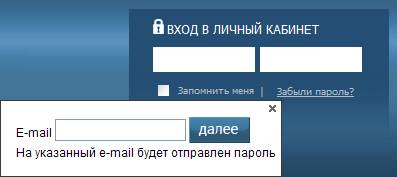
Рис. 3. Форма напоминания пароля
4.2 Изменение собственного пароля
Страница изменения собственного пароля открывается в новом диалоговом окне.
Для изменения пароля необходимо:
1. Нажать ссылку «Сменить пароль» (в правом верхнем углу экрана).
2. В открывшемся диалоговом окне ввести текущий пароль.
3. Ввести новое значение пароля; повторить ввод пароля. Новый пароль и повтор пароля должны совпадать.
4. Нажать кнопку «Сохранить», для отказа – кнопку «Отмена».
5. Система выводит сообщение: «Ваш пароль был изменен. Новый пароль отправлен на ваш почтовый ящик». После изменения пароля пользователю высылается письмо. Формат письма следующий:
Тема: «Единый реестр сведений о банкротстве. Изменение учетных данных»
Текст:
«Ваш логин:» + логин
«Ваш пароль:» + пароль
На рисунке 4 представлена форма изменения пароля пользователя.
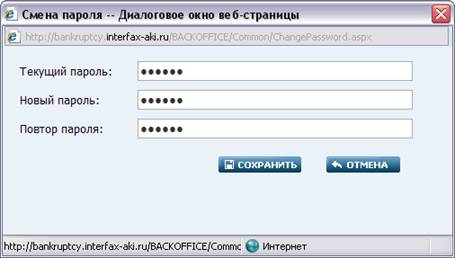
Рис. 4. Форма изменения пароля пользователя
4.3 Карточка СРО
На данной странице Оператор СРО имеет возможность просмотреть и внести изменения в карточку СРО, сотрудником которой он является.
4.3.1 Просмотр и редактирование карточки СРО
Для редактирования карточки СРО необходимо:
1. Выбрать вкладку «Карточка СРО» (открывается по умолчанию при входе в АРМ Оператора СРО).
2. Внести изменения в карточку СРО.
3. Для сохранения изменений нажать кнопку «Подписать и сохранить». Сведения в карточке системы перед сохранением должны быть подписаны с помощью ЭЦП.
Примечание. Если на компьютере пользователя не был установлен ActiveX-компонент подписи, то система не позволит сохранить, изменить и сохранить карточку СРО, пользователю будет выдано соответствующее сообщение.
Дополнительные возможности карточки СРО:
1. Пользователь может инициировать просмотр истории изменения записи об СРО, нажав на ссылку «История записи» (см. п. 4.4).
2. При нажатии на ссылку «Арбитражные управляющие» осуществляется переход на страницу «Реестр АУ», на которой в качестве значения фильтра «СРО» установлена текущая СРО (см. п. 4.5.1).
3. Пользователь может просмотреть и загрузить документов в список документов СРО (см. п. 4.3.2) во вкладке «Документы».
Атрибуты СРО:
− Наименование,
− Регистрационный номер,
− Дата регистрации,
− Юридический адрес по данным Росреестра – нередактируемое поле,
− Юридический адрес по данным СРО,
− Фактический адрес,
− Телефон/факс,
− E-mail,
− Сайт,
− Размер компенсационного фонда, руб. (по данным СРО),
− Дата обновления сведений о размере компенсационного фонда (по данным СРО),
− Размер компенсационного фонда, руб. (по данным Росреестра) – нередактируемое поле,
− Дата обновления сведений о размере компенсационного фонда (по данным Росреестра) – не редактируемое поле,
− Руководитель,
− Контактное лицо,
− Дата исключения,
− Основание исключения.
На рисунке 5 представлена форма для просмотра и редактирования карточки СРО, на рисунке 6 – таблица со списком документов СРО на вкладке «Документы».
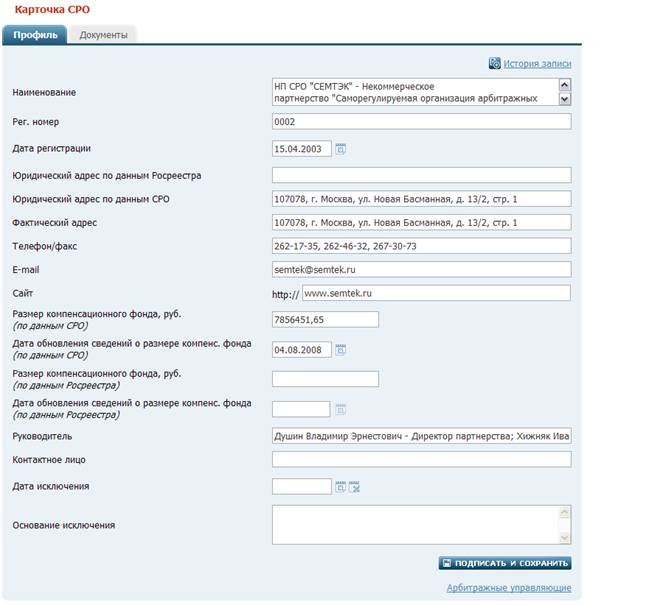
Рис. 5. Форма просмотра и редактирования СРО
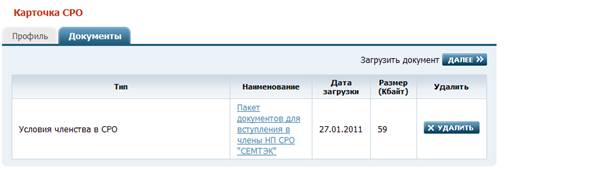
Рис. 6. Список документов СРО
4.3.2 Работа с документами СРО
Для работы с документами СРО:
1. Перейти на вкладку «Карточка СРО».
2. В карточке СРО перейти на вкладку «Документы».
3. Пользователь может добавить документ в список, нажав кнопку «Далее» в поле «Загрузить документ» (см. рис. 5). В появившемся диалоговом окне необходимо указать атрибуты документа, выбрать файл документа нажатием кнопки «Обзор» и нажать кнопку «Загрузить». Наименование каждого загруженного документа в таблице является ссылкой для сохранения выбранного документа на диске.
4. Пользователь может удалить документ из списка документов, щелкнув по кнопке «Удалить» в строке с наименованием требуемого документа в таблице с документами СРО.
Атрибуты документа:
− Тип документа,
− Наименование документа,
− Ключевые слова,
− Путь к файлу.
На рисунке 7 представлено диалоговое окно для загрузки документа СРО.
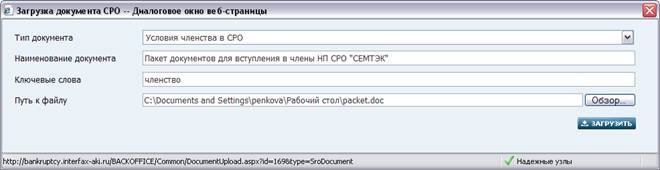
Рис. 7. Форма для загрузки документа СРО
4.4 Просмотр истории изменения карточки СРО
Для просмотра истории записи:
1. Выбрать пункт меню «Карточка СРО».
2. Нажать на ссылку «История записи». Откроется окно, в котором перечислены изменившие карточку пользователи с указанием даты и времени изменения.
3. При нажатии на ссылку «Подробнее», будет показана детализация – что конкретно было изменено в выбранной операции редактирования - для каждого поля показано старое и новое значения. Измененные поля выделены розовым оттенком.
На рисунке 8 представлена форма просмотра истории изменения записи, с детализацией последнего изменения.
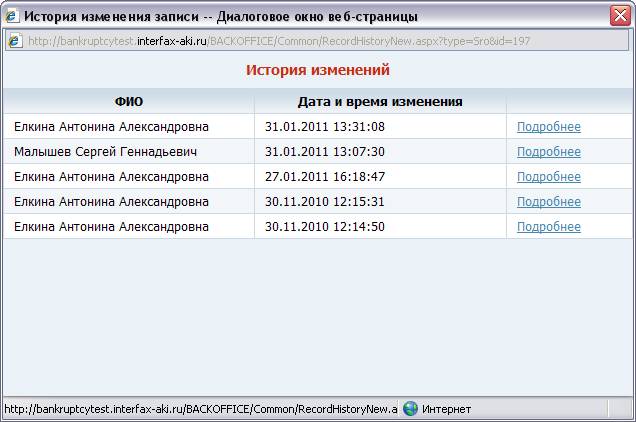
Рис. 8. История изменения данных СРО

Рис. 9. Просмотр изменений полей записи
4.5 Арбитражные управляющие
На странице «Реестр АУ» пользователь имеет возможность осуществить поиск арбитражных управляющих, просмотреть и внести изменения в карточку арбитражного управляющего, относящегося к СРО текущего пользователя, а также добавить учетную запись нового арбитражного управляющего. В реестре для просмотра доступны карточки всех арбитражных управляющих, но изменять можно только карточки тех арбитражных управляющих, которые являются членами СРО текущего пользователя-оператора.
4.5.1 Поиск АУ с помощью фильтров
Для поиска АУ необходимо:
1. Выбрать вкладку «Реестр АУ».
2. Задать набор фильтров для поиска.
3. Нажать кнопку «Поиск».
4. Для просмотра карточки АУ необходимо щелкнуть по ФИО АУ в таблице со списком арбитражных управляющих. Система откроет карточку АУ.
Дополнительно, пользователь может просмотреть карточку СРО, членом которой является АУ, щелкнув по наименованию СРО в таблице со списком арбитражных управляющих.
Пользователь в результатах поиска может добавить карточку АУ, нажав кнопку «Перейти к добавлению Арбитражного управляющего» (см. п. 4.5.2).
Пользователь может применить следующие фильтры для поиска:
- Фамилия,
- Имя,
- Отчество,
- Номер в реестре,
- СРО (выбор СРО, членом которой является АУ, из списка),
- Логин.
На рисунке 10 представлена форма для поиска АУ.
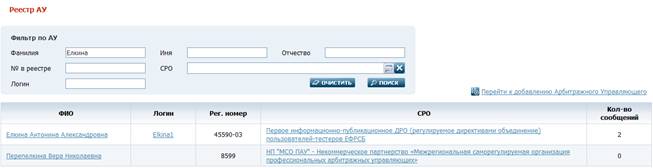
Рис. 10. Форма поиска АУ
4.5.2 Добавление АУ
Для создания записи об АУ необходимо:
1. Выбрать вкладку «Реестр АУ».
2. Нажать ссылку «Перейти к добавлению Арбитражного управляющего».
3. Откроется карточка АУ с незаполненными полями.
4. Внести информацию в профиль АУ, поля, обязательные для заполнения, отмечены «*».
5. Чтобы автоматически создать логин и пароль АУ, необходимо заполнить поле «E-mail», не указывать ничего в поле «Логин» и оставить поднятым флажок «Автоматически сгенерировать пароль». После сохранения карточки арбитражного управляющего, логин и пароль автоматически будут отправлены на указанный адрес электронной почты.
a. При необходимости, например, если e-mail сообщения не доходят до АУ, или пользователь желает получить удобный ему логин, можно задать логин и пароль вручную. Если логин-пароль не созданы автоматически, а введены вручную, то они также отправляются арбитражному управляющему по почте.
b. Если логин не был указан Оператором, то он создается транслитерацией фамилии АУ и добавлением после него числа – например, Ivanov1, Petrov2 и т. п.
c. Формат письма, отправляемого арбитражному управляющему после автоматической генерации логина или пароля:
Тема: «Единый реестр сведений о банкротстве. Изменение учетных данных»
Текст:
«Ваш логин:» + логин
«Ваш пароль:» + пароль
6. После завершения ввода учетных данных необходимо нажать кнопку «Подписать и сохранить». Система предложит подписать данные карточки с помощью ЭЦП.
7. После создания учетной записи арбитражного, она автоматически будет включена в СРО, представителем которой является текущий пользователь, с датой вступления равной текущей дате. Изменить дату вступления арбитражного управляющего в СРО в блоке «История переходов между СРО», который появится сразу после сохранения карточки.
Профиль АУ имеет следующие поля:
- Фамилия,
- Имя,
- Отчество,
- Регион проживания арбитражного управляющего,
- Регистрационный номер,
- Дата регистрации,
- Номер свидетельства о сдаче государственного экзамена,
- ИНН,
- ОГРНИП,
- Телефон,
- Почтовый адрес,
- Дата исключения из реестра,
- Причина исключения,
- E-mail,
- Логин (если при создании записи логин не указан, то система автоматически создает его на основе фамилии арбитражного управляющего),
- Флаг «Автоматически сгенерировать пароль» (когда он поднят, пароль генерируется автоматически и высылается вместе с логином на адрес, указанный в поле e-mail),
- Пароль/подтверждение пароля (поля отображаются, если снят флаг «Автоматически генерировать пароль».
На рисунке 11 представлена форма создания карточки АУ.
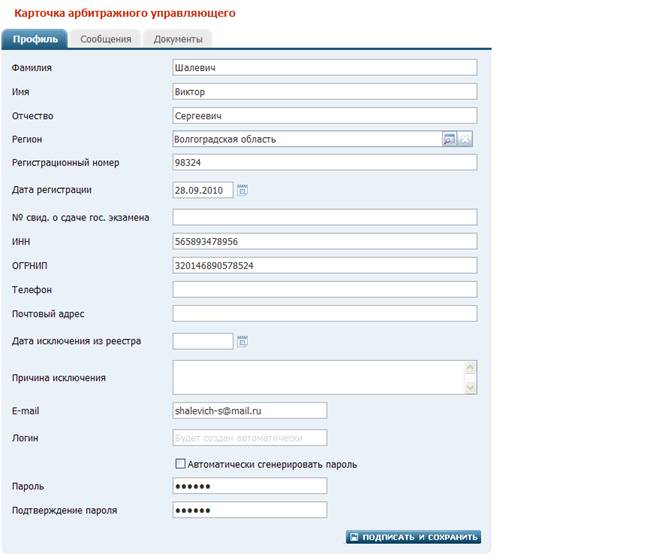
Рис. 11. Форма создания карточки АУ
4.5.3 Редактирование профиля АУ
Пользователь с ролью «Оператор СРО» может редактировать учетную запись АУ при выполнении одного из следующих условий:
− учетная запись АУ относится к СРО, сотрудником которой является пользователь-оператор СРО;
− все записи в таблице переходов АУ имеют непустую дату исключения (т. е. учетная запись арбитражного управляющего не отнесена ни к одной из СРО).
Для редактирования учетной записи АУ необходимо:
1. Осуществить поиск АУ, запись о котором необходимо изменить (см. п. 4.5.1).
2. Щелкнуть в таблице с результатами поиска по ФИО АУ, в сведения которого необходимо внести изменения.
3. Откроется карточка АУ, раздел «Профиль».
4. Внести изменения в профиль АУ (см. п. 4.5.2).
5. Пользователь может просмотреть историю изменения учетной записи АУ, нажав кнопку «История записи» (аналогично п. 4.4).
6. Для сохранения изменений в профиле нажать кнопку «Подписать и сохранить».
Оператор СРО может указать новые логин-пароль для учетной записи арбитражного управляющего или изменить существующие. Возможны следующие варианты:
1. Учетная запись арбитражного управляющего может быть не введена ручную оператором, а автоматически импортирована из реестра Федеральной службы государственной регистрации, кадастра и картографии (Росреестр). Чтобы арбитражный управляющий мог подключиться к ЕФРСБ, в этой учетной записи должны быть созданы логин и пароль. Для этого:
a. В карточке АУ Оператору СРО необходимо нажать кнопку «Создать». Примечание. Для создания логина и пароля предварительно должен быть указан e-mail арбитражного управляющего.
На рисунке 12 представлена карточка АУ, импортированная из Росреестра, с отсутствующими логином-паролем.
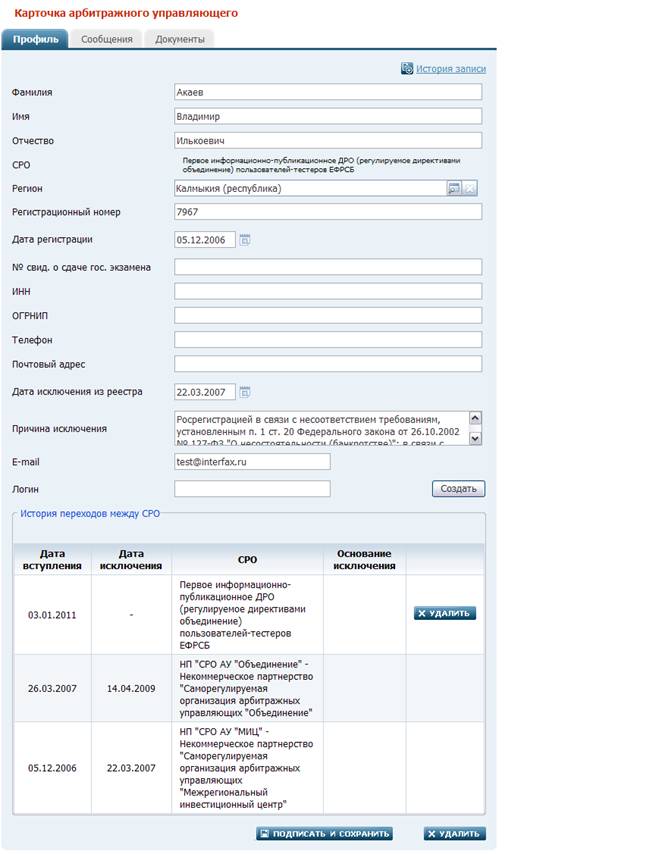
Рис. 12. Карточка АУ, данные которого импортированы из Росреестра
b. В открывшемся окне согласиться на автоматическую генерацию логина и пароля или ввести значения самостоятельно:
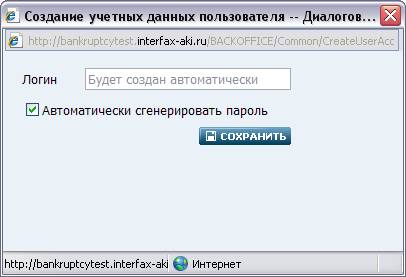
Рис. 13. Создание логина и пароля АУ
Созданные логин и пароль арбитражного управляющего, независимо от того, были ли они введены вручную или сгенерированы автоматически, оправляются на указанный в карточке арбитражного управляющего адрес электронной почты.
2. Оператор СРО может изменить логин арбитражного управляющего, просто изменив его значение в карточке и нажав кнопку «Подписать и сохранить».
3. Оператор СРО может также инициировать изменение пароля арбитражного управляющего, нажав кнопку «Сменить пароль». В открывшемся диалоговом окне необходимо вручную задать новый пароль арбитражного управляющего и нажать кнопку «Сохранить».
Примечание. После редактирования ранее созданных логина и пароля не производится автоматическая отправка новых учетных данных по электронной почте. Оператор СРО должен передать новые значения логина и пароля арбитражному управляющему самостоятельно, если это необходимо.
При вступлении арбитражного управляющего в СРО или исключении из СРО, Оператор СРО должен отобразить это событие в блоке «История переходов» карточки арбитражного управляющего.
1. Если арбитражный управляющий исключен из СРО, Оператор СРО должен указать дату исключения в соответствующей записи истории СРО.
2. Оператор СРО может создать новую запись о переходе АУ в новую СРО по кнопке «Добавить запись». Откроется окно, в котором необходимо задать параметры перехода и нажать кнопку «Сохранить».
Пользователь с ролью «Оператор СРО» может удалить карточку АУ, нажав кнопку «Удалить». Удаление возможно, если карточка АУ не содержит связанных с нею сообщений.
Дополнительные возможности, предоставляемые Оператору СРО в карточке арбитражного управляющего:
1. Пользователь может инициировать просмотр списка сообщений, опубликованных арбитражным управляющим (см. п. 4.5.4).
2. Пользователь может просмотреть список загруженных в систему документов, относящихся к арбитражному управляющему (см. п. 4.5.5).
Профиль имеет следующие атрибуты:
- Фамилия,
- Имя,
- Отчество,
- СРО (не редактируемое поле, отображается только при наличии записей в блоке «История переходов между СРО»),
- Регион проживания арбитражного управляющего,
- Регистрационный номер,
- Дата регистрации,
- Номер свидетельства о сдаче государственного экзамена,
- ИНН,
- ОГРНИП,
- Телефон,
- Почтовый адрес,
- Дата исключения из реестра ФРС,
- Причина исключения,
- Логин,
- E-mail (на указанный адрес электронный почты, в частности, высылается автоматически созданные логин и пароль для входа в систему, поэтому, необходимо указывать только личный e-mail арбитражного управляющего),
- История переходов арбитражного управляющего между СРО. Список имеет атрибуты:
- Дата вступления,
- Дата исключения,
- СРО,
- Основание исключения.
Поля, помеченные *, обязательны для заполнения.
На рисунке 14 представлена форма для редактирования профиля АУ, на рисунке 15 – диалоговое окно изменения пароля, на рисунке 16 – форма для создания/изменения перехода АУ между СРО.
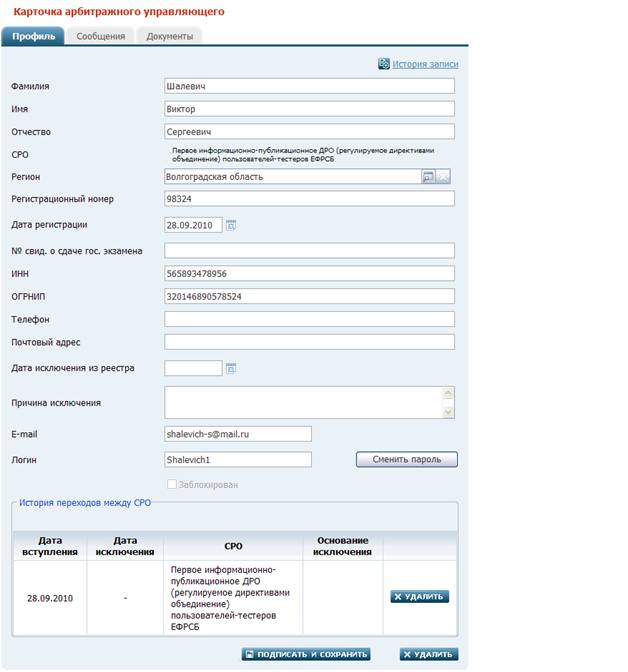
Рис. 14. Форма редактирования профиля АУ
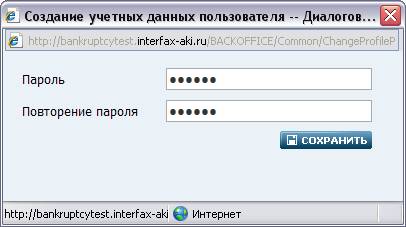
Рис. 15. Диалоговое окно изменения пароля
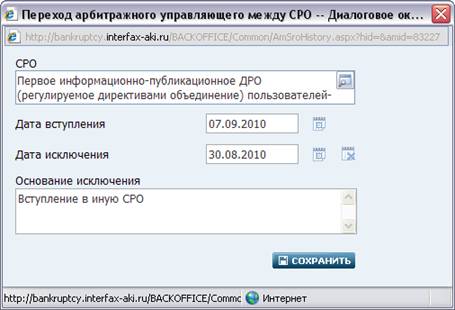
Рис. 16. Форма создания/изменения перехода АУ между СРО
4.5.4 Просмотр списка созданных арбитражным управляющим сообщений
Для просмотра списка созданных АУ сообщений необходимо:
1. Осуществить поиск АУ, список сообщения которого необходимо просмотреть (см. п. 4.5.1).
2. В карточке АУ перейти на вкладку «Сообщения».
3. Отфильтровать список сообщений, выбрав одно из возможных значений поля «Статус»: «Все», «Опубликованные», «Подписанные» (готовые к публикации, но еще не оплаченные), «Неподписанные». После применения фильтра указывается, сколько сообщений у арбитражного управляющего всего, и сколько сообщений с выбранным статусом.
Список сообщений имеет следующие атрибуты:
− Дата создания сообщения,
− Дата публикации,
− Номер сообщения в ЕФРСБ,
− Тип сообщения,
− Должник,
− Статус ЭЦП.
На рисунке 17 представлена форма для просмотра списка опубликованных АУ сообщений.
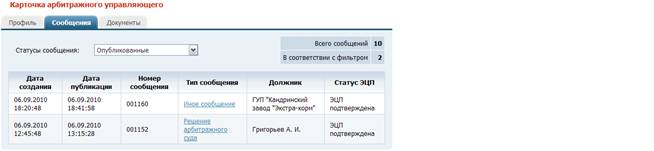
Рис. 17 Форма просмотра опубликованных АУ сообщений
4.5.5 Документы арбитражного управляющего
Оператор СРО может добавить в карточку арбитражного управляющего документы, которые будут видеть пользователи открытого сайта. Для этого, необходимо:
1. Осуществить поиск АУ, список документов которого необходимо просмотреть (см. п. 4.5.1).
2. В карточке АУ перейти на вкладку «Документы».
3. Откроется страница, содержащая список документов. Наименование документа является ссылкой для загрузки документа.
4. Оператор СРО может инициировать просмотр или сохранение выбранного документа.
5. Пользователь может добавить новый документ по кнопке «Далее» рядом с надписью «Загрузить документ» над списком документов. Открывается новое модальное окно, в котором необходимо указать параметры загружаемого документа, путь к файлу и нажать кнопку «Загрузить».
6. Оператор СРО может удалить любой документ из списка, нажав на кнопку «Удалить» в строке с наименованием требуемого документа.
Поля в форме добавления документа, помеченные «*», обязательны для заполнения.
На рисунке 18 представлена форма просмотра списка документов, на рисунке 19 – окно для загрузки нового документа.

Рис. 18. Форма просмотра списка документов
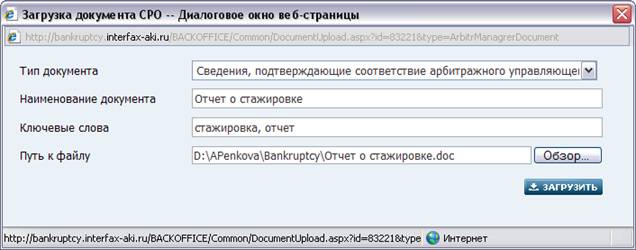
Рис. 19. Форма загрузки нового документа
4.6 Должники
На данной странице пользователь имеет возможность осуществить поиск должников, как физических лиц, так и организаций, в отношении которых проводится процедура банкротства.
4.6.1 Поиск должника
Для поиска должника необходимо:
1. Выбрать пункт главного меню «Должники».
2. Выбрать тип должника (физическое или юридическое лицо).
3. Задать необходимые критерии поиска.
4. Нажать кнопку «Поиск».
5. Наименование организации – юр. лица и ФИО физ. лица являются ссылками для перехода в соответствующую карточку.
При поиске юридического лица можно задать следующие фильтры:
- Наименование (название организации),
- Адрес (поиск происходит по вхождению указанной подстроки в юридический и фактический адрес),
- Регион (выбор из выпадающего списка регионов нахождения должника),
- ОКОПФ (выбор из выпадающего списка ОКОПФ должника),
- Код (можно указать коды ИНН, ОГРН или ОКПО).
При поиске физического лица можно задать следующие фильтры:
- Фамилия, имя, отчество (будет осуществлен поиск по вхождению указанных значений в соответствующие атрибуты карточки должников),
- Регион,
- Адрес (поиск осуществляется по вхождению указанного значения в адрес регистрации должника),
- Код (можно указать коды ИНН или ОГРНИП).
Список результатов поиска имеет следующие атрибуты:
- Категория (только для юр. лиц - категория организации),
- Наименование (полное наименование организации-должника),
- Должник (ФИО должника – юр. лица),
- ИНН,
- ОГРН/ОРНИП,
- Юр. адрес (указывается только для юр. лица),
- Адрес (адрес прописки физ. лица),
- Регион,
- Сообщений (количество опубликованных сообщений в отношении должника).
На рисунке 20 представлена форма для поиска должника - юридического лица.
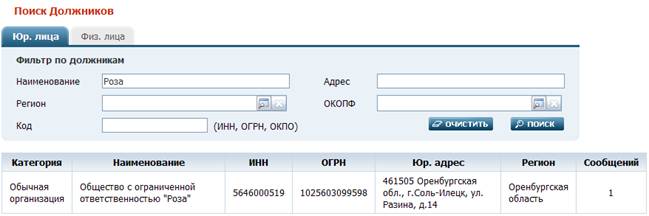
Рис. 20. Форма поиска юридического лица
На рисунке 21 представлена форма для поиска должника - физического лица.
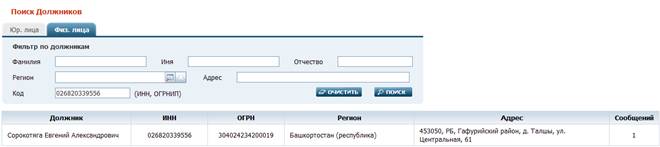
Рис. 21. Форма поиска физического лица
4.6.2 Просмотр карточки должника и указание ответственного АУ
Для просмотра карточки должника и указания ответственного АУ необходимо:
1. Осуществить поиск должника (см. п. 4.6.1).
2. Щелкнуть в строке с наименованием организации или ФИО найденного должника в таблице результатов. Откроется карточка должника.
3. В карточке должника Оператор СРО может изменить только ответственного арбитражного управляющего должника.
Дополнительные возможности, предоставляемые пользователю в карточке должника:
1. Оператор СРО может просмотреть историю изменения карточки должника (аналогично п. 4.40).
2. Если данные в карточке должника отличаются от сведений в реестре ЕГРЮЛ или ЕГРИП (в зависимости от типа должника), в правом верхнем углу отображается соответствующее предупреждение. Пользователь может инициировать просмотр данных из ЕГРЮЛ, нажав кнопку «Сведения из ЕГРЮЛ» (поиск сведений в ЕГРЮЛ, по которым производится контроль, осуществляется по ОГРН для должника - юр. лица, и по ИНН для должника - физ. лица).
3. Оператор СРО может просмотреть атрибуты судебного дела (см. п. 4.6.3).
4. Нажать кнопку «Подписать и сохранить». Система предложит подтвердить данные карточки с помощью ЭЦП.
Атрибуты организации (юридического лица):
- Ответственный арбитражный управляющий (ФИО арбитражного управляющего),
- Полное наименование,
- Краткое наименование,
- Юридический адрес,
- Фактический адрес,
- Регион,
- E-mail,
- Телефон,
- Категория должника,
- ОКОПФ,
- ИНН,
- ОГРН,
- ОКПО,
- Контактное лицо (ФИО контактного лица),
- Дополнительная информация.
Данные должника - физического лица:
- Ответственный арбитражный управляющий (ФИО арбитражного управляющего),
- Фамилия,
- Имя,
- Телефон,
- Регион,
- ИНН,
- ОГРНИП,
- Адрес,
- Категория должника,
- Дополнительная информация.
При просмотре сведений из ЕГРЮЛ/ЕГРИП, рядом атрибутами, значения которых отличаются от указанных в карточке должника, отображается предупреждающий знак.
На рисунке 22 представлена карточка организации - должника.
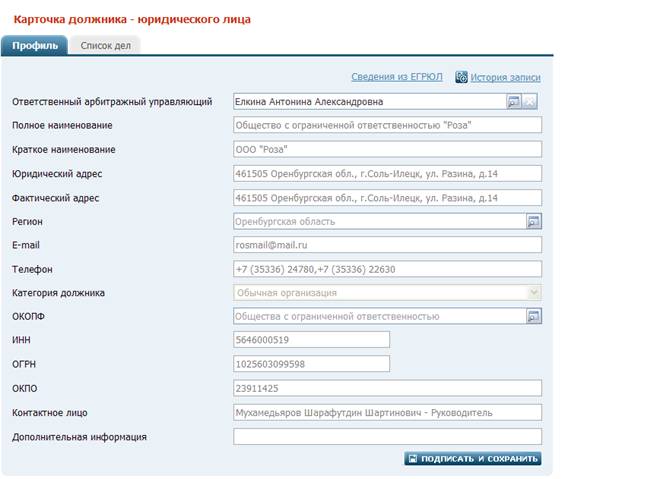
Рис. 22. Карточка организации - должника
На рисунке 23 представлена карточка физического лица.

Рис. 23. Карточка должника - физического лица
На рисунке 24 представлена форма просмотра атрибутов судебных дел должника.

Рис. 24. Атрибуты судебного дела
4.6.3 Просмотр информации о судебном деле
Для просмотра карточки судебного дела должника необходимо:
1. В карточке должника перейти на вкладку «Список дел» (см. рис. 18).
2. В списке дел нажать на соответствующую запись. Откроется окно информации о судебном деле.
Атрибуты списка дел:
- Номер дела,
- Признак «Первая инстанция»,
- Наименование суда, в котором рассматривается дело.
На рисунке 25 представлено диалоговое окно с информацией о деле.
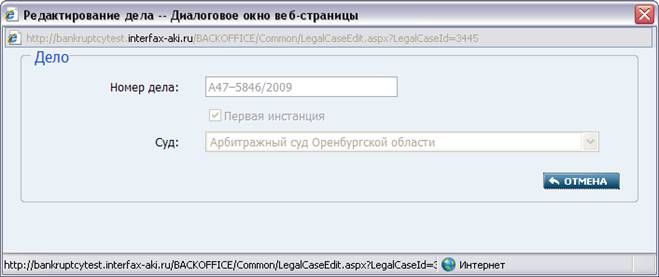
Рис. 25 Атрибуты судебного дела
4.7 Организаторы торгов
На данной странице пользователь имеет возможность осуществить поиск организаторов торгов как физических, таких и юридических лиц, а также создать новую запись об организаторе торгов или изменить ее.
4.7.1 Поиск организатора торгов
Для поиска организатора торгов необходимо:
1. Выбрать пункт меню «Организаторы торгов».
2. Выбрать категорию ОТ (физическое или юридическое лицо).
3. Задать необходимые критерии поиска.
4. Нажать кнопку «Поиск».
5. Каждая строка в таблице результатов является ссылкой для перехода в соответствующую карточку организатора торгов (физического или юридического лица).
При поиске ОТ- юридического лица можно задать следующие фильтры:
- Наименование (поиск происходит по вхождению указанной строки в полное или краткое наименование),
- Регион (выбор региона местонахождения должника из списка регионов),
- Код должника (поиск можно осуществлять по кодам ИНН, ОГРН, ОКПО),
- Адрес (поиск происходит по вхождению указанной строки в юридический и почтовый адрес),
- ОКОПФ (выбор организационно-правовой формы из списка).
При поиске ОТ - физического лица можно задать следующие фильтры:
- Фамилия, имя, отчество (поиск по вхождению строки в соответствующие поля карточки организатора торгов),
- Адрес (поиск строки по вхождению в адрес проживания должника).
Список результатов поиска имеет атрибуты:
- Наименование/ФИО (для ОТ - юр. лица – полное наименование организации, для ОТ - физ. лица – ФИО),
- ИНН,
- ОГРН,
- Юр. адрес (для физ. лиц)/Адрес (адрес проживания для физ. лиц),
- Регион,
- Сообщений (количество сообщений, созданных ОТ в ЕФРСБ).
На рисунке 26 представлена форма для поиска ОТ - юридического лица, на рисунке 27 — форма поиска ОТ – физического лица.
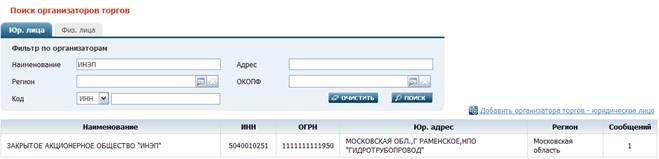
Рис. 26. Форма поиска ОТ - юридического лица
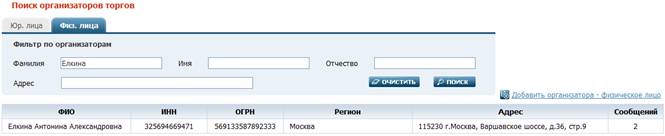
Рис. 27. Форма поиска ОТ - физического лица
4.7.2 Создание/редактирование карточки ОТ - юридического лица
Для создания/редактирования карточки юридического лица необходимо:
1. Выбрать вкладку «Организаторы торгов».
2. Перейти на вкладку со списком ОТ - юридических лиц.
3. Для создания нажать ссылку «Добавить организатора торгов – юридическое лицо». Для редактирования осуществить поиск лица, запись о котором необходимо изменить (см. п. 4.7.1).
4. Заполнить/скорректировать поля формы.
5. Нажать кнопку «Подписать и сохранить». Система предложит пользователю подписать данные с помощью ЭЦП.
6. Пользователь может добавлять/редактировать информацию о представителе организатора торгов (см. п. 4.7.3).
7. Пользователь может просмотреть историю записи, нажав кнопку «История записи» (аналогично п. 4.4).
8. Оператор СРО может указать сведения об аккредитации ОТ в СРО (см. 4.7.6). Примечание: если ОТ не аккредитован в СРО, он не может публиковать сообщения по должникам, относящимся к СРО. Оператор СРО также не может вносить изменения в карточку ОТ, если тот не аккредитован в СРО или его аккредитация истекла.
9. Оператор СРО может удалить карточку ОТ – юридического лица, нажав кнопку «Удалить», при условии, что для данного юр. лица не задан ни один представитель и организатор торгов не был аккредитован ни в одном из СРО.
Атрибуты организатора торгов - юридического лица:
- Краткое наименование,
- Полное наименование,
- Юридический адрес,
- Фактический адрес,
- Телефон,
- Регион (выбор из списка регионов),
- ИНН,
- ОГРН,
- ОКПО,
- ОКОПФ (выбор из списка ОКОПФ),
- E-mail,
- Контактное лицо,
- Дополнительная информация,
- Список представителей организатора торгов (только в режиме редактирования). Список имеет атрибуты:
- ФИО,
- Количество опубликованных сообщений.
Поля, помеченные *, обязательны для заполнения.
На рисунке 28 представлена карточка ОТ - юридического лица.
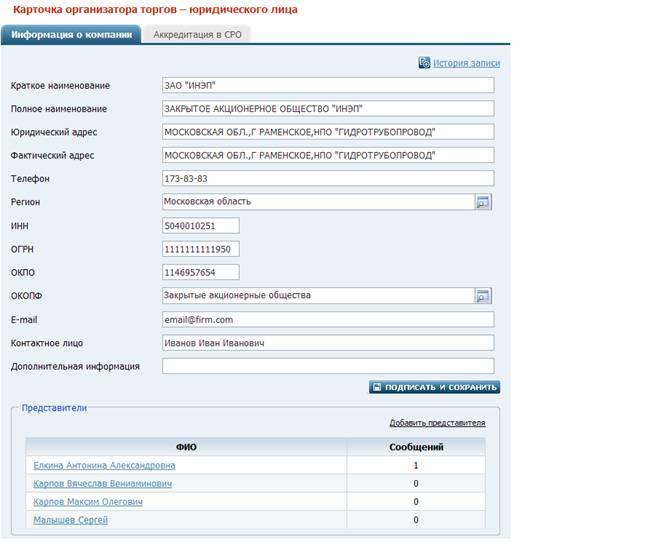
Рис. 28. Карточка ОТ - юридического лица
4.7.3 Создание/редактирование карточки представителя ОТ - юридического лица
Оператор СРО может добавить представителя организатора торгов в карточку только в том случае, если организатор торгов аккредитован в этом СРО. Представители ОТ - юридического лица получают логин и пароль к системе для публикации сообщений о Банкротстве.
Для создания новой записи представителя ОТ - юридического лица необходимо:
1. Осуществить поиск ОТ – юр. лица (см. п. 4.7.1).
2. Нажать в блоке «Представители» ссылку «Добавить представителя», для редактирования – щелкнуть по ФИО требуемого представителя в имеющемся списке. Откроется карточка представителя.
3. Заполнить/скорректировать поля формы.
4. Оператор СРО может просмотреть историю изменения записи, нажав кнопку «История записи» (функционал просмотра истории подробно описан в п. 4.4).
При создании карточки представителя ОТ – юр. лица Оператор СРО может создать логин и пароль представителя в системе (процедура полностью аналогична таковой для учетной записи арбитражного управляющего, см. пункт 4.5.2).
5. После завершения ввода учетных данных необходимо нажать кнопку «Подписать и сохранить». Система предложит подписать данные карточки с помощью ЭЦП.
На рисунке 29 представлено окно создания карточки представителя ОТ - юридического лица.

Рис. 29. Создание профиля представителя ОТ - юридического лица
При редактировании профиля представителя ОТ – юр. лица Оператор СРО может инициировать изменение пароля пользователя, нажав кнопку «Сменить пароль». В открывшемся диалоговом окне необходимо задать новый пароль пользователя и нажать кнопку «Сохранить».
Примечание. После редактирования ранее созданных логина и пароля не производится автоматическая отправка новых учетных данных по электронной почте. Оператор СРО должен передать новые значения логина и пароля арбитражному управляющему самостоятельно, если это необходимо.
На рисунке 30 – окно редактирования профиля представителя ОТ - юридического лица.
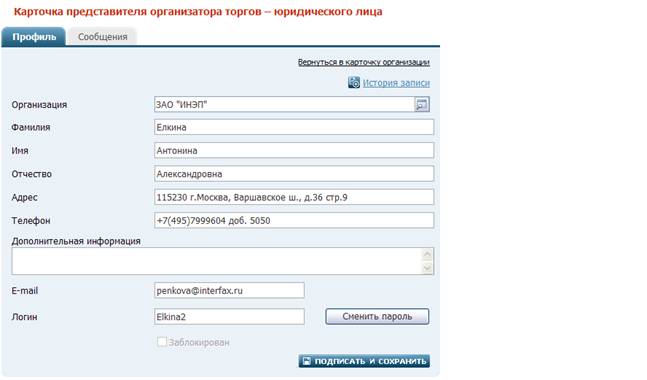
Рис. 30. Редактирование профиля представителя ОТ - юридического лица
Пользователь может инициировать просмотр сообщений, опубликованных представителем ОТ – юр. лица (см. п. 4.7.4).
Карточка представителя организатора торгов имеет следующие атрибуты:
- Наименование организатора торгов
- Фамилия,
- Имя,
- Отчество,
- Адрес,
- Телефон,
- Дополнительная информация,
- E-mail (адрес электронный почты, на который высылаются логин и пароль для входа в систему; с целью снижения риска компрометации пароля. в данном поле должен быть указан только личный e-mail представителя организатора торгов),
- Логин,
- Флаг «Автоматически сгенерировать пароль» (при создании),
- Пароль/подтверждение пароля (если снять флаг «Автоматически сгенерировать пароль»).
Поля, помеченные *, обязательны для заполнения.
4.7.4 Просмотр списка сообщений, опубликованных представителем ОТ – юр. лица
Для просмотра списка сообщений, опубликованных представителем ОТ – юр. лица, необходимо:
1. Осуществить поиск ОТ – юр. лица (4.7.1).
2. В карточке ОТ в списке представителей выбрать ФИО представителя, список сообщений которого необходимо просмотреть. Откроется карточка представителя.
3. В карточке представителя ОТ – юр. лица перейти на вкладку «Сообщения».
4. Отфильтровать список сообщений, выбрав из списка возможных значений поля «Статус» требуемое значение.
−
Список сообщений имеет следующие атрибуты:
− Дата создания сообщения,
− Дата публикации,
− Номер сообщения,
− Тип сообщения,
− Должник,
− Статус ЭЦП.
На рисунке 31 представлен список сообщений, опубликованных представителем ОТ – юр. лица.
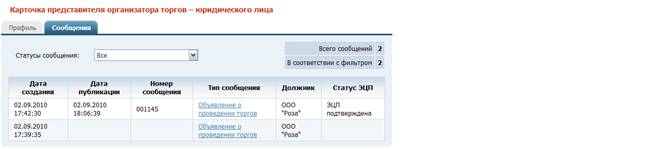
Рис. 31 Сообщения, опубликованные представителем ОТ – юр. лица
4.7.5 Создание/редактирование карточки ОТ - физического лица
Оператор СРО имеет право редактировать карточку организатора торгов-физ. лица только в том случае, если организатор торгов аккредитован в СРО.
Для создания/редактирования карточки ОТ – физ. лица необходимо:
1. Выбрать пункт главного меню «Организаторы торгов».
2. Перейти на вкладку со списком ОТ – физ. лиц.
3. Для создания новой карточки организатора торгов нажать ссылку «Добавить организатора – физическое лицо». Для редактирования осуществить поиск организатора, запись о котором необходимо изменить (см. п. 4.7.1).
4. Заполнить/скорректировать поля формы.
5. Пользователь может просмотреть историю изменения записи, нажав кнопку «История записи» (аналогично п. 4.4).
При создании профиля ОТ – физ. лица Оператор СРО может создать логин и пароль для входа организатора торгов в ЕФРСБ (процедура создания логина и пароля организатора торгов полностью аналогична таковой для учетной записи арбитражного управляющего, см. пункт 4.5.2)
6. По завершению создания/редактирования записи необходимо нажать кнопку «Подписать и сохранить». Система предложит пользователю подписать данные с помощью ЭЦП.
7. Оператор СРО может удалить карточку ОТ – физ. лица, нажав кнопку «Удалить», если у организатора торгов нет ни одного сообщения и он не аккредитован ни в одной СРО).
Дополнительные возможности карточки организатора торгов - физического лица:
1. Пользователь может просмотреть сообщения, опубликованные ОТ – физ. лицом. Для перехода к списку сообщений выберите вкладку «Сообщения» (аналогично п. 4.7.4).
2. Пользователь может инициировать добавление записей об аккредитации ОТ в СРО (см. 4.7.6).
Поля карточки ОТ - физического лица:
- Фамилия,
- Имя,
- Отчество,
- Адрес,
- Телефон,
- Регион (список регионов),
- ИНН,
- ОГРНИП,
- Дополнительная информация,
- E-mail,
- Логин,
- Флаг «Автоматически сгенерировать пароль» (отображается при создании),
- Пароль/подтверждение пароля (отображается при создании, если снять флаг «Автоматически сгенерировать пароль»),
Поля, помеченные *, обязательны для заполнения.
На рисунке 32 представлена форма создания профиля ОТ – физического лица, на рисунке 33 представлена форма редактирования профиля ОТ – физического лица.
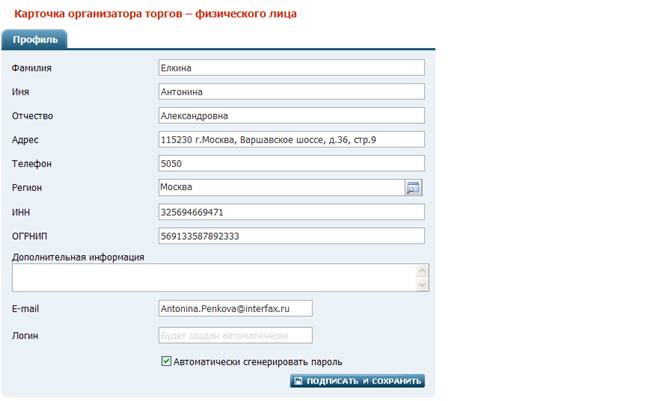
Рис. 32. Форма создания профиля ОТ - физического лица
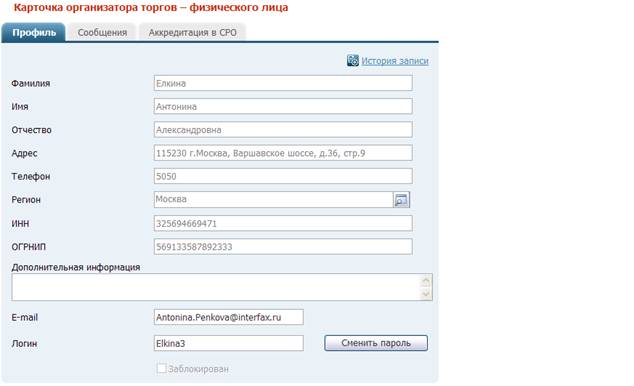
Рис. 33. Форма редактирования профиля ОТ - физического лица
4.7.6 Аккредитация ОТ в СРО
Аккредитация организатора торгов в СРО необходима для того, чтобы организатор торгов мог публиковать сообщения по должникам, управляющими которых являются члены СРО. Также оператор СРО может вносить изменения в карточку организатора торгов только в том случае, когда организатор торгов аккредитован в СРО и срок аккредитации не истек.
Для добавления записи об аккредитации ОТ:
1. Осуществить поиск ОТ – юр. лица (4.7.1) или поиск ОТ – физ. лица (4.7.5).
2. В карточке ОТ перейти на вкладку «Аккредитация в СРО». Откроется список аккредитаций текущего ОТ.
3. Для добавления новой записи об аккредитации ОТ в СРО нажать кнопку «Добавить запись». Откроется диалоговое окно создания записи об аккредитации.
4. Заполнить поля формы и нажать кнопку «Сохранить».
Атрибуты записи об аккредитации:
− Наименование СРО (не изменяемое поле, заполнено наименованием СРО пользователя),
− Дата аккредитации,
− Дата отзыва аккредитации,
− Основание отзыва.
На рисунке 34 представлен список записей об аккредитации ОТ в СРО, на рисунке 35 – форма добавления новой записи об аккредитации.
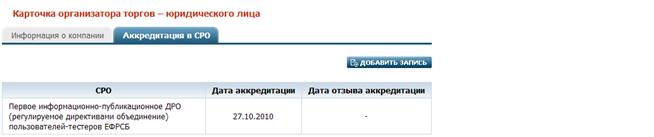
Рис. 34. Форма просмотра списка записей об аккредитации ОТ в СРО
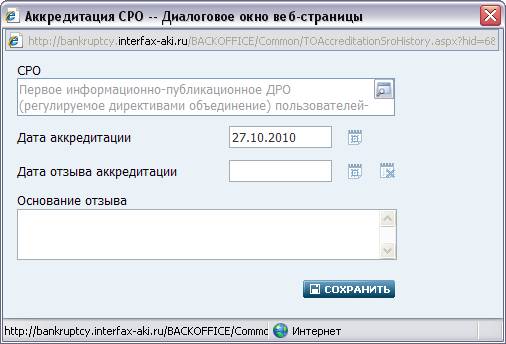
Рис. 35. Форма добавления новой записи об аккредитации ОТ в СРО
4.8 Торги
Данная страница предназначена для поиска и просмотра информации о торгах имуществом должников на электронных площадках. Информация о торгах присылается с торговых площадок в автоматическом режиме в виде сообщений о событиях в ходе торгов; вводи и изменение информации о торгах в ЕФРСБ не производится.
4.8.1 Поиск торгов с помощью фильтров
Для поиска информации о торгах необходимо:
1. Выбрать вкладку «Торги».
2. Задать набор фильтров для поиска.
3. Нажать кнопку «Поиск».
4. Пользователь может инициировать просмотр карточки торговой площадки, на которой осуществляются торги. Наименование площадки в каждой строке таблицы со списком торгов является ссылкой для перехода в карточку торговой площадки (см. п. 4.9.2).
5. Пользователь может инициировать просмотр карточки должника, имущество которого выставлено на продажу. Наименование организации/ФИО в таблице со списком торгов является ссылкой для перехода в карточку должника (см. п. 4.6.2).
6. Для просмотра карточки торгов необходимо щелкнуть в столбце «Вид торгов» таблицы со списком торгов. Откроется карточка торгов (см. п.4.8.2).
Пользователь может применить следующие фильтры для поиска:
- Площадка (поиск и выбор площадки в диалоговом окне «Список торговых площадок»),
- Вид торгов («Открытый аукцион», «Закрытый аукцион», «Публичное предложение»),
- Статус торгов («Все», «На рассмотрении», «Объявленные», «Объявлены торги», «Открыт прием заявок», «Проводимые», «Прием заявок завершен», «Идут торги», «Завершенные»),
- Предмет торгов (поиск по вхождению указанного значения в описание предмета торгов),
- Регион (выбор региона организатора торгов из списка),
- Должник (поиск и выбор должника в диалоговом окне «Выбор должника»),
- Арбитражный управляющий/Организатор торгов (поиск и выбор должника в диалоговом окне «Выбор публикатора сообщения»),
- Интервал, в который попадает дата проведения торгов.
Таблица результатов поиска торгов имеет столбцы:
- Дата торгов (для закрытой формы подачи предложения о цене отображается дата и время подведения результатов торгов. Для открытой формы подачи предложения о цене – дата и время начала торгов),
- Площадка (наименование площадки),
- Должник (наименование организации или ФИО должника - физ. лица),
- Форма проведения торгов,
- Форма подачи предложения о цене,
- Статус.
На рисунке 36 представлена форма поиска торгов.
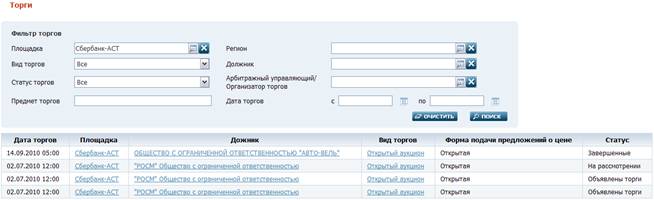 Рис. 36. Форма поиска торгов
4.8.2 Карточка торгов
Для просмотра подробной информации о торгах необходимо:
1. Осуществить поиск торгов (см. п.4.8.1).
2. В таблице с результатами поиска нажать на ссылку в столбце «Вид торгов». Откроется карточка торгов.
3. Из карточки торгов пользователь может осуществить переход в карточку торговой площадки (см. п. 4.9.2), карточку должника (см. п. 4.6.2), АУ (см. п. 4.5.3) или организатора торгов (см. пп. 4.7.2, 4.7.5), кликнув на соответствующих ссылках.
4. Пользователь может просмотреть список лотов, выбрав вкладку «Лоты».
5. Пользователь может просмотреть список сообщений с торговой площадки, выбрав вкладку «Сообщения». Тип сообщения является ссылкой для открытия текста сообщения в новом окне (см. п. 4.8.3).
6. Пользователь может скачать документы, касающиеся выбранных торгов, выбрав вкладку «Документы».
7. Пользователь может просмотреть дополнительную информацию о торгах, открыв вкладку «Дополнительно».
Общие сведения о торгах:
- Площадка,
- Должник,
- Арбитражный управляющий,
- Вид торгов,
- Номер торгов на площадке,
- Статус,
- Дата начала торгов,
- Дата окончания торгов,
- Форма подачи предложения о цене,
- Дата начала приема заявок,
- Дата окончания приема заявок.
Примечание. Если на какой-либо вкладке нет содержимого, вкладка не отображается
Вкладка «Лоты» содержит список лотов. Для каждого лота отображаются:
- Начальная цена, руб.,
- Шаг аукциона, руб. (отображается только для открытой формы подачи предложения о цене),
- Итоговая/ текущая цена, руб.,
- Предмет торгов,
- Количество поступивших заявок (отображается после поступления сообщения типа «Сообщение о количестве предоставленных заявок»),
- Количество принятых заявок (отображается после поступления сообщения типа «Сообщение о количестве предоставленных заявок»),
- Победитель (отображается только для состоявшихся торгов после поступления сообщения типа «Сведения о результатах торгов»),
- Обоснование итогового решения (отображается после поступления сообщения типа «Сведения о результатах торгов»),
- Дата заключения договора с победителем (отображается после поступления сообщения типа «Сведения о договоре купли-продажи» и в случае, если договор был заключен с победителем),
- Причина отказа победителя от заключения контракта (отображается после поступления сообщения типа «Сведения о договоре купли-продажи» и в случае, если победитель отказался от заключения контракта),
- Договор заключен с иным участником. Значение в данном поле формируется по следующему принципу:
- Дата договора (дата заключения договора с иным участником),
- Цена, руб.(цена продажи имущества),
- Участник (полное наименование участника, с которым заключен договор, или ФИО для физ. лица. Значение в поле отображается после поступления сообщения типа «Сведения о договоре купли-продажи» и в случае, если договор был заключен с иным участником).
Вкладка «Сообщения» содержит таблицу со столбцами:
- Дата события (дата и время события),
- Тип сообщения.
Вкладка «Документы» содержит таблицу со столбцами:
- Дата документа (дата и время сообщения с площадки, в котором был прислан документ),
- Наименование документа,
- Размер, Кб,
- Ссылка для просмотра и загрузки файла.
Примечание. В список документов входят только последние документы, извлеченные из сообщений каждого типа.
Вкладка «Дополнительно» содержит:
- Номер судебного дела о банкротстве должника,
- Арбитражный суд, в котором рассматривается дело,
- Правила приема заявок,
- Сведения о конкурсе,
- Сведения о договоре купли-продажи,
- Условия оплаты,
- Дата публикации объявления о торгах в официальном издании,
- Дата публикации объявления о торгах в ЕФРСБ.
На рисунке 37 представлена карточка торгов и активная вкладка «Лоты», на рисунке 38– вкладка «Сообщения», на рисунке 39 – вкладка «Документы», на рисунке 40 – вкладка «Дополнительно».
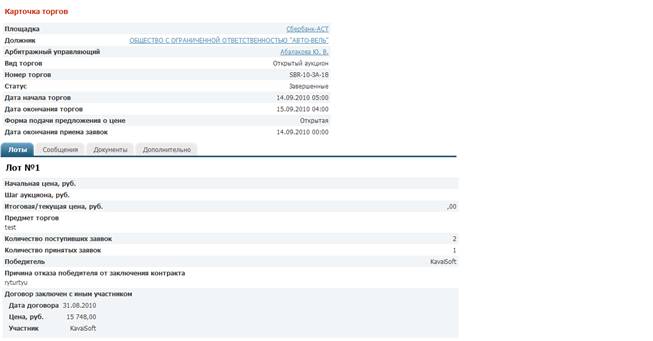
Рис. 37. Карточка завершенных торгов с информацией по лотам
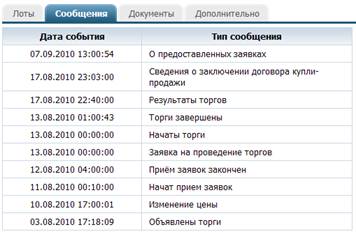
Рис. 38. Список сообщений относительно торгов
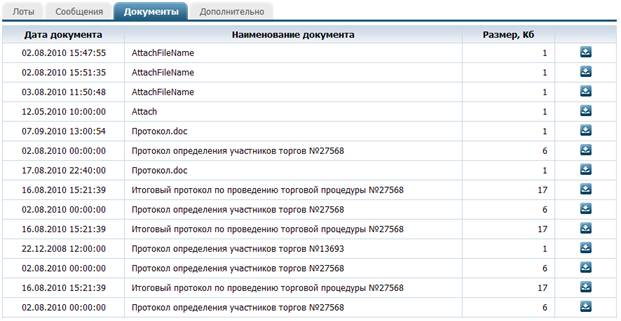
Рис. 39. Список документов, относящихся к торгам
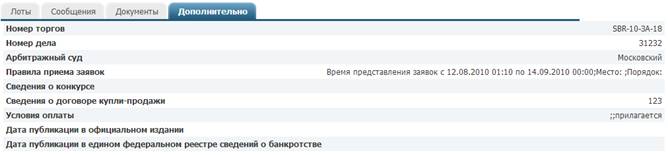
Рис. 40. Дополнительная информация о торгах
4.8.3 Сообщения с электронных торговых площадок
Для просмотра сообщений по торгам, которые присылала торговая площадка в течении торгов, необходимо:
1. Осуществить поиск карточки торгов (см. п.4.8.1).
2. Открыть карточку торгов (см. п. 4.8.2).
3. Перейти на вкладку «Сообщения». Каждое сообщение в таблице является ссылкой для открытия диалогового окна с текстом сообщения. Заголовок и содержимое окна меняются в зависимости от типа сообщения: «Заявка на проведение торгов», «Объявлены торги», «Начат прием заявок», «Прием заявок закончен», «Сообщение о количестве предоставленных заявок», «Изменение цены», «Сведения о заключении договора купли-продажи», «Начаты торги», «Торги завершены», «Результаты торгов».
Заголовок окна сообщения формируется по следующему правилу:
Торги №<идентификатор торгов> - <Наименование типа сообщения>
Состав сообщения «Заявка на проведение торгов»:
− Номер торгов (идентификатор торгов на электронной площадке),
− Дата события (дата и время регистрации заявки на сайте электронной площадки),
− Дата поступления сообщения (отображается дата и время поступления сообщения в систему),
− Должник:
Для должника – юр. лица отображаются:
- Полное наименование,
- Краткое наименование,
- ИНН,
- ОГРН,
Для должника – физ. лица указываются:
- Фамилия,
- Имя,
- Отчество,
- ИНН,
− Сведения о деле:
- Номер дела о банкротстве,
- Наименование арбитражного суда,
- Основание для открытых торгов,
- Арбитражный управляющий:
- ФИО,
- Рег. номер,
- ИНН,
- Наименование СРО,
− Организатор торгов:
Для организатора торгов – юр. лица указываются:
- Полное наименование,
- Краткое наименование,
- ИНН,
- ОГРН,
Для организатора торгов – физ. лица указываются:
- ФИО,
- ИНН,
− Информация о торгах:
- Вид торгов,
- Начало торгов (дата и время начала проведения торгов отображается для открытой формы подачи предложения о цене),
- Окончание торгов (дата и время окончания проведения торгов отображается для открытой формы подачи предложения о цене),
- Форма подачи предложения о цене,
- Дата начала приема заявок,
- Дата окончания приема заявок,
- Дата публикации в официальном издании,
- Дата публикации в едином федеральном реестре сведений о банкротстве
− Правила приема заявок,
− Сведения о договоре купли-продажи,
− Условия оплаты,
− Сведения о лотах. Для каждого лота отображаются:
- Номер лота,
- Начальная цена, руб.,
- Шаг аукциона, руб. (отображается только для открытой формы подачи предложения о цене),
- Предмет торгов.
Примечание. Если поступившее сообщение содержит бинарный файл с описанием предмета торгов, то у пользователя существует возможность скачать файл. Кроме того, пользователю доступна печать сообщения.
Состав сообщения «Объявление торгов», «Открыт прием заявок», «Прием заявок закончен», «Начаты торги», «Торги завершены»:
− Номер торгов (идентификатор торгов на электронной площадке),
− Дата события (дата и время события (размещения заявки на проведение торгов, начало приема заявок, окончание приема заявок, фактического начала открытых торгов, фактического завершения открытых торгов) на сайте электронной площадки),
− Дата поступления сообщения (дата и время поступления сообщения в систему).
Примечание. Пользователь имеет возможность распечатать текст сообщения.
Состав «Сообщения о количестве предоставленных заявок»:
− Номер торгов (идентификатор торгов на электронной площадке),
− Дата события (дата и время подсчета заявок),
− Дата поступления сообщения (дата и время поступления сообщения в систему).
− Сведения о лотах. Для каждого лота отображаются:
- Номер лота,
- Количество поступивших заявок,
- Количество принятых заявок,
− Сведения о заявках:
- Результат рассмотрения заявки («принята», «отклонена»),
- Причина отказа,
- Предложение о цене, руб.,
Для участника - юридического лица:
- Полное наименование,
- Краткое наименование,
- Местонахождение,
- Почтовый адрес,
- ОГРН,
- ИНН,
- Телефон,
- E-mail.
Для участника - физического лица:
- Фамилия,
- Имя,
- Отчество,
- Адрес,
- ИНН,
- ОГРНИП,
- Телефон,
- E-mail.
Примечание. Если поступившее сообщение содержит бинарный файл с протоколом определения участников торгов, то у пользователя существует возможность скачать файл.
Состав сообщения «Изменение цены»:
− Номер торгов (идентификатор торгов на электронной площадке),
− Дата события (дата и время изменения цены),
− Дата поступления сообщения (дата и время поступления сообщения в систему),
− Номер лота,
− Новая цена, руб.
Примечание. Пользователь имеет возможность распечатать текст сообщения.
Состав «Сведения о результатах торгов»:
− Номер торгов (идентификатор торгов на электронной площадке),
− Дата события (дата и время публикации протокола о результатах торгов на сайте электронной площадки),
− Дата поступления сообщения (дата и время поступления сообщения в систему).
− Список лотов. Для каждого лота отображаются:
- Номер лота,
- Сведения об участниках торгов. Для каждого участника торгов отображаются:
- Предложение о цене имущества (для торгов с закрытой формой предложения о цене),
Для участника - юридического лица:
- Наименование,
- Местонахождение,
- ОГРН,
- ИНН,
Для участника - физического лица:
- Фамилия,
- Имя,
- Отчество,
- Адрес,
- ИНН,
- ОГРНИП,
- Сведения о торгах:
- Лучшая цена, руб.,
- Обоснование принятого решения,
- Сведения о победителе,
Для участника - юридического лица отображаются:
- Наименование,
- Местонахождение,
- ОГРН,
- ИНН,
Для участника - физического лица:
- Фамилия,
- Имя,
- Отчество,
- Адрес,
- ИНН,
- ОГРНИП,
- Сведения о торгах, признанных несостоявшимися:
- Обоснование принятого решения.
Примечание. Если поступившее сообщение содержит бинарный файл с протоколом результатов торгов, то у пользователя существует возможность скачать файл. Кроме того, пользователь может распечатать текст сообщения.
Состав «Сведения о договоре купли-продажи»:
− Номер торгов (идентификатор торгов на электронной площадке),
− Дата события (дата и время публикации протокола о результатах торгов на сайте электронной площадки),
− Дата поступления сообщения (дата и время поступления сообщения в систему).
− Список лотов. Для каждого лота отображаются:
- Номер лота,
- Вид сведений,
- Дата заключения договора с победителем,
- Причина отказа от заключения договора,
- Сведения о договоре, заключенном с другим участником:
- Дата договора,
- Цена,
- Участник, с которым заключен договор.
На рисунке 41 представлено сообщение «Заявка на проведение торгов».
Рис. 41. Сообщение «Заявка на проведение торгов»
4.9 Торговые площадки
Данная страница предназначена для поиска и просмотра информации об электронных торговых площадках.
4.9.1 Поиск торговой площадки с помощью фильтров
Для поиска информации о торговой площадке необходимо:
1. Выбрать вкладку «Торговые площадки».
2. Задать набор фильтров для поиска.
3. Нажать кнопку «Поиск».
4. Пользователь может инициировать просмотр карточки торговой площадки (см. п. 4.9.2). Наименование площадки в каждой строке таблицы с результатами поиска является ссылкой для перехода в карточку торговой площадки.
5. Пользователь может инициировать переход на сайт торговой площадки, щелкнув по ссылке в столбце «Сайт» для требуемой торговой площадки.
Пользователь может применить следующие фильтры для поиска:
- Наименование,
- Сайт.
Таблица результатов имеет столбцы:
- Площадка (наименование площадки),
- Сайт,
- Собственник.
На рисунке 42 представлена форма поиска торговой площадки.

Рис. 42. Сообщение «Заявка на проведение торгов»
4.9.2 Карточка торговой площадки
Для просмотра информации о торговой площадке необходимо:
1. Осуществить поиск торговой площадки (см. п.4.9.1).
2. В требуемой строке таблицы с результатами поиска нажать на ссылку в столбце «Площадка». Откроется карточка торговой площадки.
3. Пользователь может просмотреть общие сведения о торговой площадке, выбрав вкладку «Общие сведения».
4. Пользователь может просмотреть информацию о сбоях в работе электронной торговой площадки, выбрав вкладку «Сообщения о сбоях».
5. Пользователь может инициировать просмотр торгов на площадке, нажав соответствующую ссылку.
Вкладка «Общие сведения» содержит:
− Сведения о торговой площадке:
- Наименование,
- Сайт,
- Логин,
- e-mail администратора,
− Сведения о собственнике (данные о собственнике торговой площадки):
- Наименование/ФИО,
- Адрес,
- ИНН,
- ОГРН/ОГРНИП.
Вкладка «Сообщения о сбоях» содержит:
− Системная информация:
- Дата и время сбоя на площадке,
− Сведения о сбое:
- Заголовок,
- Текст.
На рисунке 43 представлена карточка торговой площадки.
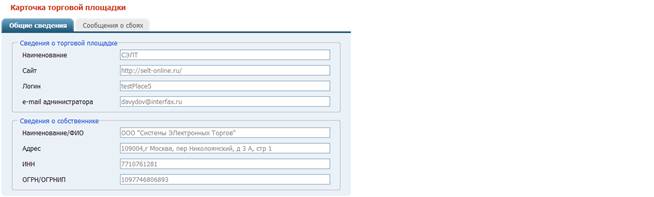
Рис. 43 Карточка торговой площадки
5 Аварийные ситуации
5.1 Действия в случае несоблюдения условий выполнения технологического процесса, в том числе при длительных отказах технических средств
В случае возникновения ошибки в АРМ Оператора СРО (как по причине несоблюдения условий технологического процесса, так и при отказах технических средств) пользователю выводится сообщение, показанное на рисунке 44.
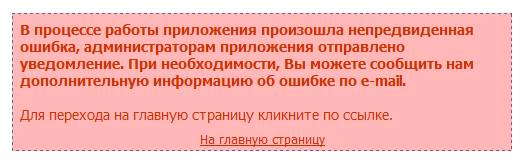
Рис. 44. Сообщение об ошибке
После получения сообщения об ошибке необходимо вернуться на предыдущую страницу (с помощью кнопки «Назад» обозревателя Интернет) и попытаться повторить действие, которое привело к ошибке. В случае повторного возникновения сообщения об ошибке необходимо перейти на главную страницу сайта по приведенной в сообщении ссылке и связаться с технической поддержкой системы по контактам, указанным в разделе «Помощь» открытого сайта АИС «Сведения о банкротстве».
При обращении в службу технической поддержки АИС «Сведения о банкротстве» необходимо быть готовым указать порядок действий, приведший к возникновению ошибки, в том числе, предоставить вводимую в АИС «Сведения о банкротстве» информацию, если ошибка произошла при ее вводе.
5.2 Действия по восстановлению программ и/или данных при отказе магнитных носителей или обнаружении ошибок в данных
В случае обнаружения ошибок в данных, представленных в АРМ Оператора СРО АИС «Сведения о банкротстве», если они не могут быть исправлены в рамках АРМ Оператора СРО, следует обратиться в техническую поддержку системы по контактам, указанным в разделе «Помощь» открытого сайта АИС «Сведения о банкротстве». При этом необходимо указать перечень данных, содержащих ошибки и правильные значения искаженных атрибутов.
5.3 Действия в случаях обнаружении несанкционированного вмешательства в данные
В случае обнаружения несанкционированного вмешательства в данные АИС «Сведения о банкротстве» следует обратиться в техническую поддержку системы по контактам, указанным в разделе «Помощь» открытого сайта АИС «Сведения о банкротстве». При этом необходимо описать признаки и предполагаемый характер вмешательства, а также, указать перечень данных, подвергшихся вмешательству.
5.4 Действия в других аварийных ситуациях
В случае возникновения других аварийных ситуаций при работе с АРМ Оператора СРО АИС «Сведения о банкротстве», следует обратиться в техническую поддержку системы по контактам, указанным в разделе «Помощь» открытого сайта АИС «Сведения о банкротстве». При этом необходимо быть готовым по требованию сотрудников технической поддержки описать признаки аварийной ситуации и действия, которые были выполнены пользователем непосредственно перед возникновением аварийной ситуации.
6 Рекомендации по освоению
Для более быстрого освоения АРМ Оператора СРО рекомендуется воспользоваться интерактивной системой обучения.
В состав интерактивной системы обучения входят контрольные примеры (демо-ролики интерактивной системы обучения), демонстрирующие порядок выполнения основных операций пользователя АРМ Оператора СРО. Демо-ролики снабжены текстовыми описаниями (подсказками) действий пользователя и рекомендациями по взаимодействию с системой.
Перечень демо-роликов с описанием основных операций пользователя АРМ Оператора СРО:
№№ | Название | Основные операции |
1. | Торги и торговые площадки | Просмотр списка торгов и торговых площадок, карточек торгов и торговой площадки, а также сообщений о сбоях |
2. | Реестр АУ | Добавление и редактирование карточки АУ, просмотр реестра АУ и карточки СРО для выбранного АУ |
3. | Должники | Просмотр списка должников и карточки должника |
4. | Организаторы торгов | Добавление карточки организатора торгов и представителя организатора торгов, просмотр списка организаторов торгов и карточек организаторов торгов |
5. | Карточка СРО | Просмотр и редактирование карточки СРО, добавление и удаление документов о СРО, просмотр истории переходов и списка АУ, входящих в СРО |
Для запуска контрольного примера:
1. Нажмите на кнопку  , расположенную в правом верхнем углу открытого сайта АИС «Сведения о банкротстве».
2. Скачайте нужный контрольный пример (демо-ролик).
3. Запустите exe-файл с контрольным примером на выполнение.
После демонстрации контрольного примера пользователю будет предложено ответить на контрольные вопросы.
Для лучшего усвоения представленных в настоящем руководстве сведений, пользователь может выполнить приведенные в контрольном примере действия самостоятельно в интерфейсе системы и сравнить полученные результаты с результатами контрольного примера.
"РУКОВОДСТВО ПОЛЬЗОВАТЕЛЯ. АВТОМАТИЗИРОВАННОЕ РАБОЧЕЕ МЕСТО ОПЕРАТОРА САМОРЕГУЛИРУЕМОЙ ОРГАНИЗАЦИИ" СОСТАВИЛИ:
Наименование организации, предприятия | Должность исполнителя | Фамилия, имя, отчество | Подпись | Дата |
ЗАО "Интерфакс" | Менеджер проекта | Малышев Сергей Геннадьевич | ___________________ | 16.11.2010 г. |
ЗАО "Интерфакс" | Системный аналитик |
| ___________________ | 16.11.2010 г. |
ЗАО "Интерфакс" | Технический писатель | Смирнова Юлия Ивановна | ___________________ | 16.11.2010 г. |
СОГЛАСОВАНО
Наименование организации, предприятия | Должность исполнителя | Фамилия, имя, отчество | Подпись | Дата |
ЗАО "Интерфакс" | Руководитель проекта |
| ___________________ | 17.11.2010 г. |
ЗАО "Интерфакс" | Руководитель отдела контроля качества |
| ___________________ | 16.11.2010 г. |
