


Партнерка на США и Канаду по недвижимости, выплаты в крипто
- 30% recurring commission
- Выплаты в USDT
- Вывод каждую неделю
- Комиссия до 5 лет за каждого referral
Комитет экономического развития, промышленной политики и торговли
Программный комплекс
Служба технической поддержки пользователей
ПК АИП и ПК РЦП HelpDesk
Инструкция пользователя
Листов 27
2011
Литера
СОДЕРЖАНИЕ
1. Назначение программы........................................................................................... 4
1.1. Наименование................................................................................................... 4
1.2. Область применения......................................................................................... 4
1.3. Назначение........................................................................................................ 4
2. Выполнение программы........................................................................................ 6
2.1. Загрузка программы........................................................................................ 6
2.2. Редактирование данных пользователя............................................................ 7
2.3. Просмотр обращений пользователя............................................................... 9
3. Сообщение пользователю.................................................................................... 11
3.1 Создание запроса в службу технической поддержки по программам АИС АИП, АИС РЦП и МВЗ АИП......................................................................................... 11
3.2. Просмотр истории обращения...................................................................... 25
3.3. Обработка обращения................................................................................... 26
Обозначения и сокращения
АИП Адресная инвестиционная программа
АИС Автоматизированная информационная система
АИС АИП Автоматизированная информационная система формирования адресной инвестиционной программы
АИС ГЗ Автоматизированная информационная система государственного заказа Санкт-Петербурга
АИС РЦП Автоматизированная информационная система «Реестр целевых программ»
КЭРППиТ Комитет экономического развития, промышленной политики и торговли
КФ Комитет финансов Санкт-Петербурга
БП Бюджетное планирование
ПК Программный комплекс
ПК АИП Программный комплекс «Адресной инвестиционной программы», включающий в себя программы АИС АИП и МВЗ АИП
ПК РЦП Программный комплекс «Реестра целевых программ», включающий в себя программу АИС РЦП
МВЗ Модуль взаимодействия с отраслевыми комитетами, выступающими в роли государственных заказчиков по АИП
Сайт Сайт государственного заказа Санкт-Петербурга
1. Назначение программы
1.1. Наименование
Программный комплекс (ПК) «Служба технической поддержки пользователей ПК «Адресная инвестиционная программа (АИП) и ПК «Реестр целевых программ» (РЦП) государственного заказа Санкт-Петербурга HelpDesk» (далее – ПК «HelpDesk»).
1.2. Область применения
ПК «HelpDesk» – служба технической поддержки – применяется в составе подсистемы бюджетного планирования (БП) АИС ГЗ: ПК АИП и ПК РЦП.
ПК АИП подразделяется на программы АИС АИП и Модуль взаимодействия с отраслевыми комитетами, выступающими в роли государственных заказчиков по АИП (далее – МВЗ АИП).
Пользователями АИС АИП и АИС РЦП являются:
а) Комитет экономического развития, промышленной политики и торговли (КЭРППиТ);
б) Комитет финансов Санкт-Петербурга (КФ СПб);
в) Заказчики:
– Заказчики АИП (исполнительные органы государственной власти Санкт-Петербурга, являющиеся государственным заказчиком Санкт-Петербурга по объектам, затратам на оснащение, затратам на проектирование и иным затратам);
– Заказчики ЦП (исполнительные органы государственной власти Санкт-Петербурга, являющиеся государственным заказчиком Санкт-Петербурга по объектам, затратам на оснащение, затратам на проектирование и иным затратам).
1.3. Назначение
ПК «HelpDesk» предназначен для решения следующих задач (выполнения следующих функций):
– техническая поддержка пользователей ПК АИП и ПК РЦП;
– формирование и учет заявок по сопровождению ПК АИП и ПК РЦП;
– регистрация и контроль обращений пользователей ПК АИП и ПК РЦП;
– контроль исполнения заявок/обращений, поступивших от пользователей ПК АИП и ПК РЦП;
– ведение статистики (статистика обращений, исполнения, вопросов и т. д.).
ПК «HelpDesk», как сервисная структура, направлен на разрешение проблем пользователей ПК АИП и ПК РЦП, вызванных работой программного и/или аппаратного обеспечения.
2. Выполнение программы
2.1. Загрузка программы
Для входа в систему необходимо выполнить следующие действия:
2.1.1. Запустить Интернет-браузер Microsoft Internet Explorer 6.0 и выше.
2.1.2. В адресную строку по умолчанию ввести следующий адрес:
http://imc. *****/helpdesk.
При загрузке ПК «HelpDesk» на дисплей выводится главное окно «HelpDesk – служба технической поддержки» (см. рис. 1).
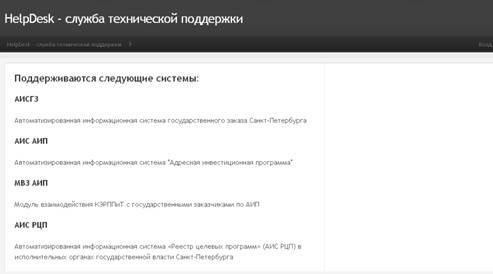
Рисунок 1
2.1.3. Авторизация пользователя
Для авторизации пользователя необходимо выбрать раздел:
– АИС АИП;
– МВЗ АИП;
– АИС РЦП.
Ввести системное имя (логин) в поле «Имя пользователя», пароль – в поле «Пароль» (см. рис. 2).
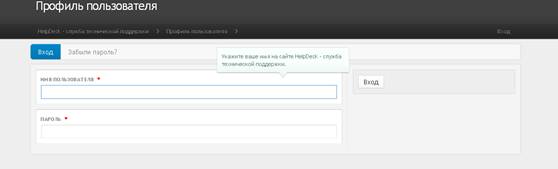
Рисунок 2
2.1.4. После ввода логина и пароля нажмите кнопку «Вход».
Если имя и пароль указаны верно, то в окне интернет-браузера появится личный кабинет пользователя (профиль пользователя) (см. рис. 3).

Рисунок 3
Примечание. В Личном кабинете можно просмотреть информацию о пользователе.
2.2. Редактирование данных пользователя
После входа в Личный кабинет сотрудника, возможно, отредактировать данные пользователя, нажав кнопку «Редактировать» (см. рис.4):
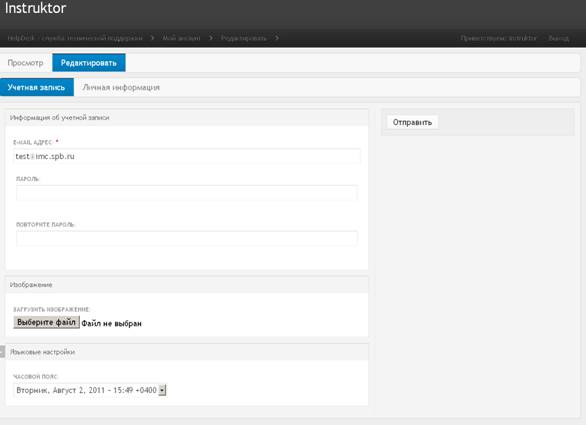
Рисунок 4
1) на вкладке «Учетной записи» необходимо указать адрес электронной почты;
Примечание. Электронный адрес должен быть корректным и уникальным для каждого пользователя.
При необходимости можно ввести в поле «Пароль» новый пароль для входа в ПК «HelpDesk».
После нажатия кнопки «Отправить» отредактированные сведения будут сохранены.
2) на вкладке «Личная информация» возможно, изменить (см. рис. 5):
а) ФИО (полностью);
б) Телефон для связи;
После нажатия кнопки «Отправить» отредактированные сведения будут сохранены.
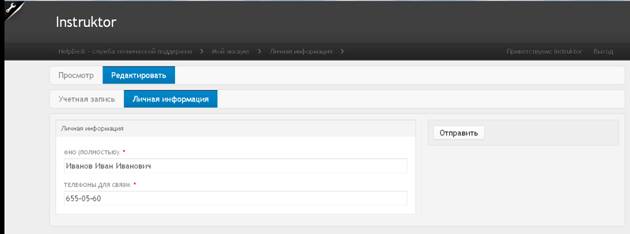
Рисунок 5
2.3. Просмотр обращений пользователя
Для просмотра уже созданных обращений или создания новых запросов необходимо открыть панель меню:
1) нажмите на пиктограмму в верхнем левом углу  . На экране появится доступ к пунктам меню:
- создать запрос;
- просмотр обращений;
- мой аккаунт (см. рис. 6);
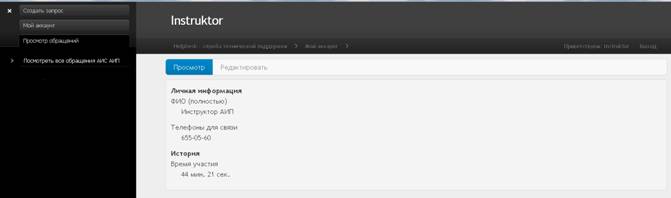
Рисунок 6
2) на вкладке «Просмотр обращений» в зависимости от прав доступа пользователя возможен общий доступ ко всем обращениям или к обращениям только своего раздела:
- пользователю ПК АИС АИП доступен просмотр раздела АИС АИП, МВЗ АИП и РЦП АИП (см. рис. 7);
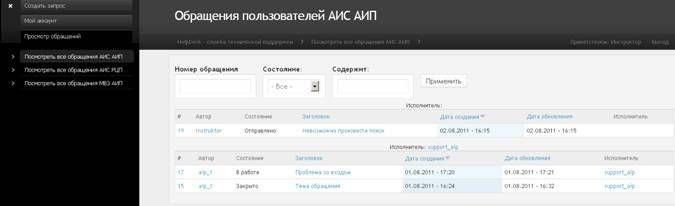
Рисунок 7
- пользователю МВЗ АИП доступен просмотр только раздела МВЗ АИП (см. рис. 8);

Рисунок 8
- пользователю ПК АИС РЦП доступен просмотр только раздела АИС РЦП (см. рис. 9).
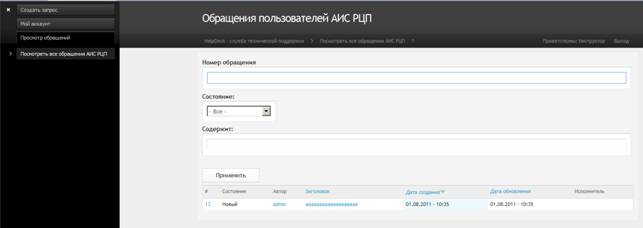
Рисунок 9
3. Сообщение пользователю
Для создания обращения в службу технической поддержки ПК АИП и ПК РЦП необходимо выполнить следующие действия.
3.1 Создание запроса в службу технической поддержки по программам АИС АИП, АИС РЦП и МВЗ АИП
3.1.1. Для создания запроса нажмите на пиктограмму  .
.
3.1.2. В открывшейся панели меню нажмите на кнопку «Создать запрос», затем выберите в зависимости от прав доступа пользователя один из следующих разделов:
– «АИС АИП» (см. п. 3.1.2.1, рис. 10);
– «МВЗ АИП» (см. п. 3.1.2.2, рис. 11);
– «АИС РЦП» (см. п. 3.1.2.3, рис. 12);

Рисунок 10
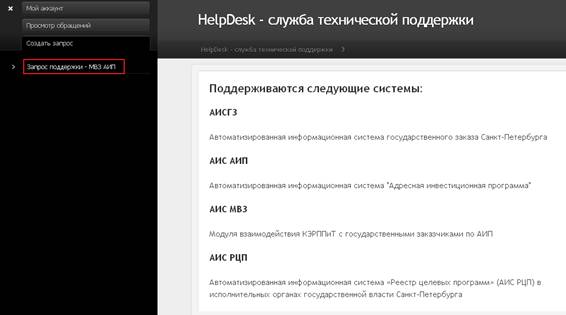
Рисунок 11
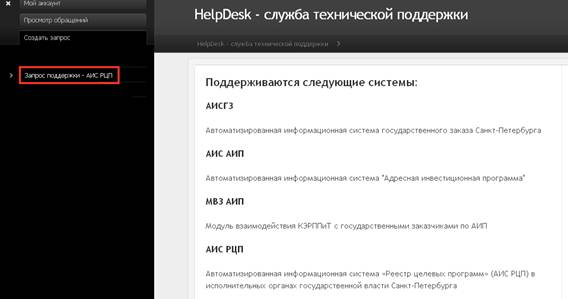
Рисунок 12
3.1.2.1 Запрос поддержки ПК АИС АИП
а) в открывшейся форме «Создание запроса поддержки – АИС АИП» из списка «Вкладка» выберите блок, в котором возникает ошибка (см. рис. 13);
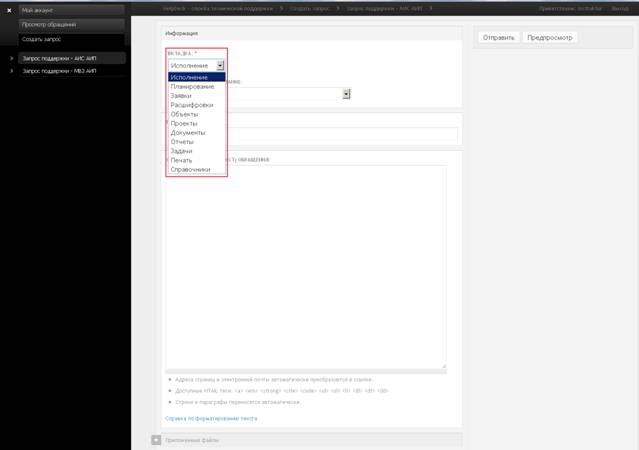
Рисунок 13
б) в соответствии с выбранным пунктом в графе «Исполнение/планирование» выберите интересующее значение (см. рис. 14);

Рисунок 14
в) в графе «Тема обращения» укажите краткую суть обращения (см. рис. 15);
Примечание. В случае возникновения ошибки критического уровня, пользователю необходимо проставить в теме запроса отметку «срочно» (с обоснованием).
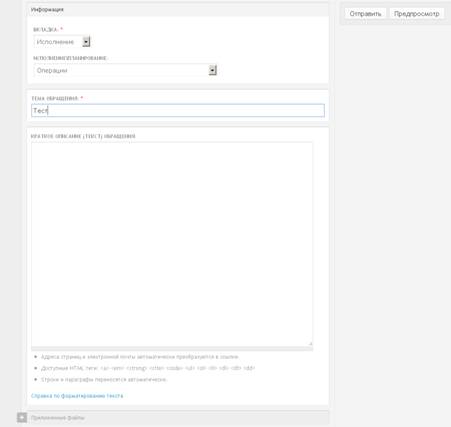
Рисунок 15
г) заполните графу «Краткое описание (текст) обращения» (см. рис. 16);
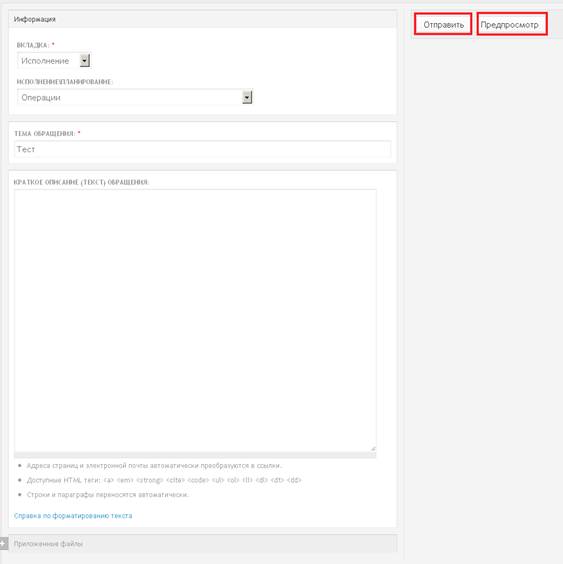
Рисунок 16
д) после заполнения формы доступны следующие кнопки (см. рис. 16):
– «Предпросмотр» (для предварительного просмотра запроса);
– «Отправить» (для отправки обращения оператору службы технической поддержки ПК АИП).
3.1.2.2 Запрос поддержки МВЗ АИП
а) в открывшейся форме «Создание запроса поддержки – МВЗ АИП» из списка «Вкладка» выберите блок, в котором возникает ошибка (см. рис. 17);
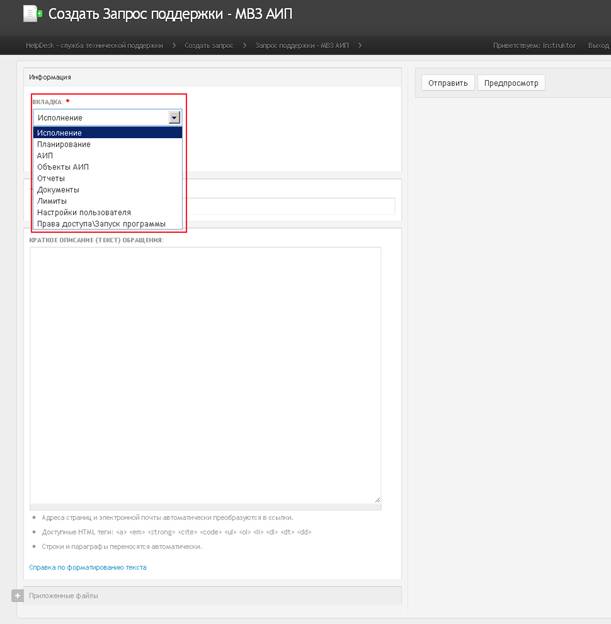
Рисунок 17
б) в соответствии с выбранным пунктом в графе «Исполнение» выберите интересующее значение (см. рис. 18);

Рисунок 18
в) в графе «Тема обращения» укажите краткую суть обращения (см. рис. 19);
Примечание. В случае возникновения ошибки критического уровня, пользователю необходимо проставить в теме запроса отметку «срочно» (с обоснованием).
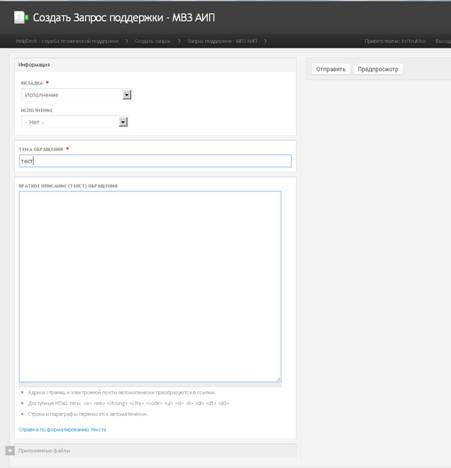
Рисунок 19
г) заполните графу «Краткое описание (текст) обращения» (см. рис. 20);
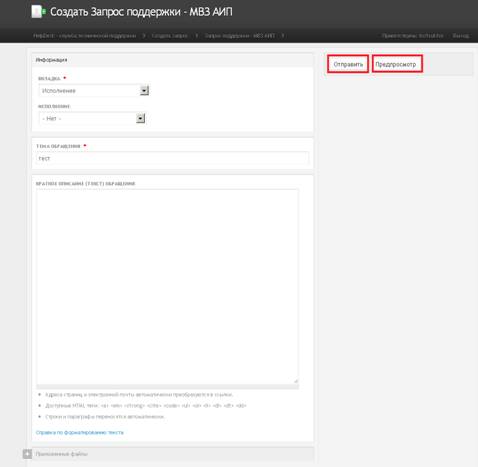
Рисунок 20
д) после заполнения формы доступны следующие кнопки (см. рис. 20):
- «Предпросмотр» (для предварительного просмотра запроса);
- «Отправить» (для отправки обращения оператору службы технической поддержки МВЗ АИП).
3.1.2.3. Запрос поддержки ПК АИС РЦП
а) в открывшейся форме «Создание запроса поддержки – АИС РЦП» из списка «Вкладка» выберите блок, в котором возникает ошибка (см. рис. 21);
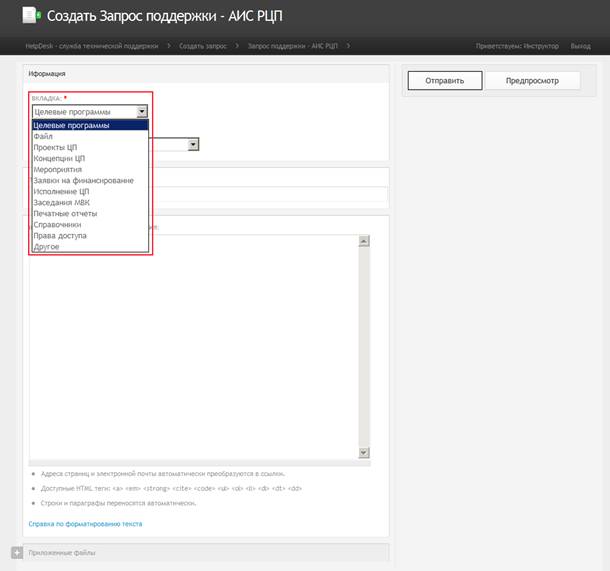
Рисунок 21
б) в соответствии с выбранным пунктом в графе «Целевые программы» выберите интересующее значение (см. рис. 22);
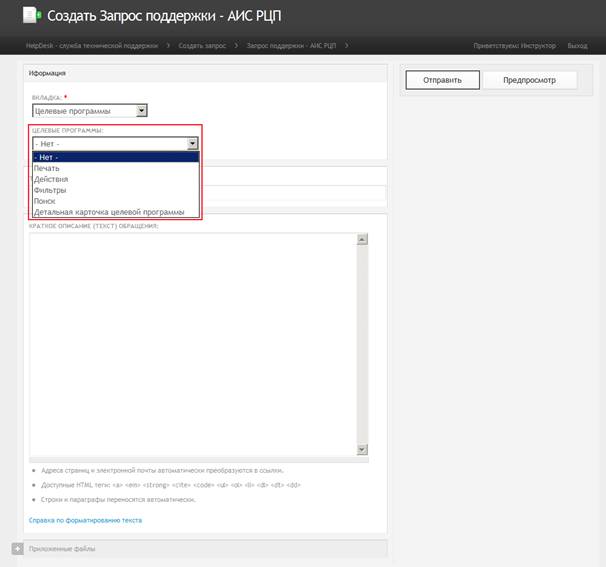
Рисунок 22
в) в графе «Тема обращения» укажите краткую суть обращения (см. рис. 23);
Примечание. В случае возникновения ошибки критического уровня, пользователю необходимо проставить в теме запроса отметку «срочно» (с обоснованием).
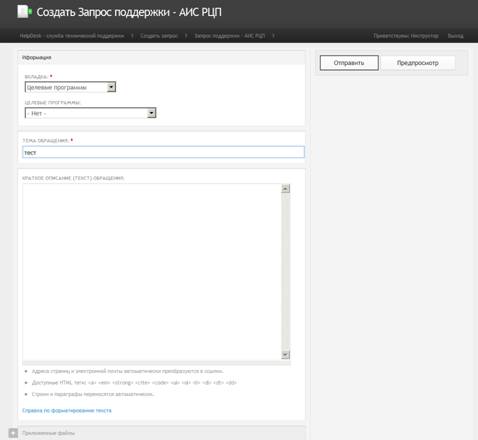
Рисунок 23
г) заполните графу «Краткое описание (текст) обращения» (см. рис. 24);
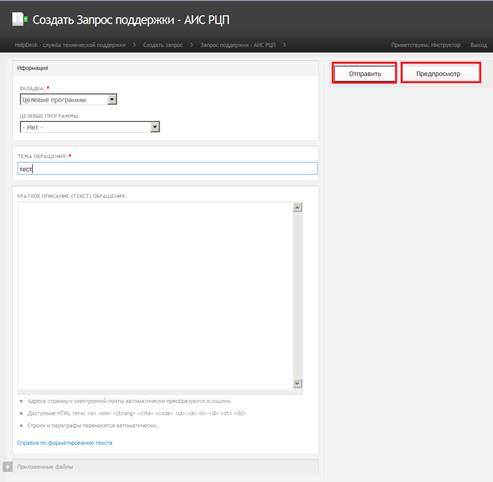
Рисунок 24
д) после заполнения формы доступны следующие кнопки (см. рис. 24):
- «Предпросмотр» (для предварительного просмотра запроса);
- «Отправить» (для отправки обращения оператору службы технической поддержки ПК АИС РЦП).
3.1.3. После нажатия на кнопку «Отправить» обращение перейдет в статус «Отправлено» и появится возможность внести, при необходимости, уточняющее параметры в графу «Комментарии» (см. рис. 25).
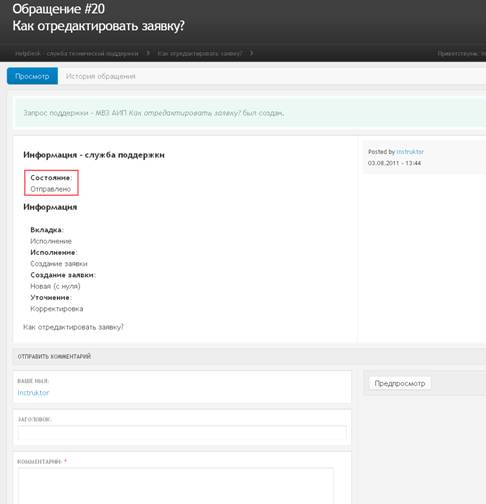
Рисунок 25
После заполнения формы запроса в техническую поддержку ПК АИП и ПК РЦП обращению автоматически присваивается входящий номер и на электронную почту отправителя поступает уведомление о получении запроса и присвоении ему регистрационного номера.
3.2. Просмотр истории обращения
При присвоении обращению статуса «Зарегистрировано» у пользователя появляется возможность просмотреть действия, осуществляемые с данным запросом (изменение статусов и добавление комментариев с указанием дат, действий), и пользователей, осуществлявших данные изменения, путем просмотра вкладки «История обращения» (см. рис. 26).
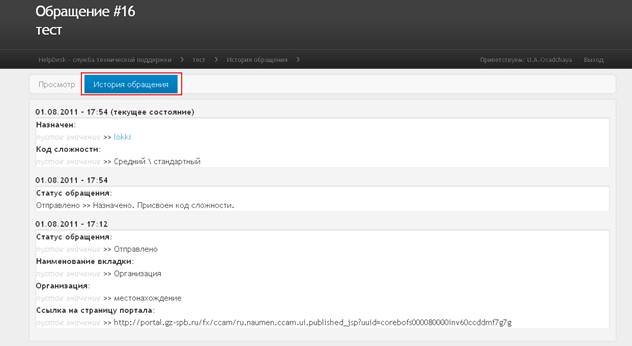
Рисунок 26
3.3. Обработка обращения
Оператор службы технической поддержки обрабатывает запрос и присваивает ему следующие статусы:
– статус обращения «Отправлено»;
– статус обращения «В работе»;
– статус обращения «Выполнено»;
– статус обращения «Закрыто».
Примечание. Некорректное заполнение или незаполнение обязательных полей может служить причиной для отклонения обращения.
На электронную почту отправителя поступает уведомление об изменение статуса запроса. При необходимости оператор связывается с отправителем запроса для уточнения деталей.
По завершении обработки запроса оператор ПК «HelpDesk» в поле «Комментарий» указывает ответ на обращение и присваивает статус «Выполнено» (см. рис. 27).
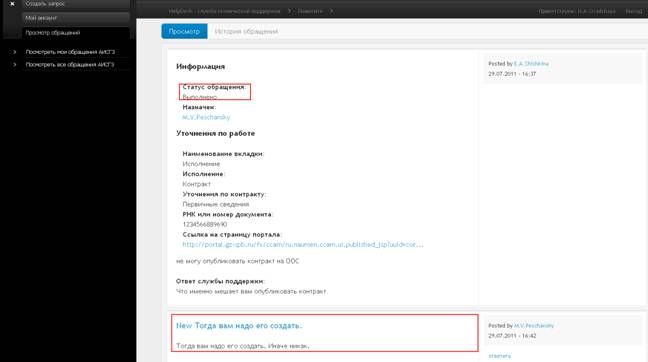
Рисунок 27
Срок обработки запроса зависит от сложности вопроса и загрузки оператора.
Примечание. Заявки, нуждающиеся в дополнительной обработке и полученные менее чем за час до окончания рабочего дня, могут быть перенесены на следующий день; заявки, полученные менее чем за два часа до окончания рабочей недели, могут быть перенесены на следующую неделю.
! После получения ответа пользователю необходимо присвоить запросу статус «Закрыто». В случае не присвоения пользователем статуса «Закрыто» по истечении 48 часов заявки автоматически переходят в статус «Закрыто».
