


Партнерка на США и Канаду по недвижимости, выплаты в крипто
- 30% recurring commission
- Выплаты в USDT
- Вывод каждую неделю
- Комиссия до 5 лет за каждого referral
Импорт/экспорт платежных документов из других Баз Данных
В системе предусмотрен импорт/экспорт платежных поручений в текстовые файлы, в файлы формата DBF и в файлы обмена с программным продуктом «1С:Предприятие», а также платежных документов - заявка на покупку/продажу валютных средств и заявление на перевод иностранной валюты в файлы формата DBF и TXT. Настройка импорта/экспорта платежных документов производится с помощью драйвера соответствия полей документов системы полям файлов, откуда (куда) импортируются (экспортируются) платежные документы. Драйвер можно использовать и как документ соответствия полей для импорта данных, и как документ соответствия полей для экспорта данных.
Для создания драйвера необходимо в навигаторе зайти в представление Импорт данных или Экспорт данных и на панели инструментов нажать кнопку «Новый драйвер».
Для выгрузки в «1С:Предприятие» следует в настройке клиентского места указать список соответствия форм Notes и названия типов документов в файле обмена 1С (Рис.1).
Внимание! В поле «Список форм в базе Notes» надо указывать «Plategka000» для рублей.
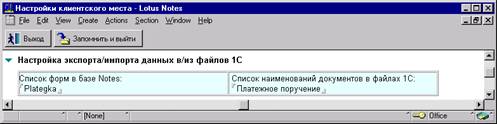 |
Рис.1. Настройка клиентского места.
Выбор драйвера осуществляется с помощью простановки отметки напротив поля «Тип драйвера» (Рис.2).
|
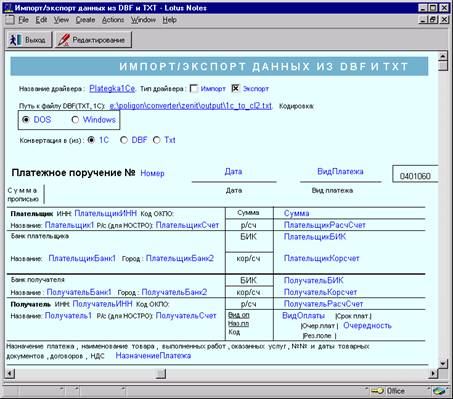
Рис.2. Настройка драйвера.
Для создания и редактирования драйверов текстовых, 1С и DBF файлов используется одна и та же форма. Для того чтобы указать вид файла, из которого/в который будет осуществляться импорт/экспорт необходимо в настройках драйвера выбрать значения поля «Конвертация в (из)» и указать путь следования к импортируемому/экспортируемому файлу (Рис.2).
Для экспорта/импорта в файл формата обмена с 1С достаточно в поля платежки ввести соответствующие наименования полей в файле обмена. Стандартные значения наименований полей приведены в примере (см. Рис.2).
При импортировании (экспортировании) документов из текстового файла (в текстовый файл) следует установить формат даты. Формат даты устанавливается в диалоговом окне, которое вызывается нажатием кнопки, расположенной рядом с полем «Дата». В окне «Установка формата даты» можно устанавливать порядок следования дня, месяца и года, выбирать разделители (первый и второй), устанавливать формат года (два числа или четыре). Для просмотра примера формата даты следует нажать кнопку «Обновить» (см. Рис.3). После заполнения поля дата не забудьте указать порядковый номер поля в записи при передачи данных из текстового файла.
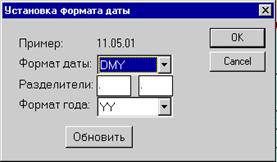
Рис.3. Установка формата даты.
При экспортировании в текстовый файлы следует также выбрать разделитель знаков (точку или запятую) в числах с дробной частью. При импорте данный пункт не учитывается.
Драйвера импорта и экспорта позволяют выбирать кодировку для русских текстов (DOS и Windows) (см. Рис.2).
Импорт платежных документов из других Баз Данных
Система позволяет импортировать платежные поручения, заявление на покупку/продажу валютных средств и заявления на перевод иностранной валюты из текстовых файлов, файлов формата DBF и файлов обмена с 1С. Причем заявление на покупку/продажу валютных средств можно импортировать только из текстового файла.
Эта возможность открывается, когда в навигаторе нажата клавиша «Импорт данных».
Например, для передачи данных из файлов DBF-формата в платежное поручение системы необходимо заполнить документ соответствия полей Вашего файла DBF с полями платежного поручения (типы полей указывать необязательно). В дальнейшем, если у Вас поменяется формат файла данных, необходимо будет лишь отредактировать данный документ (Рис. 4).
|
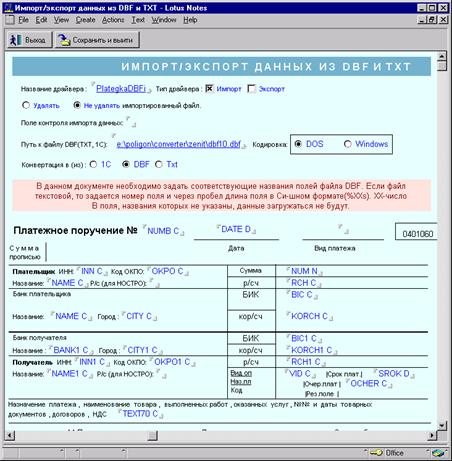
Рис.4. Документ соответствия полей файла DBF с полями платежного поручения.
Если импортируемые данные находятся в текстовом файле и каждая запись в файле по каждому платежному документу имеет один и тот же размер, то в полях настроечного документа необходимо указать порядковый номер поля в записи и длину данного поля. Настройка будет иметь следующий вид: Порядковый номер поля в записи далее пробел далее символы, которые при импорте следует опустить, (символы могут отсутствовать) далее знак процента далее количество символов в данном поле далее знак ‘s’ далее символы, которые при импорте следует опустить (символы могут отсутствовать) (см. Рис.4). Для файлов формата DBF достаточно указать имя поля.
Для того чтобы импортировать платежные документы, требуется зайти в представление, в котором отображаются эти документы, и выбрать в меню Действия пункт «Импорт данных». После этого появится окно, в котором необходимо выбрать название драйвера импорта документов. Если все операции были проведены, верно, то система выдаст сообщение «Импорт данных завершен. Количество принятых документов 1».
Экспорт платежных документов в другие Базы Данных
Система позволяет экспортировать платежные поручения и заявления на перевод иностранной валюты в текстовые файлы и файлы формата DBF.
Эта возможность открывается, когда в навигаторе нажата клавиша «Экспорт данных».
Например, для записи данных в файлы DBF-формата из платежного поручения системы необходимо заполнить документ соответствия полей Вашего файла DBF с полями платежного поручения.
|
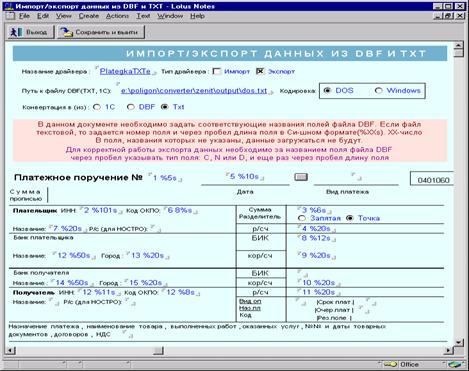
Рис.5. Настройки драйвера для импорта/экспорта данных из/в текстового файла.
Настройка будет иметь следующий вид: имя поля далее пробел далее тип поля далее количество символов в данном поле (количество символов может отсутствовать). Если количество символов для какого-либо поля отсутствует, то в этом случае длина поля будет равна самому длинному полю среди экспортируемых документов. В дальнейшем, если у Вас поменяется формат файла данных, необходимо будет лишь отредактировать данный документ. Если данные должны экспортироваться в текстовый файл и каждая запись в файле по каждому платежному документу имеет один и тот же размер, то в полях настроечного документа необходимо указать порядковый номер поля в записи и длину данного поля. Настройка будет иметь следующий вид: Порядковый номер поля в записи далее пробел далее символы, которые при импорте следует опустить, (символы могут отсутствовать) далее знак процента далее количество символов в данном поле (количество символов может отсутствовать) далее знак ‘s’ далее символы, которые при импорте следует опустить, (символы могут отсутствовать) (см. Рис.5). Если количество символов для какого-либо поля отсутствует, то в этом случае длина поля будет равна самому длинному полю среди экспортируемых документов. Для полей, содержащих даты, следует установить формат даты в диалоговом окне, которое вызывается нажатием кнопки, которая располагается рядом с полем «Дата».
Для того чтобы экспортировать платежные документы, требуется зайти в представление, в котором отображаются эти документы, отметить те, которые требуется экспортировать, и выбрать в меню «Actions-Other» пункт «Экспорт данных». После этого появится окно, в котором можно выбрать название драйвера экспорта документов. Если все операции были проведены, верно, то система выдаст сообщение «Экспорт данных успешно завершен. Количество пришедших документов 1».
Для того чтобы экспортировать платежные документы за определенный временной период, требуется зайти в представление, в котором отображаются эти документы, и выбрать в меню Actions-Other пункт «Экспорт данных за период». После этого появится окно, в котором можно выбрать название драйвера экспорта документов. Далее появится окно, в котором требуется ввести временной период выборки.
