Партнерка на США и Канаду по недвижимости, выплаты в крипто
- 30% recurring commission
- Выплаты в USDT
- Вывод каждую неделю
- Комиссия до 5 лет за каждого referral
Задание 6. Размещение дидактических материалов к Уроку.
Справочная информация по заданию
http://*****/compas/didakticheskiye_materialy
ДИДАКТИЧЕСКИЙ МАТЕРИАЛ — особый тип НАГЛЯДНОГО учебного пособия, преимущественно карты, таблицы, наборы карточек с текстом, цифрами или рисунками, реактивы, растения, животные и т. д., РАЗДАВАЕМЫЕ УЧАЩИМСЯ ДЛЯ САМОСТОЯТЕЛЬНОЙ РАБОТЫ в классе и дома или демонстрируемые учителем перед всем классом.
Дидактическим материалом называются также сборники заданий и упражнений.
Для наполнения проекта урока Вы будете размещать на разных социальных сервисах электронный дидактический материал, который разработаете в рамках курсов (или уже ранее разработанный).
Под электронным дидактическим материалом понимают документы, целенаправленно разработанные для использования в учебном процессе с помощью прикладных программ общего назначения (или учебных программных сред) и построенные в соответствии с содержанием учебной темы и методикой преподавания учебного предмета. Электронный дидактический материал может содержать систему компьютерных заданий, справочную информацию, изучаемое содержание (с использованием текста, графики, анимационных сюжетов и др.), контрольные материалы, тесты кроссворды и т. д. В электронный дидактический материал целесообразно иногда включать программные модули, обеспечивающие обратную связь с учащимися.
Для размещения дидактических материалов на социальных сервисах необходимо обращать внимание на информационный вес:
- Для текстов не более 500 КБ; Для графики не более 100 КБ; Для презентаций не более 2 – 3 МБ.
Чем легче материал, тем быстрее он открывается в браузере и более привлекателен для пользователя.
С развитием сети Интернет появляется возможность хранить документы, таблицы, фотографии, презентации и другие информационные объекты не на локальном (личном), а на удаленном компьютере в сети. При этом не только хранить, но и создавать и редактировать их. Можно перечислить следующие преимущества такого Интернет офиса:
- доступ к документам, таблицам, презентациям можно получить при наличии выхода в Интернет с любого компьютера прямо в окне браузера; быстрая отправка документов по электронной почте; с информационными объектами можно работать коллективно, например, редактировать группой соавторов в режиме реального времени; гибкое регулирование прав доступа.
В настоящее время в Интернете существует большое количесво сайтов, предоставляющих сервисы Офис 2.0., например, Google Документ http://docs. (бесплатный сервис, имеющий русскоязычный интерфейс).
Разместите дидактические материалы Урока с помощью выбранных Web 2.0 сервисов (например Google Документ).
Выполните следующие шаги для каждого из дидактических материалов:
Зайдите на сервис Google Документ http://docs.

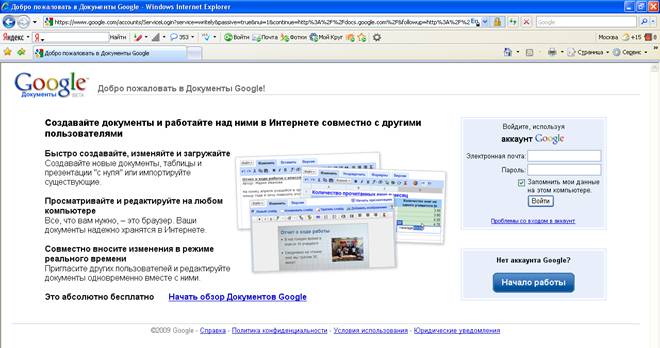
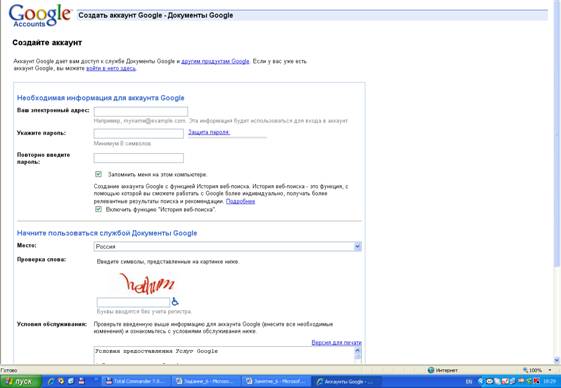
Для настройки русскоязычного интерфейса необходимо
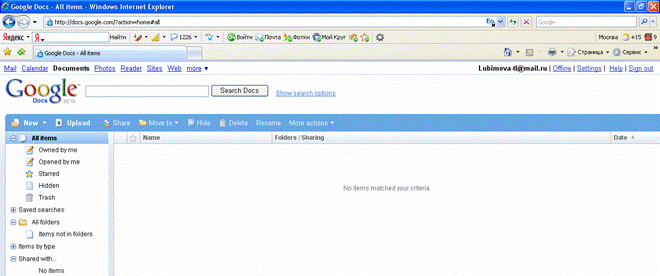
Внешний вид окна Google Документ (англоязычный интерфейс) http://docs.
· в верхней части окна Google Документ (рисунок 11) выбрать закладку Settings;
· во вкладке General выбрать из списка раздела Language: Русский язык;
· нажать экранную кнопку Save.

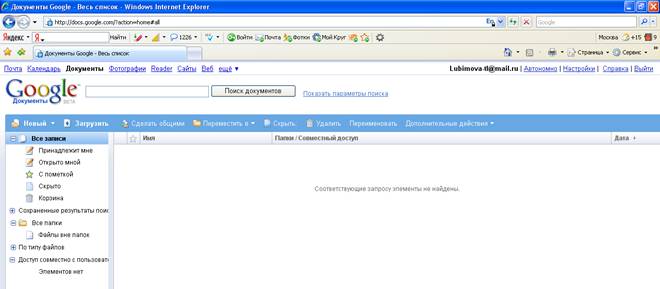
Внешний вид окна Google Документ (русскоязычный интерфейс) http://docs.
Google Документы – это веб-редактор, который позволяет пользователям работать с текстовыми, табличными документами и презентациями прямо в окне браузера. С помощью этого сервиса можно все важные файлы хранить в сети, редактировать с любого компьютера, легко и быстро отправлять по электронной почте, осуществлять экспорт и импорт в различные форматы:
- загружать документы на компьютер в форматах Word, OpenOffice, RTF, PDF, HTML или ZIP); импортировать и экспортировать табличные данные в формате XLS, CSV, TXT и ODS (и экспортировать в формате PDF и HTML); импортировать существующие презентации в формате PPT и PPS.
Приложения позволяют пользователю загружать на сайт http://docs. / файлы объемом до 500 Кб. Загруженные либо созданные информационные объекты могут быть отмечены метками точно так же как и письма Gmail, и опубликованы в сети в html-формате.


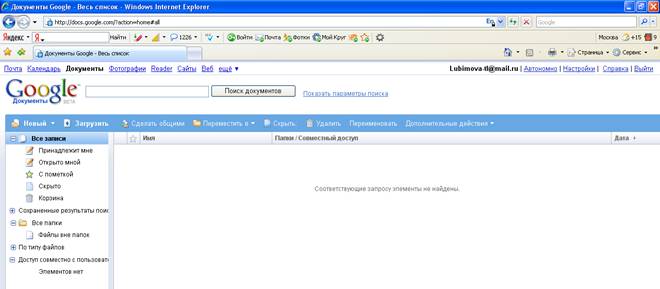
Чтобы загрузить файл, нажмите кнопку ЗАГРУЗИТЬ
В появившемся окне выберите файл с Вашего ПК с помощью кнопки ОБЗОР или введите адрес файла в Интернете, назовите файл и нажмите ЗАГРУЗИТЬ ФАЙЛ.

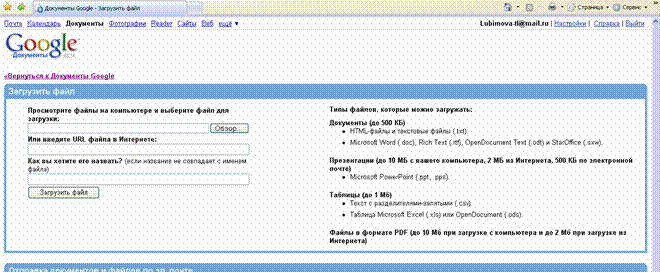

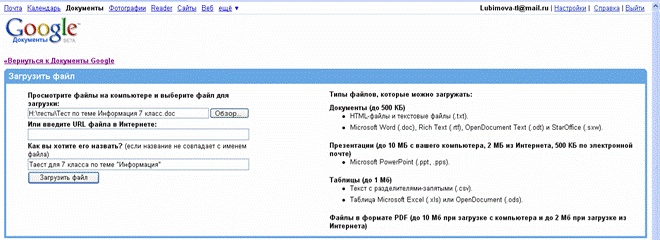
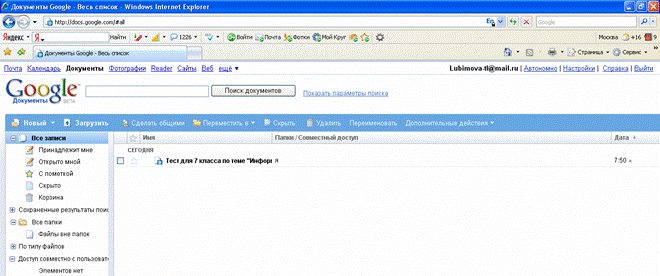
Создание нового документа
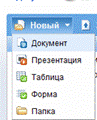
- В меню Новый выбрать тип документа.
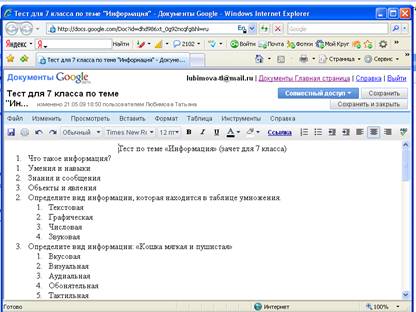
- В открывшемся окне создать и выполнить форматирование информационных объектов.

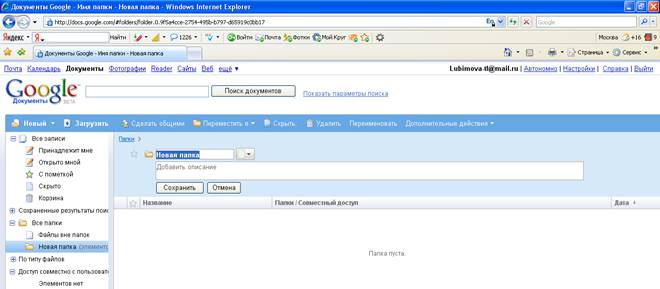
- Нажать экранную кнопку Сохранить.

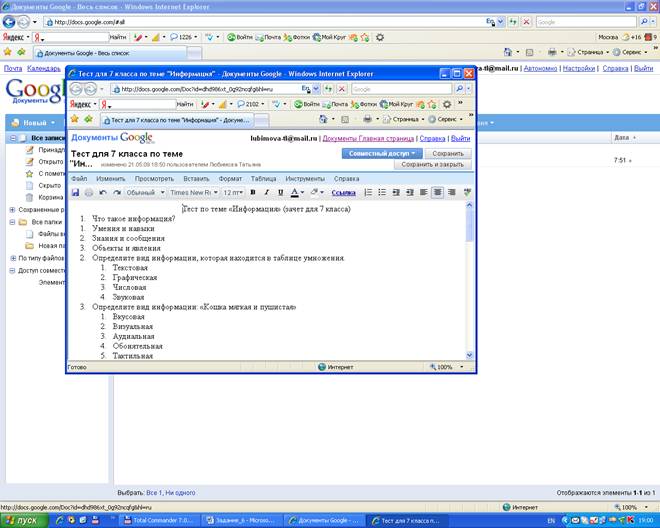
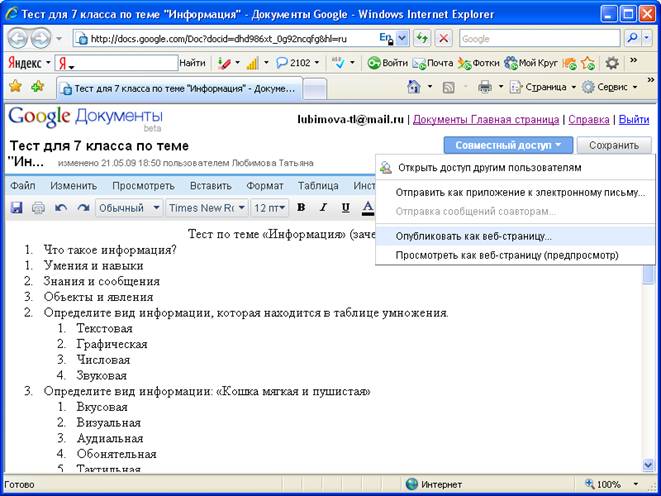
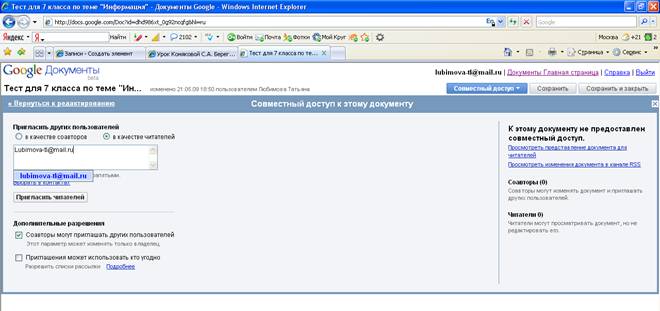
 Для того, чтобы Ваш материал можно было просматривать другим пользователям, предоставьте им СОВМЕСТНЫЙ ДОСТУП.
Заполнить поля, согласно рисунку и нажать клавишу ПРИГЛАСИТЬ ЧИТАТЕЛЕЙ

Или можно опубликовать документ, чтобы любой пользователь мог его просмотреть