


Партнерка на США и Канаду по недвижимости, выплаты в крипто
- 30% recurring commission
- Выплаты в USDT
- Вывод каждую неделю
- Комиссия до 5 лет за каждого referral
ИНСТРУКЦИЯ
по установке и настройке программного обеспечения пользователя СЭД
СОДЕРЖАНИЕ
1. Общие положения. 3
2. Установка программного обеспечения. 4
2.1. Установка программы СКЗИ «КриптоПро CSP» версии 3.6 4
2.2. Установка программы «КриптоАРМ» версии 4 9
3. Подготовка программного обеспечения к работе. 14
3.1. Установка сертификатов. 14
3.2. Просмотр установленных сертификатов с закрытым ключем, на рабочем месте Пользователя УЦ. 17
3.4. Установка списка отозванных сертификатов Удостоверяющего центра 22
3.5. Создание настройки для программы «КриптоАРМ» 24
4. Подготовка файлов для отправки во внешние организации. 29
5. Обработка полученных файлов от внешних организаций. 32
2. Общие положения
Данная инструкция является дополнительной инструкцией к эксплуатационной документации на программы СКЗИ «КриптоПро CSP» версии 3.6 и «КриптоАРМ Стандарт» версии 4, которые предназначены для эксплуатации на рабочем месте сотрудника организации, выполняющего обмен данными с внешними организациями.
Установка программного обеспечения выполняется под учетной записью пользователя, входящего в группу «Администраторы».
Для технической поддержки воспользуйтесь следующими средствами связи:
Разработчики Программного обеспечения:
Электронная почта: *****@***ru
Телефоны:
+7 (4прямой)
+7 (4прямой)
или
+7 (4добавочный 444)
Адрес форума в Интернет: http://www. *****/CryptoPro/services/forum. htm
Оператор УЦ ФОМС г. Чебоксары:
Электронная почта: *****@***ru (в теме письма указать «Вопрос по УЦ ЭЦП ФОМС»)
Телефон: (83
3. Установка программного обеспечения
3.1. Установка программы СКЗИ «КриптоПро CSP» версии 3.6
На дистрибутивном диске (CD) запустите на выполнение файл:
csp-win32-kc1-rus. msi

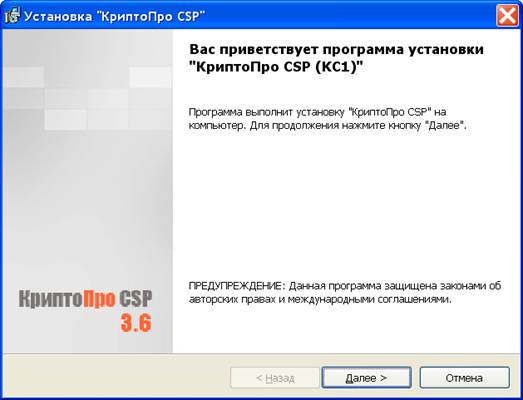
В окне приветствия программы установки для «КриптоПро CSP 3.6» нажмите копку «Далее».
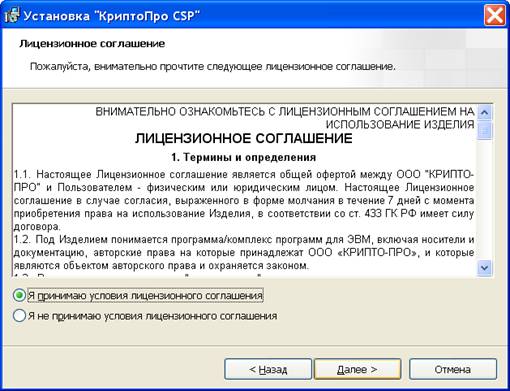
В следующем окне, отображающем текст лицензионного соглашения, выберите опцию «Я принимаю условия лицензионного соглашения» и нажмите кнопку «Далее».
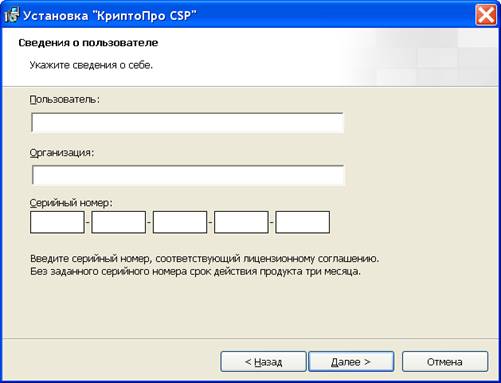
В окне ввода сведений о пользователе введите наименование организации в поле «Организация» и серийный номер лицензии для «КриптоПро CSP 3.6».
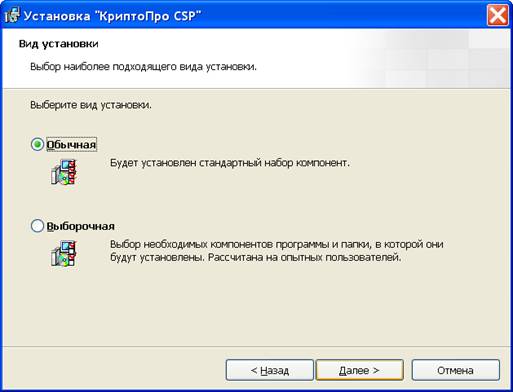
В окне «Вид установки» оставляем все без изменения и нажимаем кнопку далее.
В окне «Последние приготовление к установке программы» оставляем все без изменения и нажимаем кнопку установить.
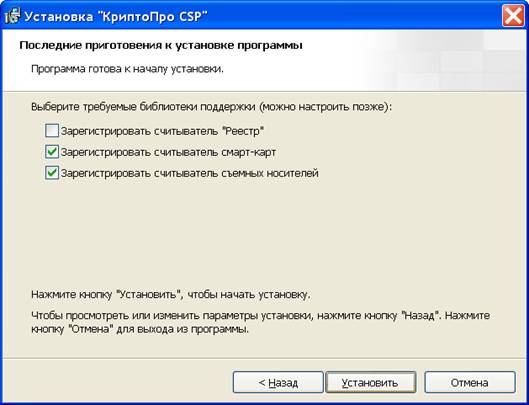
Далее пойдет процесс установки, который будет отображаться в окне установки «КриптоПро CSP»
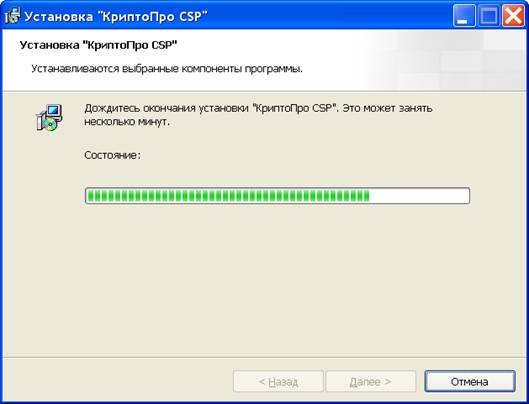
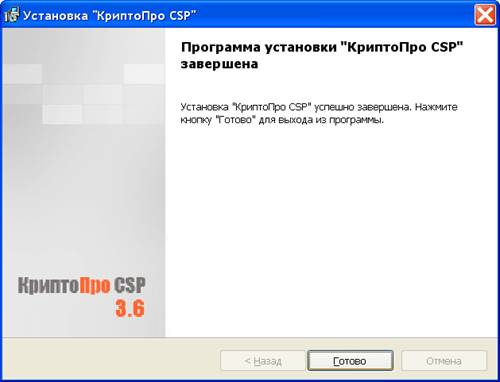
Дождитесь завершения установки программы и в завершающем окне нажмите кнопку «Готово».
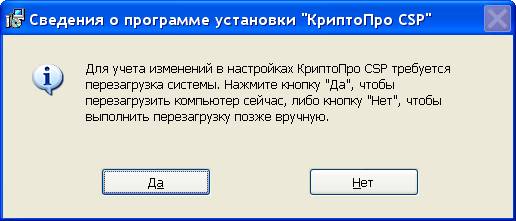
В случае появления данного окна, нажимаем кнопку Да.
Установка программы «КриптоАРМ» версии 4
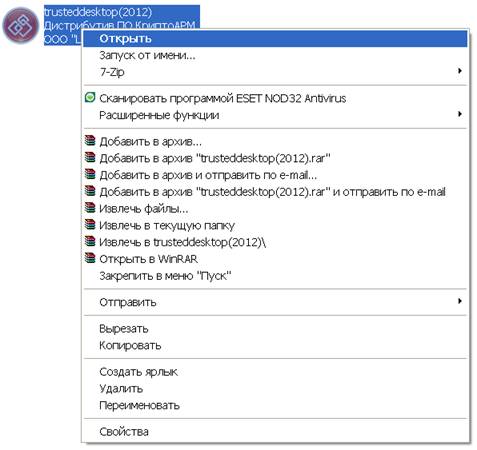
На дистрибутивном диске (CD) запустите на выполнение файл trusteddesktop. exe
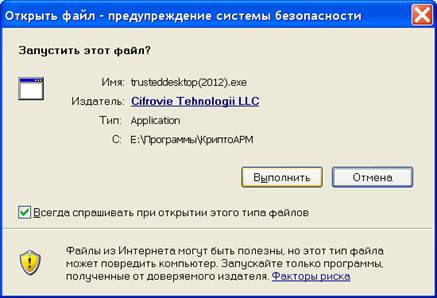
В случае появления окна сообщения приведенного ниже, нажмите кнопку «Выполнить»
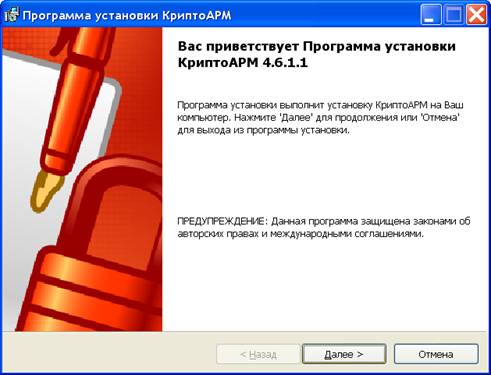
В приветственном окне программы установки «КриптоАРМ» нажмите кнопку «Далее».
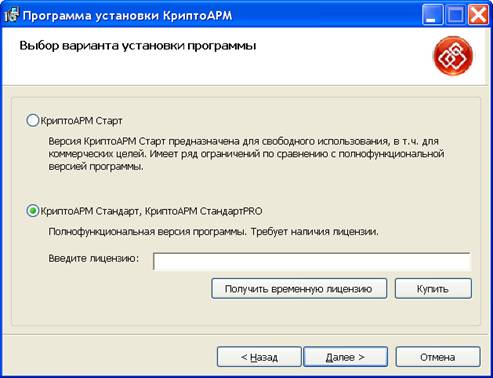
В окне выбора варианта установки программы выберите опцию «КриптоАРМ Стандарт, КриптоАРМ СтандартPRO», введите серийный номер лицензии и нажмите кнопку «Далее».
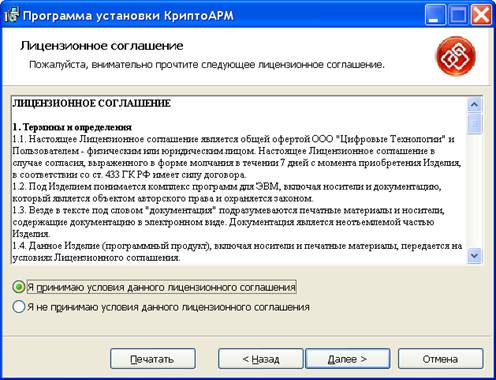
В следующем окне, ознакомьтесь с текстом лицензионного соглашения, выберите опцию «Я принимаю условия лицензионного соглашения» и нажмите кнопку «Далее».
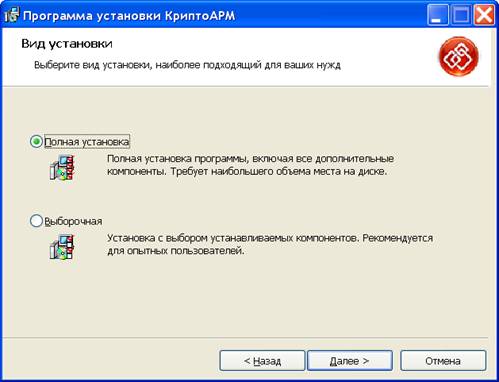
В следующем окне нажмите кнопку «Далее».
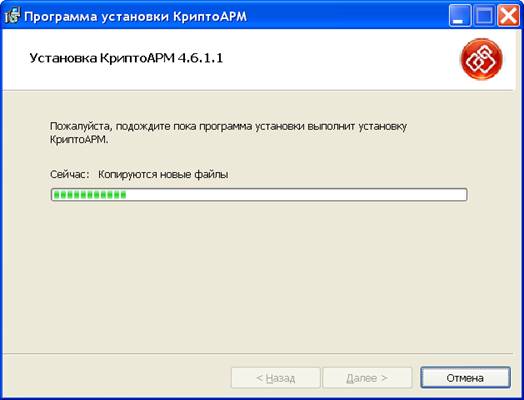
Далее пойдет процесс установки, который будет отображаться в окне установки.
Дождитесь окончания установки программы и нажмите кнопку «Готово».

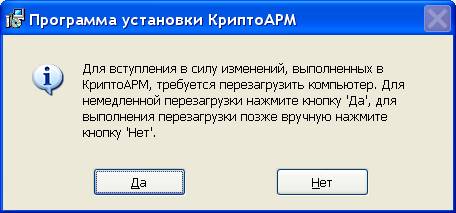
После окончания установки требуется перезагрузить компьютер.
4. Подготовка программного обеспечения к работе.
4.1. Установка сертификатов.
После получения Пользователем УЦ данные сертификаты необходимо установить на рабочем месте Пользователя УЦ.
Для этого полученные сертификаты необходимо скопировать на компьютер Пользователя УЦ.
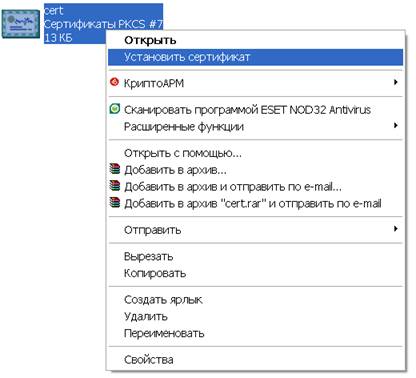
Для установки корневых сертификатов откройте папку, содержащую файл с корневым сертификатом Доверенного Удостоверяющего центра, выберите файл и нажмите правую кнопку мыши. В появившемся меню выберите опцию «Установить сертификат».
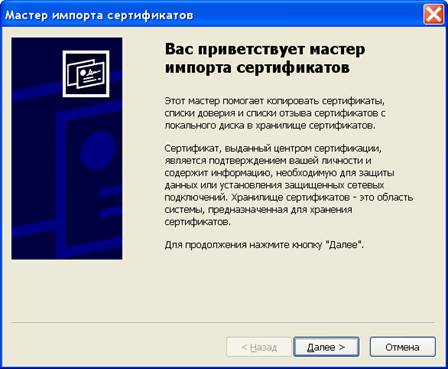
В окне Мастера импорта сертификатов нажмите кнопку «Далее».
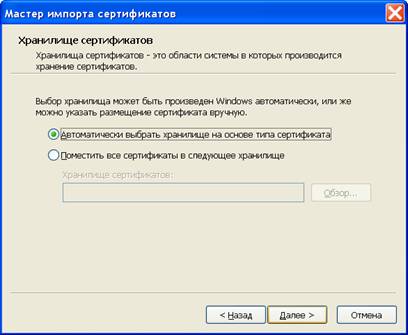
В следующем окне нажмите кнопку «Далее».
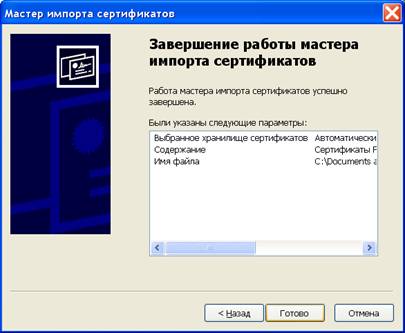
В следующем окне нажмите кнопку «Готово».
Нажмите кнопку «ОК» в окне сообщения об успешном импорте сертификатов.
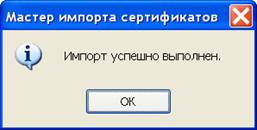
На этом установка корневых сертификатов Удостоверяющего центра завершена.
Просмотр установленных сертификатов с закрытым ключем, на рабочем месте Пользователя УЦ.
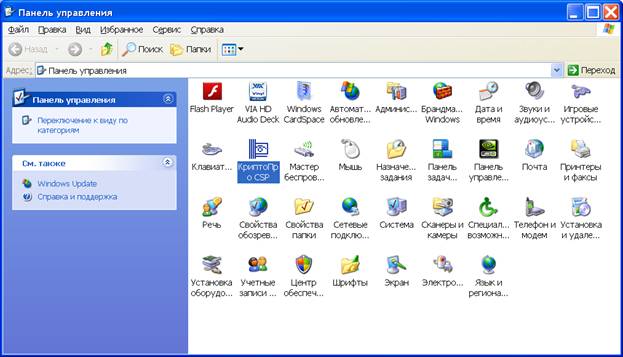
Необходимо зайти в панель управления - КриптоПро
Заходим на вкладку Сервис – Просмотреть сертификаты в контейнере…
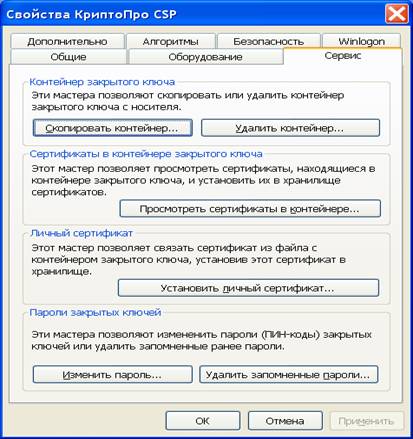
Нажимаем кнопку Обзор:

Выбираем свой ключевой контейнер и жмем кнопку ОК:
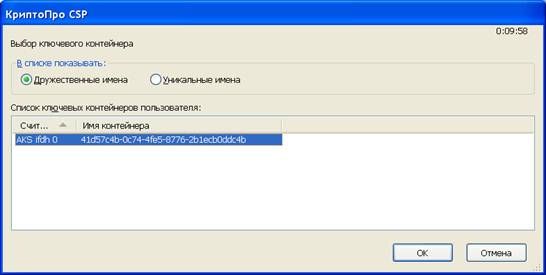
Жмем кнопку Далее:
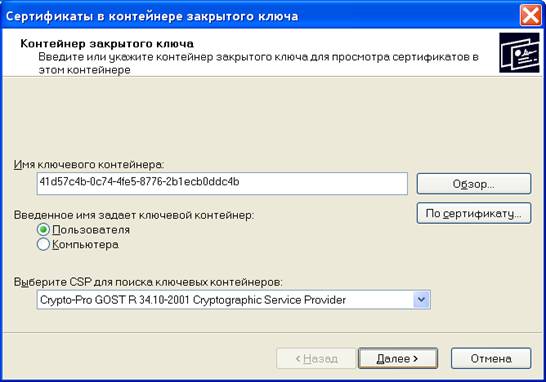
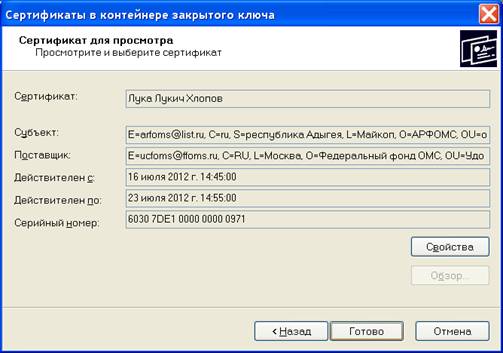
В появившемся окне сверяем данные и жмем кнопку Свойства
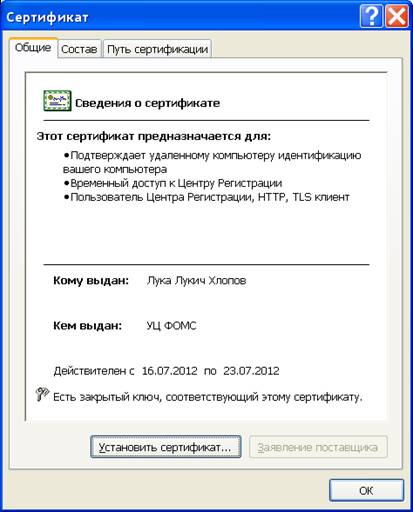
В новом окне отобразится сертификат с указанием, что есть закрытый ключ соответствующий этому сертификату. Жмем «Установить сертификат».
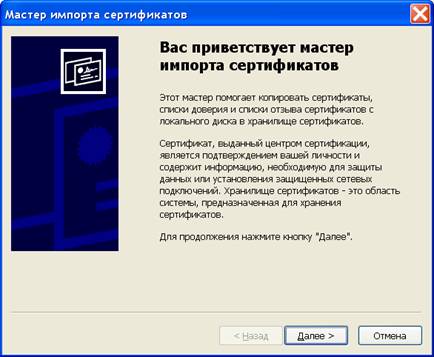
В окне Мастера импорта сертификатов нажмите кнопку «Далее».
В следующем окне нажмите кнопку «Далее».
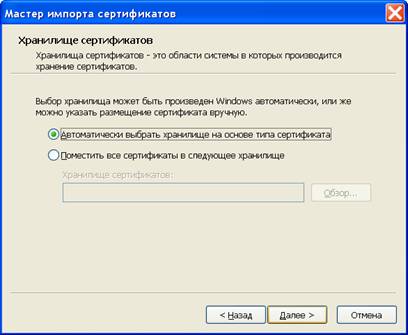
В следующем окне нажмите кнопку «Готово».
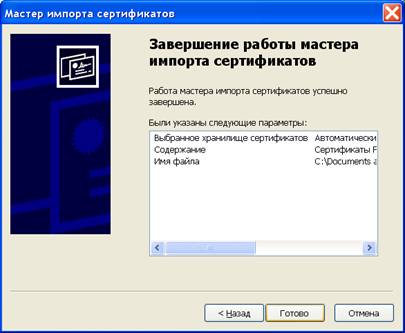
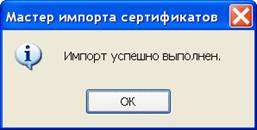
Нажмите кнопку «ОК» в окне сообщения об успешном импорте сертификатов.
4.2. Установка списка отозванных сертификатов Удостоверяющего центра
Список отозванных сертификатов Удостоверяющего центра предоставляется пользователю в виде файла с расширением .crl.
Поддержание списка отозванных сертификатов в актуальном состоянии необходимо для проверки ЭЦП пользователя, подписавшего документ.
Скачать актуальные версии списка отозванных сертификатов можно по следующим адресам в сети Интернет:
http://ucfoms. *****/cdp/36b4e82ae3db8a93a970b5acbeafa962.crl
http://ucfoms. *****/cdp/53df01a9a0090dac60d3e2f0102c26dbe238641c. crl
После сохранения, откройте папку, содержащую файл со списком отозванных сертификатов Удостоверяющего центра, выберите файл и нажмите правую кнопку мышки. В появившемся меню выберите опцию «Установить список отзыва (CRL)».
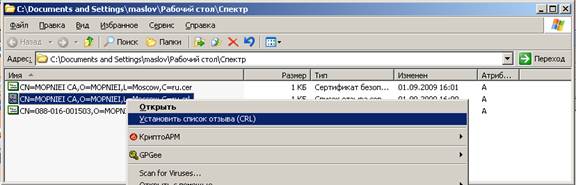
В следующем окне нажмите кнопку «Далее».
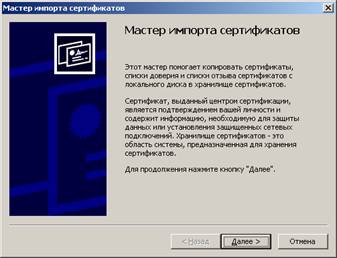
В следующем окне нажмите кнопку «Далее».
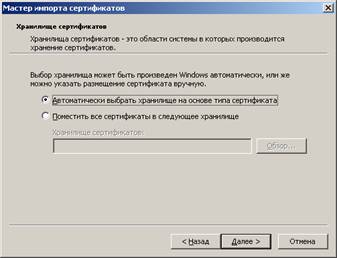
В следующем окне нажмите кнопку «Готово».
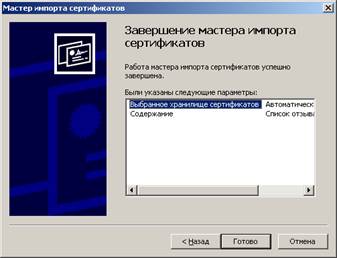
В случае появления окна информации о том, уже есть установленный список отзыва сертификатов, нажмите кнопку «Да».

Нажмите кнопку «ОК» в окне сообщения об успешном импорте сертификатов.
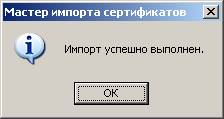
4.3. Создание настройки для программы «КриптоАРМ»
Настройка – это создание именованной настройки параметров работы программы «КриптоАРМ», которая используется для повышения удобства и облегчения использования программы «КриптоАРМ».
Создание и изменение настройки осуществляется в окне приложения «КриптоАРМ».
Для запуска приложения «КриптоАРМ» через панель управления, последовательно выбирая Пуск – Все программы - Digt – КриптоАРМ.

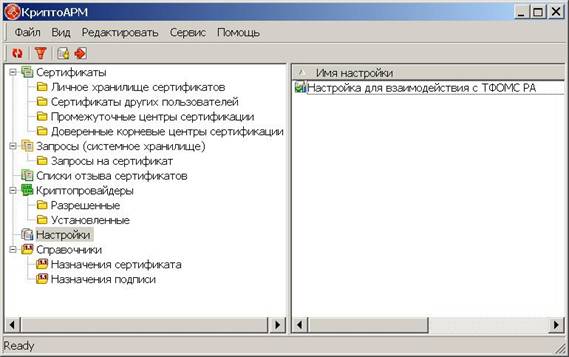
В открывшемся окне приложения «КриптоАРМ» в пункте меню «Вид» выберите опцию «Эксперт».

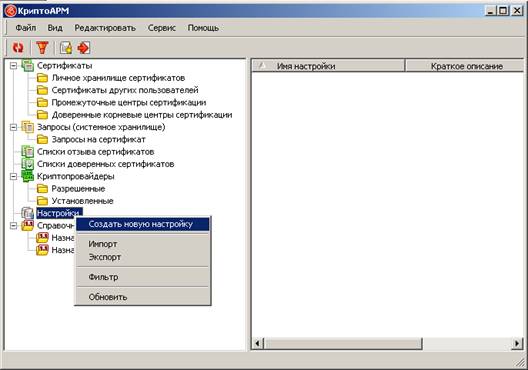
Внешний вид окна приложения «КриптоАРМ» изменится. В левой части окна найдите и выберите пункт «Настройки» и нажмите правую кнопку мыши. В появившемся контекстном меню выберите пункт «Создать новую настройку».
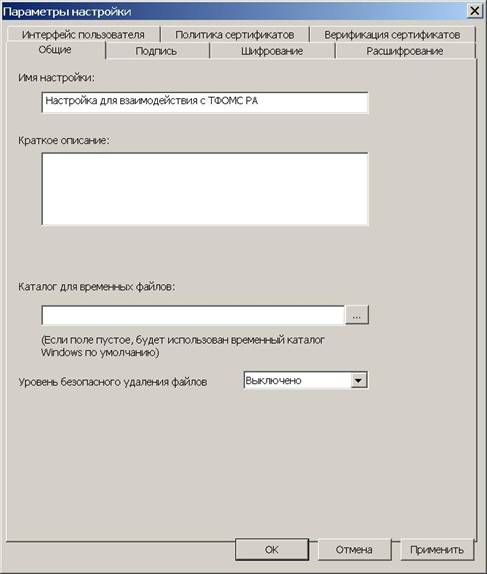
Откроется окно параметров настройки. На вкладке «Общие» задайте понятное имя настройки. Оно произвольное и устанавливается сами пользователем и абсолютно не влияет на работу программы. Например, «Настройка для взаимодействия с ТФОМС».
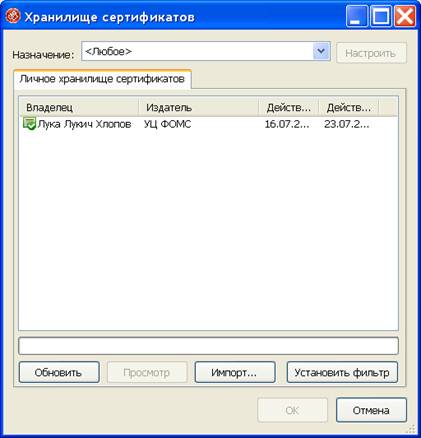
В появившемся окне отобразится список уже установленных личных сертификатов. Выберите Ваш сертификат из списка и нажмите кнопку «ОК».
Нажмите кнопку «ОК» для закрытия окна параметров настройки.
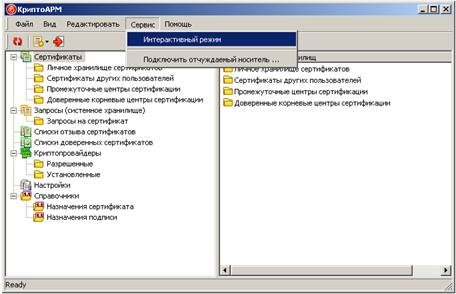
В окне приложения «КриптоАРМ» выберите пункт меню «Сервис» и в выпадающем меню нажмите на пункт «Интерактивный режим» для отключения интерактивного режима (что бы не было галочки у пункта «Интерактивный режим»).
Настройка закончена. Закройте окно, нажав кнопку «Х» в правом верхнем углу окна.
5. Подготовка файлов для отправки во внешние организации
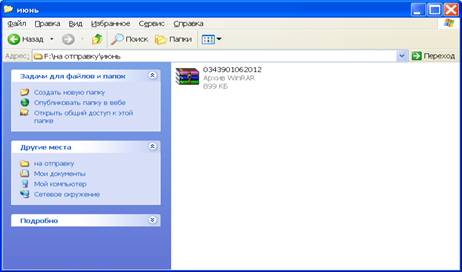
Откройте в проводнике папку с файлами, которые будут отправляться
(например: реестр оказанных услуг за июнь 2012 г. для идентификации застрахованного лица по принадлежности к страховой медицинской организации и территории страхования).
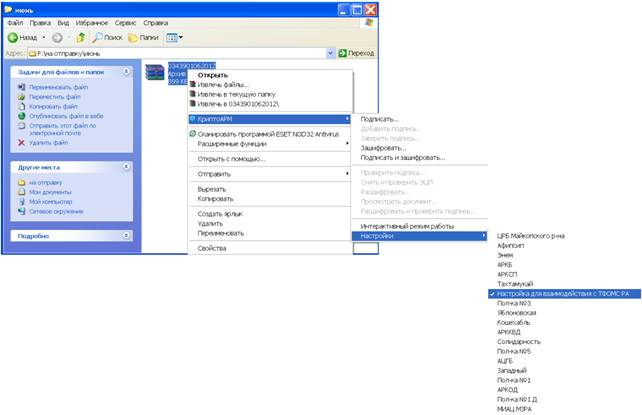
Выделите один или несколько файлов, нажмите правую кнопку мыши. В появившемся контекстном меню выберите последовательно пункты «КриптоАРМ» - «Настройки». Убедитесь, что выбрана нужная Вам настройка.
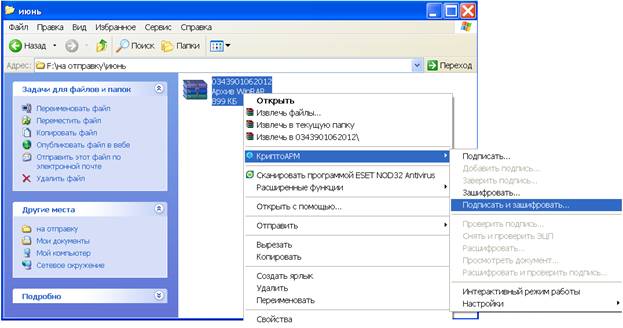
Выделите один или несколько файлов, нажмите правую кнопку мыши. В появившемся контекстном меню выберите последовательно пункты «КриптоАРМ» - «Подписать».
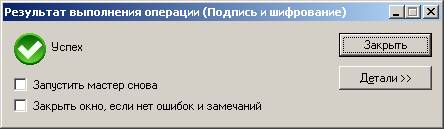
По окончании операции отобразится окно результата. Если статус результата «Успех», то нажмите кнопку «Закрыть». Если статус результата иной, то нажмите кнопку «Детали», сделайте снимки окна (скриншоты) и обратитесь за технической поддержкой.
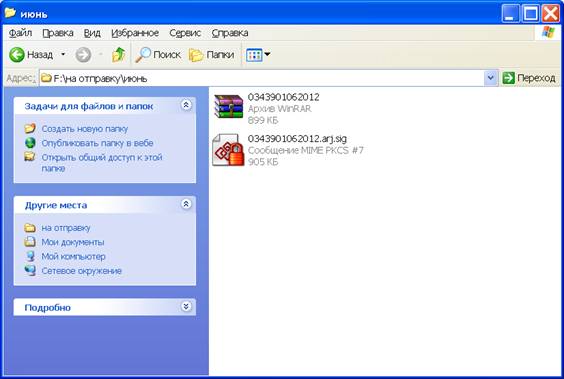
В результате обработки (подписания) в папке где лежали исходные файлы, появилось такое же количество подписанных файлов. Их расширение «.sig». Именно эти файлы нужно отправлять.
6. Обработка полученных файлов от внешних организаций
Полученный из внешний организации файл (или файлы) сохраните в папке на своем компьютере.
Откройте проводником папку с полученными файлами.

Проверьте расширение в имени файла. Оно должно заканчиваться на.sig
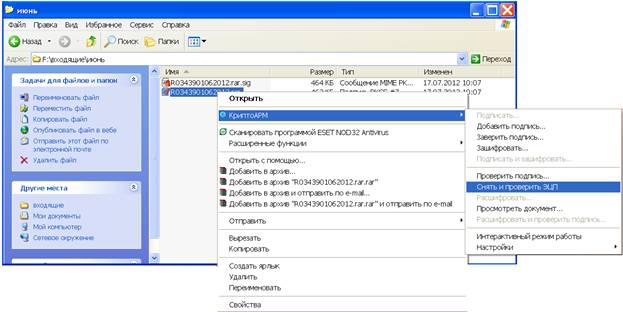
Выделите один или несколько файлов с расширением .sig, нажмите правую кнопку мыши. В появившемся контекстном меню выберите последовательно пункты «КриптоАРМ» - «Снять и проверить ЭЦП».
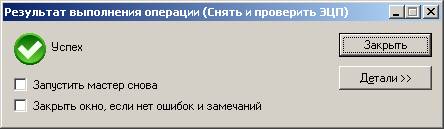
По окончании операции отобразится окно результата. Если статус результата «Успех», то нажмите кнопку «Закрыть». Если статус результата иной, то нажмите кнопку «Детали», сделайте снимки окна (скриншоты) и обратитесь за технической поддержкой.
В папке появятся исходные файлы, без ЭЦП (без расширения .sig).
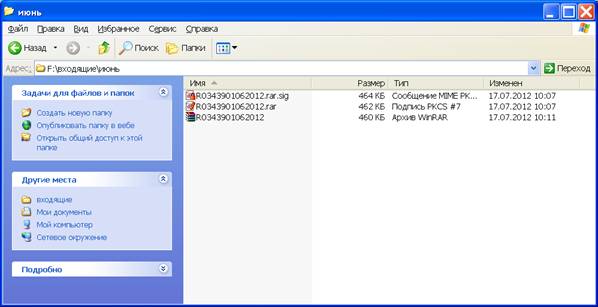
Полученные исходные файлы можно принимать к сведению и обрабатывать.
