


Партнерка на США и Канаду по недвижимости, выплаты в крипто
- 30% recurring commission
- Выплаты в USDT
- Вывод каждую неделю
- Комиссия до 5 лет за каждого referral
Инструкция по установке Интернет Клиент - Банк
Система "Интернет-Клиент-Банк" (далее – ИКБ) работает в режиме реального времени, позволяет клиенту работать с нескольких компьютеров, и требует минимального количества дополнительного программного обеспечения, установленного на стороне клиента. Работа ведется исключительно в Internet Explorer 6.
Установка средства криптографической защиты информации (СКЗИ)
Крипто Про CSP
На сайте банка «Промсельхозбанк» в разделе «Юридическим лицам» в пункте «Системы Клиент-Банк» находятся установочные файлы Крипто Про CSP для 32-х 64-х битовых систем (http://www. *****/download//csp-win32-kc1-rus. msi и http://www. *****/download/csp-x64-kc1-rus. msi). При установке версии Крипто Про CSP, соответствующей разрядности ОС на клиентском компьютере, требуется указать серийный номер, который находится в «Лицензии на право использования СКЗИ «Крипто Про CSP» версии 3.6 на одном рабочем месте MS Windows».
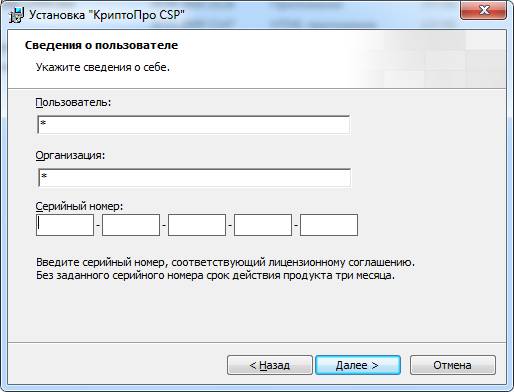
После введения серийного номера нажимаем «Далее»
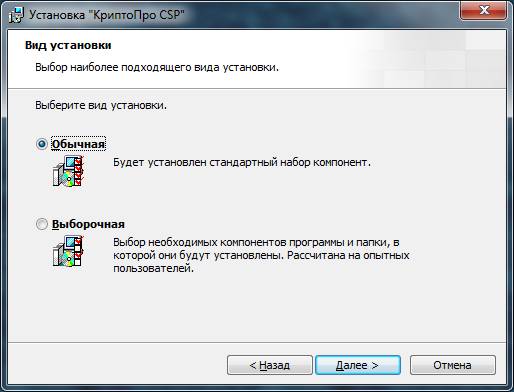
Снимаем галочку «Зарегистрировать считыватель смарт-карт» и нажимаем «Установить»
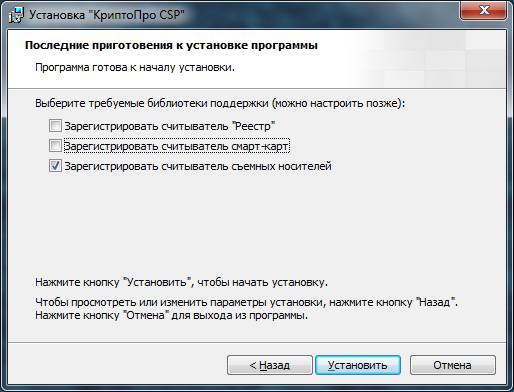
После установки программы будет предложена перезагрузка компьютера – согласиться.
Если при установке Крипто Про CSP не был указан серийный номер, который находится в «Лицензии на право использования СКЗИ «Крипто Про CSP» версии 3.6 на одном рабочем месте MS Windows», то СКЗИ проработает в демонстрационном режиме 30 дней. После этого при попытке подписать документы будет предложено зарегистрировать СКЗИ «Крипто Про CSP». Для этого необходимо зайти в меню Пуск \ Крипто-Про \ Крипто-Про PKI, открыть вкладку «Крипто-Про CSP», нажать кнопку  и указать серийный номер СКЗИ.

Начало работы с системой «Клиент-Банк»
Для подключения к системе «Клиент-Банк» на сайте банка «Промсельхозбанк» в разделе «Юридическим лицам» в пункте «Системы Клиент-Банк» находятся установочные файлы «Мастера клиентских настроек Интербанка» http://www. *****/download/kbsetup. exe, который необходимо скачать и запустить на своем компьютере.
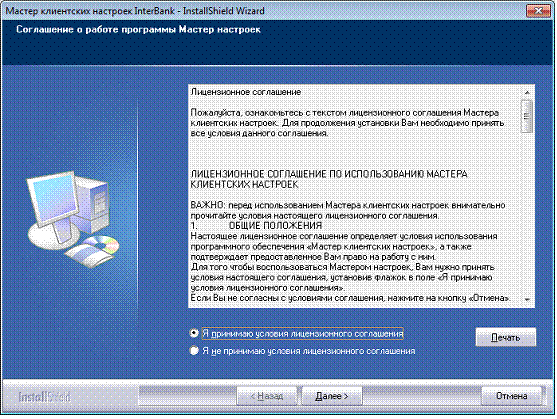
Указать «Я принимаю…», «Далее >»
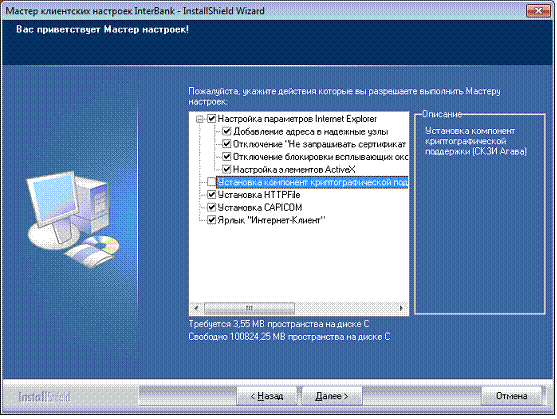
Снять галочку «Установка компонент криптографической подсистемы», «Далее >»
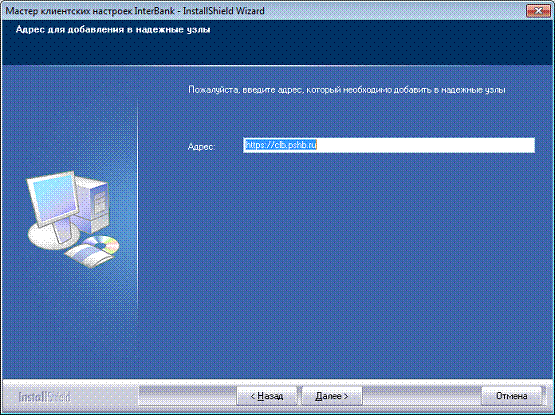
«Далее >»
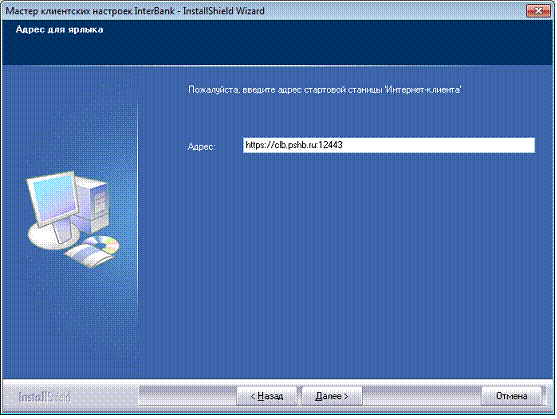
«Далее >»
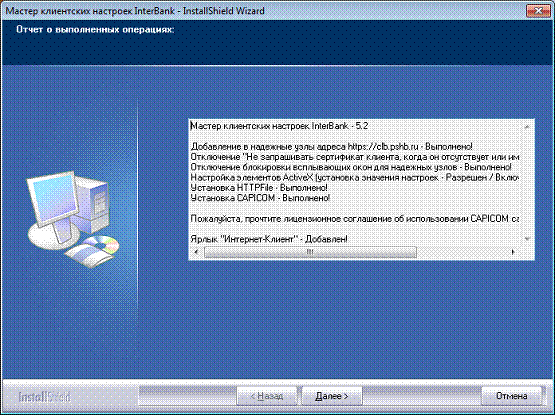
«Далее >»
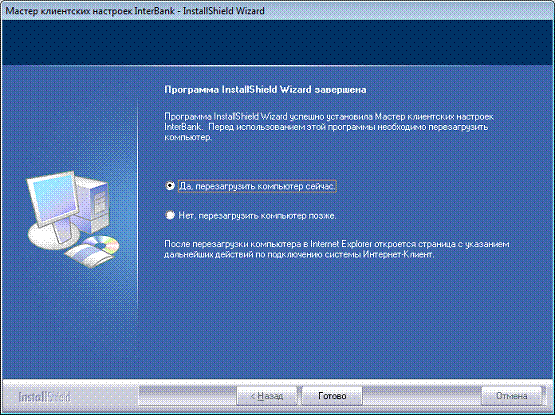
«Готово»
После перезагрузки ПК на рабочем столе появится иконка «Интернет-Клиент» после запуска которой появится предупредительное окно о не доверии к сертификату.
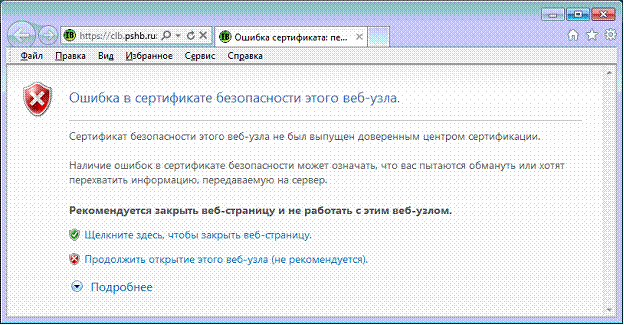
«Продолжить открытие этого веб-узла»
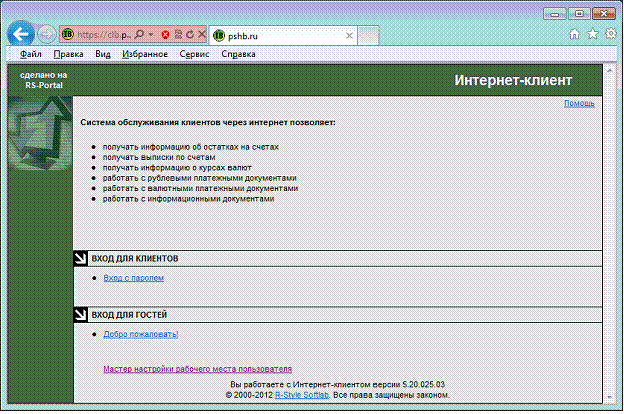
Навести курсор мыши на красный щит и щелкнуть правой клавишей.
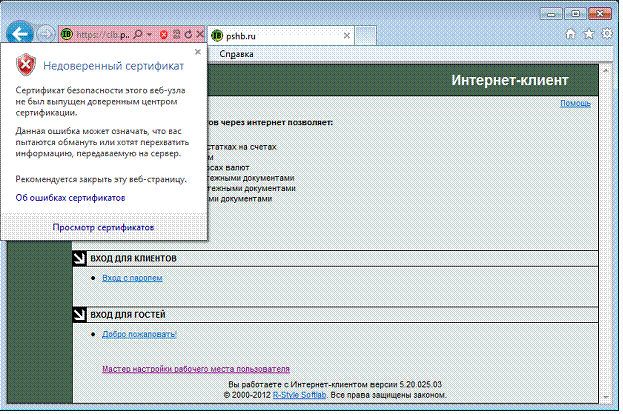
Нажать «Просмотр сертификатов»
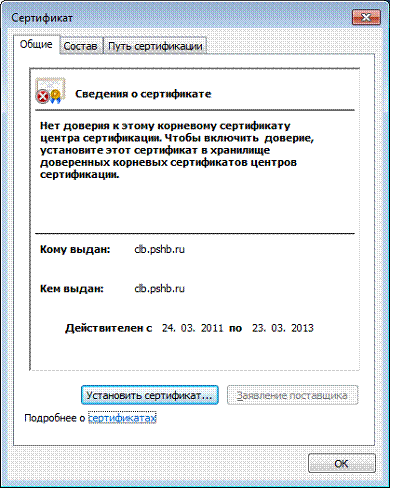
«Установить сертификат»
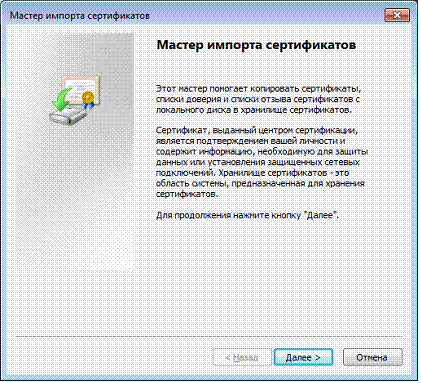
«Далее»
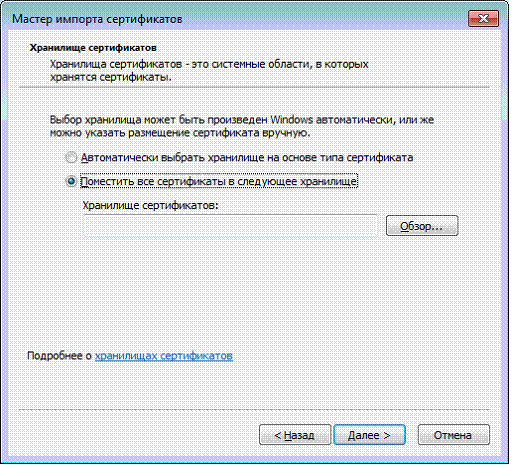
«Поместить все сертификаты в следующее хранилище», «Обзор»
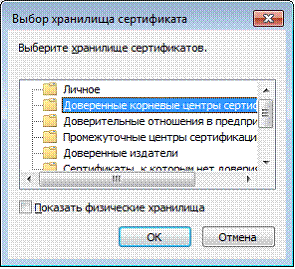
Выбрать «Доверенные корневые центры сертификации», «ОК», «Далее»

«Готово»
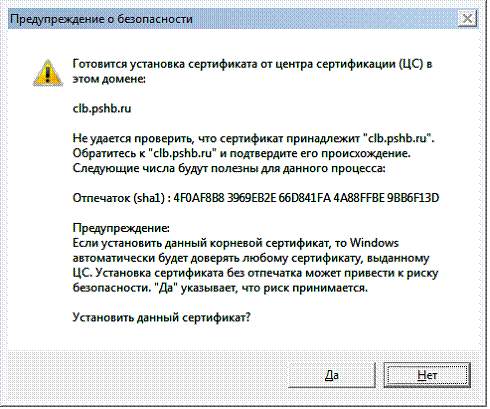
Нажать «Да»
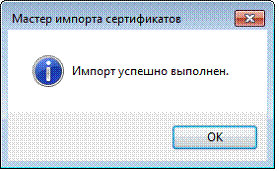
После этого нужно закрыть окно браузера и перезапустить иконку «Интернет-Клиент» (либо в браузере перейти по адресу https://clb. *****:12443) и нажать «Вход с паролем»
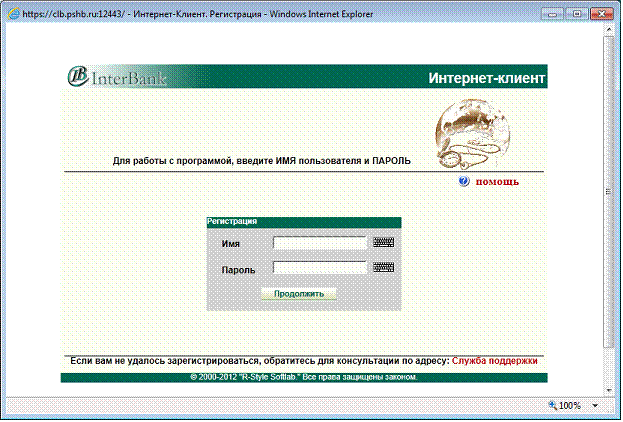
Далее вводим Имя и Пароль, полученный в банке.
Генерация запроса на сертификат
Каждое физическое лицо, указанное в карточке подписей, должно иметь сертификат, прошедший проверку и регистрацию в центре сертификации банка и набор секретных ключей на отдельном ключевом носителе. Перед генерацией запроса на сертификат и секретных ключей необходимо установить в ПК чистый USB Flash накопитель или дискету (ключевой носитель), на котором будут находиться секретные ключи. На сайте банка «Промсельхозбанк» в разделе «Юридическим лицам» в пункте «Системы Клиент-Банк» находится файл Утилиты генерации запроса на сертификат (http://www. *****/download/CertReq. exe), который необходимо скачать и запустить на своем компьютере.
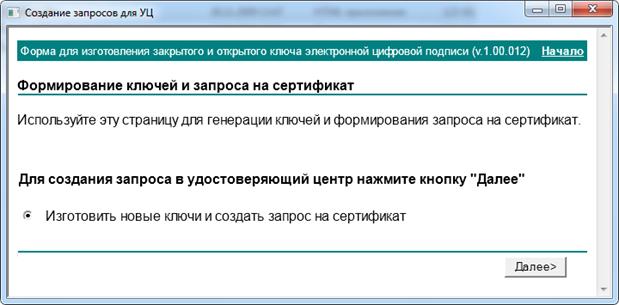
Нажимаем «Далее».
В следующем окне программы необходимо указать: Ф. И.О. лица, создающего сертификат, организацию, должность лица, создающего сертификат, Город, в поле «Тип CSP» – «Crypto-Pro GOST R 34.10-2001 Cryptographic Service Provider», Использование ключа – «Оба», «Разрешить экспорт ключа». В поле «Имя файла запроса» появится имя создаваемого файла – запроса на сертификат.
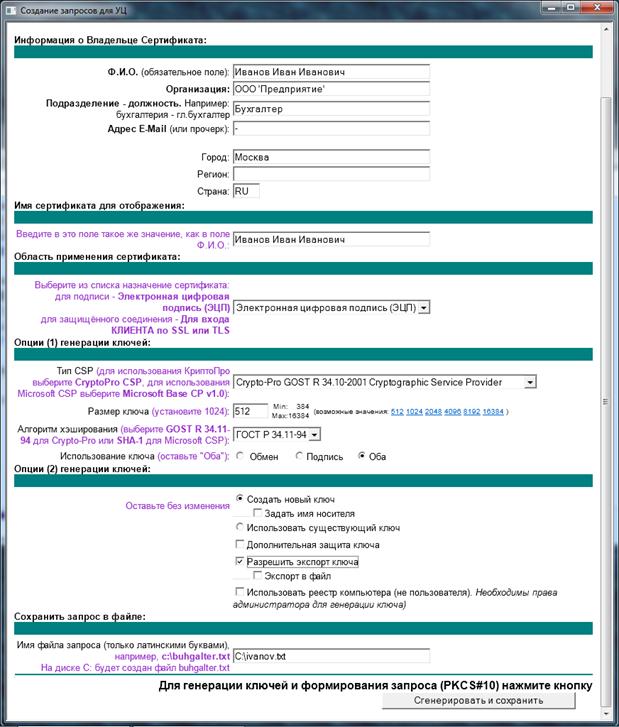
Нажимаем «Сгенерировать и сохранить».
Если в компьютере клиента установлено более одного USB Flash носителя, появится окно выбора ключевого носителя для создания секретных ключей:
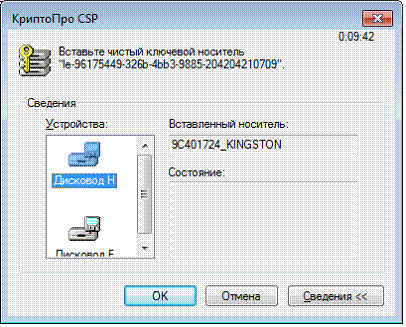
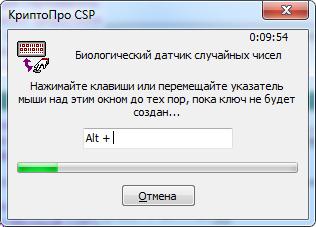
Далее предлагается случайным образом понажимать клавиши или поперемещать указатель мыши.
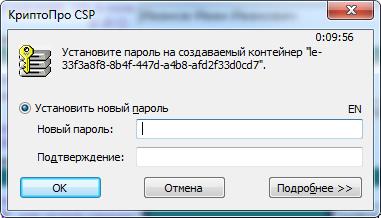
Поле «Новый пароль» оставляем пустым, нажимаем «ОК».
В результате работы утилиты на локальном диске C: будет создан запрос на сертификат (в нашем примере c:\ivanov. txt), который необходимо передать в банк на адрес *****@***ru. По каждому физическому лицу, указанному в карточке подписей, запрос передается отдельным письмом.
Установка сертификата
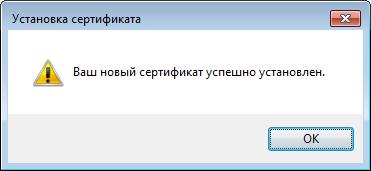
После регистрации запроса на сертификат в банке на почтовый ящик клиента будет выслан самораспаковывающийся архив (в нашем примере ivanov. rar), который необходимо сохранить в отдельную папку на жестком диске с переименованием его в файл с расширением «exe» (в нашем примере C:\1\ivanov. exe) и запустить его. После запуска появится сообщение об успешной установке сертификата:
 |
Далее необходимо произвести импорт отозванных сертификатов:
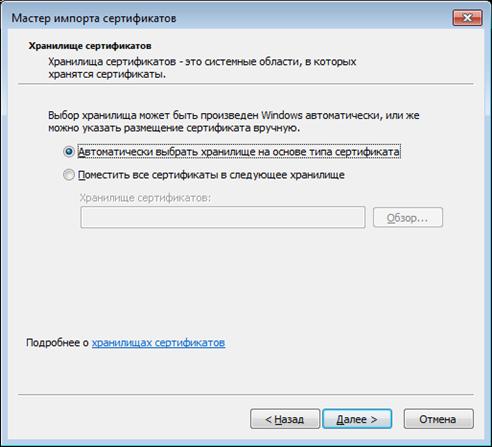 |
Нажимаем «Далее»:
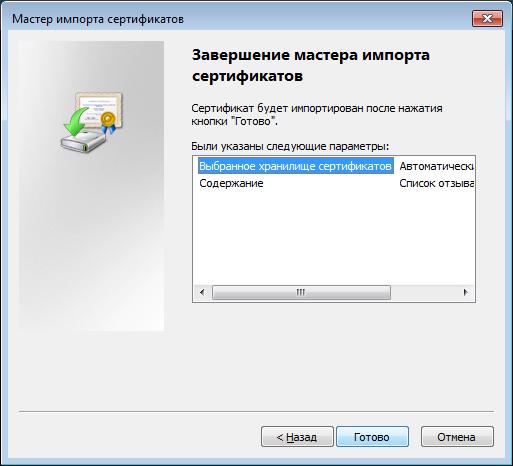 |
В случае если в системе уже установлен список отзыва сертификатов, появится запрос:
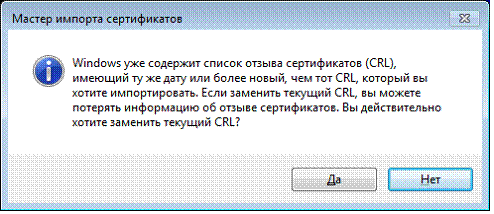
Необходимо нажать «Нет». В результате появится окно:
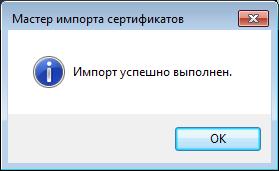 |
После импорта сертификата на случай переустановки операционной системы и возникновения необходимости в восстановлении клиентского сертификата, необходимо перенести файл сертификата (в нашем случае ivanov. p7b) на ключевой носитель.
На каждое физическое лицо, указанное в карточке подписей, необходимо оформить карточку регистрации сертификата открытого ключа абонента в системе Крипто Про (Приложение к дополнительному соглашению) в 2-х экземплярах и передать её в банк. При оформлении карточки необходимо указать «Имя сертификата для отображения», как было указано в соответствующем поле при оформлении запроса на сертификат, и «Серийный номер сертификата», для чего необходимо в Панели управления вызвать оснастку «КритоПро CSP», закладку «Сервис»:

Нажать «Просмотреть сертификаты в контейнере…»
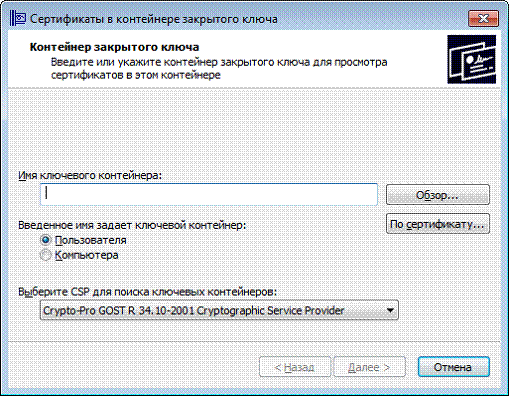
Нажать «По сертификату…»
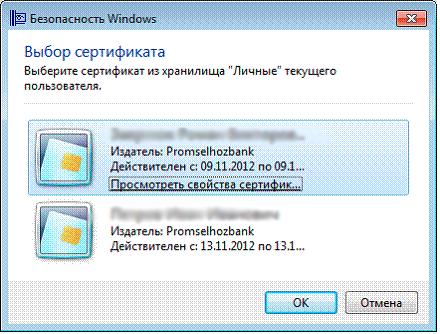
Найти в списке свой сертификат и нажать «Посмотреть свойства сертификата»
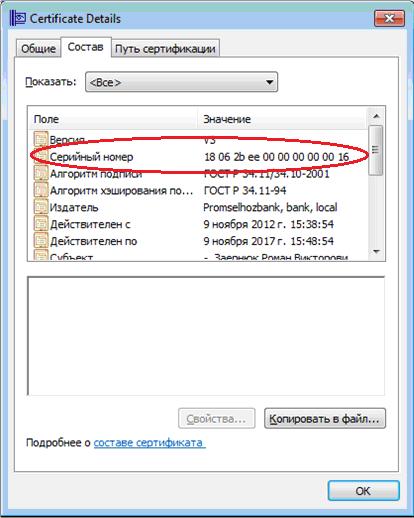
После передачи в банк карточки регистрации сертификата открытого ключа абонента в системе Крипто Про с Вами свяжется сотрудник банка и сообщит о дате начала работы.
ПРИЛОЖЕНИЕ №2
к дополнительному соглашению № |
к договору банковского счета № | от |
об осуществлении расчетов с использованием системы электронных платежей
«Интернет-Клиент-Банк»
КАРТОЧКА РЕГИСТРАЦИИ СЕРТИФИКАТА ОТКРЫТОГО КЛЮЧА АБОНЕНТА
В СИСТЕМЕ КРИПТО-ПРО
Сведения об организации
Наименование: | |
Юридический адрес: | |
Почтовый адрес: | |
Наименование документа о регистрации, кем и когда выдан: | |
Телефон: | |
Сведения об абоненте
Фамилия, имя, отчество: | |||||
Должность | |||||
Документ, удостоверяющий личность: | серия | номер | |||
выдан | |||||
 |
Личная подпись
Имя сертификата для отображения: |
Серийный номер сертификата: |
Достоверность приведенных данных подтверждаю
Руководитель организации _________________ /___________________/
|
