

Партнерка на США и Канаду по недвижимости, выплаты в крипто
- 30% recurring commission
- Выплаты в USDT
- Вывод каждую неделю
- Комиссия до 5 лет за каждого referral
УТВЕРЖДАЮ Первый заместитель председателя Комитета информационных технологий и телекоммуникаций Администрации Волгоградской области ____________________ «____» _____________2011 г. |
Официальный интернет-портал и служебный интранет-портал Администрации Волгоградской области
Руководство пользователя
Листов 80
2011
Cодержание
ВВЕДЕНИЕ 3
ПЕРЕЧЕНЬ УСЛОВНЫХ ОБОЗНАЧЕНИЙ, СИМВОЛОВ, ЕДИНИЦ И ТЕРМИНОВ 4
1. описание и работа 7
1.1. Описание изделия и принципов его функционирования 7
1.1.1. Назначение и область применения изделия 7
1.1.2. Состав изделия 8
2. использование по назначению 9
2.1. Эксплуатационные ограничения 9
2.2. Меры безопасности 9
2.3. Подготовка изделия к использованию 9
2.4. Действия пользователя по использованию изделия 9
2.4.1. Рабочее место пользователя 10
2.4.2. Раздел «Администрирование» 12
2.4.3. Ресурсы портала 15
2.4.4. Группы пользователей. Общие сведения. 59
2.4.5. Описание группы пользователей. 60
2.4.6. Работа с картой сайта 61
2.4.7. Работа с галереями 62
2.4.8. Общие параметры 72
2.5. Настройка навигации и навигатора на страницах сайта 74
2.5.1. Настройка главного меню 74
2.5.2. Настройка меню в левой колонке 75
2.5.3. Настройка навигатора 76
2.6. Модули системы 77
2.6.1. Модуль «Новости» 77
2.6.2. Модуль «Фотоальбом» 77
2.6.3. Модуль «Электронная общественная приемная» 77
2.6.4. Модуль «Мультиязычность» 77
2.6.5. Модуль «Специальные версии» 77
2.6.6. Модуль «Красная книга Волгоградской области» 78
2.6.7. Модуль «Реестр животного мира Волгоградской области» 78
2.6.8. Модуль «энциклопедия Волгоградской области» 78
2.6.9. Модуль опросов, голосований и электронных анкет 78
ВВЕДЕНИЕ
Настоящий документ распространяется на официальный интернет-портал и служебный интранет-портал Администрации Волгоградской области (далее - Изделие) и содержит основные сведения о порядке работы администратора (пользователя) с техническими средствами и программным обеспечением указанного изделия.
Для работы с порталами пользователь должен иметь навыки работы с вычислительной техникой, а также достаточный уровень подготовки, как в части использования операционных систем (типа Microsoft Windows и Linux подобных систем), так и в части общих принципов работы общего программного обеспечения в указанных операционных системах. Уровень подготовки пользователя предполагает владение технологией работы с сетью Internet и умение работать с оконным и консольным интерфейсами операционных систем типа Microsoft Windows (Linux подобных систем).
ПЕРЕЧЕНЬ УСЛОВНЫХ ОБОЗНАЧЕНИЙ, СИМВОЛОВ, ЕДИНИЦ И ТЕРМИНОВ
АРМ БД ВФС ЛВС ОС ПИ ПК ПМ ПО СУБД ТЗ ЭВМ API DNS HTML» HTTP ICMP IP JSP SSL TCP UDP XML | атоматизированное рабочее место виртуальная файловая система локальная вычислительная сеть операционная система программное изделие персональный компьютер программный модуль программное обеспечение система управления базами данных электронная вычислительная машина Application Programming Interface – интерфейс программирования приложений Domain Name System — система доменных имен Hypertext Markup Language — «язык разметки гипертекста» HyperText Transfer Protocol — «протокол передачи гипертекста» Internet Control Message Protocol — межсетевой протокол управляющих сообщений Internet Protocol — межсетевой протокол JavaServer Pages Secure Sockets Layer Transmission Control Protocol - протокол управления передачей User Datagram Protocol — протокол пользовательских датаграмм eXtensible Markup Language — расширяемый язык разметки |
2. описание и работа
2.1. Описание изделия и принципов его функционирования
2.1.1. Назначение и область применения изделия
Изделие представляет собой программный вычислительный комплекс включающий в себя специализированное программное обеспечение, разработанное для администрация Волгоградской области.
Изделие предназначено для:
· обеспечения прав граждан и организаций на доступ к информации о деятельности органов исполнительной власти;
· оперативного доведения до граждан и организаций актуальной разъяснительной и справочной информации;
· организации взаимодействия граждан и органов власти с использованием информационных технологий.
Изделие обеспечивает решение следующих задач:
· формирование структуры разделов и подразделов для размещения информации;
· создание, изменение и удаление информационных разделов по запросам соответствующих органов исполнительной власти;
· организацию возможности доступа по данным авторизованного доступа к информации, содержащейся в разделах и подразделах, ответственным сотрудникам органов исполнительной власти для самостоятельного размещения информации;
· предоставление доступа к информационным ресурсам из сети Интернет.
Область применения изделия – администрация Волгоградской области.
3. описание и работа
3.1. Описание изделия и принципов его функционирования
3.1.1. Назначение и область применения изделия
Изделие представляет собой программный вычислительный комплекс включающий в себя специализированное программное обеспечение, разработанное для администрация Волгоградской области.
Изделие предназначено для:
·
Изделие обеспечивает решение следующих задач:
·
Область применения изделия – администрация Волгоградской области.
3.1.2. Состав изделия
Логическая структура программных средств приведена в Таблица 1.
Таблица 1
№ п/п | Тип программного обеспечения | Кол – во |
Специализированное ПО (базы данных, система управления, программы статистики и т. д. ) | ||
1 | ПО SUN Java 2 EE – ПО для организации среды исполнения кода | 1 |
2 | ПО БД Postgre SQL– ПО базы данных | 1 |
3 | ПО Apache Tomcat– веб сервер сайта | 1 |
4 | Apache – веб сервер для отображения сайта в корне контекста | 1 |
ПО интернет сайта | ||
5 | ПО Изделия | 1 |
4. использование по назначению
4.1. Эксплуатационные ограничения
Специализированное ПО является свободно распространяемым ПО с открытым кодом.
4.2. Меры безопасности
К работе с изделием допускаются лица, изучившие настоящее руководство, прошедшие местный инструктаж по безопасности труда.
4.3. Подготовка изделия к использованию
Развертывания Изделия, его первый запуск и настройку должны проводить специалисты изготовителя (-АЙТИ») в присутствии Заказчика.
Для проверки работоспособности изделия необходимо на компьютере, подключенном к сети Интернет загрузить браузер и перейти по ссылке: ________. В результате должна загрузится главная страница портала.
4.4. Действия пользователя по использованию изделия
Все управление порталом, в том числе и администрирование осуществляется через систему управления порталом – OpenCms.
Интерфейс OpenCms – так называемый «рабочий стол» – полностью базируется на веб-браузере. На клиентском компьютере должен быть установлен веб-браузер (Microsoft Internet Explorer версии 7.0 или выше или Mozilla Firefox 2.0 или выше). Пользователь имеет возможность редактировать и публиковать информацию в привычном интерфейсе. Система не требует установки дополнительного программного обеспечения на компьютере пользователя.
4.4.1. Рабочее место пользователя
OpenCms содержит специальный административный интерфейс «Рабочее место», который используется для управления порталом. Интерфейс основан на HTML, что избавляет от необходимости установки дополнительного программного обеспечения. Работа осуществляется в окне вашего Интернет-браузера
Введите следующий адрес для доступа к «Рабочему месту»: https://*****/system/login/ откроется окно с диалогом входа (Рисунок 1), в котором необходимо ввести логин пользователя в поле «Имя пользователя» и пароль пользователя в поле «Пароль». Далее нажмите «Войти».

Рисунок 1. Окно входа в систему управления
При этом откроется новое окно браузера, а окно с диалогом входа покажет Вам сообщение с предложением закрыть его. В новом окне будет открыто «Рабочее место» (Рисунок 2).

Рисунок 2. Окно рабочего места
Интерфейс рабочего места OpenCms аналогичен интерфейсу Проводника Windows. В левой части окна представлен выпадающий список директорий, а в правой – содержание выбранной директории.
В панели «Проводник» пользователь может просматривать и управлять папками и файлами, редактировать страницы и т. п. По умолчанию после процедуры авторизации пользователь попадает в Проводник, который позволяет просматривать структуру папок и файлов, а также выполнять над ними различные действия.
В OpenCms встроен механизм публикации ресурсов. Ваш портал имеет одновременно две версии: версия «online» доступна посетителям сайта, а версия «offline» доступна только пользователям системы. Это позволяет организовать типичный цикл публикации материала: редактирование – проверка – публикация. Переключение между версиями проекта осуществляется выбором соответствующего элемента в выпадающем списке «Проект», находящимся в левом верхнем углу «Рабочего места» (Рисунок 3). Редактировать сайт можно только в режиме «offline».
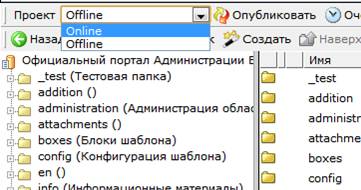
Рисунок 3. Окно выбора «проекта»
Работать с системой могут несколько пользователей одновременно. OpenCms сама контролирует, кто и что редактирует в данный момент. Это исключает ситуации, в которых несколько человек могут вносить изменения на одной и той же странице сайта. С другой стороны, эта возможность позволяет вам опубликовать на сайте любое количество материала в сжатые сроки.
4.4.2. Раздел «Администрирование»
Для перехода в раздел «Администрирование» необходимо выбрать в выпадающем списке «Просмотр» элемент «Администрирование»
(Рисунок 4).
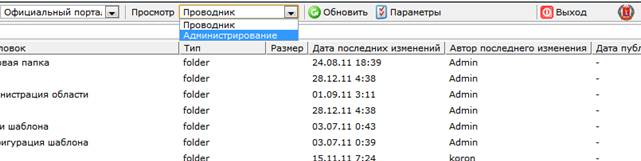
Рисунок 4. Окно выбора режима «Просмотр»
Вы попадете в «Администрирование» (Рисунок 5).
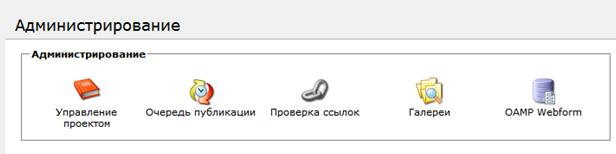
Рисунок 5. Окно «Администрирования»
В окне «Администрирование» доступны следующие подразделы:
· Администрирование – администрирование OpenCms.
4.4.2.1. Администрирование OpenCms
В области «Администрирование» окна «Администрирование» (Рисунок 5) доступны следующие элементы:
| − | Управление проектом |
| − | Очередь публикации |
| − | Проверка ссылок |
| − | Галереи |


Управление проектом
В данном разделе можно создать новый проект. Под проектом понимается область рабочего места (ресурсы ВФС), к которой имеет доступ указанная группа пользователей. По умолчанию создан проект «Offline», в который включены все ресурсы ВФС.
При создании указываются параметры идентификации, а также ресурсы, которые будут доступны для редактирования при выборе созданного проекта (Рисунок 6).
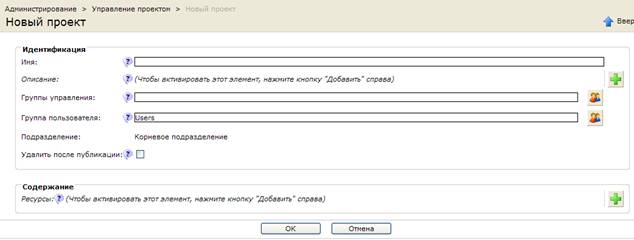
Рисунок 6. Окно создания нового проекта
При нажатии на указатель «История проектов» откроется таблица, содержащая информацию о публикации всех проектов, а также об экспорте и импорте модулей.
Очередь публикации
В разделе «Очередь публикации» отображаются последние 100 публикаций пользователей. Отображаются публикации проектов и ресурсов при удалении или импорте модулей. При нажатии на какую-либо строку из списка открывается отчет о публикации проекта. Также отображается очередь публикации.
Проверка ссылок
В данном разделе представлены инструменты для проверки внутренних и внешних ссылок. При результате проверки выводится отчет о наличие потерянных ссылок.
Галереи
Раздел «Галереи» предоставляет пользователю средства для работы с созданными галереями для скачивания файлов, HTML галереями, галереями изображений, галереями внешних ссылок и галереями таблиц.
Работа с галереями описана в разделе 3.4.7 данного руководства.
4.4.3. Ресурсы портала
Для создания ресурсов сайта необходимо, находясь в административном интерфейсе системы, нажать на кнопку «Создать» в верхней части экрана, после чего откроется новое окно (Рисунок 7), в котором представлены ресурсы сайта».


Рисунок 7. Окно выбора нового типа ресурса
При создании любого ресурса предлагается ввести имя файла, а далее предлагается задать его свойства.
4.4.3.1. Контент
При выборе контента на рисунке выше, откроется окно с выбором типов ресурсов контента (Рисунок 8).
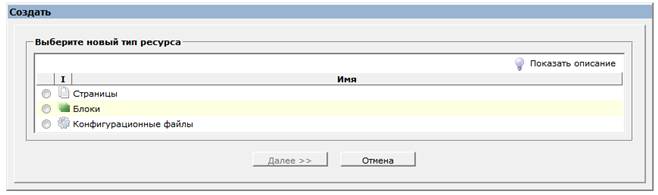
Рисунок 8. Типы ресурсов контента
Ресурсы контента необходимы для создания и конфигурирования элементов шаблона.
Возможно выбрать 3 типа ресурсов:
а) Страницы
б) Блоки
в) Конфигурационные файлы
4.4.3.1.1. Страницы
Страницы – это структурированный контент, отображаемый в центральной части шаблона. На рисунке ниже представлены доступные для создания страницы сайта.
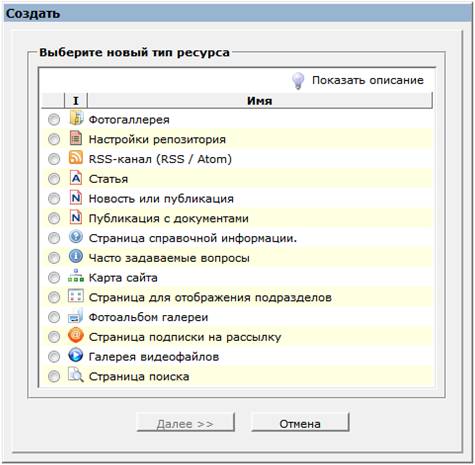
Рисунок 9. Страницы сайта
а) Статья
Данный тип ресурса используется для хранения нескольких параграфов текста с изображением и ссылками. Ресурс «Статья» в редакторе представлен на рисунке ниже.
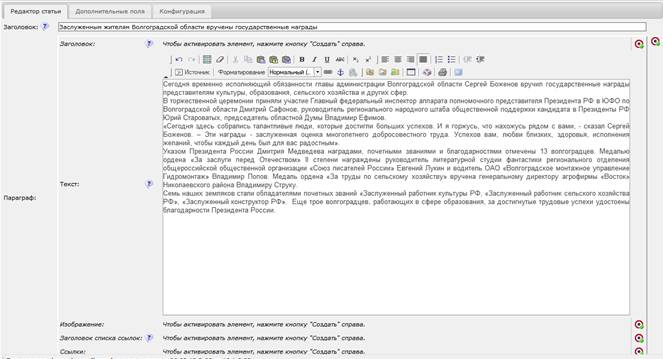
Рисунок 10. Ресурс «Статья» в редакторе
При создании/редактировании ресурса во вкладке «Редактор статьи» определяются следующие поля:
– Заголовок – заголовок создаваемой статьи;
– Параграф – параграф статьи. Задается через HTML-редактор. Параграф содержит внутри себя следующие поля:
· Заголовок – заголовок параграфа;
· Текст – тест параграфа;
· Изображение – изображение параграфа, которое будет отображено после текста (добавляется через галерею изображений);
· Заголовок списка ссылок;
· Ссылки – дополнительные ссылки параграфа, которые отображаются после изображения.
Во вкладке «Дополнительные поля» определяются следующие поля:
– Jsp файл – используется для вставки на страницу динамического контента, отображаемого после содержимого статьи.
Примечание: Ресурс «Статья» также может быть использован только для отображения динамического содержимого JSP файла. Для этого необходимо определить только поле JSP файл.
Во вкладке «Конфигурация» настраивается индивидуальное (для данной страницы) отображение элементов (блоков) шаблона при открытии создаваемой статьи. Параметры вкладки «Конфигурация» ресурса «Статья» в редакторе представлен на рисунке ниже.
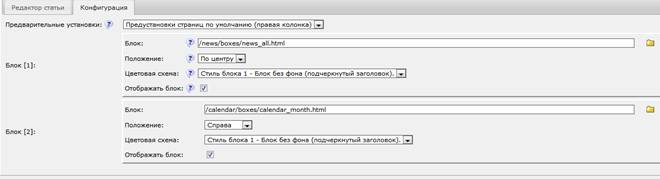
Рисунок 11. Параметры вкладки «Конфигурация» ресурса «Статья» в редакторе
В данной вкладке определяются предварительные установки для данной страницы и блоки для отображения в шаблоне. Если не определять параметры в данной вкладке, то будет использоваться конфигурация шаблона по умолчанию для данной страницы.
Примечание: Определение параметров во вкладке «Конфигурация» при создании/редактирования ресурса необходимо только в том случае, если для страницы требуется индивидуальное отображение блоков шаблона.
Конфигурирование шаблона будет описано далее в пункте Ошибка! Источник ссылки не найден. данного руководства.
б) Новость или публикация
Данный тип ресурса используется для хранения новостей или публикаций. Ресурс «Новость или публикация» в редакторе представлен на рисунке ниже.
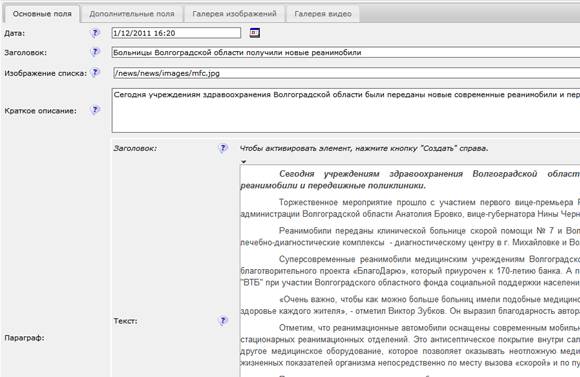
Рисунок 12. Ресурс «Новость или публикация» в редакторе
При создании/редактировании ресурса определяются следующие поля:
Вкладка «Основные поля»:
– Дата – дата новости.
– Заголовок – заголовок новости.
– Изображение списка – изображение новости для отображения в списке новостей;
– Краткое описание – краткое описание новости для отображения в списках новостей.
– Параграф – текст новости. Задается через HTML-редактор. Содержит вложенные дополнительные поля, аналогичные ресурсу «Статья».
Вкладка «Дополнительные поля»:
– Отображать дату – флаг отображения даты при просмотре новости;
– Автор – имя автора новости. По умолчанию заполняется именем пользователя, создавшего новость (отображается в шапке новости);
– Источник – описание источника новости (отображается в шапке новости);
– Примечание – примечание для новости (отображается в шапке новости);
– Ссылка – ссылка для новости (отображается в шапке новости);
– Тематическая рубрика – тематическая рубрика или категория для новости. По умолчанию данное поле заполняется рубрикой, установленной для родительской папки новости. Работа с категориями описана в разделе 2.2.2.
Вкладка «Галерея изображений»:
В данной вкладке можно добавить галерею изображений, для которой определяются следующие поля:
– Тип отображения – выбор типа отображения. Предопределены 2 типа отображения: 1 - Всплывающее окно при нажатии на маленькое изображение, 2- Изменение большого изображения при нажатии на маленькое.
– Расположение – Расположение галереи изображений относительно текста новости;
– Размер всплывающего изображения – Размер изображения во всплывающем окне (указывается только число);
– Ширина галереи – Ширина блока галереи, в пикселах (указывается только число);
– Мал. Изображение – Размер маленького изображения в списке галереи, в пикселах (указывается только число);
– Фотолента – Путь к папке галереи изображений для отображения в создаваемой галерее;
– Изображение – Отдельные картинки для отображения в галерее.
Вкладка «Галерея видео»:
В данной вкладке можно добавить галерею видео-файлов, для которой определяются следующие поля:
– Заголовок страницы – заголовок галереи;
– Высота плеера – высота плеера для просмотра;
– Ширина плеера – ширина плеера для просмотра;
– Размер изображения для видео-файла – размер изображения для видео-файла, которое будет отображаться в списке файлов галереи. Чтобы определить для видео-файла изображение необходимо в свойстве NavImage файла указать путь к изображению;
– Папка видео галереи – путь к папке галереи файлов для отображения в создаваемой галерее;
– Видео файл – отдельные видео-файлы для отображения в галерее.
Примечание: Для создания новостей можно использовать прямой редактор. Для этого необходимо нажать на иконку «+» первой по счету новости в списке новостей (Рисунок 13).
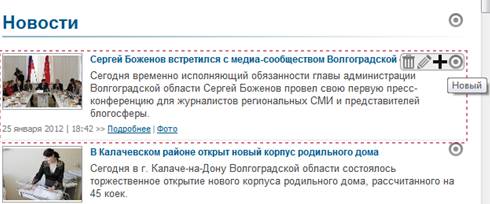
Рисунок 13. Добавление новости через прямой редактор
в) Публикация с документами
Данный тип ресурса используется для создания публикаций с прикрепленными документами. При редактировании данного ресурса определяются следующие параметры :
Вкладка «Контент»:
– Дата – дата публикации.
– Источник – описание источника публикации;
– Заголовок – заголовок публикации.
– Тематическая рубрика – тематическая рубрика или категория для новости. Работа с категориями описана в разделе 2.2.2.
– Параграф – текст новости. Задается через HTML-редактор. Содержит вложенные дополнительные поля, аналогичные ресурсу «Статья».
Вкладка «Документы»:
– Заголовок списка документов – Заголовок списка документов для отображения после текста;
– Документ – прикрепленный к публикации документ. Определяются 2 вложенных поля: название документа и ссылка на ресурс ВФС.
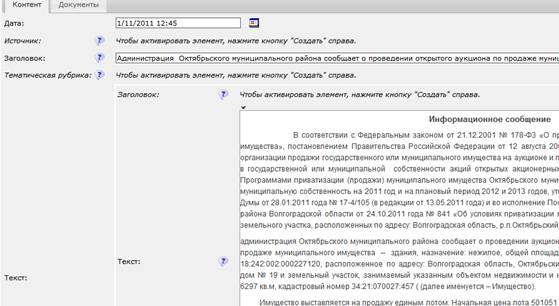
Рисунок 14. Ресурс «Публикация с документами» в редакторе
г) Страница справочной информации
Данный тип ресурса используется для создания раздела справочной информации. При редактировании данного ресурса определяются параметры в следующих вкладках:
– Содержание;
– Разделы;
– Конфигурация страницы.
Вкладка «Содержание» ресурса в редакторе представлен на рисунке ниже.
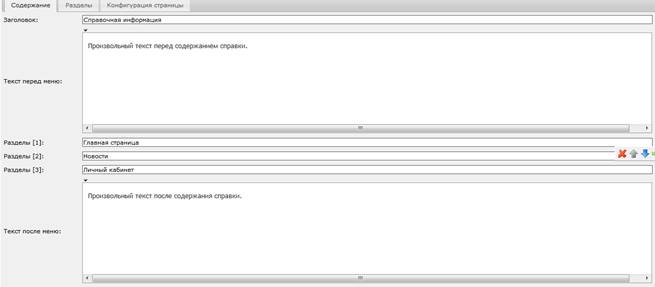
Рисунок 15. Вкладка «Содержание» в редакторе
При создании/редактировании ресурса во вкладке «Содержание» определяются следующие поля:
– Заголовок – заголовок страницы справочной информации.
– Текст перед меню – текст перед содержанием справки.
– Раздел – название раздела справки.
– Текст после меню – текст после содержания справки.
В данной вкладке формируется содержание страницы справочной информации.
Вкладка «Разделы» ресурса в редакторе представлен на рисунке ниже.
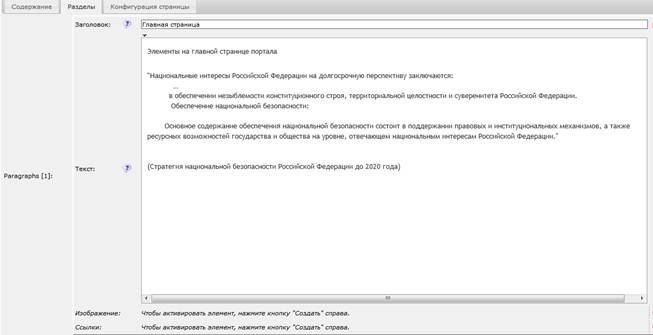
Рисунок 16. Вкладка «Разделы» в редакторе
Во вкладке «Разделы» определяются разделы справки. Каждый раздел содержит внутри себя следующие поля:
- Заголовок – заголовок раздела.
- Текст – тест раздела. Задается через HTML-редактор.
- Изображение – изображение раздела, которое будет отображено после текста (добавляется через галерею изображений).
- Ссылки – дополнительные ссылки раздела, которые отображаются после изображения.
Каждому полю «Раздел» во вкладке «Содержание» должен быть создан раздел в данной вкладке, так как пункт содержания ссылается на раздел с тем же порядковым номером.
Во вкладке «Конфигурация» настраивается индивидуальное (для данной страницы) отображение элементов (блоков) шаблона при открытии данной страницы. Настройки аналогичны ресурсу «Статья».
Настройка работы справки будет описана далее в пункте Ошибка! Источник ссылки не найден. данного руководства.
д) Часто задаваемые вопросы
Данный тип ресурса используется для создания страниц с часто задаваемыми вопросами. Ресурс в редакторе представлен на рисунке ниже.
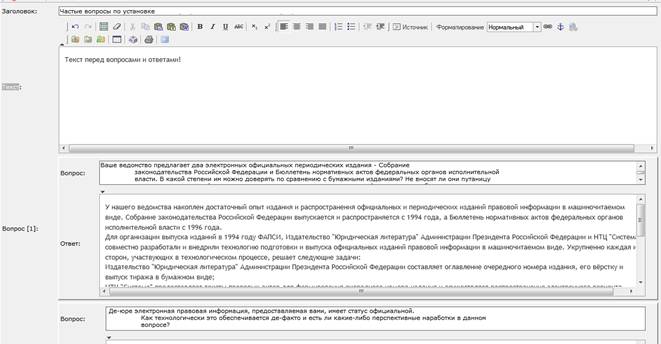
Рисунок 17. Ресурс «Часто задаваемые вопросы» в редакторе
При создании/редактировании ресурса определяются следующие поля:
– Заголовок – заголовок страницы.
– Текст – текст перед списком вопросов.
– Вопрос – вопросы, отображаемые на странице. При определении поля «Вопрос» задается вопрос и ответ.
На странице с часто задаваемыми вопросами сначала отображается список вопросов, а затем вопросы и ответы.
е) Карта сайта
Данный тип ресурса используется для создания карты сайта и карт региональный сайтов. Ресурс в редакторе представлен на рисунке ниже.
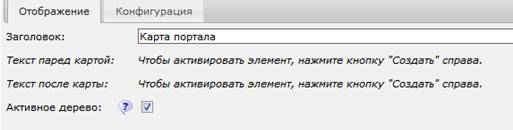
Рисунок 18. Ресурс «Карта сайта» в редакторе
Во вкладке «Отображение» определяются следующие параметры:
– Заголовок – заголовок страницы с картой сайта.
– Текст перед картой.
– Текст после карты.
– Активное дерево – флаг активного дерева карты. Если отметить, то карта сайта будет отображаться в виде дерева с возможностью разворачивания/сворачивания узлов, иначе будет отображено статическое дерево.
Во вкладке «Конфигурация» настраивается индивидуальное (для данной страницы) отображение элементов (блоков) шаблона при открытии создаваемого события. Настройки аналогичны ресурсу «Статья».
Работа с картой сайта будет описана далее в пункте 3.4.6 данного руководства.
ж) Фотоальбом галереи
Данный тип ресурса используется для создания страницы с изображениями из указанной папки. Ресурс «Фотоальбом галереи» в редакторе представлен на рисунке ниже.

Рисунок 19. Ресурс «Фотоальбом галереи» в редакторе
При создании/редактировании ресурса определяются следующие поля:
– Заголовок – заголовок фотоальбома;
– Путь – путь к папке с изображениями. Если путь к папке не указан, то будут отображаться все изображения найденные в родительской папке ресурса;
– Параграф – текст фотоальбома. Задается через HTML-редактор. Содержит вложенные дополнительные поля, аналогичные ресурсу «Статья».
– Подзаголовок – Заголовок для отображения перед изображениями;
– Общее отображение – параметры отображения стартовой страницы фотоальбома. Включает следующие вложенные поля:
· Отображать заголовки изображений – если отмечено, то в общем перечне изображений будут отображаться заголовки;
· Выравнивание заголовка – горизонтальное выравнивание заголовков;
· Кол-во столбцов – кол-во столбцов с изображениями на странице;
· Кол-во строк – кол-во строк с изображениями на странице;
· Высокое качество – если отмечено, то изображения на странице предпросмотра не будут сжаты (как результат - медленнее загружается страница предпросмотра);
· Размер изображений – предопределенные размеры изображений на странице предпросмотра;
· Фильтр – фильтр для обработки изображений;
· Цвет фона – цвет фона для каждого изображения на странице предпросмотра;
– Выравнивание навигации – горизонтальное позиционировании навигации по фотоальбому;
– Расположение навигации – расположение навигации по фотоальбому;
– Путь в качестве заголовка – если отмечено, то путь к ресурсу изображения будет использоваться как заголовок;
– Подробное отображение – параметры отображения детального просмотра изображений фотогалереи. Включает следующие вложенные поля:
· Всплывающее окно – если отмечено, то для отображения изображений будет использоваться всплывающее окно;
· Изменять размер изображений – если отмечено, то изображения будут конвертироваться в соответствии с выбранными параметрами. Иначе будет использоваться оригинальное изображение, с заданной шириной (ипользуется только ширина);
· Отображать заголовок – если отмечено, то на странице с подробным отображением изображения будет отображаться заголовок;
· Отображать описание – если отмечено, то будет отображаться описание изображения;
· Выравнивание заголовка – горизонтальное выравнивание заголовка;
· Ссылка на изображение – если отмечено, то будет отображаться ссылка на оригинал изображения;
· Размер изображения – размер изображения на странице с подробным отображением;
· Размер изображений – пользовательский размер изображений на странице предпросмотра в формате:{ширина}x{высота};
· Фильтр – фильтр для обработки изображений;
· Цвет фона – цвет фона для изображения на странице с подробным отображением.
з) Фотоальбом
Данный тип ресурса используется для создания фотоальбомов. При создании данного типа ресурса создается папка, в которой располагается ресурс «Фотоальбом галереи» с предопределёнными полями и папка для загрузки изображений (images). По умолчанию на странице фотоальбома отображаются все изображения из папки созданного ресурса. Детальное отображение изображений происходит через всплывающее окно.
Для изменения настроек по умолчанию для ресурса «Фотоальбом галереи» необходимо отредактировать файл /system/modules/ru. volganet. portal. content /copyresources/photogallery_index. html.
и) Галерея видео-файлов
Данный тип ресурса используется для создания галерей видео-файлов.
При редактировании данного ресурса определяются следующие поля:
– Заголовок страницы – заголовок галереи;
– Высота плеера – высота плеера для просмотра;
– Ширина плеера – ширина плеера для просмотра;
– Размер изображения для видео-файла – размер изображения для видео-файла, которое будет отображаться в списке файлов галереи. Чтобы определить для видео-файла изображение необходимо в свойстве NavImage файла указать путь к изображению;
– Папка видео галереи – путь к папке галереи файлов для отображения в создаваемой галерее;
– Видео файл – отдельные видео-файлы для отображения в галерее.
Отображение данного ресурса на странице портала представлено на рисунке ниже.
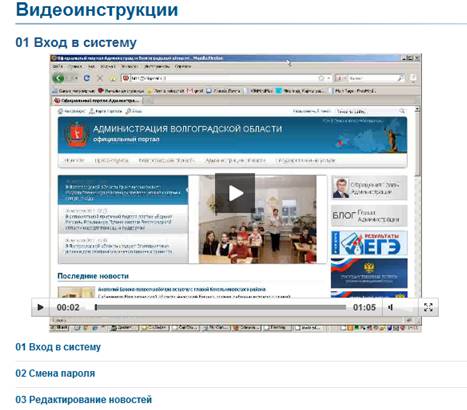
Рисунок 20. Отображение ресурса «Галерея видео-файлов»
4.4.3.1.2. Блоки
Блоки шаблона – это элементы страницы для отображения предопределенного или динамического контента, положение которых задается в файлах конфигурации или при настройке отображения некоторых ресурсов портала во вкладке «Конфигурация». По умолчанию блоки располагаются в папках boxes для каждого раздела.
На рисунке ниже представлены доступные для создания блоки контента.
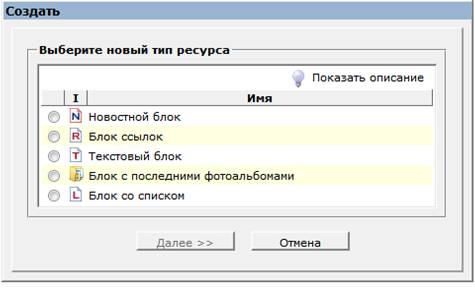
Рисунок 21. Блоки контента
а) Текстовый блок
Текстовый блок предназначен для отображения статического контента задаваемого через HTML-редактор, а также для отображения динамического контента JSP-файлов. Текстовый блок в редакторе представлен на рисунке ниже.
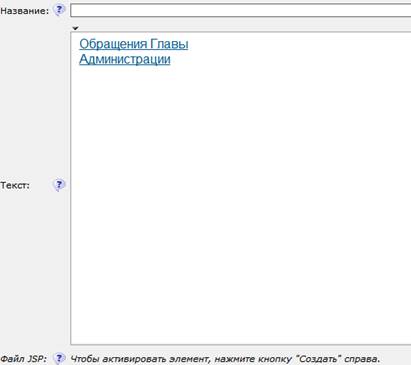
Рисунок 22. Ресурс «Текстовый блок» в редакторе
При создании/редактировании ресурса определяются следующие поля:
– Название – название создаваемого блока.
– Текст – HTML-контент для отображения в блоке.
– Файл JSP – JSP файл для отображения в блоке.
б) Блок со списком
Блок со списком предназначен для отображения списка ресурсов по различным критериям. Данный ресурс в редакторе представлен на рисунке ниже.
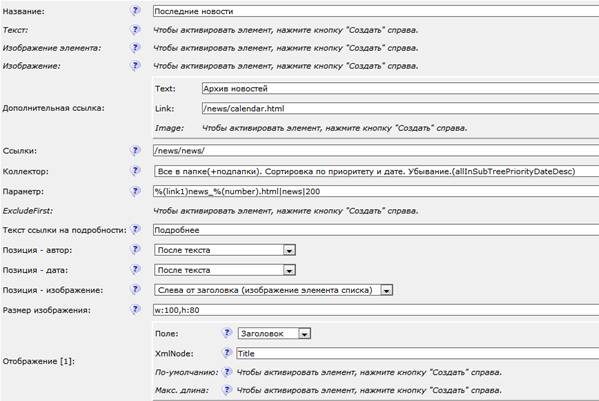
Рисунок 23. Ресурс «Блок со списком» в редакторе
При создании/редактировании ресурса определяются следующие поля:
– Название – заголовок блока.
– Текст – HTML-контент для отображения - перед списком ресурсов.
– Изображение элемента – изображение, которое будет отображаться для каждого элемента списка.
– Изображение – изображение, отображаемое перед списком ресурсов.
– Дополнительная ссылка – ссылка после списка ресурсов, например, для перехода со списка последних новостей на страницу всеми новостями. При определении ссылка определяется поле «Текст» (название) и поле «Ссылка» (путь ссылки).
– Ссылки – ссылки, используемые в параметрах коллектора в качестве макросов, например, %(link1).
– Коллектор – коллектор, используемый для поиска ресурсов списка. В выпадающем списке приведены критерии, по которым осуществляется сортировка списка. Свойство даты - collector. date, свойство приоритета - collector. priority. Коллектор выбирается из выпадающего списка. Доступны следующие коллекторы для выбора:
· allInSubTreeWithCreatePriorityDateDesc - Все в папке(+подпапки). Сортировка по приоритету и дате. Поддержка прямого редактора. Убывание.
· allInSubTreeWithCreatePriorityDateAsc – Все в папке(+подпапки). Сортировка по приоритету и дате. Поддержка прямого редактора. Возрастание.
· allInFolderPriorityDateAsc – Все в папке. Сортировка по приоритету и дате. Возрастание.
· allInSubTreePriorityDateAsc – Все в папке(+подпапки). Сортировка по приоритету и дате. Возрастание.
· allInFolderPriorityDateDesc – Все в папке. Сортировка по приоритету и дате. Убывание.
· allInSubTreePriorityDateDesc – Все в папке(+подпапки). Сортировка по приоритету и дате. Убывание.
· allInFolderPriorityTitleDesc – Все в папке. Сортировка по заголовку и приоритету. Возрастание.
· allInSubTreePriorityTitleDesc – Все в папке(+подпапки). Сортировка по заголовку и приоритету. Возрастание.
· singleFile – Отдельный файл(singleFile)
· allInFolder – Все в папке. Сортировка по пути к ресурсу.
· публикации(если нет, то дата последнего изменения) ресурса. Убывание.
· allInSubTree – Все в папке(+подпапки). Сортировка по пути к ресурсу.
· allKeyValuePairFiltered – Ресурсы для заданных категорий. Поиск в подпапках определяется параметром. Порядок сортировки задается параметром.
– Параметр – параметр для используемого коллектора. Форматы параметра для коллекторов следующие:
· allKeyValuePairFiltered: resource= [папка для поиска]| resourceType= [тип ресурса]| categoryTypes= [каегория1, категория2,...]| subTree=[включать подпапки(true|false)]| sortBy= [сортировка(category|date)]| sortAsc= [по возрастанию(true|false)]
· singleFile:{путь к файлу}
· остальные:{путь для поиска(можно указать маску файла для создания через прямой редактор, использую макрос %(number), например, news_%(number).html)}|{тип ресурса}|{кол-во для отображения}
– Пропустить первые – количество ресурсов, которые будут пропущены с начала при формировании списка;
– Текст ссылки на подробности – текст ссылки, отображаемой после каждого элемента списка для перехода на страницу с подробным описанием;
– Позиция автор – позиция имени автора относительно текста в элементе списка.
– Позиция дата – позиция даты относительно текста в элементе списка.
– Позиция изображение – позиция изображения относительно текста в элементе списка.
– Отображение – поле для определения отображаемого элемента списка. Например, для элемента списка можно отобразить дату, заголовок, краткое описание и автора. При определении поля «Отображение» определяются следующие вложенные поля:
· Поле – тип поля для отображения элемента списка. Доступные типы: заголовок, ссылка, текст, автор, дата и изображение. Тип поля определяет, как будет отображаться контент в элементе списка.
· XmlNode – путь к элементу в XML-контенте ресурсов в списке. Например, заголовок ресурса «Новость» в XML-контенте имеет имя Title. Имена полей XML-контента можно посмотреть, открыв ресурс в режиме просмотре контрольного кода.
· По умолчанию – значение, которое будет отображаться в элементе списка по умолчанию, если элемент в XML-контенте пуст.
· Макс. длина – максимальная длина отображаемого текста. Задается, если необходимо ограничить размер отображаемого текста в элементе списка.
– Навигация – поле для определения параметров отображения навигации в списке ресурсов. При определении поля «Навигация» определяются следующие вложенные поля:
· Использовать навигацию – флаг использования навигации.
· Отображать количество – флаг отображения количество ресурсов в списке. Если отмечено, то будет отображаться общее количество элементов и количество элементов на текущей странице.
· Элементов на странице – количество элементов списка на странице.
· Кол-во элементов навигации – количество элементов навигации (номеров страниц) в области для навигации.
· Расположение навигации – позиция навигации в блоке со списком. Доступные позиции: сверху, снизу, сверху и снизу одновременно.
Определение полей «Отображение» и «Навигация» представлены на рисунке ниже.

Рисунок 24. Поля «Отображение» и «Навигация» ресурса «Блок со списком» в редакторе
Например, для создания списка последних 15 новостей в заданной папке необходимо задать следующие параметры:
Ссылки : /news/
Коллектор: Все в папке(+подпапки). Сортировка по приоритету и дате. Убывание.
Параметр: %(link1)news_%(number).html|news|15
Для отображения даты элемента списка, заголовка и краткого описания новости определены поля «Отображение», представленные на рисунке ниже.
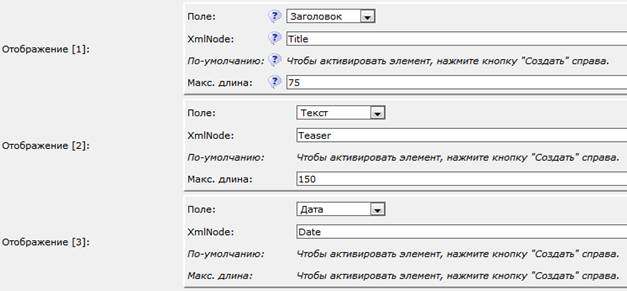
Рисунок 25. Поля «Отображение» для ресурса «Блок со списком» в редакторе
в) Блок ссылок
Блок ссылок предназначен для отображения списка заданных ссылок. Данный ресурс в редакторе представлен на рисунке ниже.
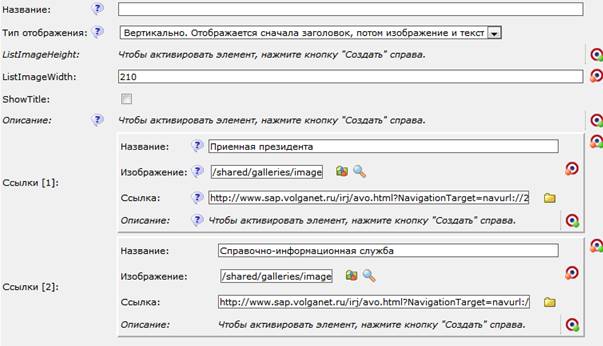
Рисунок 26. Ресурс «Блок ссылок» в редакторе
При создании/редактировании ресурса определяются следующие поля:
– Название – заголовок (название) блока.
– Тип отображения – тип отображения списка ссылок. Предопределено 3 варианта отображения:
· Горизонтально. Изображение слева от заголовка и текста
· Вертикально. Отображается сначала заголовок, потом изображение и текст
· Вертикально. Отображается сначала изображение, потом заголовок и текст
– Высота изображений – высота изображений списка ссылок.
– Ширина изображений – ширина изображений списка ссылок.
– Отображать заголовок – флаг отображения заголовка.
– Описание – описание ссылок, отображаемое перед списком ссылок.
– Ссылки – элементы (ссылки) списка ссылок. При задании ссылок определяются следующие вложенные поля:
· Название – название (заголовок) ссылки.
· Изображение – изображение для ссылки.
· Ссылка – путь ссылки.
· Описание – описание ссылки.
г) Новостной блок
Новостной блок предназначен для отображения заданных новостей с изображениями на главной странице. Отображается в виде области с картинкой и списком новостей. При наведении указателя мыши на элемент списка в области с изображением отображается соответствующее новости изображение.
Новостной блок в редакторе представлен на рисунке ниже.
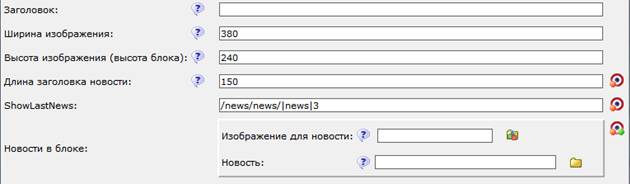
Рисунок 27. Новостной блок в редакторе
При создании/редактировании ресурса определяются следующие поля:
– Заголовок – заголовок (название) блока.
– Ширина изображения – ширина области для изображений новостей. Указанные ниже изображения или изображения ресурсов будут вписаны в заданный размер. Если пропорция изображения не совпадет с заданной, то возможно обрезание по ширине.
– Высота изображения (высота блока) – Высота области для изображений новостей. Указанные ниже изображения или изображения ресурсов будут вписаны в заданный размер. Если пропорция изображения не совпадет с заданной, то возможно обрезание по высоте.
– Длина заголовка новости – Максимальная длина заголовков новостей в списке. Заголовок будет обрезаться, если его длина превышает указанную.
– Отображать последние – в данном поле задается параметр коллектора для поиска последних опубликованных ресурсов. Формат параметра: {путь к папке для поиска ресурсов}|{тип ресурса}|{кол-во ресурсов}. Например, для отображения 3-х последних новостей параметр следующий – /news/news/|news|3.
– Новости в блоке – отображаемые в блоке новости. При определении данного поля задаются следующие вложенные поля:
· Изображение для новости – Изображение, которое будет появляться в области для изображений при наведении курсора мыши на новость в списке.
· Новость – путь к новости для отображения в блоке.
Новостной блок может быть включен только на главную страницу шаблона. Пример новостного блока представлен на рисунке ниже.
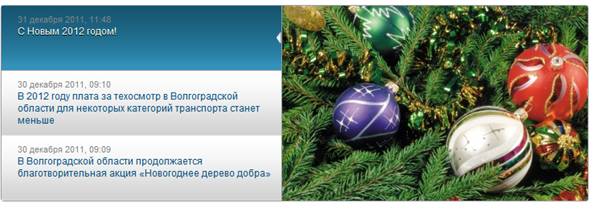
Рисунок 28. Пример новостного блока
д) Блок с последними фотоальбомами
Данный тип ресурса предназначен для создания блока с отображением ссылок на последние созданные фотоальбомы. Ресурс в редакторе представлен на рисунке ниже.
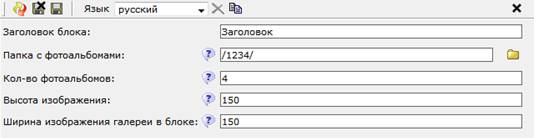
Рисунок 29. Ресурс «Блок с последними фотоальбомами» в редакторе
При создании/редактировании ресурса определяются следующие поля:
– Заголовок блока – заголовок блока;
– Папка с фотоальбомами – папка, в которой будет осуществляться поиска ресурсов типа «Фотоальбом»;
– Кол-во фотоальбомов –количество фотоальбомов для отображения в блоке;
– Высота изображения – высота изображения галереи в блоке;
– Ширина изображения – ширина изображения галереи в блоке.
Изображение предпросмотра галереи в блоке берется из свойства NavImage галереи. Если свойство для галереи не задано, то в качестве изображения предпросмотра берется первое найденное в галерее изображение.
Отображение данного ресурса на странице портала представлено на рисунке ниже.
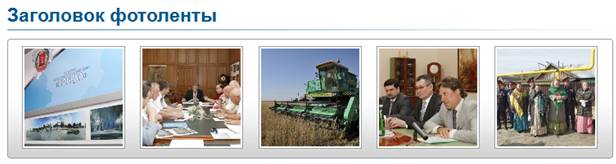
Рисунок 30. Пример отображения ресурса «Блок с последними фотоальбомами»
4.4.3.2. Конфигурационные файлы
Конфигурационные файлы – файлы для настройки отображения элементов шаблона и стиля отображения. На рисунке ниже представлены доступные для создания конфигурационные файлы шаблона.
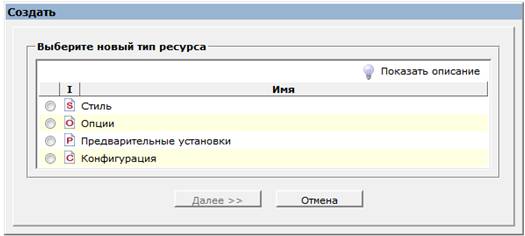
Рисунок 31. Конфигурационные файлы шаблона
Работа с ресурсами данного раздела описана в пункте Ошибка! Источник ссылки не найден. данного руководства.
4.4.3.3. Папка.
При выборе пункта «Папка» в диалоговом окне для создания ресурсов, откроется окно с выбором типа индексного файла в новой папке (Рисунок 32).
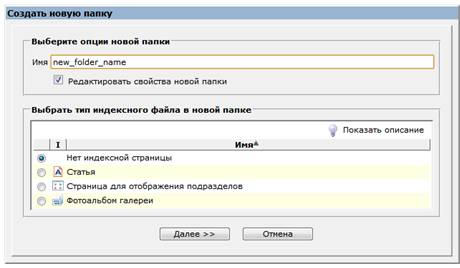
Рисунок 32. Окно выбора типа индексного файла
Предопределено 3 типа индексного файла:
а) Статья
б) Страница для отображения подразделов
в) Фотоальбом галереи
Данные типы индексных страниц были описаны ранее.
Для изменения списка предопределенных индексных страниц новой папки необходимо в конфигурационном файле opencms-vfs. xml приложения Opencms внутри тега <resourcetypes> для ресурса папки добавить перечень нужных типов ресурсов. Для предопределенных 3-х типов индексных страниц настройки следующие:
<resourcetypes>
…………..
<type class="org. opencms. file. types. CmsResourceTypeFolder" name="folder" id="0">
<param name="restypes. indexpage">none|*article|subfoldersview|photo. album</param>
</type>
…………….
Для определения выбранного по умолчанию типа ресурса используется символ (*).
4.4.3.4. Расширенная папка.
При выборе пункта «Расширенная папка» в диалоговом окне для создания ресурсов, откроется окно с выбором ресурсов для расширенной папки (Рисунок 33).
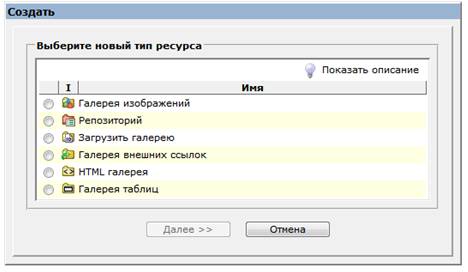
Рисунок 33. Окно выбора ресурса расширенной папки
Галереи представляют собой папки для хранения ресурсов (контента в ресурсах). Галереи используются в HTML-редакторах для вставки контента, изображений или ссылок.
Возможно выбрать 6 типов ресурсов – галерей:
а) Галерея изображений. В папке галереи изображений хранятся изображения сайта. В редакторе можно выбрать изображения из списка предварительного просмотра и вставить в контент.
б) Загрузить галерею. В папке галереи для скачивания содержатся файлы, которые можно скачать. В ней могут храниться двоичные файлы, такие как офисные документы, PDF или архивы. В редакторе файлы можно выбирать напрямую из галереи и вставлять в контент в виде ссылок.
в) Галерея внешних ссылок. Галерея внешних ссылок используется для хранения ссылок на внешние веб-страницы. В редакторе можно напрямую выбрать эти ссылки и вставить в контент.
г) HTML-галерея. Папка HTML галереи используется для хранения предопределенных HTML-сниппетов. Сами сниппеты хранятся в текстовых документах в папках. В редакторе эти сниппеты можно выбрать из галереи, чтобы вставить в контент.
д) Галерея таблиц. Папка галереи таблиц используется для хранения сниппетов HTML таблиц. Сниппеты хранятся в текстовых файлах в папках и могут быть обработаны с использованием XSLT переводов. В редакторе вы можете выбрать сниппеты из галереи и вставить их в контент.
е) Репозиторий. Данный тип ресурса предназначен для хранения, а также для просмотра, загрузки и скачивания файлов через страницы портала. Работа с данным типом ресурса будет описана далее в разделе ХХХ.
4.4.3.5. Структурированный контент.
При выборе пункта «Структурированный контент» в диалоговом окне для создания ресурсов, откроется окно с выбором ресурсов структурированного контента (Рисунок 34).
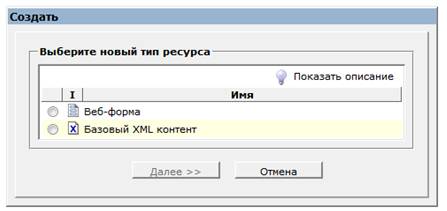
Рисунок 34. Окно выбора ресурса для структурированного контента
В данном разледе представлены ресурсы на базе XML-контента.
Возможно выбрать 2 типа ресурсов:
а) Веб-форма.
Это ресурс для создания форм, которые автоматически создаются OpenCms. Есть возможность определить тип полей в форме, задать проверки введенных данных с сообщениями об ошибке. Введенные пользователями данные могут быть отправлены по электронной почте или хранится в базе данных OpenCms
Данный ресурс в редакторе представлен на рисунке ниже.
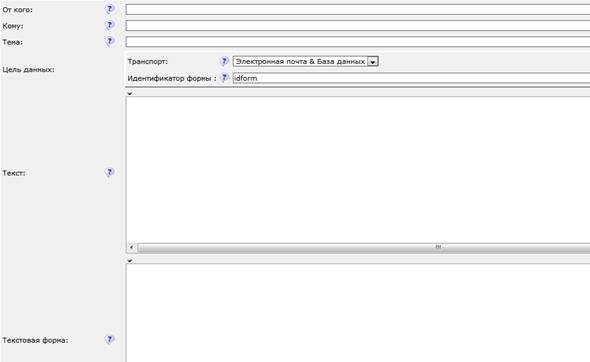
Рисунок 35. Ресурс «Веб-форма» в редакторе
При создании/редактировании данного ресурса определяются следующие поля:
– От кого – адрес отправителя письма с уведомлением о заполнении формы пользователем. Должен содержать действительный адрес электронной почты.
– Кому – Адресат(ы), используйте точку с запятой для разделения адресатов.
– Тема – тема письма с уведомлением о заполнении формы пользователем.
– Цель данных – назначение сохранения данных формы. Можно записывать в базу данных для заданного идентификатора, либо на электронную почту.
– Текст – Текст письма, макросы %(date) текущей даты %(formdata) могут быть использованы для значений для полей формы.
– Текстовая форма – текст для отображения перед формой.
– Поле формы – поля создаваемой формы. Указывается тип, идентификатор и могут быть указаны возможные значения поля формы.
– Форма среднего текста – текст после полей формы.
– Колонтитул – текст для отображения перед кнопкой отправки.
– Цель URI – адрес страницы, на которую пользователь будет перенаправлен после отправки данных формы.
– Подтверждение – текст подтверждения после отправки данных формы.
– Область Captcha – область для ввода текста с изображения.
– Расширенные настройки – расширенные настройки отображения формы.
– Подтвердительное письмо – письмо для отправки заданным получателям при заполнении формы пользователями.
б) Базовый XML контент.
Это базовый структурированный контент без назначения специальной схемы. Вы можете редактировать его только посредством редактирования его контрольного кода. Он может использоваться для создания конфигурационных файлов в формате XML.
4.4.3.6. Другие варианты
При выборе пункта «Другие варианты» в диалоговом окне для создания ресурсов, откроется окно с выбором ресурсов контента (Рисунок 36Рисунок 34).
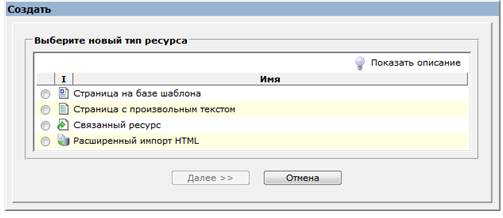
Рисунок 36. Окно выбора ресурса для пункта «Другие варианты»
В данном разледе можно выбрать 4 типа ресурсов:
а) Страница на базе шаблона.
Данный тип ресурса может использоваться для построения страниц с фиксированной разметкой. Содержание страницы делится на отдельные параграфы. Они будут отображаться согласно определенной разметке.
Данный ресурс в редакторе представлен на рисунке ниже.
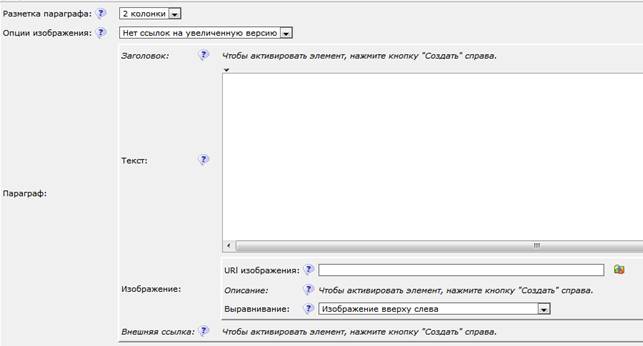
Рисунок 37. Ресурс «Страница на базе шаблона» в редакторе
При создании/редактировании данного типа ресурса определяются следующие поля:
– Разметка параграфа – выбор упорядочения параграфов ресурса в одну или две колонки.
– Опции изображения – выбор опции отображения изображения, например, должны ли изображения иметь ссылки на увеличенную версию.
– Параграф – параграф контента. Для каждого параграфа определяются следующие параметры:
- Заголовок – заголовок параграфа.
- Текст – текст параграфа.
- Изображение – изображение для отображения в параграфе. Определяется ссылка на изображение, его описание и расположение относительно текста параграфа.
- Внешняя ссылка.
Данный тип ресурса с определенными двумя колонками представлен на рисунке ниже.
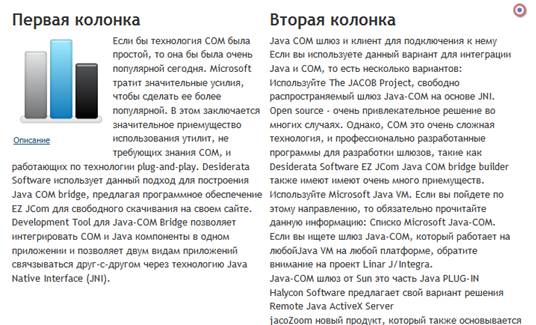
Рисунок 38. Тип ресурса «Страница на базе шаблона» в браузере
б) Страница с произвольным текстом
На этой странице вы можете редактировать произвольный текст, используя HTML элементы: списки, таблицы или специальный шрифт. Текст будет отображаться с помощью шаблонов. Выбор шаблона предлагается при создании ресурса (Рисунок 39).
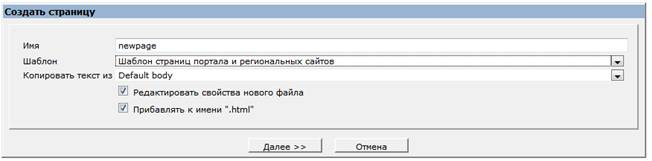
Рисунок 39. Окно создания ресурса «Страница с произвольным текстом»
Для отображения страницы в шаблоне сайта или регионального сайта необходимо в выпадающем списке шаблонов выбрать значение «Шаблон страниц сайта и региональных сайтов».
Данный ресурс в редакторе представлен на рисунке ниже.
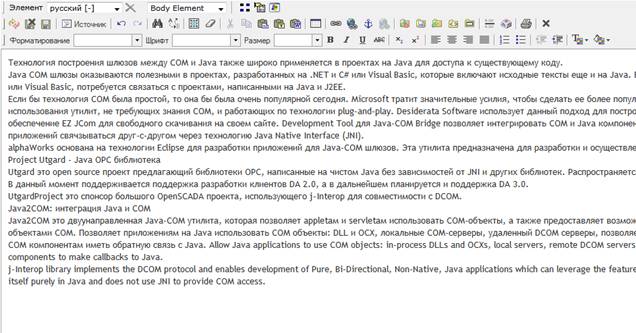
Рисунок 40. Ресурс «Страница с произвольным текстом» в редакторе
В верхнем левом углу редактора выбирается локализация и элемент шаблона, к котором будет отображен введенный в редакторе HTML-текст (Рисунок 41).

Рисунок 41. Выбор локализации и элемента шаблона в редакторе
в) Связанный ресурс
Связанный ресурс - это ссылка на контент уже существующего файла OpenCms. Изменение связанного ресурса автоматически изменяет исходный файл. Связанные ресурсы полезны, например, при создании многоязычных файлов.
г) Расширенный импорт HTML
Загружает новый zip-файл и импортирует его в OpenCms, вставляет HTML контент в шаблон и перемещает изображения и загруженные файлы в галереи OpenCms. Страница расширенного импорта представлена на рисунке ниже.
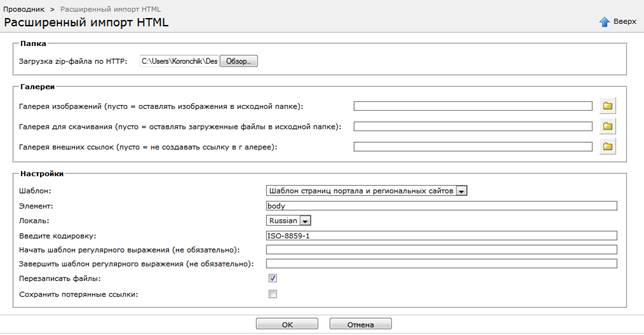
Рисунок 42. Страница расширенного импорта HTML
На странице расширенного импорта HTML задаются следующие параметры:
Область «Папка»
– Загрузка zip-файла по HTTP – выбирается zip архив с HTML-страницами для импорта в OpenCms.
Область «Галереи»
– Галерея изображений – путь к галерее изображений для переноса изображений из архива (пусто = оставлять изображения в исходной папке).
– Галерея для скачивания – путь к галерее загрузок для переноса файлов для загрузки из архива (пусто = оставлять загруженные файлы в исходной папке)
– Галерея внешних ссылок – путь к галерее внешних ссылок для создания ссылок из архива (пусто = не создавать ссылку в галерее).
Область «Настройки»
– Шаблон – имя шаблона, который будет использоваться для отображения HTML.
– Элемент – элемент выбранного шаблона.
– Локаль – локализация создаваемых в OpenCms ресурсов.
– Введите кодировку – кодировка.
– Начать шаблон регулярного выражения (не обязательно).
– Завершить шаблон регулярного выражения (не обязательно)
– Перезаписать файлы – флаг перезаписи файлов, если они есть в папке, куда осуществляется импорт.
– Сохранить потерянные ссылки – флаг сохранения потерянных при импорте ссылок.
4.4.3.7. Текстовый файл
Текстовый файл используется для хранения статической информации или конфигурации. В контексте веб-страницы его можно использовать для хранения CSS стилей или JavaScript кода. Ресурс в редакторе представлен на рисунке ниже.

Рисунок 43. Ресурс «Текстовый файл» в редакторе
4.4.3.8. JSP
JSP (Java Server Page) используются для создания динамических страниц в OpenCms. Для их использования необходимы знания Java и HTML. Результат обработки JSP-страницы сервером отображается браузером.
4.4.3.9. Внешняя ссылка
Внешняя ссылка содержит URI, ссылающийся на внешний веб-сайт. Внешние ссылки обычно хранятся в галереи внешних ссылок. Создание ресурса представлено на рисунке ниже.
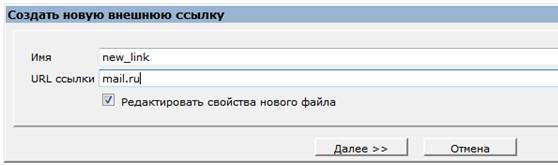
Рисунок 44. Создание ресурса «Внешняя ссылка»
4.4.3.10. Загрузить новый файл
Загрузить новый файл в виртуальную файловую систему (ВФС) из реальной файловой системы.
4.4.4. Группы пользователей. Общие сведения.
В системе предусмотрено два типа пользователей – внутренние и внешние. К первому типу относятся пользователи и администраторы портала. Ко второму –гости (посетители) портала.
Пользователи отвечают за наполнение портала, т. е. за создание и редактирование материалов. После наполнения данных они имеют право опубликовать новые материалы или сделанные изменения.
Администраторы обладают всеми правами пользователей. Так же они могут управлять всеми системными настройками.
Все неавторизованные посетители портала относятся к группе «Гости».
4.4.5. Описание группы пользователей.
Пользователи работают с «Проводником» в разделе «sites». Они могут создавать различного типа информационные ресурсы (страницы портала) и редактировать их. Так же они могут редактировать уже созданные ресурсы. После наполнения данных они имеют право опубликовать новые материалы или сделанные изменения. Доступ к системным ресурсам через проводник они не имеют. Общий вид окна рабочего места оператора приведен на рисунке Ошибка! Источник ссылки не найден..
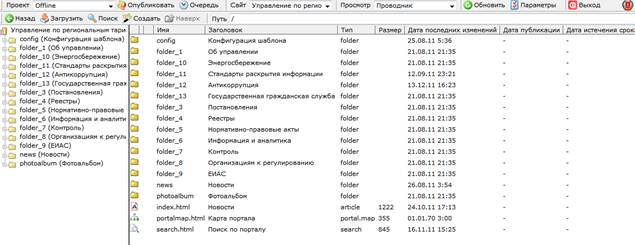
Рисунок 45. Окно рабочего места Пользователя
Доступ в раздел «Администрирование» предоставляется в ограниченном режиме. Общий вид окна пользователя в режиме «Администрирование» приведен на рисунке ниже.
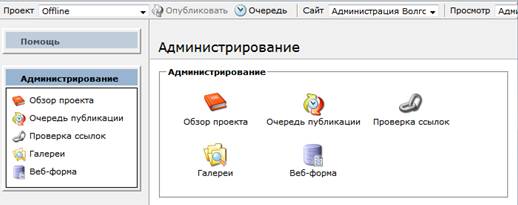
Рисунок 46. «Администрирование» пользователя
Все внутренние пользователи имеют доступ к прямому редактору контента в «офлайн» представлении сайта, учитывая описанные выше ограничения на публикацию ресурсов в «онлайн» представление.
4.4.6. Работа с картой сайта
В карту сайта добавляются все элементы, добавленные в навигацию. Для этого необходимо открыть свойства файла, который необходимо добавить, выделить (поставить галочку) поле «Добавить в навигацию», ввести текст ресурса в навигации и, если необходимо, определить расположение создаваемого элемента карты сайта, выбрав в поле «Вставить после» нужное значение (Рисунок 47).
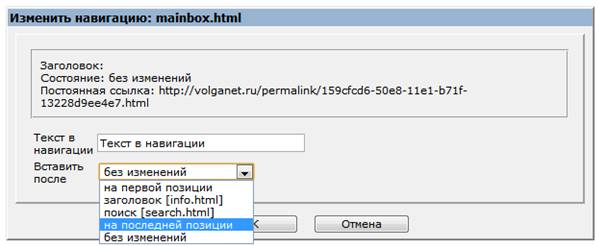
Рисунок 47. Окно изменения навигации
4.4.7. Работа с галереями
Галереи – это папки для хранения различных типов ресурсов для дальнейшего их использования в редакторе OpenCms. При редактировании ресурсов в HTML-редакторе не все галерей могут быть доступны.
На рисунке ниже в красной рамке отображены иконки для работы с галереями в редакторе ресурса.



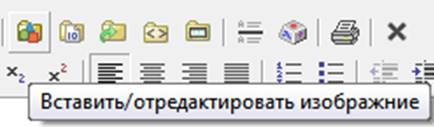
Рисунок 48. Иконки для работы с галереями в редакторе
1. Галерея изображений
Для открытия галереи изображений необходимо нажать на иконку  в редакторе. Откроется окно с списком созданных галерей (вкладка «Галереи», Рисунок 49).
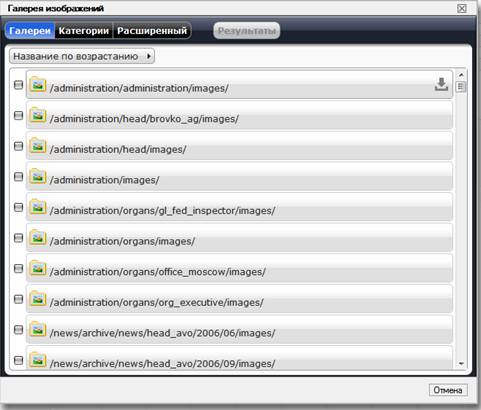
Рисунок 49. Окно галереи изображений
При наведении указателя мыши на галерею в правом углу появляется иконка для загрузки изображений в галерею.
При нажатии на кнопку «Загрузить» откроется диалоговое окно (Java-апплет) для загрузки изображений в выбранную галерею (Рисунок 50).
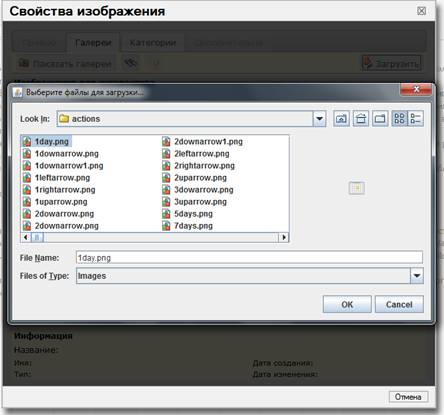
Рисунок 50. Окно для загрузки изображений в галерею
Загрузить изображения в галерею можно также через проводник путем загрузки изображений в папку галереи.
При нажатии на кнопку «Показать галереи» откроется окно со списком доступных галерей изображений.
Во вкладке «Категории» отображается список доступных категорий контента. При выборе нужной категории отобразятся изображения, которым назначена выбранная категория контента.
При выборе нужного изображения галереи откроется окно с предварительным просмотром изображения (вкладка «Превью», Рисунок 51).
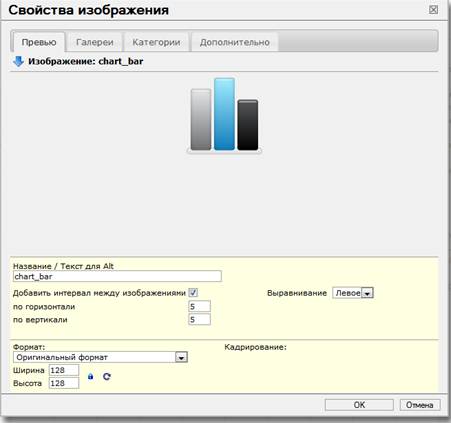
Рисунок 51. Предварительный просмотр выбранного изображения
Во вкладке «Превью» можно отредактировать формат изображения, настроить его выравнивание, указать интервалы, а также задать название для изображения.
В последней вкладке «Дополнительно» доступны дополнительные параметры изображения, такие как, ссылка для перехода при нажатии на изображение и атрибуты изображения (Рисунок 52).
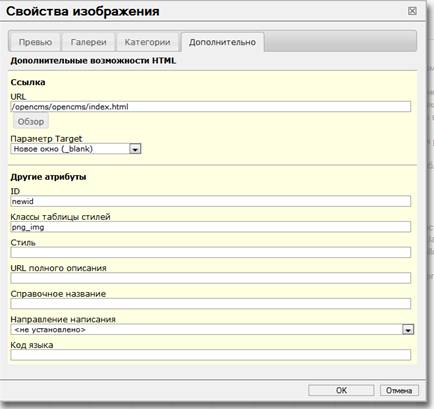
Рисунок 52. Вкладка «Дополнительно» галереи изображений
После настроек параметров необходимо нажать «ОК» для добавления изображения на страницу.
Для редактирования уже добавленного изображения на страницу необходимо выделить изображение и нажать на иконку галереи.
2. Галерея загрузок
Для открытия галереи загрузок необходимо нажать на иконку  в редакторе. Откроется окно с последней открытой галереей (вкладка «Галереи», Рисунок 53).
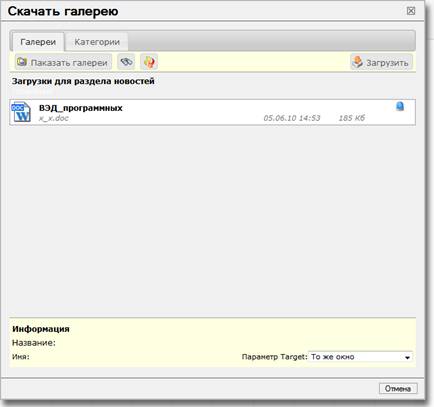
Рисунок 53. Окно галереи загрузок
При нажатии на кнопку «Загрузить» откроется диалоговое окно (Java-апплет) для загрузки файлов в выбранную галерею (аналогично галерее изображений). Загрузить файл в галерею можно также через проводник путем загрузки файлов в папку галереи.
При нажатии на кнопку «Показать галереи» откроется окно со списком доступных галерей загрузок.
Во вкладке «Категории» отображается список доступных категорий контента. При выборе нужной категории отобразятся все ресурсы, которым назначена выбранная категория контента.
После выбора нужного ресурса из галереи необходимо нажать «ОК» для добавления ссылки для загрузки ресурса на страницу.
Для редактирования уже добавленной ссылки для загрузки на страницу необходимо выделить нужную ссылки и нажать на иконку галереи загрузок.
3. Галерея внешних ссылок
Для открытия галереи внешних ссылок необходимо нажать на иконку  в редакторе. Откроется окно с последней открытой галереей (вкладка «Галереи», Рисунок 54).
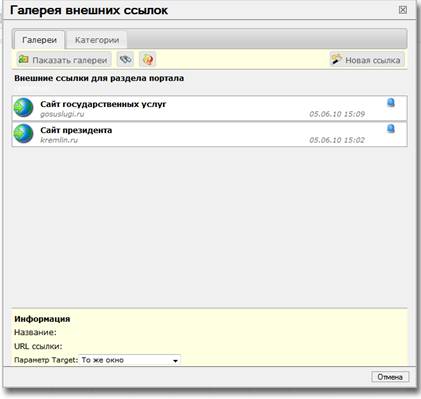
Рисунок 54. Окно галереи внешних ссылок
При нажатии на кнопку «Новая ссылка» откроется диалоговое окно для создания внешней ссылки в выбранной галерее (Рисунок 55).
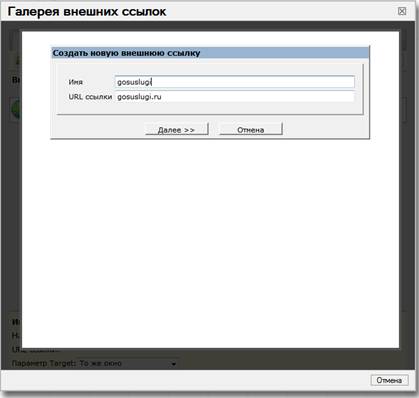
Рисунок 55. Окно для добавления внешней ссылки в галерею
Добавить внешнюю ссылку в галерею можно также через проводник путем создания ресурса типа «Внешняя ссылка» в папке галереи.
При нажатии на кнопку «Показать галереи» откроется окно со списком доступных галерей внешних ссылок.
Во вкладке «Категории» отображается список доступных категорий контента. При выборе нужной категории отобразятся все внешние ссылки, которым назначена выбранная категория контента.
После выбора нужной внешней ссылки из галереи необходимо нажать «ОК» для добавления ссылки на страницу.
Для редактирования уже добавленной на страницу ссылки необходимо выделить нужную ссылку и нажать на иконку галереи внешних ссылок.
4. HTML галерея
Для открытия HTML галереи необходимо нажать на иконку  в редакторе. Откроется окно с последней открытой галереей (вкладка «Галереи», Рисунок 56).
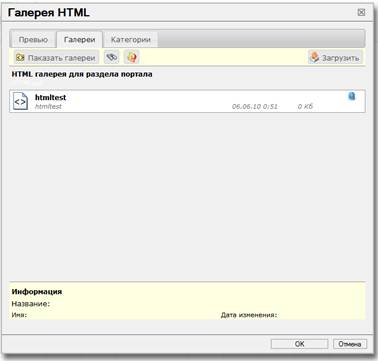
Рисунок 56. Окно HTML галереи
Для добавления HTML-кода в галерею необходимо создать ресурс типа «Текстовый файл» и в режиме редактора внести в него HTML-код (Рисунок 57).
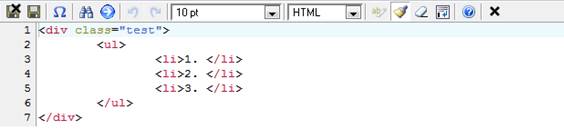
Рисунок 57. Ресурс «Текстовый файл» с HTML-кодом в редакторе
При нажатии на кнопку «Загрузить» откроется диалоговое окно (Java-апплет) для загрузки файлов с HTML кодом в выбранную галерею (аналогично галерее изображений). Загрузить файл в галерею можно также через проводник путем загрузки файлов в папку галереи.
При нажатии на кнопку «Показать галереи» откроется окно со списком доступных HTML галерей.
Во вкладке «Категории» отображается список доступных категорий контента. При выборе нужной категории отобразятся все текстовые файлы, которым назначена выбранная категория контента.
После выбора нужного ресурса из галереи откроется страница с предварительным просмотром HTML-кода, содержащегося в ресурсе (Рисунок 58).
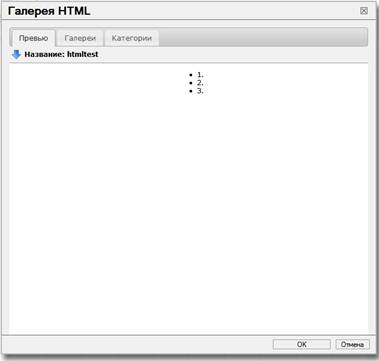
Рисунок 58. Предварительный просмотр выбранного ресурса HTML-галереи
5. Галерея таблиц
Для открытия галереи таблиц необходимо нажать на иконку  в редакторе. Откроется окно с последней открытой галереей (вкладка «Галереи», Рисунок 59).
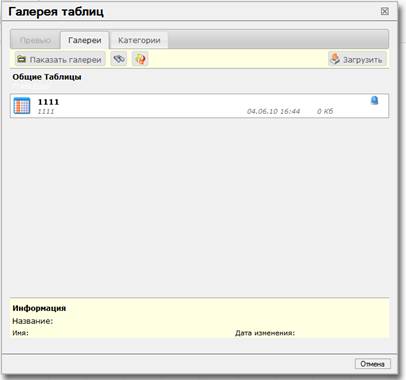
Рисунок 59. Окно галереи таблиц
Работа с галереей таблиц аналогична работе с HTML-галереей. В ресурсе с HTML-кодом для галереи таблиц должен содержаться HTML-код таблицы.
4.4.8. Общие параметры
Чтобы зайти в общие настройки, необходимо нажать на кнопку «Параметры» в верхней части экрана. В появившемся меню (Рисунок 60) можно изменить язык, параметры отображения файлов в проводнике, стиль кнопок и т. д.
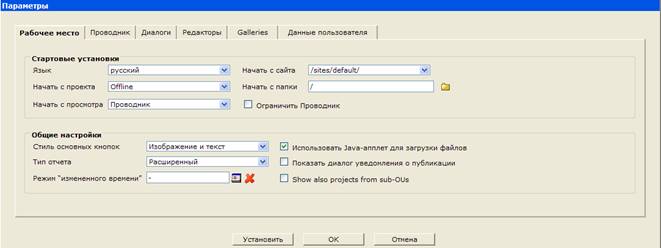
Рисунок 60. Окно изменения общих параметров
4.5. Настройка навигации и навигатора на страницах сайта
На страницах сайта можно выделить четыре типа навигации:
– Главное меню;
– Меню в левой колонке на страницах;
– Навигатор, отображаемый на всех страницах сайта.
Для добавления элемента в навигацию необходимо в свойствах ресурса отметить галкой элемент “Добавить в навигацию”. Добавление ресурса в навигацию представлено на рисунке ниже.
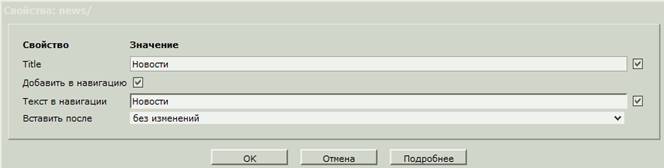
Рисунок 61. Добавление ресурса в навигацию
Есть возможность указать текст в навигации, а также положение элемента. Все элементы, добавленные в навигацию, попадут в карту сайта.
4.5.1. Настройка главного меню
Настройка главного меню осуществляется путём определения значения свойства «NavMainConfig» папки сайта.
Для задания уровня вложенности ресурсов, которые попадут в главную навигацию страниц шаблона, необходимо в свойстве определить параметр «start». Вложенность относительно папки /sites/volga/, начиная с 0. Все подпапки корневой папки / имеют 0 уровень вложенности. Для добавления подпапок корневой папки / необходимо в свойстве «NavMainConfig» подпапок корневой папки / указать start=0.
Если подпапка добавлена в навигацию, но в главном меню её отображать не нужно, то необходимо в свойстве «NavMainConfig» данной подпапки указать параметр enable=false. Если параметр enable не указан или его значение true, то ресурс попадет в главное меню.
Если папка добавлена в навигацию и для неё настроено всплывающее меню, но не нужно, чтобы данный элемент меню был ссылкой, то необходимо в свойстве «NavMainConfig» данной папка указать параметр link=false. Если параметр link не указан или его значение true, то элемент меню будет ссылкой.
На рисунке ниже представлен пример свойств для настройки навигации для папки интерактива /interactive/.
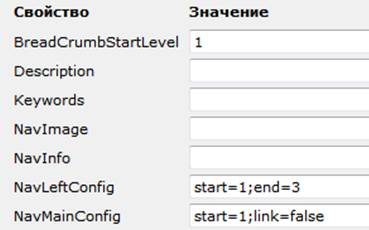
Рисунок 62. Настройки навигации для папки interactive
4.5.2. Настройка меню в левой колонке
Меню в левой колонке отображается на страницах только, если в файле предварительных установок для данной страницы, включено левое меню.
Настройка меню в левой колонке осуществляется путём определения значения свойства «NavLeftConfig» папок
По умолчанию в навигацию в левой колонке попадают ресурсы с уровнями вложенности с первого до третьего (start=1;end=3).
Для настройки вложенности в свойстве необходимо указать параметры start и end и задать им значения начального и конечного уровней вложенности соответственно.
В качестве разделителя между параметрами используется символ « ; » (точка с запятой).
Пример настройки представлен на рисунке выше.
4.5.3. Настройка навигатора
В навигаторе отображается путь к текущему открытому ресурсу. В свойстве «BreadCrumbStartLevel» папки сайта настраивается уровень вложенности ресурсов, начиная с которого будут попадать ресурсы в навигатор.
По умолчанию для свойства «BreadCrumbStartLevel» используется уровень 1.
4.6. Модули системы
4.6.1. Модуль «Новости»
Функции модуля «Новости» реализованы в модуле контента OpenCms – ru. volganet. portal. content и ru. volganet. portal. content. shemas. Создание и редактирование новостей описаны в разделе 3.4.3.1.1 данного руководства.
4.6.2. Модуль «Фотоальбом»
Функции модуля «Фотоальбом» реализованы в модуле контента OpenCms – ru. volganet. portal. content и ru. volganet. portal. content. shemas. Создание и редактирование фотоальбомов и страницы фотоальбома галереи описаны в разделе 3.4.3.1.1 данного руководства.
4.6.3. Модуль «Электронная общественная приемная»
Функции модуля «Электронная общественная приемная» реализованы в модуле ru.volganet.portal.addition OpenCms.
4.6.4. Модуль «Мультиязычность»
Функции модуля «Мультиязычность» реализованы в модуле контента OpenCms – ru. volganet. portal. content и ru. volganet. portal. content. shemas.
4.6.5. Модуль «Специальные версии»
Функции модуля «Специальные версии» реализованы в модуле контента OpenCms – ru. volganet. portal. content и ru. volganet. portal. content. shemas.
4.6.6. Модуль «Красная книга Волгоградской области»
Функции модуля «Красная книга Волгоградской области» реализованы в модуле ru. volganet. portal. addition.
4.6.7. Модуль «Реестр животного мира Волгоградской области»
Функции модуля «Красная книга Волгоградской области» реализованы в модуле ru. volganet. portal. addition.
4.6.8. Модуль «энциклопедия Волгоградской области»
Функции модуля «Красная книга Волгоградской области» реализованы в модуле ru. volganet. portal. addition.
4.6.9. Модуль опросов, голосований и электронных анкет
Функции модуля опросов, голосований и электронных анкет реализованы в модуле ru. volganet. portal. survey.
