Партнерка на США и Канаду по недвижимости, выплаты в крипто
- 30% recurring commission
- Выплаты в USDT
- Вывод каждую неделю
- Комиссия до 5 лет за каждого referral
ПРОГРАММНОЕ ОБЕСПЕЧЕНИЕ
интегрированной системы безопасности
ESELTA
ТЕХНИЧЕСКОЕ ОПИСАНИЕ
Программный модуль
Контроль рабочего времени
Версия 5.0
Санкт-Петербург
2009 г.
ОГЛАВЛЕНИЕ
1 Начало работы с программным модулем Контроль рабочего времени. 3
1.1 Запуск Модуля Контроль рабочего времени. 3
2 Основное окно модуля Контроля рабочего времени. 4
3 Основное меню. Структура меню.. 5
3.1 Основное меню – Файл. 6
3.1.1 Основное меню – Файл – Смена. 6
3.1.2 Основное меню – Файл – Выход. 6
3.2 Основное меню – Персонал. 6
3.2.1 Основное меню – Персонал – Сотрудники. 6
3.2.2 Основное меню – Персонал – Рабочие смены.. 9
3.2.3 Основное меню – Персонал – Графики работы.. 10
3.3 Основное меню – Отчеты.. 15
3.3.1 Основное меню – Отчеты – Настраиваемые отчеты.. 15
3.3.2 Основное меню – Отчеты – Открыть отчет... 18
Основное меню – Разное. 18
3.3.3 Основное меню – Разное – Причины отсутствия. 18
3.3.4 Основное меню – Разное – Установка входов и выходов. 19
3.3.5 Основное меню – Разное – Типы дней. 20
3.3.6 Основное меню – Разное – Настройки. 21
3.4 Основное меню – Помощь – О программе. 23
4 Панель быстрого доступа. 24
5 Элементы выбора активной страницы.. 24
2 Начало работы с программным модулем Контроль рабочего времени
2.1 Запуск Модуля Контроль рабочего времени
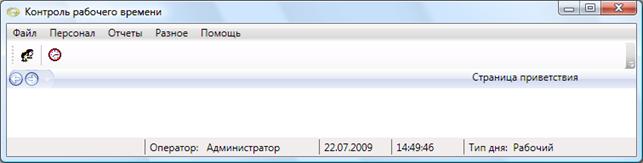
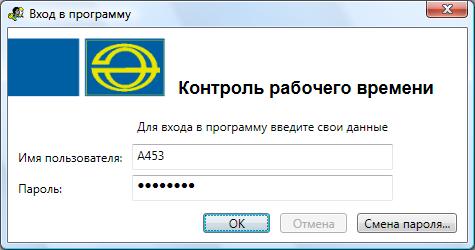
Модуль Контроль рабочего времени запускается нажатием на ярлык «Контроль рабочего времени» из меню «Пуск» операционной системы. После запуска появляется диалоговое окно «Вход в программу», в котором необходимо ввести имя пользователя и пароль.

При установке системы имя пользователя задается по умолчанию – admin, пароль отсутствует.
Кнопка «ОК» – подтверждения данных и вход в программу.
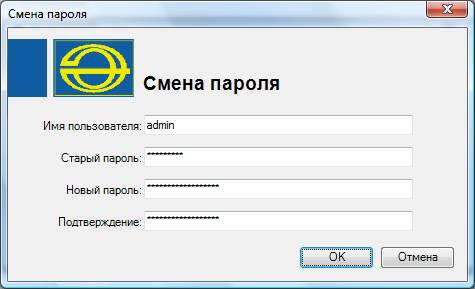
Кнопка «Смена пароля» – изменение пароля для выбранного имени пользователя. При нажатии на кнопку «Смена пароля» открывается диалоговое окно «Смена пароля», в котором необходимо ввести имя пользователя, для которого выполнятся смена пароля, старый пароль, новый пароль и в поле «Подтверждение» ввести новый пароль повторно.
3 Основное окно модуля Контроля рабочего времени
После запуска модуля и ввода корректного логина и пароля появляется основное окно программы:
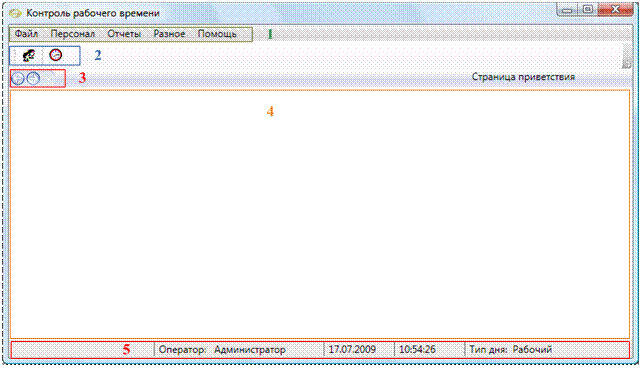
Окно состоит из следующих областей:
Основное меню.
Панель быстрого доступа.
Элементы выбора активной страницы.
Активная страница.
Строка состояния.
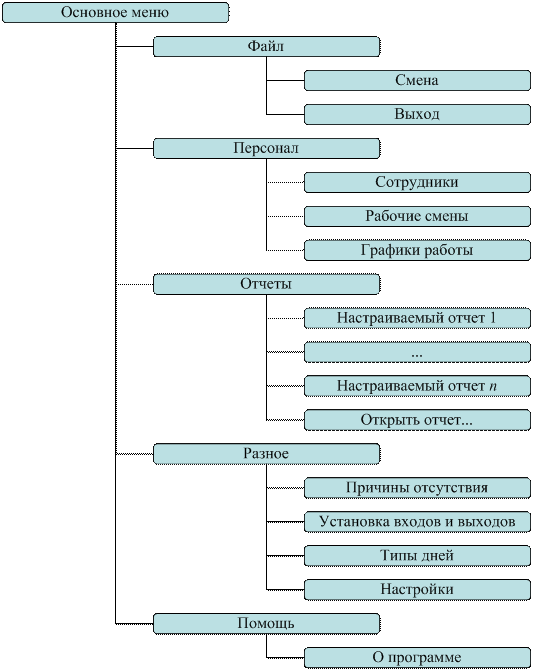
4 Основное меню. Структура меню
В основном меню содержаться все элементы необходимые для работы с модулем Контроль рабочего времени.
4.1 Основное меню – Файл
4.1.1 Основное меню – Файл – Смена
Позволяет осуществить смену пользователя при работе с программой, введя новое имя пользователя и пароль. При вызове этого пункта меню появляется диалоговое окно «Вход в систему», как и при запуске модуля.
Примечание: пользователи задаются в программном модуле Администратор.
4.1.2 Основное меню – Файл – Выход
Выход из программы.
4.2 Основное меню – Персонал
4.2.1 Основное меню – Персонал – Сотрудники
При активации этого пункта меню, в области активной страницы появляется список сотрудников и кнопки управления.
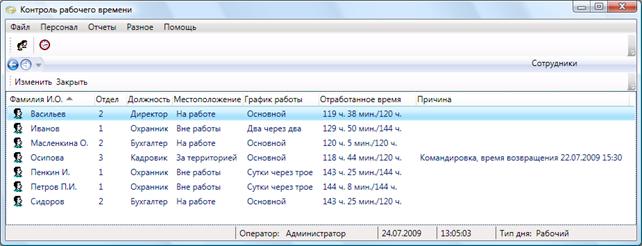
Здесь оператор может:
· посмотреть список сотрудников, их местоположение, график работы, количество отработанного времени, норму времени по графику работу и причину отсутствия сотрудника;
· изменить график работы сотрудника, ввести причину отсутствия – кнопка «Изменить»;
· закрыть страницу «Сотрудники» – кнопка «Закрыть».
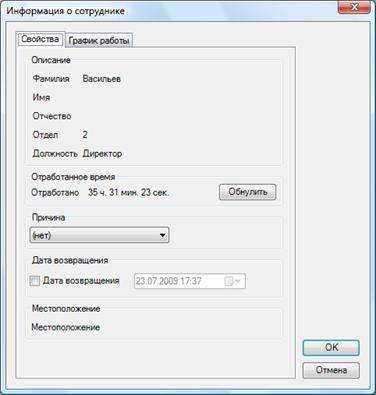
При нажатии на кнопку «Изменить» открывается диалоговое окно «Информация о сотруднике», состоящее из двух вкладок: «Свойства» и «График работы».
На вкладке «Свойства» можно:
· посмотреть информацию о сотруднике (ФИО, отдел, должность), отработанное сотрудником время и местоположение сотрудника (на работе, за территорией, вне работы);
· сбросить отработанное сотрудником время – кнопка «Обнулить»;
· выбрать причину отсутствия, опоздания на работу или ранний уход – выпадающий список «Причина»;
· выбрать дату возвращения;
На вкладке «График работы» можно:
· посмотреть график работы сотрудника с помощью календаря;
· назначить сотруднику график работы – кнопка «Выбрать»;
· отменить сотруднику график работы – кнопка «Очистить»;
· определить индивидуальный график работы.
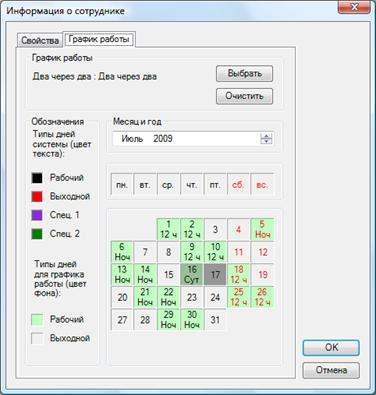
Если сотрудник работает по графику работы, который показывается в верхней части окна, то на календаре рабочие дни отображаются на светло-зеленом фоне, а выходные дни – на светло-сером. Если же в эти дни работник работает по индивидуальному графику, то рабочие дни отображаются на темно-зеленом фоне, а не рабочие дни – на темно-сером. В квадрате с числом месяца, также отображается информация о рабочей смене, в которую работает сотрудник в этот день.
При нажатии на кнопку «Выбрать» открывается диалоговое окно «Выбор графика работы». График работы назначается либо двойным кликом левой клавиши мыши по нужной строке, либо выделением нужной строки и нажатием кнопки «Ввод».
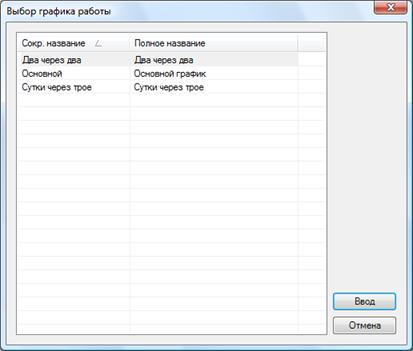
При назначении или отмены графика работы все изменения отображаются на календаре, который располагается в нижней части диалогового окна.
Для задания индивидуального графика необходимо выбрать день левой кнопкой мыши, а затем в сплывающем меню выбрать нужный режим работы сотрудника (по обычному графику, не работает или выбрать рабочую смену).
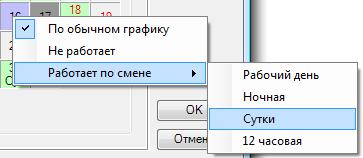
Сохранение измененной информации по сотруднику производится при нажатии на кнопку «OK».
4.2.2 Основное меню – Персонал – Рабочие смены
При активации этого пункта меню, в области активной страницы появляется список рабочих смен и кнопки управления.
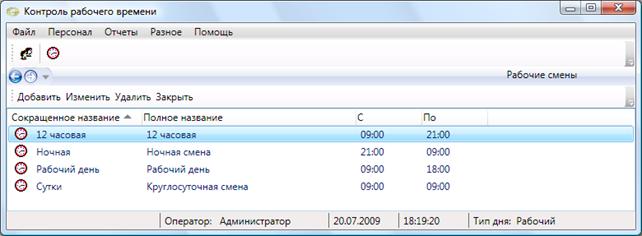
Здесь оператор может:
· посмотреть список рабочих смен, которые есть в системе;
· добавить, изменить или удалить рабочую смену – кнопки «Добавить», «Изменить», «Удалить».
При нажатии на кнопку «Добавить» открывается диалоговое окно «Добавление рабочей смены», в котором необходимо ввести сокращенное и полное название, время начала рабочей смены и ее длительность.
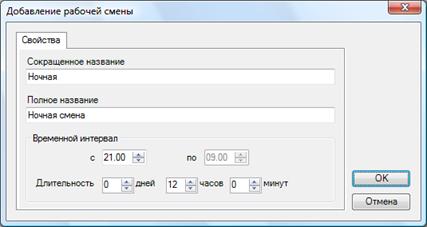
Данные о рабочей смене сохраняются после нажатия кнопки «OK».
При нажатии на кнопку «Изменить» открывается диалоговое окно изменения рабочей смены, которое идентично диалоговому окну «Добавления рабочей смены».
4.2.3 Основное меню – Персонал – Графики работы
При активации этого пункта меню, в области активной страницы появляется список графиков работы и кнопки управления.
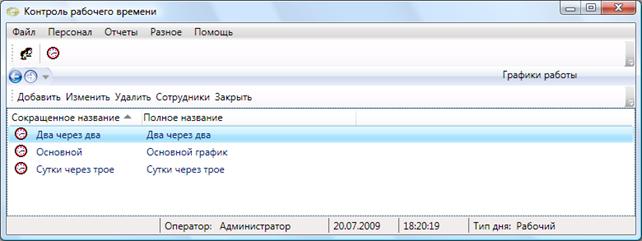
Здесь оператор может:
· посмотреть список графиков работы, которые есть в системе;
· добавить, изменить или удалить график работы – кнопки «Добавить», «Изменить», «Удалить»;
· назначить график работы сотрудникам и группам пользователей – кнопка «Сотрудники».
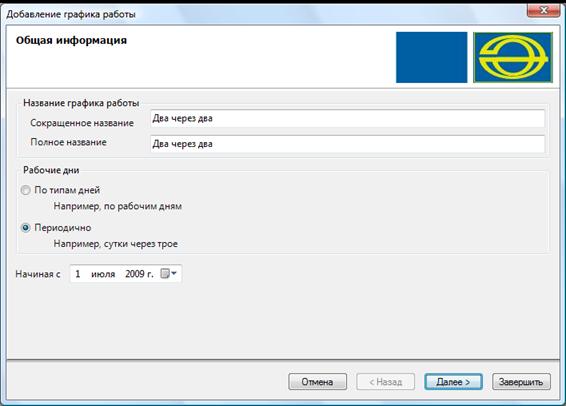
При нажатии на кнопку «Добавить» открывается мастер-диалог «Добавление графика работы», состоящий из следующих страниц: «Общая информация», «Рабочие дни», «Рабочие смены», «Дополнительно».
На странице «Общая информация» заполняется сокращенное и полное название графика работы, выбирается тип графика: по типам дней (например, по рабочим дням) или периодично (например, сутки через трое) с помощью переключателей «По типам дней» или «Периодично», а также дата, начиная с которой будет отсчитываться график работы. Поле «Сокращенное название» является обязательным для заполнения.
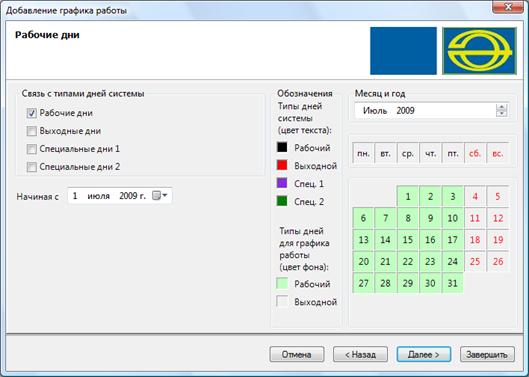
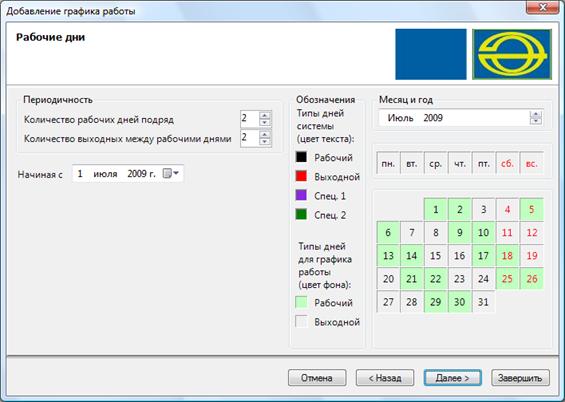
При нажатии на кнопку «Далее» открывается страница «Рабочие дни». На ней выбираются типы дней, которые будут рабочими для данного графика работы, если на предыдущей странице установлен переключатель «По типам дней» или периодичность: количество рабочих дней подряд, количество выходных между рабочими днями и выбирается дата начала действия графика работы, если установлен переключатель «Периодично». В правой части страницы отображается график работы на календаре.
При нажатии на кнопку «Далее» открывается страница «Рабочие смены», на которой выбираются рабочие смены и их периодичность.
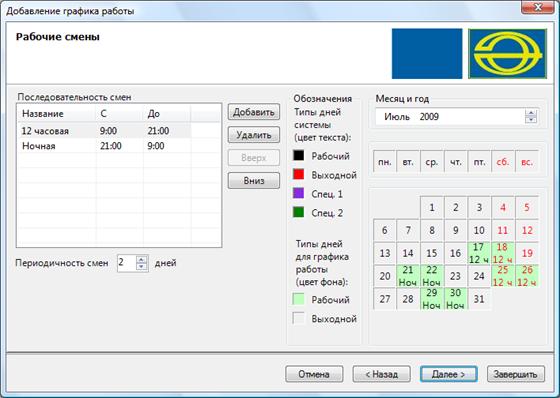
Оператор может:
· добавить рабочую смену к графику работы – кнопка «Добавить»;
· удалить рабочую смену из графика работы – кнопка «Удалить»;
· изменить порядок рабочих смен в графике работы – кнопки «Вверх», «Вниз»;
· задать периодичность смен;
· посмотреть график работы за определенный месяц.
В левой части окна находится список смен и кнопки управления списком.
В правой части окна находится календарь, в котором отображается график работы.
Для добавления рабочей схемы к графику работы необходимо нажать кнопку «Добавить». При этом открывается диалоговое окно «Выбор рабочей смены».
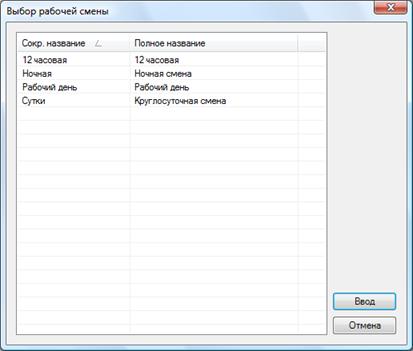
Рабочая смена выбирается либо двойным кликом левой клавиши мыши по нужной строке, либо выделением нужной строки и нажатием кнопки «Ввод».
При нажатии на кнопку «Далее» в диалоговом окне «Добавление графика работы» открывается страница «Дополнительно», на которой можно установить допустимые интервалы опоздания и раннего ухода. При этом если сотрудник прейдет/уйдет в эти интервалы времени, то это не будет считаться нарушением графика работы. Для учета опозданий и раннего ухода необходимо установить переключатель «Установить допустимые интервалы прихода и ухода с работы» и установить все интервалы не равные 0.
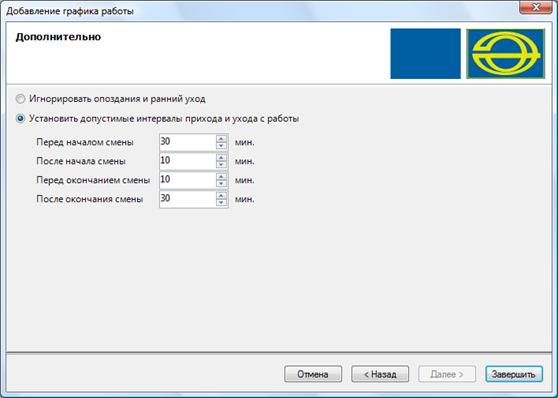
Сохранение введенного графика работы осуществляется при нажатии на кнопку «Завершить».
При нажатии на кнопку «Изменить» на странице «Графики работы» открывается диалоговое окно изменения графика работы, состоящее из полей сокращенного и полного названия в верхней части окна, вкладок «Рабочие дни», «Рабочие смены» и «Дополнительно» в левой части и календаря, отображающего график работы в правой части.

На вкладке «Рабочие дни» выбирается тип графика работы с помощью переключателей «По типам дней» и «Периодично». В случае установки переключателя «По типам дней» необходимо выбрать типы дней, которые будут рабочими для данного графика работы, путем установки флажков нужных типов дней. В случае установки переключателя «Периодично» необходимо выбрать количество рабочих дней подряд и количество выходных дней между рабочими.
Вкладки «Рабочие смены» и «Дополнительно» идентичны страницам «Рабочие смены» и «Дополнительно» мастер-диалога «Добавление графика работы».
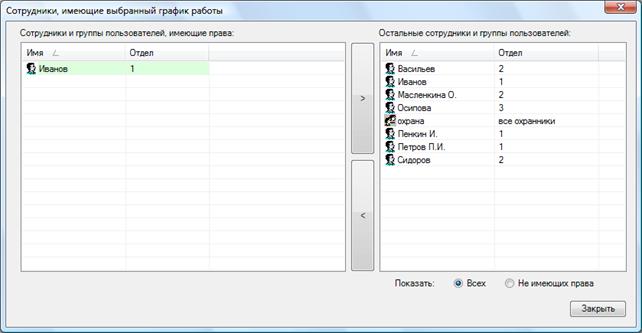
При нажатии на кнопку «Сотрудники» на странице «Графики работы» открывается диалоговое окно назначения графика работы сотрудникам. В левой части окна показывается список сотрудников и групп пользователей, работающих по данному графику работу. В центральной части кнопки добавления (нижняя) и удаления (верхняя). В правой части – все сотрудники и группы пользователей (если установлен переключатель «Показать всех») или только сотрудники и группы пользователей, которые не работают по данному графику работу (если установлен переключатель «Показать не имеющих права»). Назначение графика работы осуществляется выбором нужного сотрудника в правом списке и нажатием кнопки добавления (<) или двойным щелчком левой кнопки мыши по нужному сотруднику в правом списке. Удаление сотрудника из графика работы осуществляется выбором нужного сотрудника в левом списке и нажатием кнопки удаления (>) или двойным щелчком левой кнопки мыши по нужному сотруднику в левом списке.
4.3 Основное меню – Отчеты
4.3.1 Основное меню – Отчеты – Настраиваемые отчеты
В комплект поставки программного комплекса ESELTA входят различные виды отчетов. Администратор системы настраивает отчеты для каждого рабочего места. Для этого в пункте меню «Разное – Настройки» надо открыть вкладку «Отчеты» и добавить нужные отчеты. После этого выбранные отчеты будут доступны для работы в «Основное меню – Отчеты». Подробнее отчеты описываются в отдельном документе.
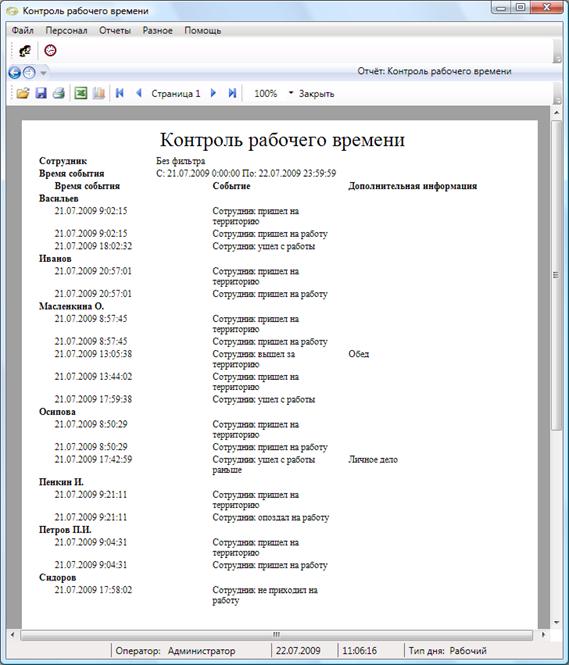
С помощью кнопок, находящихся в верхней части страницы с отчетом на панели быстрого доступа, можно:
· открыть ранее сохраненный отчет (кнопка «Открыть»  ). При нажатии на кнопку открывается стандартное диалоговое окно открытия файла. После выбора файла открывается ранее сохраненный отчет;
· сохранить созданный отчет в файл (кнопка «Сохранить»  ). При нажатии на кнопку открывается стандартное диалоговое окно сохранения файла;
· напечатать отчет (кнопка «Печать»  );
);
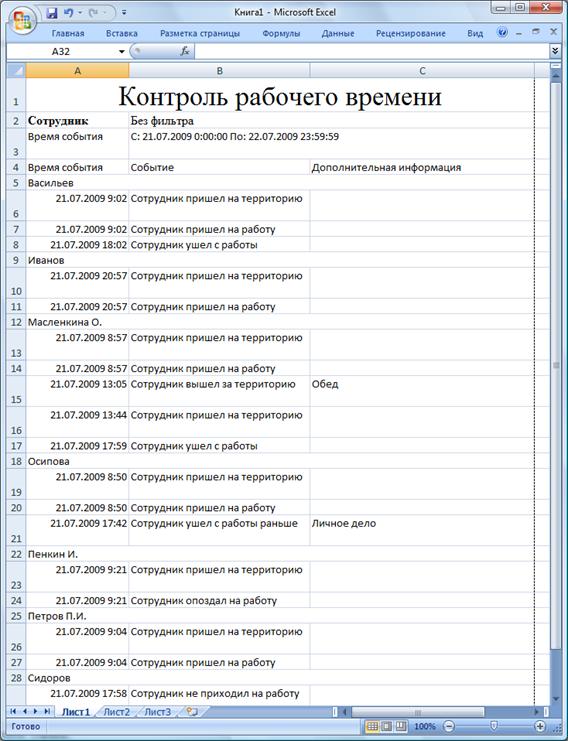
· экспортировать отчет в Excel(кнопка «Экспорт в Excel»  );
);
· построить диаграмму в Excel (только для отчета «Статистика») (кнопка «Диаграмма»  . Кнопка активна только для отчета «Статистика»);
· посмотреть первую, предыдущую, следующую и последнюю страницы – кнопки «К первой странице»  , «К предыдущей странице»
  , «К следующей странице»
  , «К последней странице»
  );
);
изменить масштаб просмотра отчета, выбрав нужный масштаб в выпадающем списке.
При нажатии на кнопку открывается Excel с экспортированным отчетом.
4.3.2 Основное меню – Отчеты – Открыть отчет...
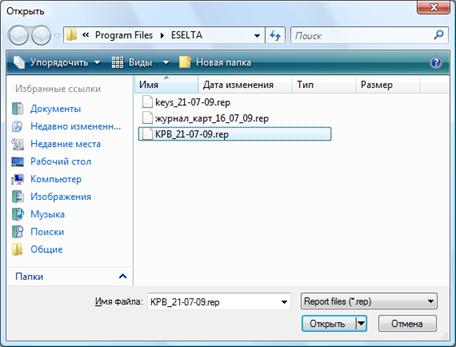
При активации этого пункта меню открывается диалоговое окно с выбором ранее сохраненного файла отчета. Так как создание отчета, содержащего большое количество событий, занимает достаточное количество времени (например, события за несколько месяцев), то имеет смысл после создания отчета сохранить его в файл, а затем при необходимости воспользоваться данным пунктом меню.
Основное меню – Разное
4.3.3 Основное меню – Разное – Причины отсутствия
При активации этого пункта меню появляется диалог, в котором можно задавать дополнительные причины отсутствия. Первые 9 причин являются стандартными и их изменять нельзя.
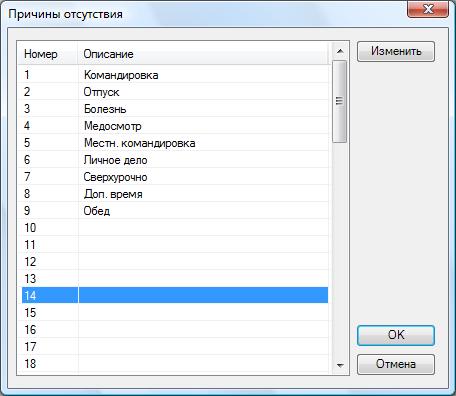
При нажатии на кнопку «Изменить» открывается диалоговое окно «Изменение причины», в котором вводится причина отсутствия.
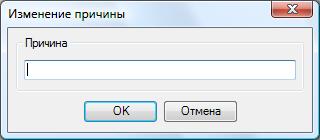
Для сохранения причины необходимо нажать клавишу «OK».
4.3.4 Основное меню – Разное – Установка входов и выходов
При активации этого пункта меню, в области активной страницы появляется список входов и выходов и кнопки управления:
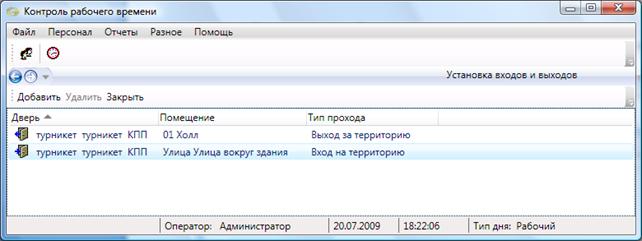
Здесь оператор может:
· посмотреть список входов на территорию и выходов за территорию предприятия;
· добавить или удалить вход или выход – кнопки «Добавить», «Удалить».
При нажатии на кнопку «Добавить» открывается диалоговое окно «Добавление входа и выхода», в котором оператор выбирает дверь, через которую будет осуществляться вход на территорию предприятия или выход с территории, тип прохода (вход, выход) и помещение, из которого осуществляется проход.
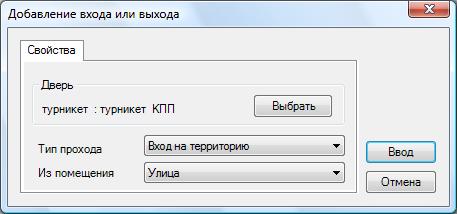
При нажатии на кнопку «Выбрать» открывается диалоговое окно «Выбор двери», в котором показывается список дверей. Для подтверждения добавления входа/выхода необходимо нажать кнопку «Ввод».
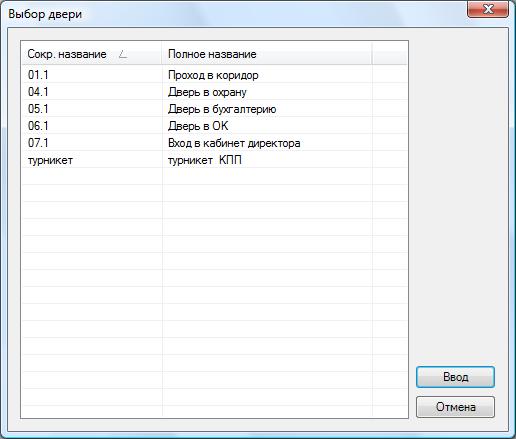
Дверь выбирается либо двойным кликом левой клавиши мыши по нужной строке, либо выделением нужной строки и нажатием кнопки «Ввод».
4.3.5 Основное меню – Разное – Типы дней
При активации этого пункта меню появляется диалог изменения типа дня.
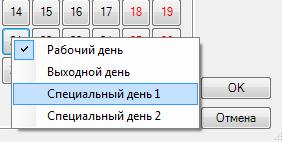
В нем можно изменить тип дня (рабочий, выходной, специальный 1, специальный 2) как конкретного дня, так и дня недели.
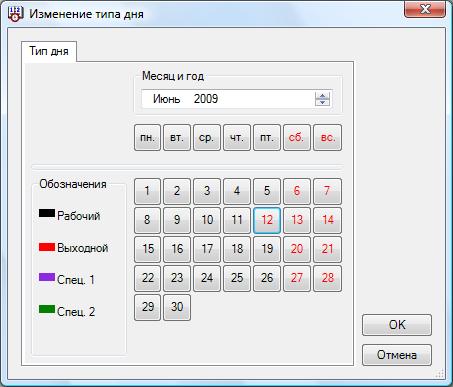
Для изменения типа дня необходимо нажать на нужном дне или дне недели левой кнопкой мыши и выбрать требуемый тип дня.
4.3.6 Основное меню – Разное – Настройки
Данный пункт меню доступен только пользователям, обладающими правами администратора.
При активации этого пункта показывается диалоговое окно «Настройки». В диалоге определяется список отчетов, которые будут использоваться в программном модуле Контроль рабочего времени в меню «Основное меню – Отчеты».
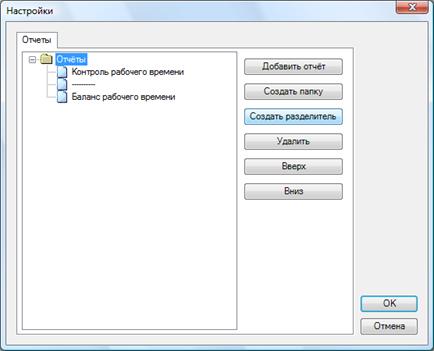
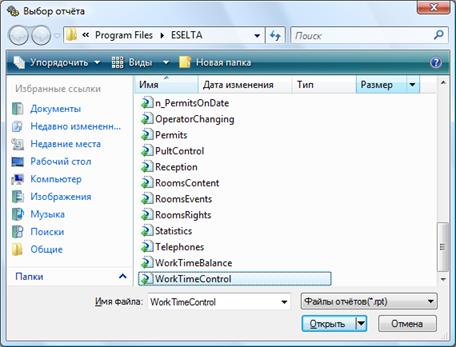
Для добавления отчета в список отчетов сначала необходимо выделить папку, в которую будет добавлен отчет. При нажатии на кнопку «Добавить» открывается диалоговое окно выбора отчета. Примечание: файлы с расширением rpt. Отчеты находятся в папке, в которую установлен программный комплекс ESELTA.
С помощью кнопок «Вверх» и «Вниз» можно перемещать выбранный отчет в списке меню. Для создания разделителя между пунктами меню необходимо нажать кнопку «Создать разделитель». С помощью кнопки «Создать папку» создается подменю с названием папки.
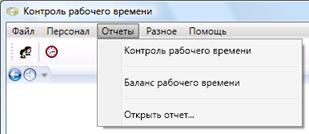
Пример. При добавлении в папку «Отчеты» файлов WorкTimeControl. rpt, WorкTimeBalance. rpt и разделителя между ними пункт меню «Основное меню – Отчеты» будет выглядеть следующим образом:
4.4 Основное меню – Помощь – О программе
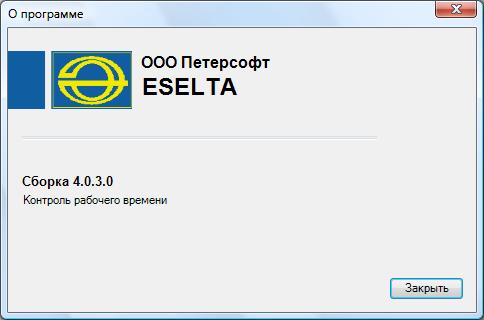
В диалоговом окне «О программе» показан номер сборки (версии ESELTA). Это информация может потребоваться, если вы захотите обратиться в фирму ООО "Петерсофт", которая является разработчиком комплекса ESELTA.
5 Панель быстрого доступа
В программном модуле Контроль рабочего времени предусмотрена панель быстрого доступа в виде пиктограмм. Она располагается чуть ниже основного меню и предназначена для быстрого доступа к часто используемым пунктам основного меню:
· Персонал – Сотрудники 
· Персонал – Графики работы 
6 Элементы выбора активной страницы
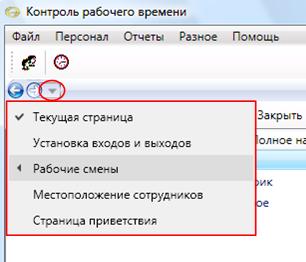
Для удобства использования в программном модуле встроены элементы выбора активной страницы. Эти элементы представляют собой две стрелочки «вперед» и «назад»  и выпадающий список. В выпадающем списке отображаются названия тех страниц, которые были открыты недавно. Для перехода к той или иной странице достаточно щелкнуть мышкой по названию. Либо можно использовать только стрелки «Вперед», «Назад».
В нижней части окна модуля Контроль рабочего времени находится строка состояния. В ней отображается:
· текущий оператор;
· дата;
· время;
· тип дня.