

Партнерка на США и Канаду по недвижимости, выплаты в крипто
- 30% recurring commission
- Выплаты в USDT
- Вывод каждую неделю
- Комиссия до 5 лет за каждого referral
Урок по созданию инфографики в среде NODEBOX
Сегодня мы познакомимся с замечательным продуктом NodeBox, у которого в отличии от Adobe Illustrator и CorelDRAW открыт исходный код (GNU GPL лицензия) и обладает рядом преимуществ:
1) графику легко связать с базой данных, при этом изменяя базу, изменения автоматически коснутся и графики;
2) можно изменять такие параметры как длина, ширина, площадь, цвет, надписи и другое в зависимости от значений в базе данных;
3) возможность создания, импорта, экспорта графики в формате *.svg;
4) программирование при помощи нод. Недеструктивное программирование при помощи операций, каждый из которых представляет собой блок кода;
5) возможность прямого программирования нод на популярном языке Python.
Скачать NodeBox можно здесь.
Англоязычное описание всех нод пакета здесь.
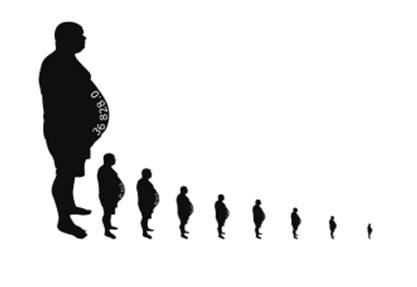
Ставим перед собой следующую задачу: создать гистограмму, где вместо столбиков будут фигуры толстяков на тему «Итоговые суммы в млн. грн., на которые заключали договора украинские олигархи». Вид конечной инфографики расположен ниже.
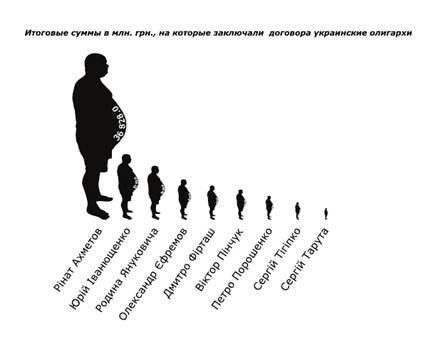
Изначально у нас была база данных о суммах договоров украинских олигархах в формате *.csv (скачать здесь), фигура толстяка в формате *.svg (скачать здесь), созданный при помощи пакета Inkscape, которая распространяется на условиях GNU General Public License (скачать здесь).
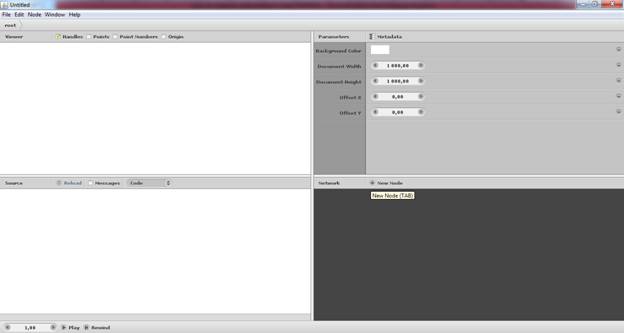
1. Устанавливаем и открываем пакет NodeBox. Создаем первую ноду, что бы поместить силуэт толстого человека, которая будет служить фигурой олигархов. Жмем New Node как на рисунке ниже.

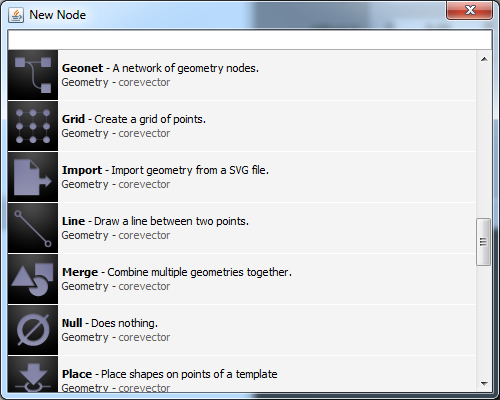
Затем выбираем ноду Import.

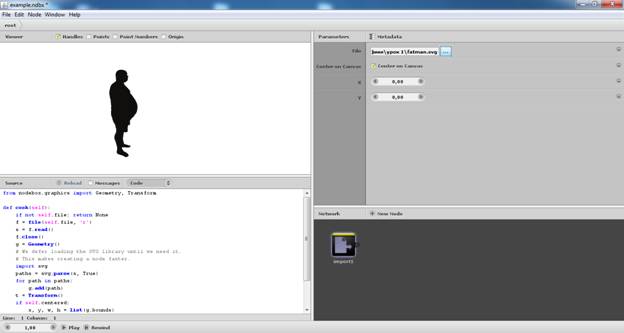
В параметрах File указываем путь к файлу fatman. svg.


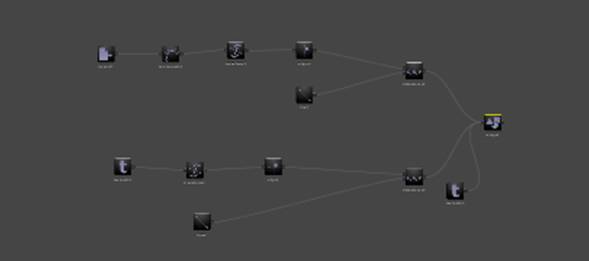
2. Последовательно добавляем ноды: text to path, transform, align, datastamp, line, соединяя их простым перетаскиванием мыши из одной выхода ноды во вход другой ноды, как показано на рисунке ниже, при соединении align c datastamp указать параметр «shape», a line c datastamp – «template».
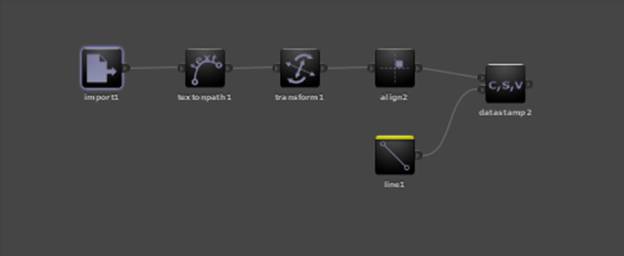
3. Связываем нашу графику с базой данных: выделяем ноду datastamp и в параметре File выбираем искомый файл базы данных, в нашем случае data2.csv.
4. Выделяем ноду text to path, которая служит для того, что бы писать текст по направляющей и в параметрах Text прописываем следующий код: stamp("data_value_1", "1"), в графе Size выбираем 6 кегль, в графе Fill выбираем белый цвет.
Разберем выражение: "data_value_1", "1":
· "data_value_1" означает, что будут браться данные из базы данных из второго столбца, счет столбцов начинается всегда с 0;
· "1" означает, что данные будут численного типа.
5. В ноде transform, которая служит для того что бы изменять размеры любых примитивов, указываем в параметре Scale X и Scale Y выбираем Toggle Expression и в поле вписываем выражение 200*(math. sqrt(stamp("data_value_1", 1))/math. sqrt(368Данное выражение означает, что фигура будет иметь величину в 200 раз больше, чем отношения корня численных данных из второго столбца базы данных к корню максимальной величины этих данных, в данном случае 36828, согласно базе данных.
6. В ноде align, добавленная что бы выровнять фигуры, настраиваем значение параметров следующим образом: Horizontal align –«Right», Vertical align – «Bottom».
7. В ноде line, которая служит шаблоном для размещения всех фигур, в параметре X укажем значение «-250», в Distance – «520», Points - «9».
8. На заключительном этапе щелкаем два раза на конечную ноду datastamp, что бы ее верхушка загорелась желтым цветом и получаем следующий результат.
9. Теперь подпишем каждого олигарха. Для этого добавим ноды: textpath, transform, align, line, datastamp, merge, созданная для объединения нод и блоков нод, и свяжем их как показано на рисунке.

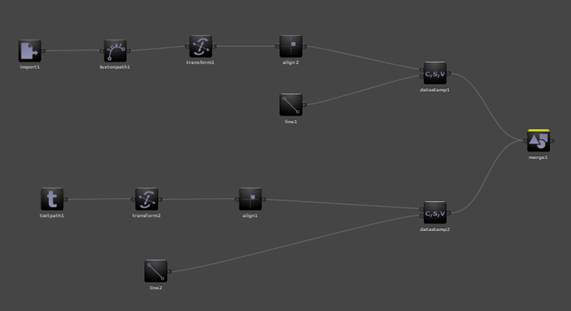
10. Ноду line2 настроим таким же образом как ноду line1, а datastamp2 как datastamp1.
11. В ноде textpath 1 в параметре Text укажем stamp("data_value_0", "hello"), в ноде transform параметре Rotate укажем значение 305.
Разберем выражение "data_value_0", "hello":
· "data_value_0" означает, что будут браться данные из базы данных из первого столбца, счет столбцов начинается всегда с 0;
· "hello" означает, что данные будут браться из символов алфавита.
12. В ноде align2, настраиваем значение параметров следующим образом: Horizontal align –«Right», Vertical align – «Top».
13. Щелкаем два раза на конечную ноду merge1, что бы ее верхушка загорелась желтым цветом и получаем следующий результат.
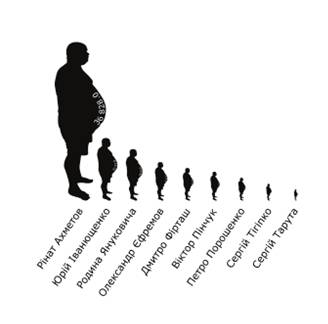
14. Теперь сделаем заключительный штрих, создадим надпись, для этого создадим еще одну ноду textpath, где в параметре Text пропишем название и соединим ее c merge1, как на рисунке.

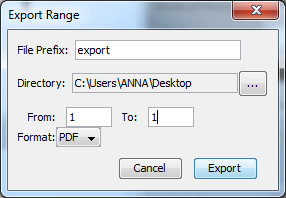
15. Экспортруем графику в формат. Для этого в меню выбираем File-Export Range. Параметры выбираем согласно рисунку ниже.
Получаем результат.
Скачать сам пример example. ndbx, export. pdf.
Конечно в этой инфографике есть свои недостатки, например, цифры которые соответствуют итоговым суммам в млн. грн, на которые заключали договора олигархи видны только при очень большом увеличении, начиная с Дмитрия Фирташа, но этим примером мы стремились показать возможности программы Nodebox для создания инфографики, пользуясь разными возможностями программы, по этому вы можете сами попробовать устранить данный недостаток и на основе изученного разместить цифры оптимальным образом.
Для сравнение данную инфографику можно реализовать в течении 5 минут, тогда как в Adobe Illustrator и CorelDRAW даже с помощью направляющих довольно сложно будет точно рассчитать объем фигуры пропорционально значениям из базы данных.
