

Партнерка на США и Канаду по недвижимости, выплаты в крипто
- 30% recurring commission
- Выплаты в USDT
- Вывод каждую неделю
- Комиссия до 5 лет за каждого referral
Работа с порталом. Передача сообщения по форме 4-СПД
Для предоставления в электронном виде сообщений об операциях с денежными средствами или иным имуществом по форме 4-СПД [1](далее – сообщение по форме 4-СПД) через портал Федеральной службы по финансовому мониторингу (далее – Портал) необходимо выполнить следующие действия:
1) Подключение к Порталу
Для начала работы с Порталом запустите Internet Explorer и перейдите по адресу https://portal. *****
По окончании загрузки страницы появится форма входа в Личный кабинет пользователя Портала:
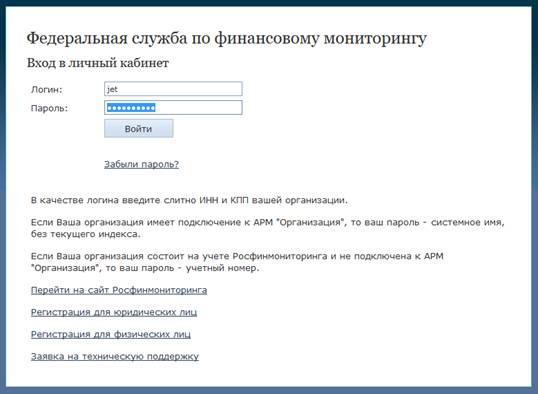
СЭД могут отправлять только зарегистрированные пользователи Портала.
В случае, если Ваша организация зарегистрирована на Портале:
· логин: для юридических лиц - ИНН и КПП (слитно, без пробела), для физических лиц – ИНН;
· пароль: полученный при регистрации.
В случае, если Ваша организация НЕ зарегистрирована на Портале:
· пройти процедуру регистрации. Порядок регистрации на Портале изложен в Информационном письме от 01.01.2001 №25 «О возможности подключения к порталу Росфинмониторинга» .
Обращаем Ваше внимание, что организации, поднадзорные Росфинмониторингу, и/или имеющие АРМ «Организация», автоматически зарегистрированы на Портале (см. Информационное письмо от 4 декабря 2012 г. № 22 «О порядке использовании портала Росфинмониторинга».
При возникновении трудностей с авторизацией на Портале на этой же странице можно оставить Заявку в техническую поддержку.
2) Заполнение и сохранение сообщения по форме 4-СПД
Существует несколько способов заполнения сообщения по форме 4-СПД:
· сообщение можно заполнить непосредственно на Портале и сохранить на компьютер пользователя;
· сообщение можно создать с помощью стороннего программного обеспечения, (например, АРМ «Организация», АРМ «Подготовка СПД» или иного программного обеспечения, предусматривающего выгрузку сообщений в формате XML.) и загрузить его на Портал.
Рассмотрим заполнение сообщения непосредственно на Портале и сохранение его на компьютере пользователя.
Выберите в левом боковом меню РФМ. Личный кабинет раздел 4-СПД:
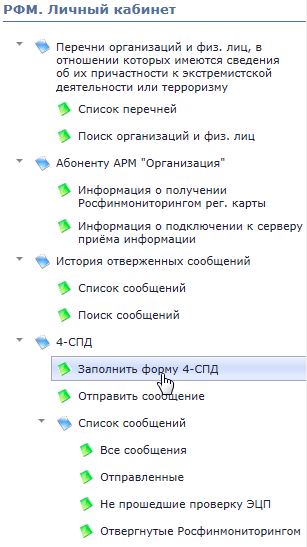
и откройте вкладку Заполнить форму 4-СПД:
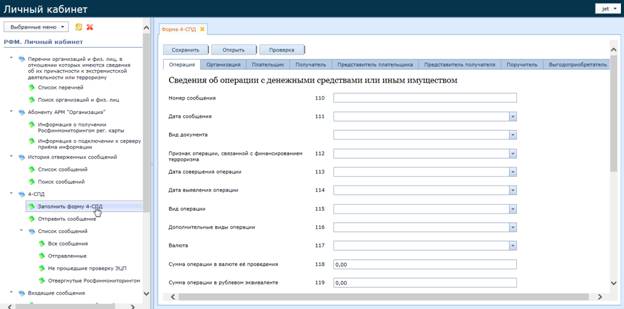
При создании сообщения будьте внимательны, т. к. форма состоит из 8 вкладок с различными видами информации.
После заполнения формы нажмите кнопку Сохранить.
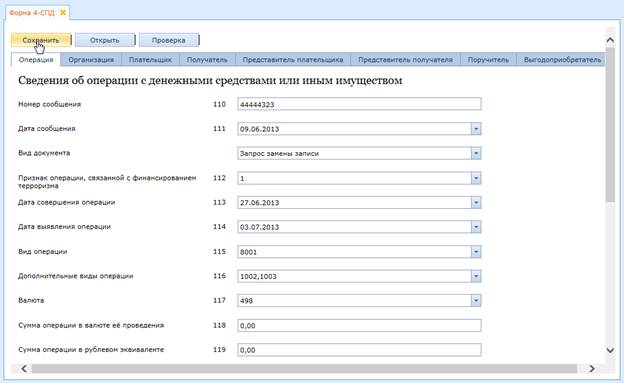
В появившемся диалоге сохранения выберите удобный для Вас способ сохранения документа:

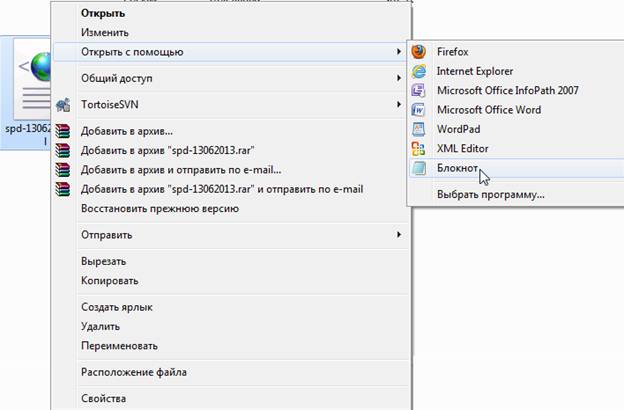
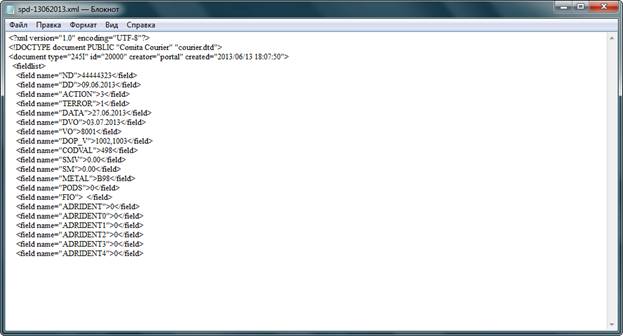
После сохранения формы Вы можете просмотреть и отредактировать ее содержимое в любом текстовом либо xml-редакторе, который установлен на Вашем Компьютере. Просмотреть сохраненную информацию можно в любом браузере.
Загрузка ранее подготовленного сообщения
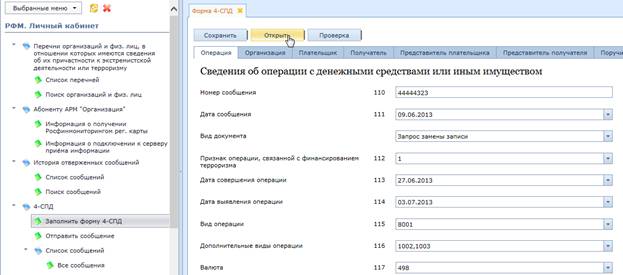
Ранее подготовленную и сохраненную форму можно открыть непосредственно на Портале, что позволяет не вводить одни и те же данные по нескольку раз.
Чтобы открыть форму, перейдите на вкладку Заполнить форму 4-СПД и нажмите кнопку Открыть:
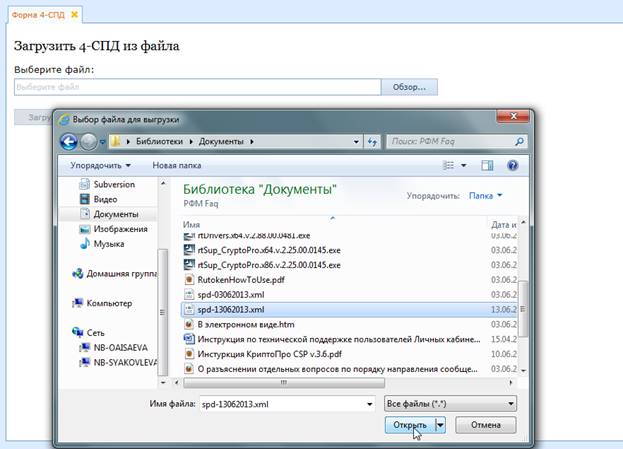
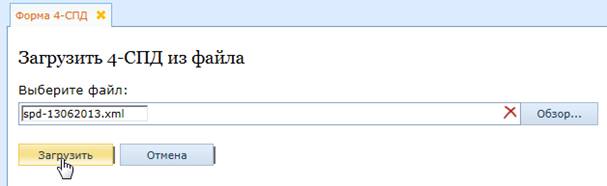
В появившемся окне нажмите кнопку Обзор и выберите нужный файл для загрузки:
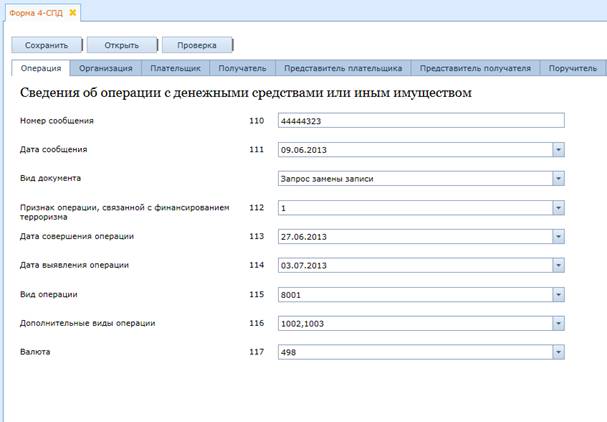
После нажатия кнопки Загрузить Портал автоматически загрузит в форму данные из файла:
3) Отправка сообщения в Росфинмониторинг
В разделе 4-СПД перейдите на вкладку Отправить сообщение:
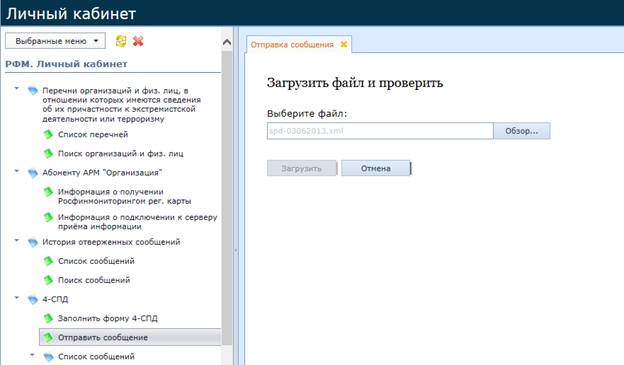
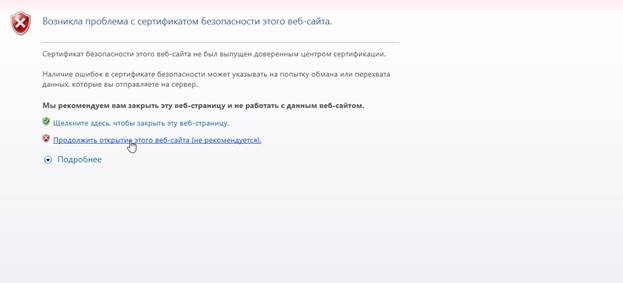
При переходе может появиться предупреждение безопасности, в этом случае следует нажать Продолжить открытие этого веб-сайта:
В появившемся окне следует выбрать сертификат, от имени которого Вы хотите отправить сообщение:
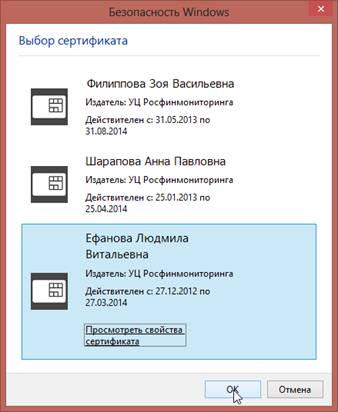
После выбора сертификата следует ввести пин-код контейнера (он всегда выдается вместе с носителем ЭП. Если по каким-либо причинам Вы не знаете пин-код, обратитесь в техническую поддержку вашего УЦ).
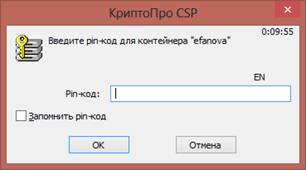
После успешного ввода пин-кода следует выбрать загружаемый файл при помощи кнопки Обзор:
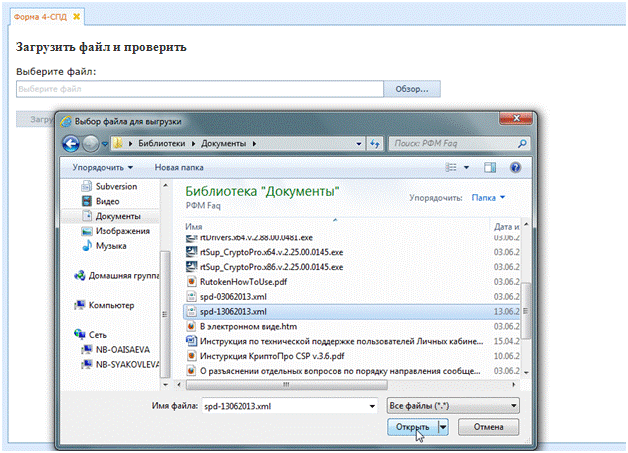
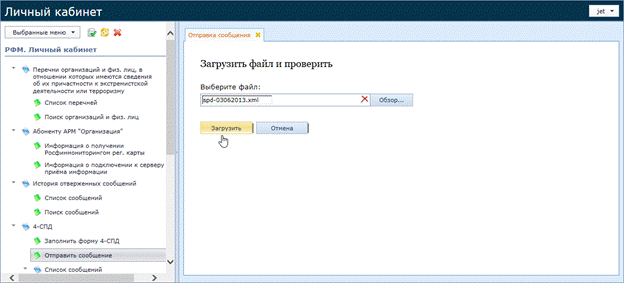
После выбора файла и нажатия кнопки Загрузить может возникнуть предупреждение системы безопасности:
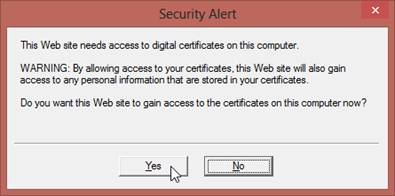
В этом случае нужно разрешить выполнение приложения.
После загрузки приложения нужно выбрать ЭП, которой будет подписываться сообщение:
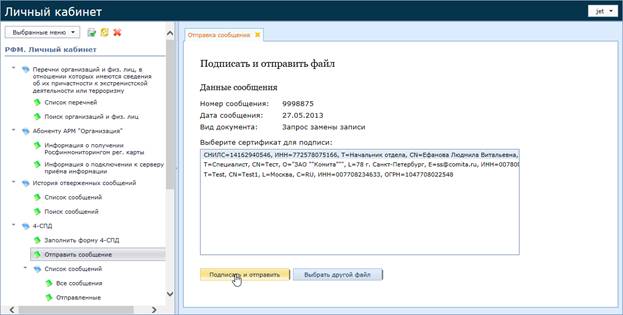
После нажатия кнопки Подписать и отправить нужно разрешить создание подписи:
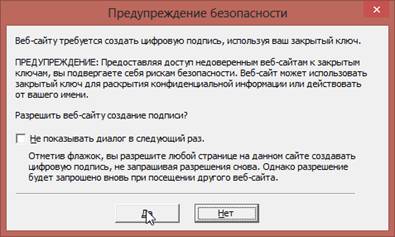
После нажатия кнопки Да появится окно удачной отправки сообщения:
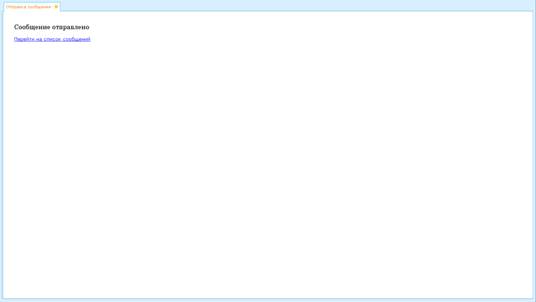
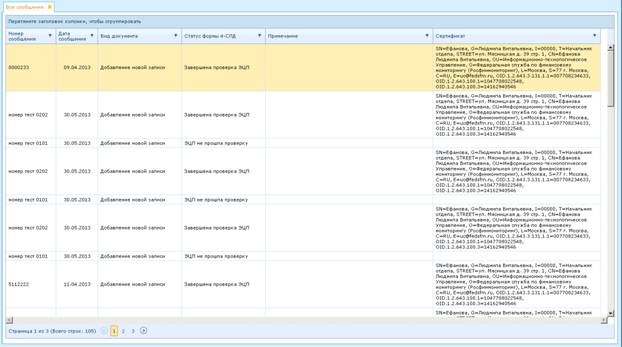
Ваше сообщение успешно отправлено в Росфинмониторинг. Список отправленных сообщений, а также их состояние (статус) Вы можете просмотреть, перейдя по ссылке Перейти на список сообщений, либо открыв вкладку Список сообщений в левом меню.
[1] В случае, если Вам необходимо сделать Запрос замены записи (сообщение с «Видом документа» - 3) на сообщение, ранее направленное по форме 3-СПД до даты вступления в силу Инструкции о представлении в Федеральную службу по финансовому мониторингу информации, предусмотренной Федеральным законом от 7 августа 2001 года «О противодействии легализации (отмыванию) доходов, полученных преступным путем, и финансированию терроризма», утвержденной приказом Росфинмониторинга , то необходимо произвести действия аналогичные отправки сообщения по форме 4-СПД.
