Партнерка на США и Канаду по недвижимости, выплаты в крипто
- 30% recurring commission
- Выплаты в USDT
- Вывод каждую неделю
- Комиссия до 5 лет за каждого referral
Данный мануал предназначен для обучения в редактировании сайта
Для корректного редактирования сайта есть ряд требований:
1. Загружаемые изображения на сайт должны быть в формате JPEG, название файла должно состоять из цифр или латинских букв. Например, pic101.jpeg.
2. При копировании текста из MS Word’а для вставки на сайт, требуется вставить текст в системный редактор «Блокнот» (находится в меню «Пуск» далее «Все программы» далее «Стандартные» далее «Блокнот»). Текст необходимо копировать из блокнота и вставлять в редактируемую часть на сайте. Это необходимо для корректного отображения текстовой информации.
3. Редактирование сайта должно происходит в браузере Internet Explorer (не меньше 7 версии).
4. После проведения любой операции по редактированию информацию необходимо ее «Сохранять и опубликовывать».
Вход в систему управления сайта.
· Вам необходимо зайти на ваш сайт через рекомендуемый браузер;
· В строке после домена вашего сайта ввести login (маленькими буквами)

Нажать Enter. Появится окно:
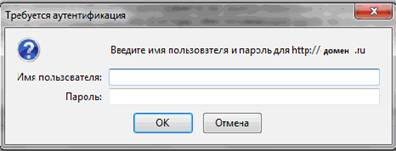
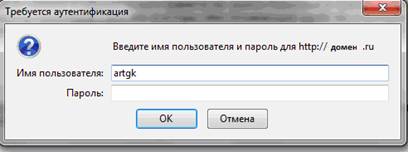
Набрать в «имя пользователя» artgk, в «пароль» пусто и нажмите «Ок»:
Вы вошли в систему управления. В верхней части экрана, слева должно располагаться Меню администратора (Страница, Сайт, Помощь) (если не появится, нажать F5):
Меню Администратора
Для Администраторов сайта предусмотрен удобный инструмент быстрого доступа ко всем основным модулям ArtGK CMS и редактированию блоков страницы.
На каждой странице сайта в верхней части можно видеть «Меню Администратора»:

· Страница.
В этом меню содержаться ссылки для редактирования и управления конкретной страницей, на которой в данный момент находится Администратор сайта.
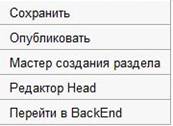
· Сохранить. При нажатии на эту ссылку все изменения, произведенные, на данной странице будут сохранены.
· Опубликовать. При нажатии на эту ссылку все данные на странице будут опубликованы и станут доступными для просмотра посетителями сайта.
· Мастер создания разделов. При нажатии на эту ссылку откроется новое окно с выбором параметров и настроек для создания нового раздела на данной страницы.
· Сайт.
В этом меню содержаться ссылки для редактирования и управления сайтом.
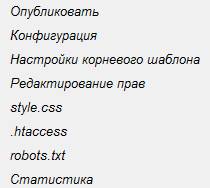
· Опубликовать. При нажатии на эту ссылку все данные на сайте будут опубликованы и станут доступными для просмотра посетителями сайта.
· Конфигурация. При нажатии на ссылку открывается окно конфигурации сайта (эти параметры задавались при установки ArtGK CMS).
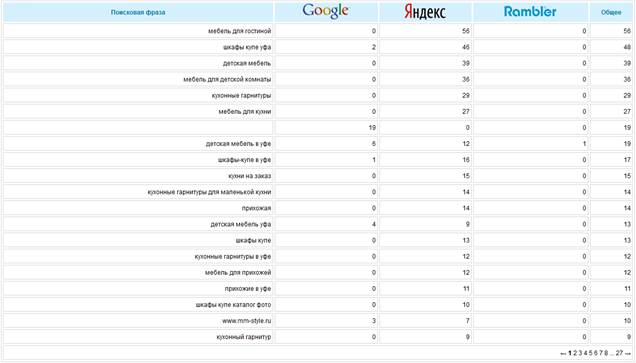
· Статистика. При нажатии на ссылку открывается окно со статистикой посещения сайта.

Посещений - показывает количество переходов по страницам сайта.
Уникальных – показывает количество уникальных посетителей сайта за месяц.
Внешних – показывает общее количество посетителей сайта за месяц.
Google, Яндекс, Rambler – количество переходов через поисковые системы.
При нажатии на дату 06.2011 открывается страница с подробной информацией по переходам.
· Помощь.
В этом меню содержится информации об ArtGK CMS.
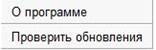
· О программе. При нажатии на данную ссылку открывается окно с информацией об ArtGK CMS
· Проверить обновление. При нажатии на ссылку открывается новое окно с возможностью проверки и установки обновленной версии ArtGK CMS.
Справа система отображает, кто именно сейчас работает с ней с данного компьютера. При необходимости, можно быстро сменить пользователя, нажав на ссылку «Сменить», либо выйти, нажав на ссылку «Выход». Так же справа отображается информация о том, за какое время была сгенерирована страница и процент ее сжатия.

Панель редактирования

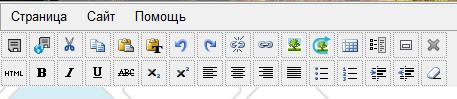
Панель редактирования доступна при редактировании записи или страницы.
·  Сохранить. Сохраняет все измененные записи на странице, но не публикует.
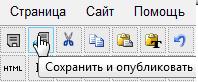
·  Сохранить и опубликовать. Сохраняет и публикует все измененные записи на странице.
·  Вырезать. Вырезает выделенный фрагмент текста на странице.
·  Копировать. Копирует выделенный фрагмент текста на странице.
·  Вставить. Вставляет из буфера обмена фрагмент текста.
·  Вставить текст. Вставляет из буфера обмена фрагмент текста, очищая его при этом от всех стилей.
·  Отменить. Отменяет последнее действие, выполненное над текстом.
·  Повторить. Повторяет последнее действие, выполненное над текстом.
·  Удалить ссылку. Удаляет в выделенном фрагменте текста все ссылки.
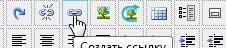
·  Создать ссылку. При нажатии открывается новое окно с настройками создания гиперссылки. Адрес гиперссылки. В это поле вводится адрес гиперссылки.
·  Вставить изображение. При нажатии открывается новое окно с полем Обзор.., в данное поле надо вставить адрес картинки.
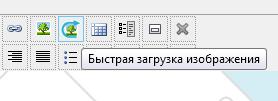
·  Быстрая загрузка изображения. Позволяет загрузить картинку с рабочего стола. Картинка должна называться латинскими буквами или цифрами.
·  Вставить таблицу. Вставляет на место курсора таблицу.
·  Дополнительное форматирование. Открывается окно, в котором можно изменить выделенный текст (поменять размер и цвет шрифта)
·  Включить полноэкранный режим.
·  Выход. Закрывает панель редактирования.
·  Исходный текст. Позволяет вставлять картинки, видео, таблицы через html код.
·  Жирный. Делает выделенный фрагмент текста жирным.
·  Курсив. Делает выделенный фрагмент текста курсивом.
·  Подчеркнутый. Делает выделенный фрагмент текста подчеркнутым.
·  Зачеркнутый. Делает выделенный фрагмент текста зачеркнутым.
·  Подстрочный индекс.
·  Надстрочный индекс.
·  Выравнивание по левому краю. Выравнивает выделенный фрагмент текста по левому краю.
·  Выравнивание по центру. Выравнивает выделенный фрагмент текста по центру.
·  Выравнивание по правому краю. Выравнивает выделенный фрагмент текста по правому краю.
·  Выравнивание по ширине. Выравнивает выделенный фрагмент текста по ширине.
·  Маркированный список. Делает возможность создания маркированного списка.
·  Нумерованный список. Делает возможность создания нумерованного списка.
·  Уменьшить отступ.
·  Увеличить отступ.
·  Очистить формат. Очищает форматирование выделенного фрагмента текста.
Редактирование текста:
Наведите на текст курсор мыши, он выделится и появится квадрат.

Нажмите на него ЛКМ (левой кнопкой мыши):
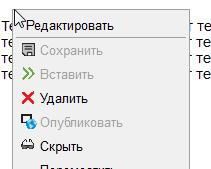
Нажмите «Редактировать»:
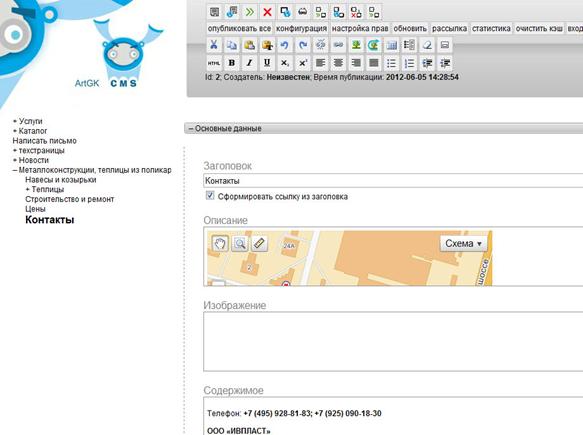
Сверху появится панель управления
:
Вы можете редактировать текст. Не допускается копировать текст из MS Worda, текст может некорректно отображаться, чтобы этого избежать вы можете скопировать текст, вставить его в стандартный редактор «Блокнот», после чего скопировать из «Блокнота» и вставить на сайт.
В системе управления возможно редактирование размера шрифта, цвет и т. д.
Для этого выделите текст
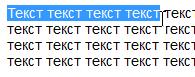
Нажмите на кнопку «Дополнительное форматирование»

В появившемся меню, вы можете выбрать форматирование текста:
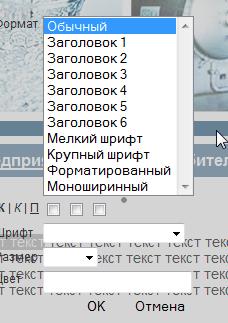
После чего нажмите «Ок»
Чтобы сохранить все изменения, необходимо нажать на кнопку в меню
«Сохранить и опубликовать»:
Загрузка изображения, а так же вставка в текстовую часть
Чтобы загрузить изображение в зону, предназначенную для изображения, наведите курсор мыши на изображение.
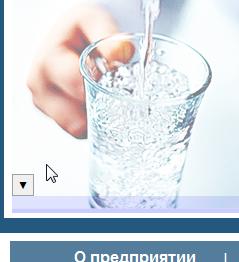
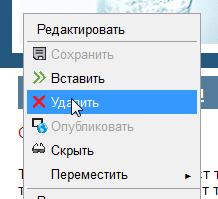
Нажмите на «квадрат» или ПКМ (правой кнопкой мыши) на изображении и выберите «Редактировать»
Для загрузки изображения в верхней части экрана нажмите «Быстрая загрузка изображения»:
После чего нажмите «Сохранить и опубликовать»
Так же в текст можно вставлять изображения, для этого необходимо указать курсором необходимое месторасположение изображения и нажать «Быстрая загрузка изображения»:
В появившемся окне, выберите изображение, которое находится на вашем компьютере и соответствует требованиям описанным вначале, далее нажмите «Ок»
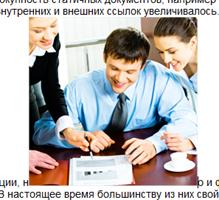
Пример. Вставлено изображение в текст:
После чего нажмите «Сохранить и опубликовать»
Создание нового раздела
Способ №1:
Наведите курсором мыши на определенный раздел в меню сайта
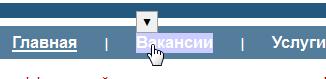
Нажмите на «квадрат» или ПКМ (правой кнопкой мыши) на разделе
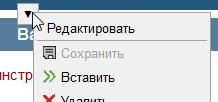
Выберите пункт «Вставить»
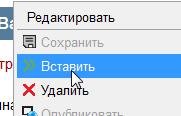
Вы создали новый раздел!
Способ №2: Редактирование через режим BackEnd
Нажмите на раздел системы «Страница», и в выпадающем списке выберите пункт «Перейти в BackEnd»
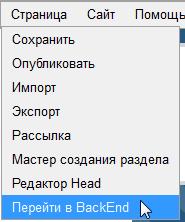
Откроется новая страница. Нажмите на один из подразделов меню сайта
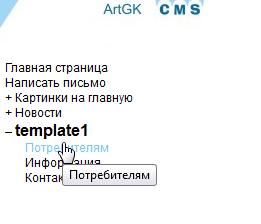
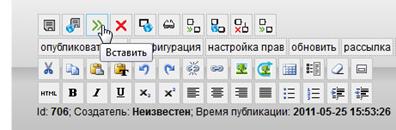
После этого в верхнем меню нажмите «Вставить»:
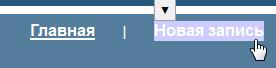
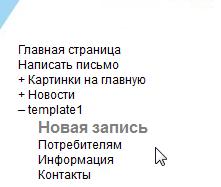
После этого у вас появляется раздел «Новая запись»:
Создание ссылки на другой сайт или на скачивание документа(Word, Excel и т. д).
Ссылку на другой сайт или скачивание файла можно сделать как в виде картинки, так и в виде текста.
Создание ссылки на другой сайт:
Выделите текст, который должен быть ссылкой на другой сайт

Нажмите на «Создать ссылку»
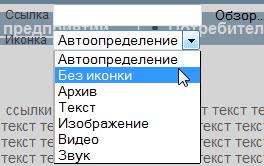
В открывшемся окне выберите «Без иконки»
В поле «Ссылка» вставьте ссылку на другой сайт. Для примера http://*****/
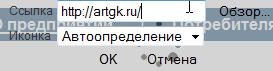
Нажмите «Ок». Вы создали активную ссылку на другой сайт.
Создание ссылки на скачивание файла
Выделите текст или изображение, которые должны быть ссылкой на скачивание файла.
Нажмите на «Создать ссылку»
В открывшемся окне выберите тип отображения файла на сайте. Например «Архив»
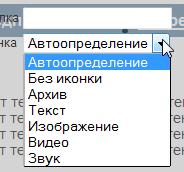
Нажмите «Обзор» . В появившемся окне нажмите на «Загрузить файл на сервер»
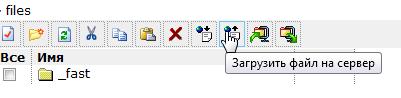
В открывшемся окне выберите файл для загрузки, после загрузки файла на сервер выберите его и нажмите «Ок». Нажмите на пункт «Сохранить и опубликовать».
Вы создали ссылку для скачивания файла с вашего сайта.
Завершение работы в системе управления
После завершения редактирования сайта и сохранения вы можете выйти из системы управления, нажав «Выход» в верхней правой части экрана.
Инструкция по вставки различных сервисов на сайт с помощью админки.
В данной инструкции показано как вставлять яндекс карту, но данные указания применимы к большинству сервисов (счетчики, соц сети)
Получаем код для вставки
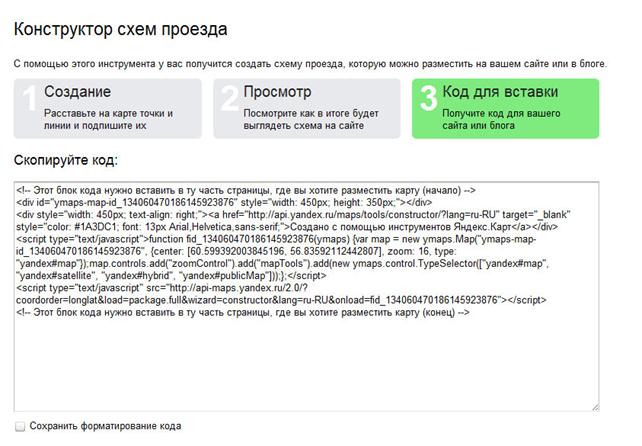
Копируем то что нам предлагает сайт и вставляем в БЛОКНОТ.
Проверяем, что бы в пункте «Формат» не стояла галочка «перенос по словам»
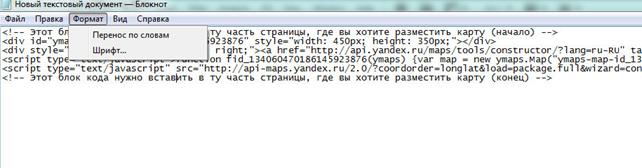
Далее начинаем подготовку кода для вставки на наш сайт.
Для этого вам необходимо скопировать в буфер символ & (выделить символ & нажать CTRL + C или выделить символ & и нажать правой кнопкой и выбрать пункт «копировать»)
нажать CTRL и H или зайти в пункт «Правка» и выбрать подпункт «Заменить»
Вставить символ & в поле «Что» и написать в поле «Чем» следующее «&»
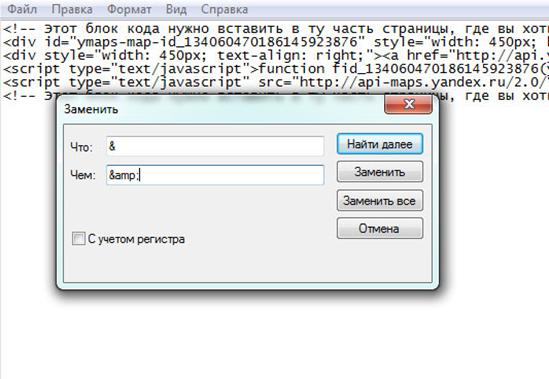
после чего нажать на кнопку «Заменить все».
Программа заменить все символы & на &
Далее ищем в тексте вот такое написание >< и ставим между ними пробел, то есть должно получиться > <.

Все наш код готов для вставки на сайт.
Далее заходим на страницу в которую необходимо вставить сервис и переходим в Backend
Нажимаем на необходимое поле (описание, изображение или содержимое), нажимаем кнопку HTML
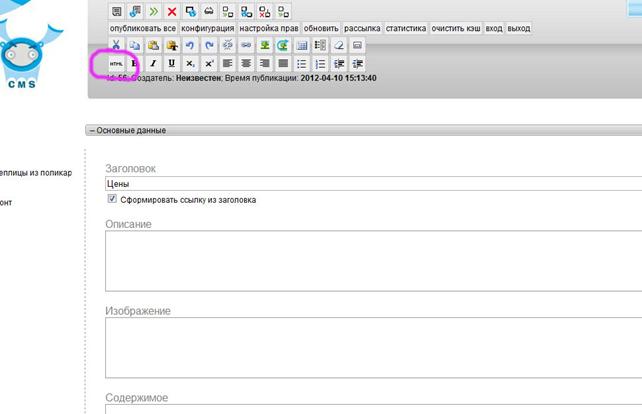
Желательно предварительно удалить все что в этой области есть и вставляем подготовленный код.
После чего нажимаем «ТЕХТ» которая появилась вместо
Нажимаем сохранить и опубликовать и у вас должно появиться следующее