Партнерка на США и Канаду по недвижимости, выплаты в крипто
- 30% recurring commission
- Выплаты в USDT
- Вывод каждую неделю
- Комиссия до 5 лет за каждого referral
Министерство образования Иркутской области
Областное образовательное учреждение
среднего профессионального образования
«Братский политехнический колледж»
( ОГОУ СПО БрПК)
МЕТОДИЧЕСКИЕ РЕКОМЕНДАЦИИ
по составлению презентаций к защите курсовых работ
Братск 2010
СОДЕРЖАНИЕ
ВВЕДЕНИЕ. 3
Создание и оформление презентаций. 4
1.1. Презентации в MS Power Point 4
1.2. Требования, предъявляемые к презентациям для защиты курсовых работ 8
1.3. Дизайн презентации. 10
ЗАКЛЮЧЕНИЕ. 12
СПИСОК РЕКОМЕНДУЕМОЙ ЛИТЕРАТУРЫ.. 13
ПРИЛОЖЕНИЕ. 14
ВВЕДЕНИЕ
Выполнение курсовой работы (проекта) – один из важнейших этапов применения теоретических знаний и осваивания практических приемов дисциплины.
В процессе выполнения курсовой работы (проекта) студент повышает качество своих знаний, учится работать с научно-методической литературой, приобщается к изучению новых для него предметных областей, их глубокой проработке и реализации. Очень важно научиться грамотно излагать мысли, верно использовать технические и научные термины.
Защита курсовой работы (проекта) – подведение итогов изучения дисциплины. Защита курсовых работ (проектов) проходит в открытой форме. Для эффективной защиты курсовой работы необходимо наглядно представить свою курсовую работу. В этом вам может помочь грамотная, корректно оформленная презентация.
.
Создание и оформление презентаций
1.1. Презентации в MS Power Point
Одной из наиболее простых и распространенных программ для создания презентаций высокого качества является программа Power Point фирмы Microsoft.
Для запуска программы зайдите в главное меню, нажав на кнопку Пуск
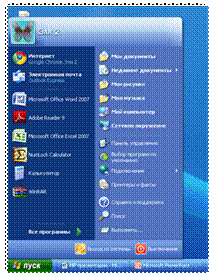
Рис. 1. Главное меню
Далее выберите пункт меню Все программы, затем Microsoft Office, нажмите Microsoft Office PowerPoint 2007.
Откроется окно Презентация 1 – Microsoft Power Point
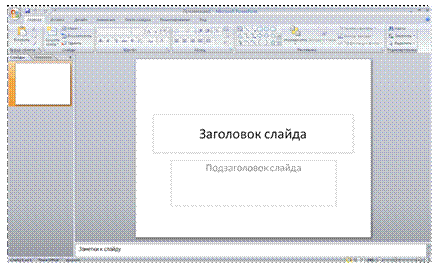
Рис 2. Окно программы Power Point
Каждый слайд может быть представлен своим макетом, расположения текста, списков и рисунков. Для того чтобы выбрать необходимый макет воспользуйтесь командой Макет в группе Слайды.
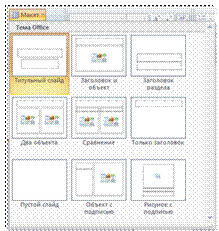
Рис.3 Макеты
Выбрав необходимый макет (для каждого слайда он может выбираться отдельно), определите дизайн презентации (о требованиях к дизайну смотрите в главе 1.3.). Здесь возможны несколько вариантов:
1. Воспользоваться стандартными вариантами, предусмотренными в программе. Для этого перейдите на вкладку дизайн и выберите тот, который наиболее близок к работе.
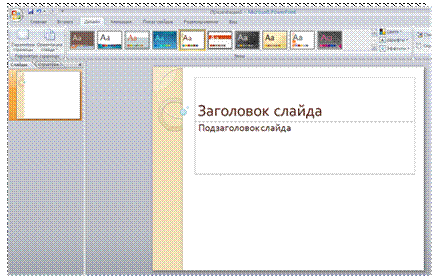
Рис 4. Дизайн слайдов
Расцветку стандартных дизайнов можно видоизменять, используя команду Цвета во вкладке Дизайн
2. Использовать заливку цветом, градиентную заливку, стандартный или свой рисунок. Для этого в контекстном меню выберите команду Формат фона… В открывшемся диалоговом окне выберите тип заливки. Нажмите кнопку при применить ко всем.
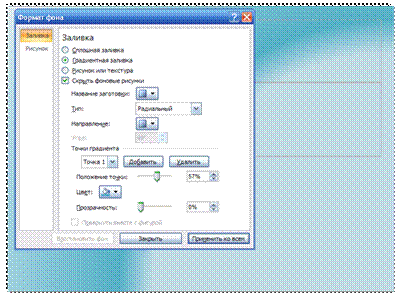
Рис 5. Выбор формата фона
Если фоновый рисунок дизайна слайдов вам не нужен, можете отключить его, установив флажок Скрыть фоновые рисунки..
В процессе представления своей работы вам понадобятся рисунки, таблицы и текст. Рассмотрим, как работать с этими инструментами в программе.
Вставить в презентацию текст, в зависимости от его назначения, можно двумя способами.
1. Перейдите во вкладку Вставка и нажмите на кнопку Надпись
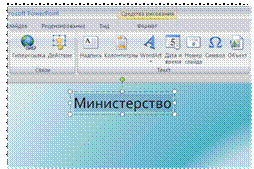
Рис 6. Надпись
2. Перейдите во вкладку Вставка и нажмите на команду WordArt. Выберите понравившийся вам стиль. Не забывайте, что текст по отношению к фону должен быть контрастным
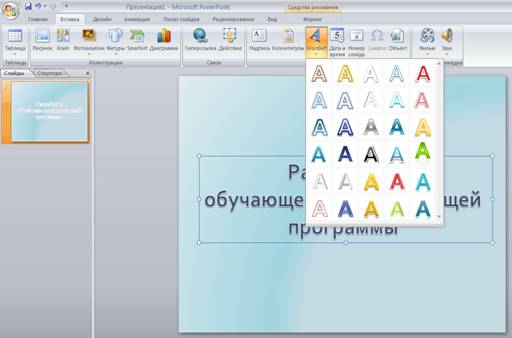
Рис.7 WordArt
Для вставки рисунков используйте вкладку Вставка группа команд Иллюстрации, команда Рисунок. При необходимости рисунок можно обработать, выделив его и перейдя на вкладку формат.
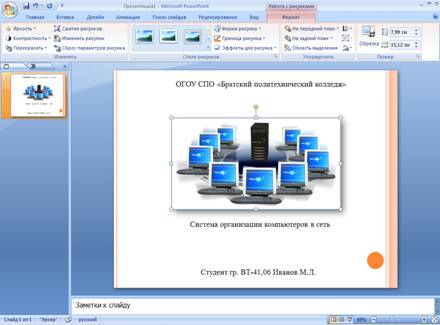
Рис. 8 Работа с рисунком
Наиболее наглядна информация, представленная в табличной форме. Для того чтобы вставить таблицу необходимо перейти во Вкладку Вставка и выбрать команду Таблица.
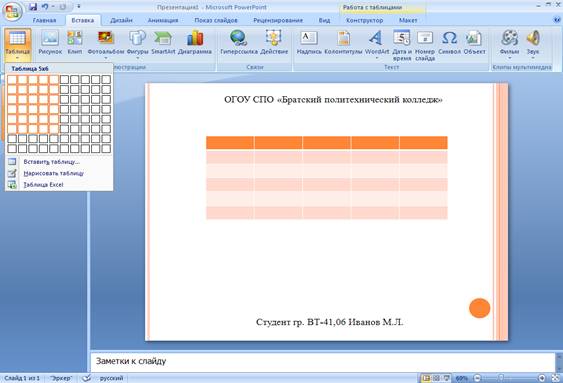
Рис. 9. Таблицы
1.2. Требования, предъявляемые к презентациям для защиты курсовых работ
Для защиты курсовых работ в ОГОУ СПО БрПК к презентации предъявляются следующие требования:
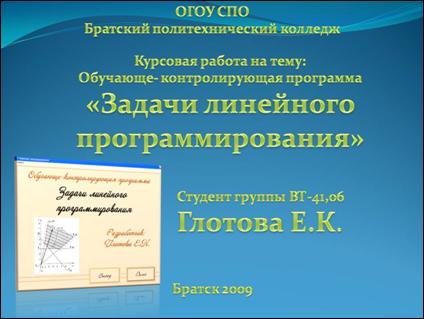
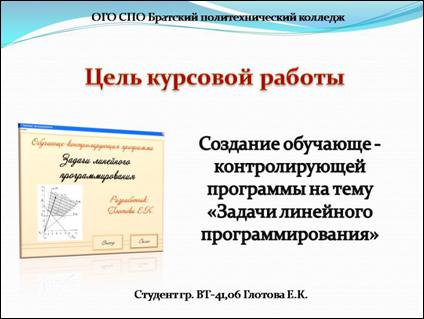
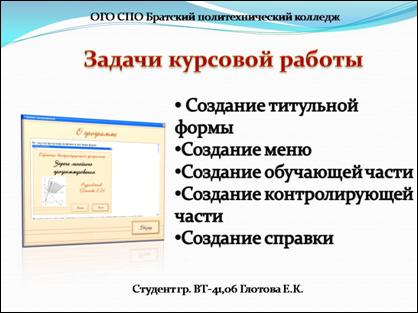
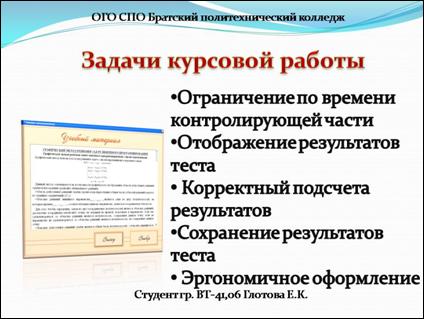
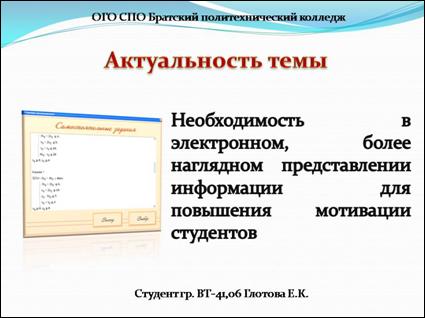
1. На каждом слайде презентации должно быть указано: ОГО СПО БрПК (Верхний колонтитул слайда) и фамилия студента, выполнившего работу (нижний колонтитул слайда).Образец на рис 10.
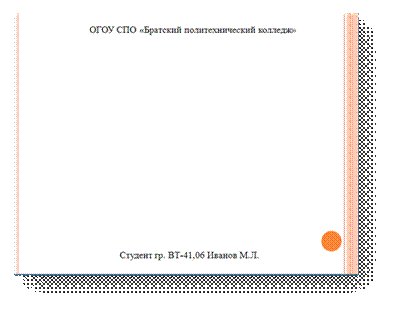
Рис 10. Образец слайда
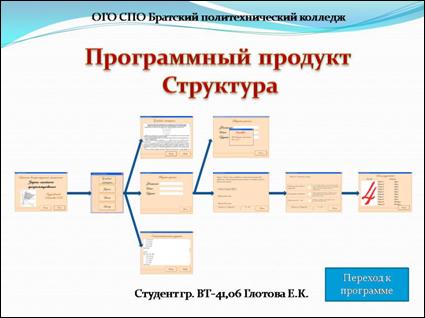
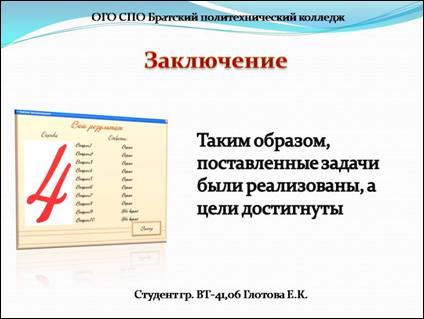
2. Слайд должен являться сопровождением к докладу по защите курсовой работы. Категорически запрещается перекладывать на слайды весь свой доклад. Презентация должна только дополнять его. Старайтесь располагать на слайдах чертежи и пояснения к ним, рисунки (например, скриншоты программ), таблицы, и только основные моменты доклада, требующие усиленного внимания слушателей.
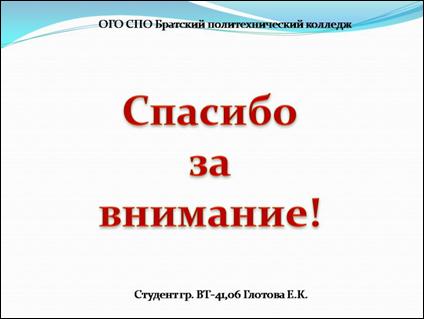
3. На последнем слайде необходимо поблагодарить за внимание к докладу (рисунок 11).
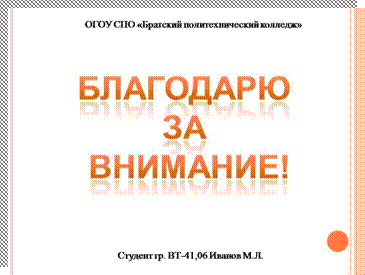
Рис 11. Последний слайд
1.3. Дизайн презентации
В оформлении презентаций выделяют два блока: оформление слайдов и представление информации на них. Для создания качественной презентации необходимо соблюдать ряд требований, предъявляемых к оформлению данных блоков.
Оформление слайдов:
Стиль
ü Соблюдайте единый стиль оформления
ü Избегайте стилей, которые будут отвлекать от самой презентации.
ü Вспомогательная информация (управляющие кнопки) не должны преобладать над основной информацией (текстом, иллюстрациями).
Фон
ü Для фона предпочтительны холодные тона
ü Будьте осторожны, используя в качестве фона рисунок, так как он может отвлекать от презентации
Использование цвета
ü На одном слайде рекомендуется использовать не более трех цветов: один для фона, один для заголовка, один для текста.
ü Для фона и текста используйте контрастные цвета.
ü Обратите внимание на цвет гиперссылок (до и после использования).
Анимационные эффекты
ü Используйте возможности компьютерной анимации для представления информации на слайде.
ü Не стоит злоупотреблять различными анимационными эффектами, они не должны отвлекать внимание от содержания информации на слайде.
Представление информации:
Содержание информации
ü Используйте короткие слова и предложения.
ü Минимизируйте количество предлогов, наречий, прилагательных.
ü Заголовки должны привлекать внимание аудитории.
Расположение информации на странице
ü Предпочтительно горизонтальное расположение информации.
ü Наиболее важная информация должна располагаться в центре экрана.
ü Если на слайде располагается картинка, надпись должна располагаться под ней.
Шрифты
ü Для заголовков – не менее 24.
ü Для информации не менее 18.
ü Шрифты без засечек легче читать с большого расстояния.
ü Нельзя смешивать разные типы шрифтов в одной презентации.
ü Для выделения информации следует использовать жирный шрифт, курсив или подчеркивание.
ü Нельзя злоупотреблять прописными буквами (они читаются хуже строчных).
Способы выделения информации
ü Следует использовать:
ü рамки; границы, заливку;
ü штриховку, стрелки;
ü рисунки, диаграммы, схемы для иллюстрации наиболее важных фактов.
Объем информации
ü Не стоит заполнять один слайд слишком большим объемом информации: люди могут единовременно запомнить не более трех фактов, выводов, определений.
ü Наибольшая эффективность достигается тогда, когда ключевые пункты отображаются по одному на каждом отдельном слайде.
Виды слайдов
ü Для обеспечения разнообразия следует использовать разные виды слайдов: с текстом; с таблицами; с диаграммами.
ЗАКЛЮЧЕНИЕ
Мультимедийная презентация — это информационный или рекламный инструмент, позволяющий пользователю активно взаимодействовать с ним через элементы управления. Цель мультимедийной презентации — донести до целевой аудитории полноценную информацию об объекте презентации в удобной форме.
Презентация представляет собой сочетание текста, гипертекстовых ссылок, компьютерной анимации, графики, видео, музыки и звукового ряда (но не обязательно всё вместе), которые организованы в единую среду. Кроме того, презентация имеет сюжет, сценарий и структуру, организованную для удобного восприятия информации. Отличительной особенностью презентации является её интерактивность, то есть создаваемая для пользователя возможность взаимодействия через элементы управления.
Правильно оформленная презентация с ее широкими возможностями позволит не только выгодно представить доклад на защите курсовой работы, но и покажет уровень владения информационными технологиями у студента.
СПИСОК РЕКОМЕНДУЕМОЙ ЛИТЕРАТУРЫ
1. . Microsoft PowerPoint 2003. Самоучитель, М.: Издательский дом "Вильяме", 2004
2. , Электронные презентации своими руками, Издательство: «Майор», 2004
3. Рик Альтман, Ребекка Альтман, Microsoft Office PowerPoint 2003 для Windows, Издательство: ДМК пресс, 2004
4. Рон Хофф. Я вижу вас голыми. Как подготовиться к презентации и с блеском ее провести, М: Издатель: Независимая фирма «Класс» ,2004
5. . Компьютерные презентации: От риторики до слайд-шоу, Издательство: КУДИЦ-Образ.2006
ПРИЛОЖЕНИЕ