

Партнерка на США и Канаду по недвижимости, выплаты в крипто
- 30% recurring commission
- Выплаты в USDT
- Вывод каждую неделю
- Комиссия до 5 лет за каждого referral
BENGAL
РЕЖУЩИЙ ПЛОТТЕР
РУКОВОДСТВО ПОЛЬЗОВАТЕЛЯ
МЕРЫ ПРЕДОСТОРОЖНОСТИ
· В целях безопасности устройства, при перестановке плоттера, всегда берите его с обеих сторон за дно, а не за конструктивные углубления в корпусе (см. рисунок ниже).
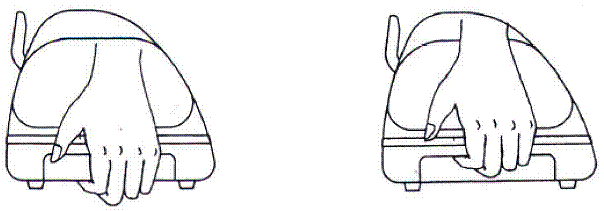
(0) (X)
беритесь за дно не беритесь за углубления
· Не трясите и не роняйте держатель ножа – нож может выпасть из держателя.
· Во время работ не дотрагивайтесь до движущихся частей плоттера (например, каретки). Также будьте осторожны, чтобы одежда и волосы не попали под движущиеся части.
· Всегда включайте плоттер в заземленную розетку.
· Всегда пользуйтесь кабелем питания, входящим в комплект плоттера. Не допускайте, чтобы он зажимался или перегибался между какими-либо препятствиями.
· Не подключайте кабель питания к розетке с разветвителем, к которому подключено другое оборудование, и не пользуйтесь не сертифицированным удлинителем. Это очень опасно.
· Держите оборудование вне досягаемости для детей.
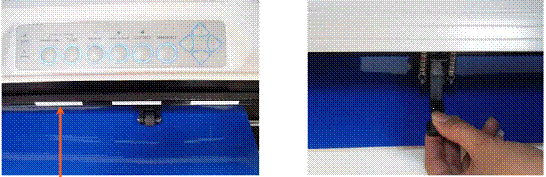
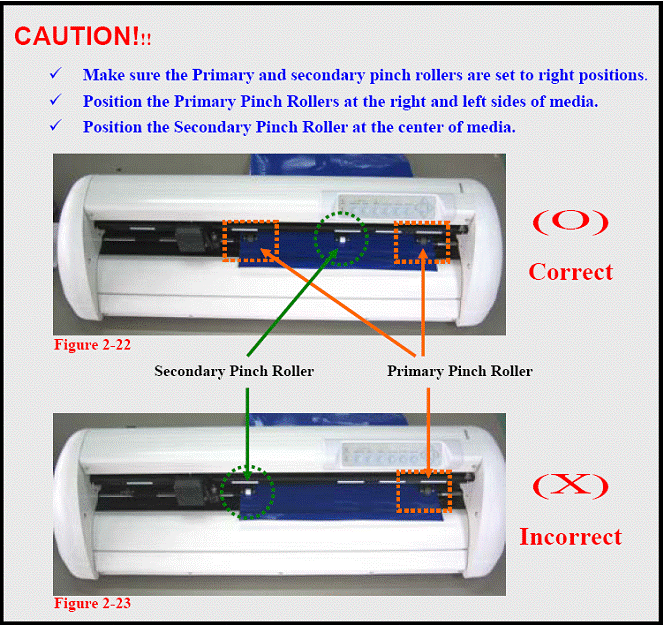
· Всегда располагайте прижимные ролики в пределах длины белых меток.
Содержание
Глава 1 – Внешний вид режущего плоттера ……………………………. | |
1.1 Комплект поставки …………………………….…………….. | |
1.2 Характеристики……………………………………………….. | |
1.3 Схема плоттера…………….………………………………….. | |
Глава 2 – Установка и работа на плоттере……………………………... | |
2.1 Предосторожности…… ………………………………………… | |
2.2 Напольный стенд и система поддержки материала………….. | |
2.3 Настольный вариант установки………………………………… | |
2.4 Установка ножа …………………………………………………. | |
2.5 Загрузка материала …………………….………………………. | |
2.6 Подключение кабеля ……………………………....................... | |
Глава 3 – Операции………….…………………………………………….. | |
3.1 Контрольная панель……………………………………………. | |
3.2 VLCD …………………………………………………………… | |
3.3 Загрузка файла …………………………………………………. | |
3.4 Передача данных……………………………………………….. | |
Глава 4 – Содержание и уход …………………………………………… | |
4.1 Чистка плоттера……………………. …………………………. | |
4.2 Чистка валов с насечками …. ………………………………… | |
4.3 Чистка прижимных роликов …….…………………………… | |
Глава 5 – Диагностика неисправностей ……………….………………. | |
5.1 Если плоттер не работает …………………………………….. | |
5.2 Диагностика по световым индикаторам …………………….. | |
5.3 Проблемы качества резки …………………..…………………. 5.3 Проблемы с подключением USB…………..…………………. |
Глава 1
1.1 Комплект поставки
Перед началом работы, пожалуйста, аккуратно распакуйте и проверьте содержимое вашей упаковки в соответствии с приведенным ниже списком. Если вы обнаружите отсутствие каких - либо позиций, пожалуйста, обратитесь к продавцу (дилеру).
Наименование | количество |
Плоттер gcc Bengal bn60 | 1 шт |
Стартовый комплект | 1 шт |
Установочный диск |
Кабель питания |
Настольный модуль размотки |
Каттер протектор |
USB кабель |
RS-232 кабель |
Пинцет |
Нож для бумаги |
LPT кабель |
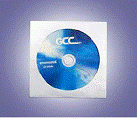
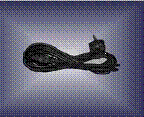
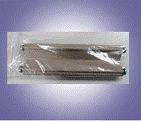
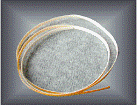
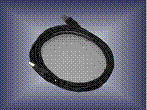
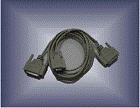
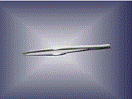
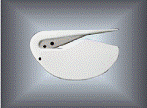
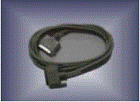
1.2 Характеристики
· Подключение – usb и rs-232,LPT
· Максимальное давление 400 грамм
· Максимальная скорость 600 мм/с
1.3 Схема плоттера
1.3.1Вид спереди
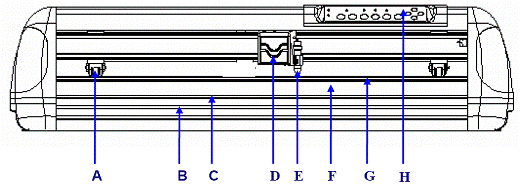
Объект | описание |
A - прижимной ролик | Держит материал в процессе резки |
B - углубление для отрезного ножа | Предназначено для удобного отрезания материала |
C - линейка для выравнивания | Предназначена для выравнивания материала |
D - каретка | Предназначен для установки держателя ножа или фломастера |
E - держатель ножа | Держит нож |
F - планка | Поверхность для того, чтобы держаться и поддерживать материал в работе. |
G - катер протектор | Защищает нож и планку вовремя работы |
H - панель управления | Состоит из 10 кнопок и 6 светодиодов |
1.3.1 Вид сзади
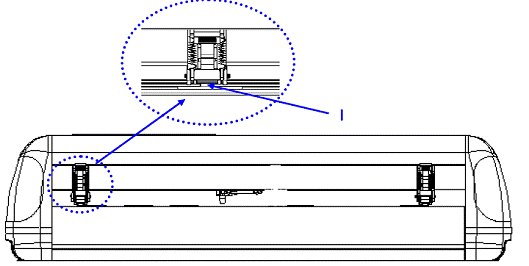
I - центральный вал | Двигает пленку вовремя работы |
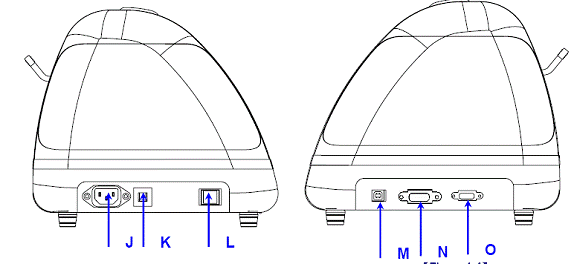
Объект | описание |
J - коннектор кабеля питания | Для подключения кабеля питания |
K - предохранитель | На 3 ампера |
L - тумблер питания | Тумблер включения и выключения плоттера |
M - usb порт | Порт для подключения плоттера к компьютеру |
N - LPT порт | Порт для подключения плоттера к компьютеру |
O - rs-232 порт | Порт для подключения плоттера к компьютеру |
2.1 Установка
Предостережение 1
l Убедитесь, что тумблер питания на плоттере – выключен.
l Плоттер – вещь хрупкая и требует бережного обращения.
Предостережение 2 Выбор подходящего места для установки плоттера
Перед установкой выберите подходящее место, удовлетворяющее следующим условиям:
l Удобство подхода к плоттеру с любой стороны.
l Достаточное пространство для размещения самого плоттера, аксессуаров и других принадлежностей.
l Отсутствие вибрации на рабочем месте.
l Температурный диапазон от 10 до 35 oC .
l Диапазон влажности от 25% до 75% .
l Плоттер должен быть защищен от пыли и сильного потока воздуха.
l Плоттер должен быть защищен от прямых солнечных лучей.
Предостережение 3 Подсоединение питания
Проверьте тип вилки на вашем кабеле питания – подходит ли она к типу вашей розетки. Если нет - обратитесь к вашему продавцу.
l Вставьте вилку в заземленную розетку.
l Вставьте другой конец кабеля питания в разъем питания плоттера.
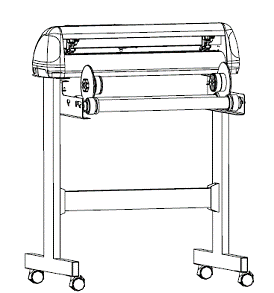
2.2 Установка стенда и системы подачи материала
2.2.1 собираем стенд
Шаг 1
Проверьте комплектность коробки с крепежом для установки стенда (ног):
l 2 стороны стенда
l 1 поперечная балка
l 18 винтов M6
l 1 ключ M14
l 1 шестигранный L-ключ M5
l 1 шестигранный L-ключ M6
l 1 комплект держателей рулона (2 штуки)
l 1 комплект поддержки держателей рулона(2 штуки)
l 1 комплект фланцев
l 1 комплект стыковочных колец (4 штуки)
l
Шаг 2
· Достаньте плоттер
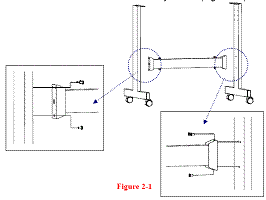
· Состыкуйте обе стороны стенда и поперечную балку как на рисунке (Figure 2-1)
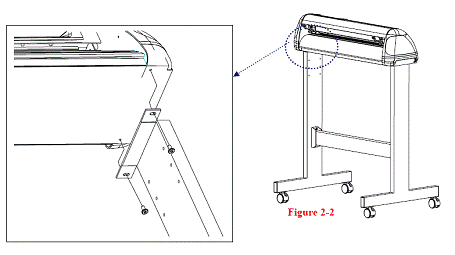
Шаг 3 Устанавливаем плоттер на стенд
2.2.2 устанавливаем модули держателя рулона
Шаг 1
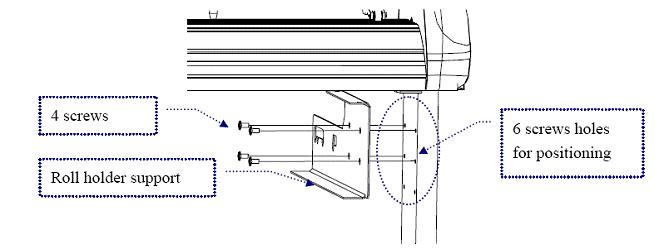
Шаг 2
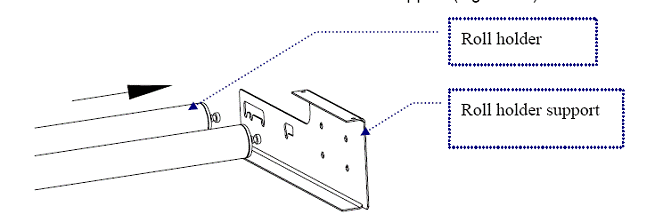
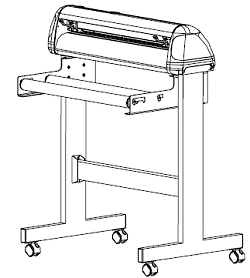
Шаг 3
Общий вид
2.2.3 Установка фланцев
Шаг 1
Крепим стыковочные кольца
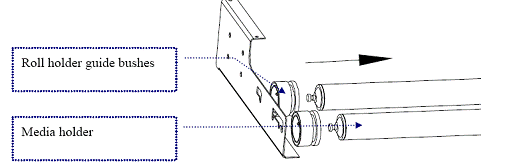
|
|
Шаг 2
Устанавливаем фланец
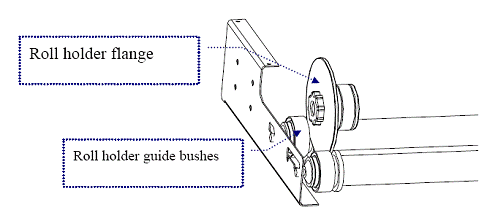
Шаг 3
Общий вид
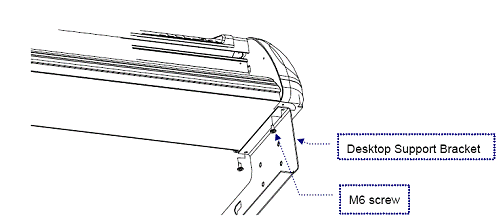
2.2 Настольный вариант установки
Шаг 1
Устанавливаем настольный держатель
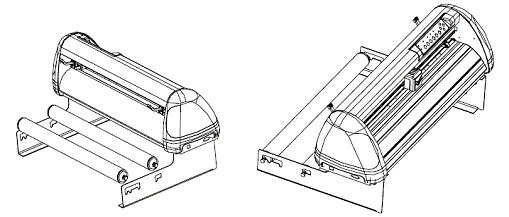
Шаг 2
Устанавливаем держатели рулона
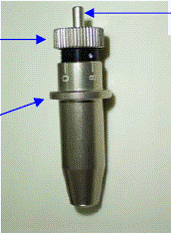
2.4 Установка ножа
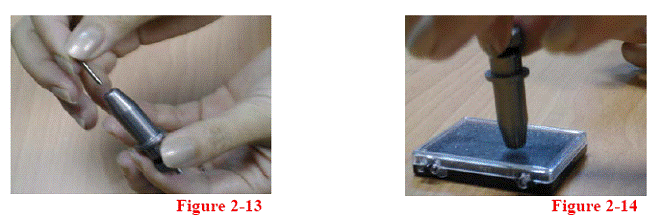
На рис изображен держатель ножа. Нож вставляется в отверстие в нижней части держателя до упора, а извлекается путем нажатия на выталкивающий стержень сверху. Будьте осторожны – не пораньте пальцы о лезвие ножа.
| |
| |
|
Фывафыва
Шаг 1 | Шаг 2 |
Вставьте нож (Figure 2-13) | Надавите на нож (Figure 2-14) |
Шаг 3
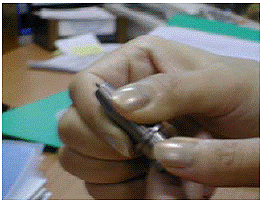
Подкорректируйте вылет ножа контрольным кольцом
Шаг 4
Установите держатель ножа в каретке. Внешнее кольцо держателя должно плотно войти в пазы каретки (рис. 2-15). После этого захлопните крышку каретки и закрутите винт (рис. 2-16).
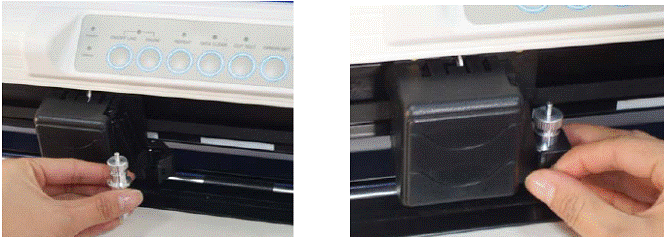
Рис. 2-15 Рис. 2-16
Шаг 5
Держатель ножа вынимайте из каретки в обратном порядке действий.
Шаг 6
Когда требуется замена ножа, нажмите кнопку на держателе и выньте нож.
Внимание!
После определенного времени эксплуатации нож затупится. Это влияет на качество резки. В этом случае можно улучшить качество, увеличив давление ножа. Но когда нож совсем изношен и не обеспечивает достаточного качества резки, его следует заменить новым. Меняйте нож так часто, как это необходим для сохранения качества. На качество резки сильно влияет качество самого ножа. Чтобы получать хорошие результаты, убедитесь, что используемые Вами ножи обладают высоким качеством.
2.5 Загрузка материала
2.5.1 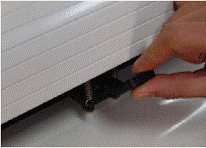 Загрузка листового материала
Шаг 1
Отожмите рычаг прижимного ролика.
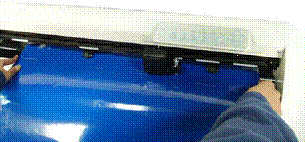
Шаг 2
Вставьте материал.
Шаг 3
Ориентируйтесь по белым меткам при установки прижимного ролика.
|
|
|
|
|
Шаг 4
Отжать ручку прижимного ролика.
Шаг 5
После загрузки материала и установки роликов,
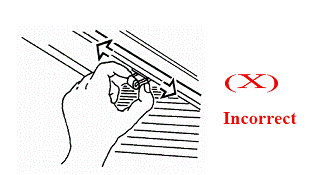
Внимание!
Перемещайте прижимные ролики вдоль перекладины, только когда они подняты.
Чтобы переместить роли, прилагайте усилие к его кронштейну, расположенному сзади. Не передвигайте ролик, взявшись за его резиновую поверхность!
2.5.2 загрузка рулонных материалов.
Загрузка рулонных материалов ничем не отличается от загрузки листового материала
2.6 Подключение
Плоттер можно подключить двумя способами. Первый через порт USB и второй через RS-232
(При подключении через USB, порт RS-232 автоматически отключается)
(USB подключение не подходит для установки под операционные системы Windows 95, NT)
Предостережение!
Не подключайте плоттер до тех пор пока не установите драйвера USB
У вас должны быть права АДМИНИСТРАТОРА на вашем компьютере
Если у вас установлены более ранние версии драйвера, то вам следует сначала удалить предыдущею версию затем установить новую
2.6.1 подключение через USB
А. Вставьте USB кабель в компьютер (не вставляя его в плоттер)
Б. вставьте диск с драйверами.
После установки драйверов USB, установите драйвера саиого плоттера
2.6.2 подключение через RS-232
Подключаете плоттер к компьютеру в порт RS-232 (COM 1 или COM 2)
Установите драйвер плоттера
3 Операции
3. 1Панель управления
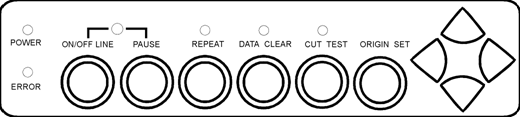 |
Рис. 1-6
1. Кнопка ON/OFF LINE – Используется для управления приемом информации от компьютера. Когда установлен режим «ON LINE» (плоттер готов принимать данные), то светится светодиод над кнопкой. Нажав на кнопку - светодиод погаснет, и плоттер перейдет в режим «OFF LINE» (автономное управление).
2. Кнопка PAUSE – Однократное нажатие на эту кнопку останавливает плоттер во время резки, светодиод ON/OFF LINE начнет мигать. Нажатие на кнопку ON/OFF LINE приведет к продолжению резки с прерванного момента.
3. Кнопка REPEAT – При нажатии на эту кнопку плоттер будет повторно вырезать последнее задание, а светодиод REPEAT будет мигать.
4. Кнопка DATA CLEAR - При нажатии на эту кнопку очистится буфер памяти от принятых данных. Светодиод DATA CLEAR засветится.
5. Кнопка CUT TEST - Для тестирования правильности установленных значений (давление, офсет). Пока выполняется тест, будет светиться светодиод CUT TEST.
6. Кнопка ORIGIN SET – Эта кнопка фиксирует текущее положение ножа относительно загруженного материала как новое начало координат (origin point) для последующей резки.
7. Кнопки ARROW – Используются для передвижения каретки и материала вручную.
8. Светодиод POWER – Постоянно светится при включении плоттера.
9. Светодиод ERROR – Когда светодиод горит или мигает, это сигнализирует об возможных ошибках или неисправностях в работе плоттера. Для определения причины обращайтесь к главе 5 – «Диагностика неисправностей».
Примечание: светодиод ERROR всегда мигает, пока не будет загружен материал – это не является ошибкой в работе.
Клавиша «Начальная точка» («Origin Set»)
Клавиша устанавливает новую точку, с которой начнется резка. Начальная точка устанавливается только в режиме Off-line.
Как установить новую начальную точку:
1) После установки материала, перейдите в режим Off-line, и с помощью курсора на панели управления плоттера подведите каретку в то место, с какого собираетесь начать работу.
2) Нажмите клавишу «Origin Set», один раз мигнет лампочка «Origin Set».
Клавиша «Тестовый прорез» («Cut Test»)
С помощью тестового прореза, Вы можете подобрать нужную силу давления ножа, скорость и оффсет для вашего материала. Тестовый прорез можно сделать только в режиме Off-line.
Как сделать тестовый прорез:
1) Установите материал, перейдите в режим Off-line.
2) Поведите каретку в место, в котором вы хотите прорезать тест.
3) Нажмите клавишу «Cut Test», мигнет лампочка «Cut Test».
Функции VLCD™
Эта утилита действует как виртуальный ЖК-дисплей режущего плоттера. С ее помощью Вы можете проверять параметры плоттера. Для работы с этой программой просто запустите ее под Windows. Перед началом работы убедитесь в том, что:
- Правильно выбран СОМ порт (RS-232). Ваш плоттер находится в режиме «On Line». Функция LOOP DETECT позволяет узнать настройки плоттера, но эта функция полностью занимает порт и для продолжения работы, Вам следует нажать DIS DETECT, чтобы освободить порт. Функция SCALING позволяет откалибровать плоттер, для точного определения размеров. Есть три пути для использования этой функции.
а) Измерение действительного размера носителя.
б) Калибровка настройкой процентов.
г) Калибровка загрузкой данных из ранее сохраненных настроек.
Опрос плоттера (Poll Size)
Эта функция полезна для определения размера материала.
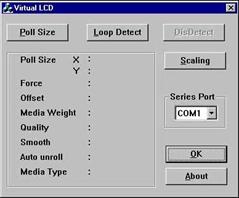
Циклический детектор (Loop Detect)
Постоянный мониторинг параметров режущего плоттера. Обнаруживает любые изменения параметров, как например давление или оффсет ножа и немедленно отображает их на виртуальном дисплее (см. рисунки).
Калибровка
Шаг 1. Выберите способ «Калибровка» и вручную введите размер пробного рисунка. Затем нажмите «ОК»
Шаг 2. Измерьте длину и ширину области прореза, введите полученные значения. Затем нажмите «ОК», и плоттер повторит резку с новыми значениями.
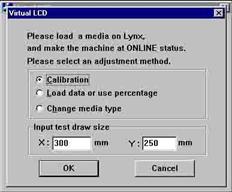
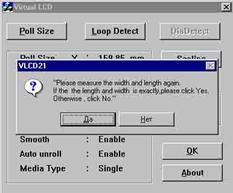
Шаг 3. Еще раз измерьте длину и ширину. Ответьте на вопрос о правильности результата.
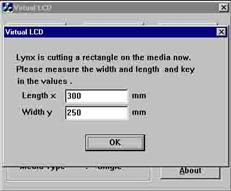
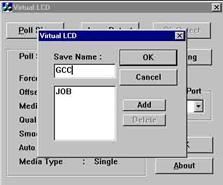
Шаг 4. Если результат Вас удовлетворил, Вы можете сохранить модифицированное значение, определив для этого файла имя. Чтобы добавить этот файл в базу данных, нажмите на экране кнопку «Add».
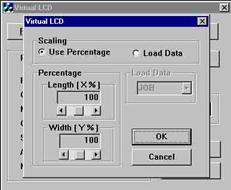
«Ввод данных или процентное соотношение»
Шаг 1. Выберите способ «Ввод данных или Процентное соотношение»,
Шаг 2. А. Если Вы выбрали «Процентное соотношение», поскольку Вы уже прорезали пробный рисунок и определили его реальный размер, тогда Вам нужно ввести процентные соотношения по координатным осям, чтобы увеличить или уменьшить масштаб вдоль этих осей. Например, чтобы увеличить размеры вдоль оси на 20%, введите в соответствующее окно значение 120%. Если Вы выбрали «Ввод данных», введите имя ранее сохраненного файла, из которого хотите считать данные.
Шаг 3. ОК.
Единственное и последнее, что Вам следует помнить, это то, что порт, который Вы назначили для общения с плоттером, должен быть освобожден, прежде чем Вы пошлете данные для резки на плоттер с Вашего компьютера. Для этого просто закройте VLCD™; иначе плоттер не воспримет данные с компьютера.
Уход за плоттером.
Уход за плоттером.
Эта глава содержит инструкции по уходу за Вашим плоттером (т. е. по чистке). Все операции по уходу за плоттером, не перечисленные в этой главе, должны выполняться квалифицированными техническими специалистами.
.
4.1 Чистка режущего плоттера.
Чистить плоттер нужно тщательно и регулярно. Только таким образом Вы сможете поддерживать его в хорошем состоянии и всегда получать отличные результаты при работе на нем.
Внимание!
v Во избежание электрического удара отключите плоттер из электросети перед чисткой.
v Никогда не применяйте для чистки растворители, абразивные очистители и сильнодействующие моющие вещества. Они могут повредить поверхность и движущиеся части плоттера.
Рекомендуемые операции по чистке:
· Аккуратно вытрите поверхность плоттера не ворсистой тряпкой. При необходимости смочите ее в воде или спирте. Остатки спирта необходимо убрать тряпкой, смоченной в воде. Затем насухо протрите мягкой не ворсистой тряпкой.
· Удалите всю пыль и грязь с рельс, по которым движется каретка.
· Для удаления накопившейся грязи и остатков материала из гнезд прижимных роликов пользуйтесь пылесосом.
· Рабочий стол плоттера, сенсоры материала и прижимные ролики очищайте тряпкой, смоченной в воде или спирте. Затем насухо протрите мягкой не ворсистой тряпкой.
· Вытрите пыль и грязь со стенда.
4.2 Чистка вала с насечками
- Выключите плоттер из электросети, передвиньте каретку с места, которое собираетесь очищать. Поднимите прижимные ролики и передвиньте их так, чтобы не мешали. Пыль с поверхности вала с насечками уберите щетинистой щеткой (можно использовать зубную щетку). Вращайте вал вручную, чтобы очистить всю его поверхность (рис. 4-1)
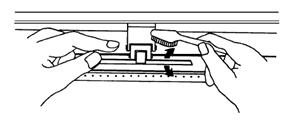
Рис. 4-1
4.3 Чистка прижимных роликов
- Если требуется тщательная очистка прижимных роликов, вытрите накопившуюся пыль с резиновых частей роликов не ворсистой тряпкой или хлопковым тампоном. Чтобы ролик не вращался во время чистки, придерживайте его пальцем. Если нужно убрать въевшуюся пыль, смочите тряпку или тампон в протирочном спирте.
ДИАГНОСТИКА НЕИСПРАВНОСТЕЙ
Эта глава поможет Вам справиться с некоторыми общими проблемами, которые могут возникнуть. Прежде чем подробно изучать ее содержимое, убедитесь, что среда, которую Вы используете для работы, совместима с Вашим плоттером.
Внимание! Прежде чем обращаться за сервисом по поводу неисправности плоттера, убедитесь, что сбои возникают именно из-за неправильной работы плоттера, а не компьютера, программного обеспечения и не из-за ошибок и несоответствий при передаче данных между компьютером и плоттером. |
5.1 Если плоттер не работает. Прежде всего, проверьте следующее:
Хорошо ли шнур питания включен в розетку?
Хорошо ли шнур питания включен в гнездо на корпусе плоттера?
Включили ли Вы выключатель на плоттере?
Ваши действия:
• Если индикатор «Питание» («Power») горит, плоттер должен быть в нормальном состоянии. Выключите плоттер и снова включите, чтобы проверить, осталась ли еще эта проблема.
Если индикатор «Питание» («Power») не горит, обратитесь к дилеру GCC.
5.2 Диагностика по световым индикаторам
Идентифицировать некоторые проблемы Вам помогут индикаторы панели управления. Если Ваш плоттер внезапно прекратил работу, или индикаторы включились или замигали неожиданным образом, сравните показания индикаторов с нижеприведенной таблицей и примите соответствующие меры.
5.2-1 Предупреждающие сообщения
Если мигает индикатор «Ошибка» («Error»), примите меры согласно нижеприведенным инструкциям. Если Вам удалось устранить проблему, индикатор «Ошибка» автоматически погаснет. Его можно также выключить нажатием клавиши «Режим» («ON/OFF Line»).
Сообщение | Error «Ошибка | On/Off Line «Режим On/Off Line» | Repeat «Повтор» | Data Clear «Очистка буфера» | Cut Test «Пробный прорез» | |
1 | Превышена площадь материала | * | · | · | Ο | Ο |
2 | Ошибка в команде HPGL/2 | * | · | · | Ο | |
3 | Поднята ручка или отсутствует материал | * | · | Ο | Ο | Ο |
4 | Невозможность повтора | * | Ο | · | Ο | Ο |
5 | Ошибка передачи данных | * | Ο | Ο | · | Ο |
6 | Ошибка промера шины | * | Ο | Ο | Ο | · |
· – горит, Ο – не горит, * - мигает
Сообщение 1. Превышена площадь материала
Это сообщение появляется, когда размеры вырезаемого объекта превышают пределы, определяемые размером загруженного материала. Варианты решения проблемы:
1. Загрузить материал большей площади.
2. Передвинуть прижимные ролики так, чтобы ширина резки была больше.
3. Приведите Вашу картинку к меньшему размеру. После этого повторите резку.
Сообщение 2. Ошибка в команде HPGL/2
Если плоттер не может распознать команды, получаемые им от компьютера, проверьте пожалуйста правильность применения этих команд. Убедитесь, что это команды языка HPGL или HPGL/2. Затем повторно пошлите на плоттер ту же работу. Если результат будет таким же, как и в первый раз, обратитесь к дилеру GCC.
Сообщение 3. Поднят рычаг или отсутствует материал.
Проверьте, опущен ли рычаг (соответственно прижимные ролики). Убедитесь в правильности загрузки материала
Сообщение 4. Невозможность повтора.
При такой ошибке возможны два варианта: либо буфер пуст, либо он переполнен. В первом случае пошлите с компьютера новый файл для резки. Во втором случае, повторно послать файл с компьютера. В обоих случаях сначала нажмите кнопку ON/OFF-LINE, чтобы убрать сообщение об ошибке.
Сообщение 5. Ошибка передачи данных.
Проверьте, правильность соединения плоттера и компьютера. Если да, удостоверьтесь, в правильности установок порта , его соответствие, а так же убедитесь в том, что Ваш компьютер использует тот же протокол, что и плоттер: скорость передачи данных 9600 бит/сек, 8 бит, 1 стоповый бит. Проверьте все это, попробуйте резку еще раз, предварительно нажав клавишу «Режим» («ON/OFF Line»), чтобы вернуть плоттер в режим «on line».
Сообщение 6. Ошибка промера ширины.
Проверьте все ли ролики стоят строго напротив валов с насечками, и находятся в опущенном состоянии. Повторите загрузку материала.
Совет: Для того чтобы быстро устанавливать суть проблемы, рекомендуем наклеить на корпус плоттера таблицу, иллюстрирующую наиболее часто возникающие ошибки. Такая таблица (самоклеящаяся, на английском языке) входит в комплект поставки плоттера. |
Сообщение | Error «Ошибка» | On/Off Line «Режим On/Off Line» | Repeat «Повтор» | Data Clear «Очистка буфера» | Cut Test «Пробный прорез» | |
1 | Ошибка SRAM | · | · | Ο | Ο | Ο |
2 | Ошибка DRAM | · | Ο | · | Ο | Ο |
3 | Проверить материал, вал или Х-мотор | · | Ο | Ο | · | Ο |
4 | Проверить материал или Y-мотор | · | Ο | Ο | Ο | · |
· – горит, Ο – не горит
Сообщения 1 и 2.
Появляется при возникновении ошибок в ПЗУ и оперативной памяти.
При появлении этих сообщений обратитесь к дилеру GCC.
Сообщение 3. Материал, вал или Х-мотор.
Это сообщение появляется, при возникновении ошибки на оси Х. Выключите плоттер. Проверьте, хорошо ли работает вал и правильно ли загружен материал. В случае обнаружения недочетов исправьте их. Перезапустите плоттер.
Сообщение 4. Материал или Y-мотор.
Появляется, если есть препятствия движению каретки из-за проблем на оси Y. Исправьте ошибку и перезапустите плоттер.
5.3 Проблемы качества резки.
Действуйте согласно ниже приведенной блок-схеме.
 Правильно ли вставлен нож и хорошо затянут ли его держатель.
 | |
Да Нет

 Тупой или сломанный нож См. п. 2.3 «Установка ножа»
 | |
Да Нет

 Смените нож Правильно ли вы установили давление ножа?
 | |
Да Нет

 Правильно ли установлен оффсет? Отрегулируйте давление до оптимального.
 |  |
Да Нет

 На нож налипла грязь Отрегулируйте оффсет до оптимального
 |  |
Да Нет

 Выньте нож из держателя Обратитесь за технической поддержкой к дилеру GCC
и очистите его
Характеристики | BN-60 |
Тип | Рулонный |
Макс. ширина резки | 600 мм |
Макс. ширина материала | 719 мм |
Мин. ширина материала | 50 мм |
Приемлемая толщина материала | 0.8 мм |
Кол-во прижимных роликов | 2 |
Мотор | DC Servo Control |
Давление ножа | от 0 до 400 г. |
Макс. скорость резки | до 600 мм/сек |
Офсет (смещение ножа) | от 0 до 1.0 мм |
Механическое разрешение | 0.009 мм |
Программное разрешение | 0.025 мм |
Точность прокрутки | 0.254 мм или 1% от длинны прокрутки |
Точность попадания при прокрутке | +- 0.1 мм, прокрутка в пределах 3 м |
Буфер памяти | Стандартно 0,500 Мб |
Порт связи с компьютером | USB, Параллельный (Centronics) или последовательный (RS-232C) |
Командный язык | HP-GL, HP-GL/2 |
Возможность изменения начала координат | Есть |
Векторный просмотр | Есть |
Сглаживание кривых | Есть |
Возможность тестового прореза | Есть |
Функция повторного прореза | Есть |
Панель управления | 10 клавиш, 6 индикаторов |
Габаритные размеры (выс.*шир.*дл) мм | 220*879*258 |
Вес нетто | 13 кг |
Напряжение электросети | 115 В либо 230 В (устанавливается переключателем) |
Температурные требования | Для работы: от 0 С до +55 С Для хранения: от –40 С до +75 С |
Требования к влажности | Для работы: относительная влажность от 30% до 70% |
