


Партнерка на США и Канаду по недвижимости, выплаты в крипто
- 30% recurring commission
- Выплаты в USDT
- Вывод каждую неделю
- Комиссия до 5 лет за каждого referral
Инструкция по подключению к сервису «Интернет-платежи» в устройствах самообслуживания.
I Для подключения сервиса, Вам необходимо:
1) вставить свою карту «Золотая Корона» в устройство самообслуживания и ввести ПИН-код
2) В главном меню выбрать пункт «Интернет-банк».
В нём можно:
- подключиться к сервису «Интернет-платежи»;
- ознакомиться с Условиями и Правилами пользования сервисом;
- изменить номер телефона;
- получить новый пароль;
- напомнить логин.
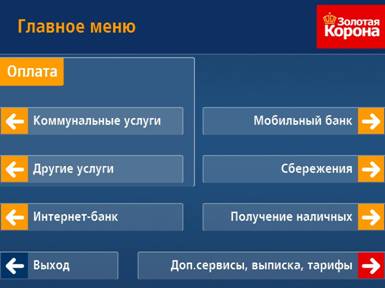
Рис.1.1 Главное меню устройства
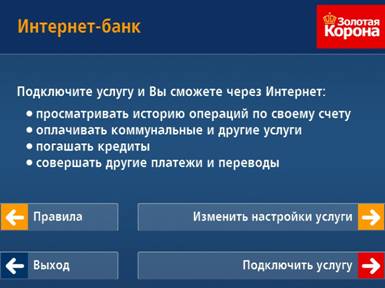
Рис.1.2 Меню сервиса «Интернет-платежи»
3) Ознакомиться с Условиями и Правилами пользования сервисом. Для этого в меню сервиса «Интернет-платежи», выбрать «Правила» (текст на рисунке приведен для примера. Тарифы уточняйте на сайте Банка http://www. *****/). Для возврата в меню сервиса «Интернет-платеж», нажмите кнопку «Выход»
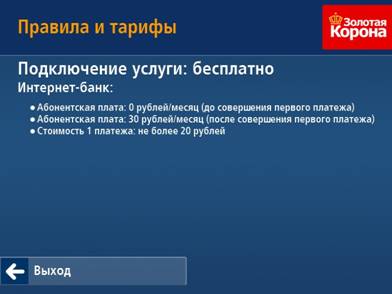
Рис.1.3 Меню «Правила»
4) Выбрать пункт «Подключить услугу». В банк будет отправлен запрос для получения логина.
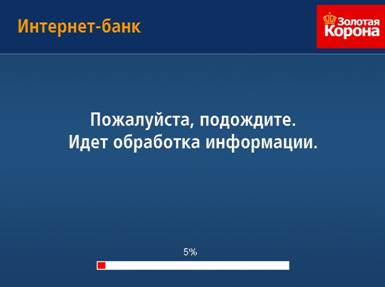
Рис.1.4 запрос в банк, для получения логина
5) При успешном ответе от банка происходит переход в экран выбора оператора.
Выбрать Вашего оператора мобильной связи.
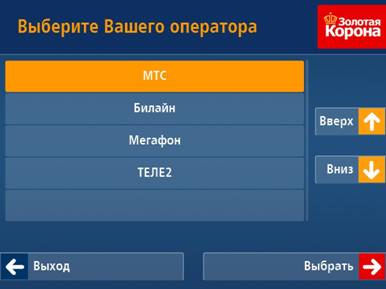
Рис.1.5 Выбор оператора
6) Появится экран ввода номера мобильного телефона.
Ввести свой номер мобильного телефона.
Для подтверждения номера телефона, нажать кнопку «Продолжить».
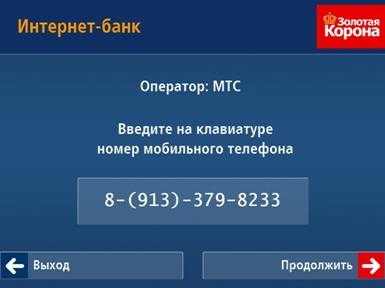
Рис.1.6 Экран ввода номера телефона
Для возврата к экрану выбора оператора, нажмите кнопку «Выход»
7) Далее происходит переход в экран проверки введённых данных.
Проверить корректность введенных данных и нажать кнопку «Продолжить»
Если требуется корректировка, то нажать кнопку «Изменение данных»
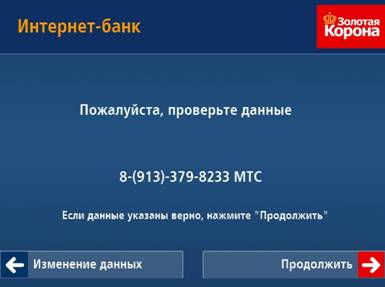
Рис.1.7 Экран проверки введённых данных
8) Далее отправляется запрос на подключение к сервису
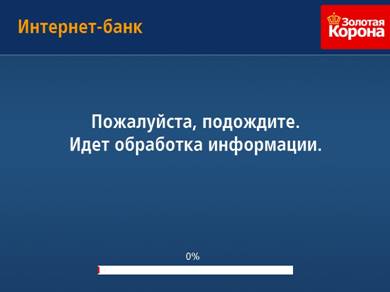
Рис. 1.8 Идёт запрос на подключение к услуге
9) При успешном подключении выводится информационный экран.
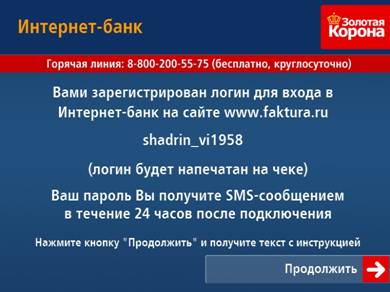
Рис.1.9 Информационный экран.
10) Нажать кнопку «Продолжить». Напечатается чек с инструкцией и дополнительной информацией. Форма и содержание чека могут отличаться.
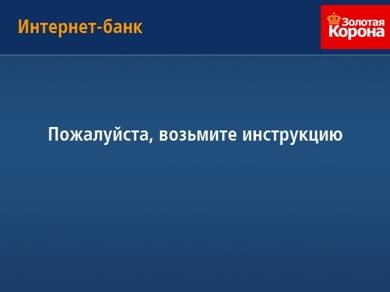
Рис.1.10 Экран ожидания печати чека
Платежная система <Золотая Корона> Интернет-банк Дата: 07/10/2009 Время: 11:43:54 В течение 24 часов новые настройки станут активными. Интернет-банк ------- Вход в Интернет-банк на сайте: http://www. *****/ru/notes_317.html ------- Ваш логин для входа: shadrin_vi1958 Ваш пароль для входа будет направлен на Ваш номер телефона ------- Ваш номер телефона для подтверждения платежей: (МТС) Подробности: 575 http://www. *****/ Город: Киров Адреc: Урицкого, 40 Организация: «Хлынов» |
Рис.1.11 Форма чека при подключении сервиса.
11) Вы сможете пользоваться сервисом «Интернет-банк», как только на ваш номер телефона придет sms с временным паролем, который необходимо сменить на собственный, при первом входе в систему.
II Для изменения настроек сервиса, Вам необходимо:
1) вставить свою карту «Золотая Корона» в устройство самообслуживания и ввести ПИН-код
2) В главном меню выбрать пункт «Интернет-банк».
В нём можно:
- подключиться к сервису «Интернет-платежи»;
- ознакомиться с Условиями и Правилами пользования сервисом;
- изменить номер телефона;
- получить новый пароль;
- напомнить логин.
Рис.2.1 Главное меню устройства
Рис.2.2 Меню сервиса «Интернет-платежи»
3) Выбрать пункт «Изменить настройки услуги»
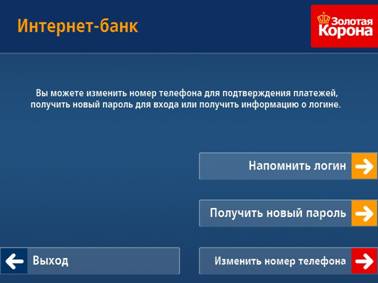
Рис. 2.3 Меню изменения настроек
4) Выбрать «Напомнить логин», что бы напомнить свой логин.
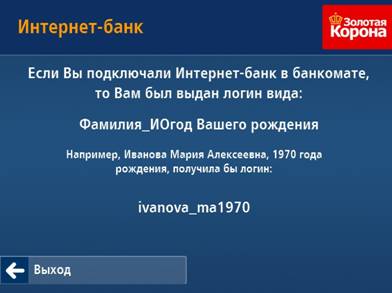
Рис.2.4 Экран напоминания логина
5) Выбрать «Получить новый пароль», в случае утраты старого пароля
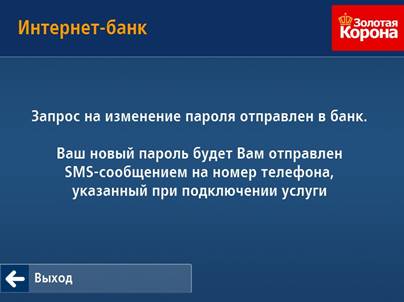
Рис.2.5 Экран запроса на изменение пароля
6) Выбрать «Изменить номер телефона», в случае смены своего номера мобильного телефона.
Выбрать Вашего оператора мобильной связи.
Рис.2.6 Выбор оператора
7) Появится экран ввода номера мобильного телефона.
Ввести свой номер мобильного телефона.
Для подтверждения номера телефона, нажать кнопку «Продолжить».
Рис.2.7 Экран ввода номера телефона
Для возврата к экрану выбора оператора, нажмите кнопку «Выход»
8) Далее происходит переход в экран проверки введённых данных.
Проверить корректность введенных данных и нажать кнопку «Продолжить»
Если требуется корректировка, то нажать кнопку «Изменение данных»
Рис.2.8 Экран проверки введённых данных
9) Запрос на изменение вашего номера мобильного телефона отправлен в банк.
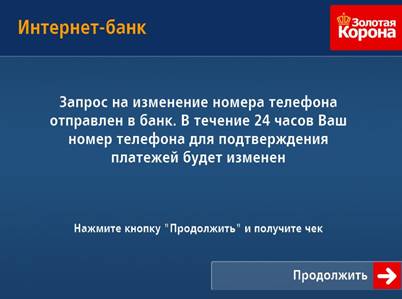
Рис2.9.Экран выводится после запроса на изменение номера мобильного телефона
10) Нажать кнопку «Продолжить». Напечатается чек с инструкцией и дополнительной информацией. Содержимое чека может отличаться. Форма и содержание чека могут отличаться.
Рис.2.10 Экран ожидания печати чека
Платежная система <Золотая Корона> Интернет-банк Дата: 12/10/2009 Время: 10:29:52 Вы изменили номер телефона на (МТС) В течение 24 часов новые настройки станут активными. Подробности: 575 http://www. *****/ Город: Киров Адреc: Урицкого, 40 Организация: «Хлынов» |
Рис. 2.11 Форма чека при изменении номера мобильного телефона
В случае затруднений при подключении сервиса обратитесь за помощью
в ближайший офис Банка «Хлынов»
