

Партнерка на США и Канаду по недвижимости, выплаты в крипто
- 30% recurring commission
- Выплаты в USDT
- Вывод каждую неделю
- Комиссия до 5 лет за каждого referral
Если у Вас возникли вопросы с настройкой рабочего места для работы с электронными торговыми площадками, звоните по телефону (8
Установка КриптоПро CSP 3.6.
1.Перед началом установки КриптоПро CSP закройте все запущенные
приложения.
2.При вводе серийного номера КриптоПро CSP все символы вводятся
заглавными латинскими буквами. В серийном номере букв «O» нет – это цифра
«0».
Порядок установки:
1. Скачайте дистрибутив КриптоПро CSP 3.6 с нашего сайта http://***** в меню «Клиентам» - «Загрузка ПО» пройдя по ссылке КриптоПРО CSP v3.6 для Windows 32bit или КриптоПРО CSP v3.6 для Windows 64bit
2. Если вы скачивали файл в формате ZIP, то распакуйте полученный архив.
3. Запустите файл.
4. В появившемся окне нажмите кнопку «Далее»

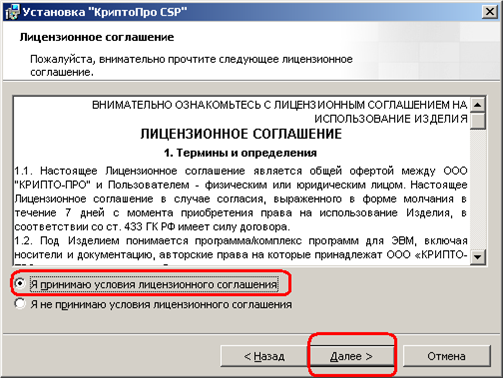
Прочитайте лицензионное соглашение. Если Вы принимаете условия, то выбирайте "Я принимаю условия лицензионного соглашения". Нажмите "Далее".
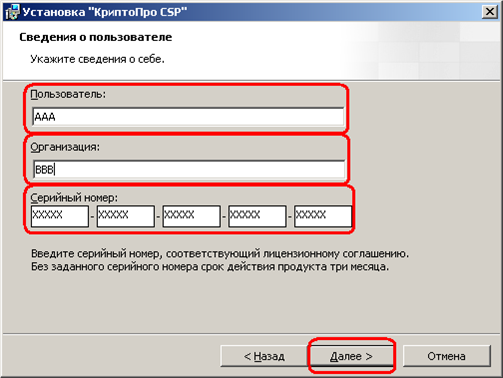
В окне «Сведения о пользователе» заполните поля «Пользователь», «Организация», введите «Серийный номер» (выдается на бумажном носителе – Лицензия на КриптоПро CSP) и нажмите кнопку «Далее»
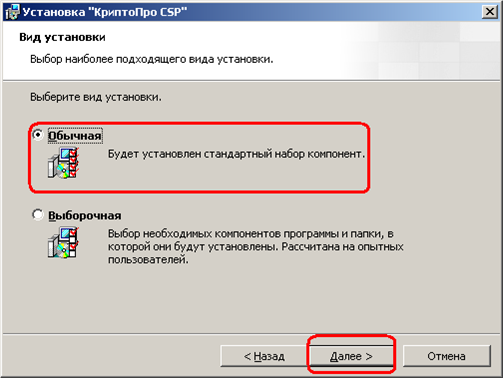
Затем выберите тип установки «Обычная» и нажмите кнопку «Далее»
В следующем окне нажмите кнопку «Установить»

После этого начнется процесс установки КритоПро CSP 3.6

Дождитесь окончания установки.
При успешной установке появится окно «Программа установки «КриптоПро CSP» завершена»
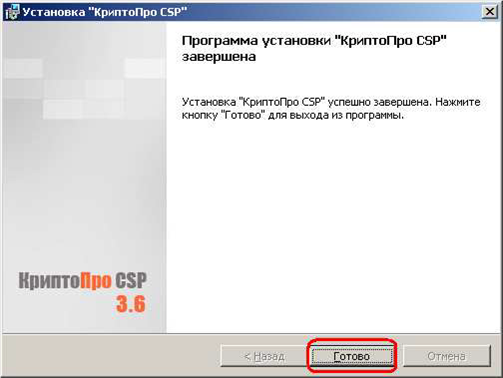
Нажмите кнопку «Готово».
После этого появится сообщение с запросом на перезагрузку компьютера.
Нажмите кнопку «Да» и перезагрузите компьютер.
Установка сертификатов.
Для установки сертификатов запустите «КриптоПро CSP».
Выполните следующие действия: При открытии программы становится активной вкладка «Общие».
Перейдите на вкладку «Сервис» и нажмите кнопку «Просмотреть сертификаты в контейнере…»
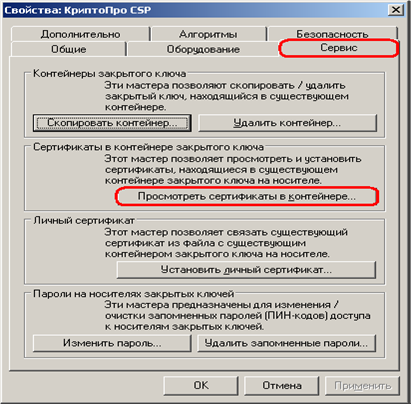
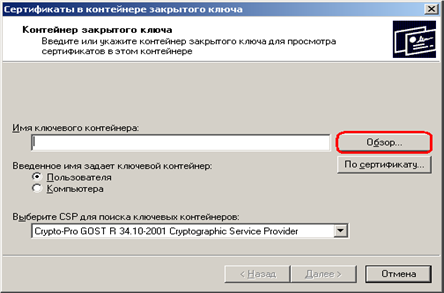
На экране появится окно сертификатов в контейнере Закрытого ключа. Нажмите кнопку «Обзор».

В указанном списке выберите имя ключевого контейнера на вашем носителе и нажмите кнопку «ОК».
После этого вы будете возвращены в предыдущее окно, только теперь в поле «Имя ключевого контейнера» будет присутствовать имя выбранного вами контейнера. Нажмите кнопку «Далее».

После этого откроется окно, с данными о владельце сертификата.
Убедитесь, что сертификат в выбранном контейнере является искомым (проверьте ФИО владельца и срок действия сертификата) и нажмите кнопку «Свойства».
В противном случае нажмите кнопку «Назад» перебирая по очереди все контейнеры до нахождения требуемого сертификата.
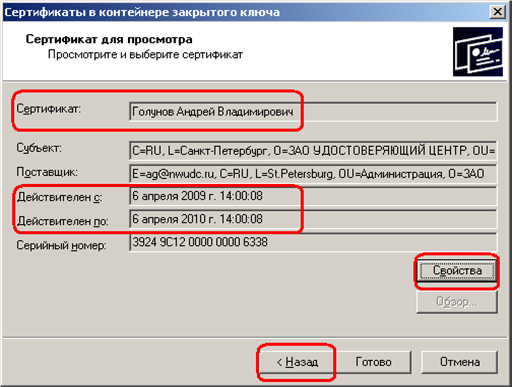
Во вкладке «Общие» нажмите кнопку «Установить сертификат…»

В окне Мастера импорта сертификатов нажмите кнопку «Далее»
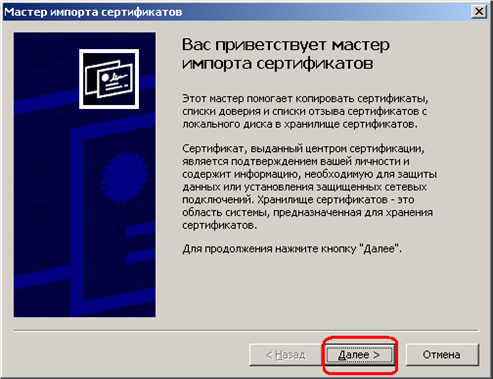
В следующем окне выберите пункт «Поместить все сертификаты в следующее хранилище» и нажмите кнопку «Обзор»
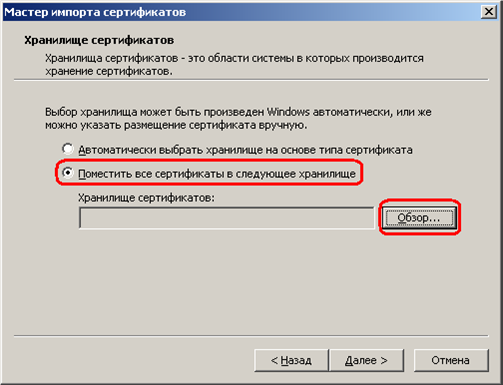
Выберите хранилище «Личные» и нажмите кнопку «ОК»

После этого вы будете автоматически перемещены в предыдущее окно, только в поле «Хранилище сертификатов» будет указано «Личные» . Нажмите кнопку «Далее».

В окне «Завершение работы мастера импорта сертификатов» нажмите кнопку
«Готово»
Начнется процесс установки сертификата. При необходимости введите PIN-код.
При успешной установке сертификата появится сообщение «Импорт успешно
выполнен». Нажмите кнопку «ОК».
Если у Вас возникли вопросы с настройкой рабочего места для работы с электронными торговыми площадками, звоните по телефону (8
