

Партнерка на США и Канаду по недвижимости, выплаты в крипто
- 30% recurring commission
- Выплаты в USDT
- Вывод каждую неделю
- Комиссия до 5 лет за каждого referral

 |
 |
Прежде чем начать
Перед началом установки убедитесь, что имеется вся необходимая информация и оборудование.
Проверьте содержимое комплекта поставки
|



 |

 |


Если что-либо из перечисленного отсутствует, обратитесь к вашему поставщику.
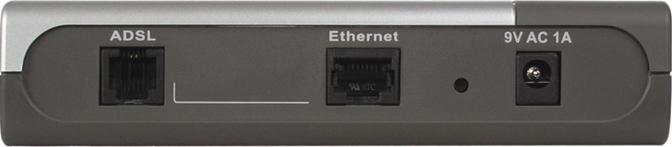
 Подключение маршрутизатора к компьютеру
 |
 Настройка маршрутизатора
Чтобы Web-браузер мог загрузить Web-страницы, используемые для настройки Маршрутизатора, компьютер должен быть сконфигурирован для получения IP-адреса автоматически (“Obtain an IP address automatically”), поэтому необходимо изменить IP-настройки компьютера так, чтобы он стал клиентом DHCP. Если используется Windows XP и сетевые настройки неизвестны, то прочитайте приведенные в приложении А инструкции. Помимо этого, в Руководстве Пользователя содержится инструкция по изменению IP-настроек для компьютеров, на которых установлены операционные системы Windows.
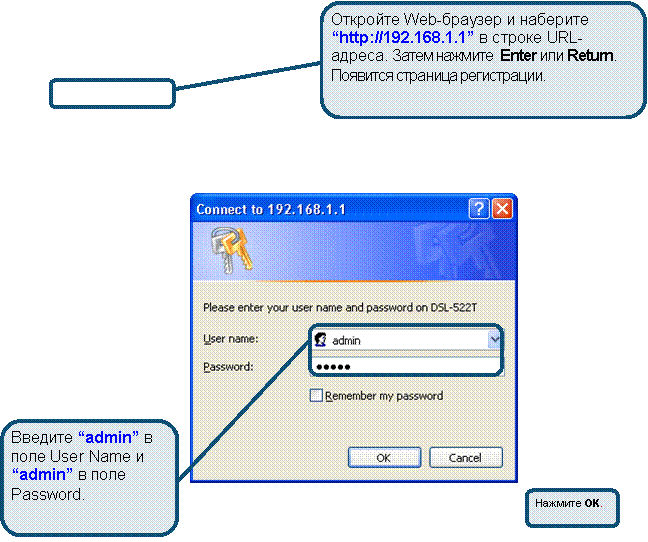
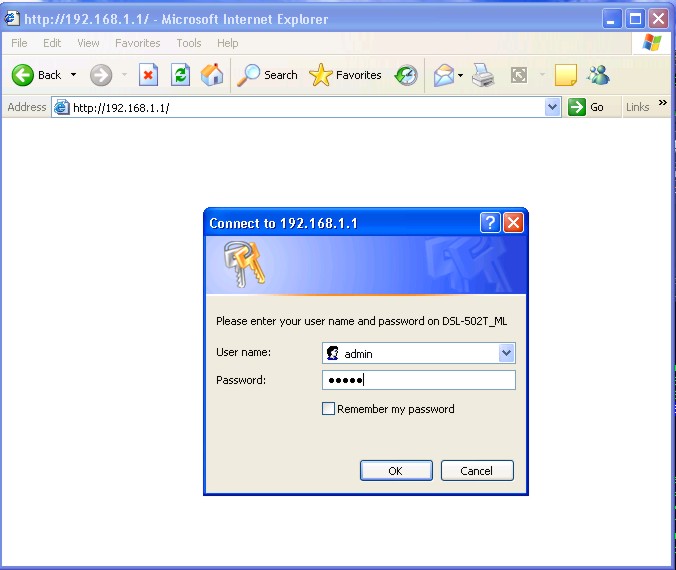
Настройка маршрутизатора (продолжение)
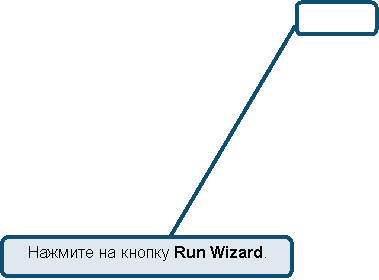
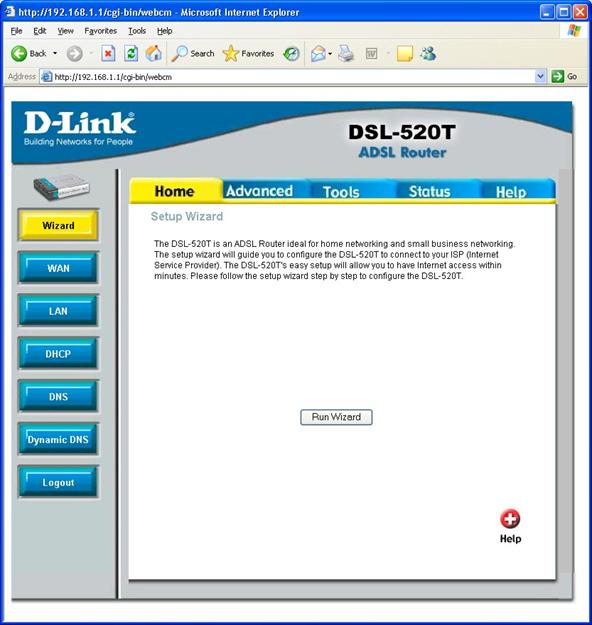
После входа появится окно Home и меню Мастера установки. Большинство пользователей при помощи мастера установки смогут установить ADSL-соединение с провайдером. Для начала работы с Мастером установки нажмите кнопку Run Wizard (Запустить мастера), которая расположена в середине Web-страницы. Сначала появится всплывающее меню Setup Wizard.
 Настройка маршрутизатора (продолжение)
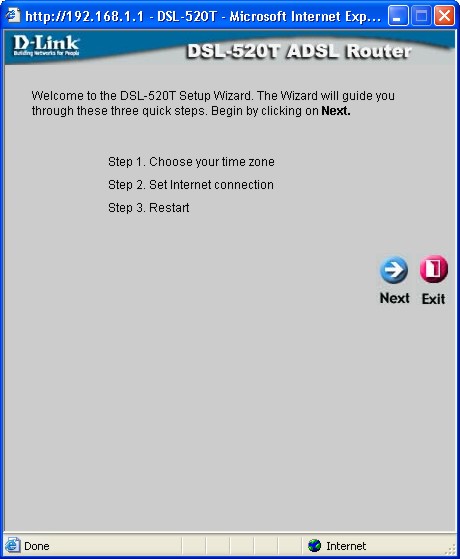
Процедура мастера установки состоит из четырех основных шагов:
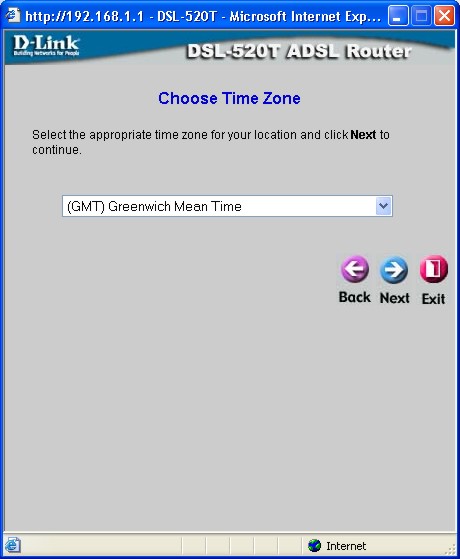
Выбор часового пояса Установка соединения с Интернет Перезагрузка маршрутизатораПри установке Интернет-соединения потребуется ввести информацию, которую предоставил провайдер. Если информация о типе соединения, числах VPI и VCI неизвестна, а также другая информация, связанная с типом соединения, пользователь будет не в состоянии закончить установку.
Первое окно меню Мастера установки показывает список шагов, необходимых для завершения установки. Нажмите кнопку Next для начала установки.
Настройка маршрутизатора (продолжение)
|
Настройка маршрутизатора (продолжение)
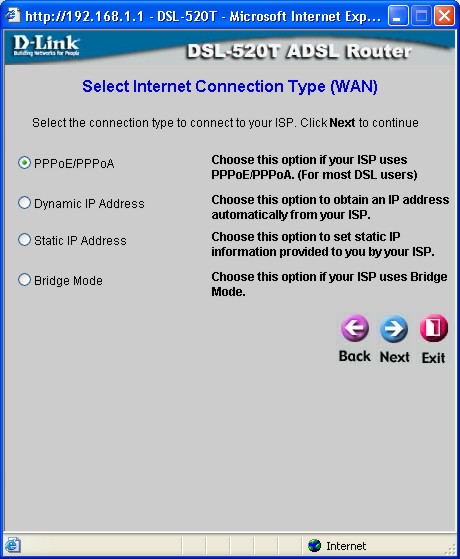
Затем необходимо Выбрать тип Интернет-соединения для интерфейсов WAN. Провайдер должен был предоставить эту информацию. Если тип соединения неизвестен, выйдите из мастера установки и обратитесь к провайдеру за этой информацией. Меню мастера установки после нажатия кнопки Next будет зависеть от типа выбранного соединения. Типы соединений, доступные в окне мастера установки - PPPoE/PPPoA, Динамический IP-адрес, Статический IP-адрес и режим моста. Для необходимого типа соединения следуйте инструкциям ниже.
Настройка маршрутизатора (продолжение)
Соединение PPPoE/PPPoA
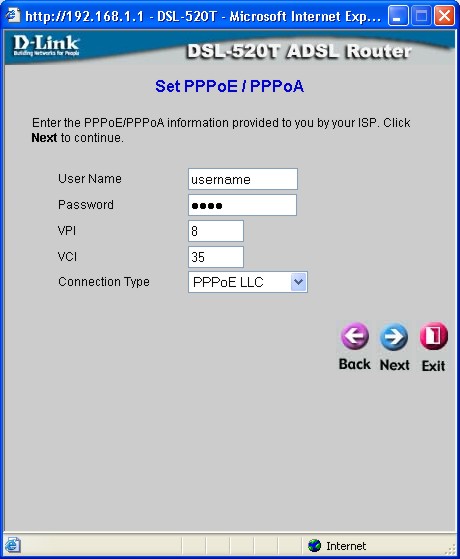
Если выбран тип соединения PPPoE/PPPoA, то появится меню мастера установки, как показано на иллюстрации. Введите Имя пользователя и Пароль, используемые для идентификации и проверки у провайдера. Если имеется информация об изменении чисел
VPI и VCI, то введите новые значения. Выберите тип соединения, используемый для инкапсуляции сервиса. Нажмите Next, когда будете готовы к переходу к меню завершения установки.
Настройка маршрутизатора (продолжение)
Подключение для динамического IP-адреса
Если выбран тип соединения Динамический IP-адрес, выберите Тип соединения, используемый для инкапсуляции. Если имеется информация об изменении чисел
VPI и VCI, то введите новые значения. Нажмите Next, когда будете готовы к переходу к окну Завершения установки.
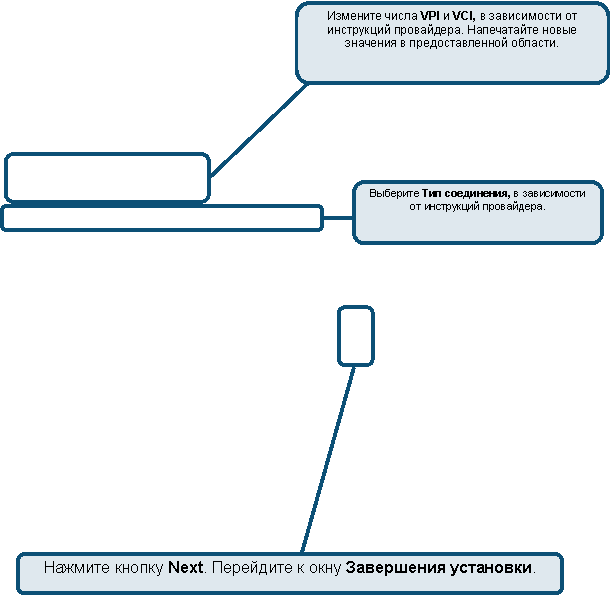
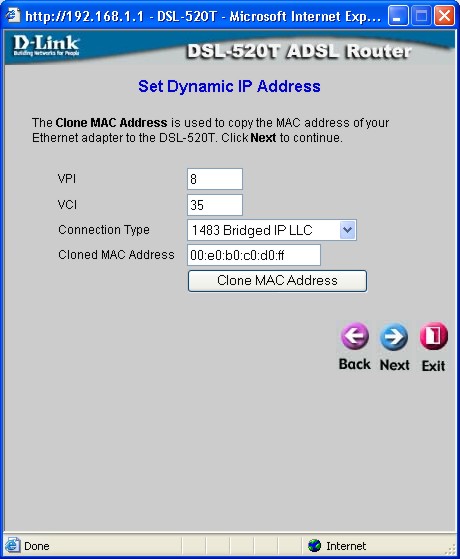
| Опция для подключения с помощью динамического IP-адреса должна использовать МАС-адрес компьютера вместо фактического МАС-адреса маршрутизатора с целью разрешения адресов (Address Resolution)DHCP-сервером провайдера услуг. Для реализации этого свойства нажмите на кнопку Clone MAC Address перед переходом к следующему окну. |
 Замечание
Настройка маршрутизатора (продолжение)
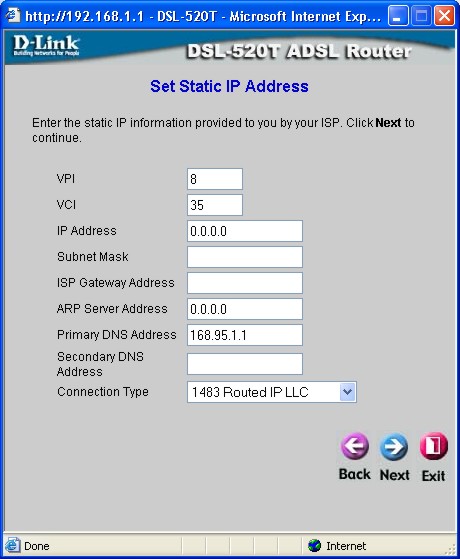
Подключение для статического IP-адреса
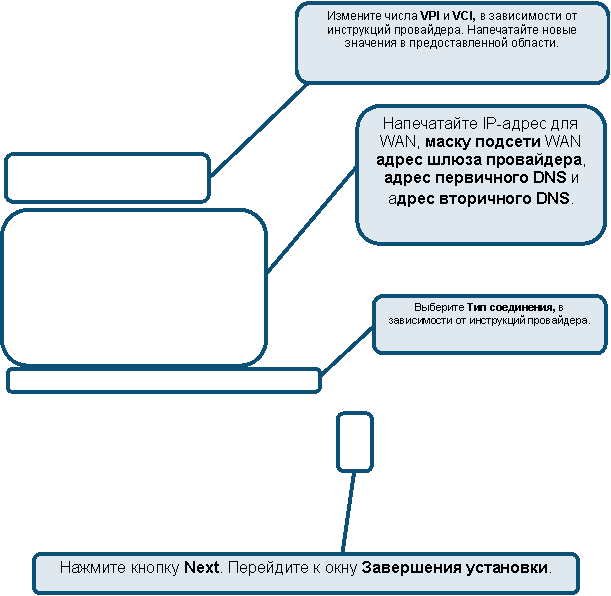
Если выбран тип соединения Статический IP-адрес, выберите IP-адрес WAN, маску подсети, адрес шлюза провайдера, Адрес первичного DNS (IP-сервер) и (если доступно) Адрес вторичного DNS (IP-сервер) Address в зависимости от инструкций провайдера. Выберите Тип соединения, используемый для инкапсуляции. Если имеется информация об изменении чисел VPI и VCI, то введите новые значения. Нажмите Next, когда будете готовы к переходу к окну Завершения установки.
Настройка маршрутизатора (продолжение)
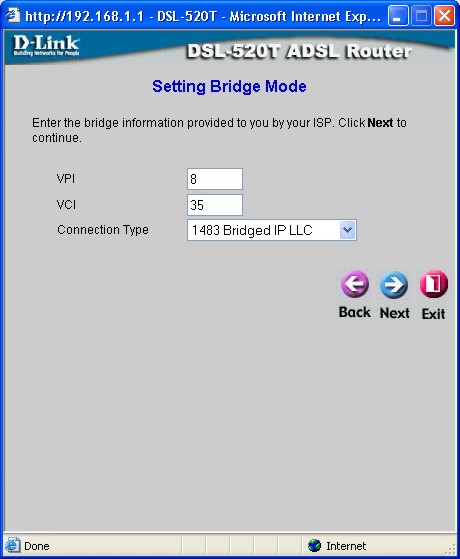
Подключение Bridge
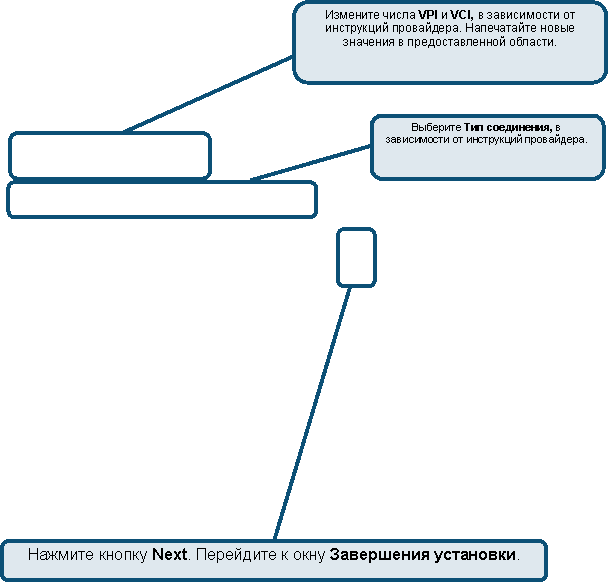
Если выбран тип соединения Bridge, выберите Тип соединения, используемый для инкапсуляции. Если имеется информация об изменении чисел VPI и VCI, то введите новые значения. Нажмите Next, когда будете готовы к переходу к окну Завершения установки.
Настройка маршрутизатора (продолжение)
Настройка завершена
Все параметры для ADSL-подключения заданы. Нажмите кнопку Restart для сохранения новых настроек и перезагрузки маршрутизатора. Перезагрузка маршрутизатора займет около двух минут.
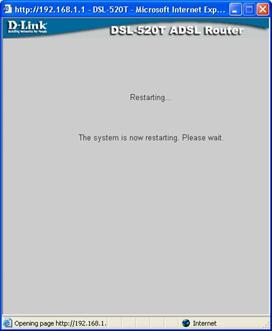
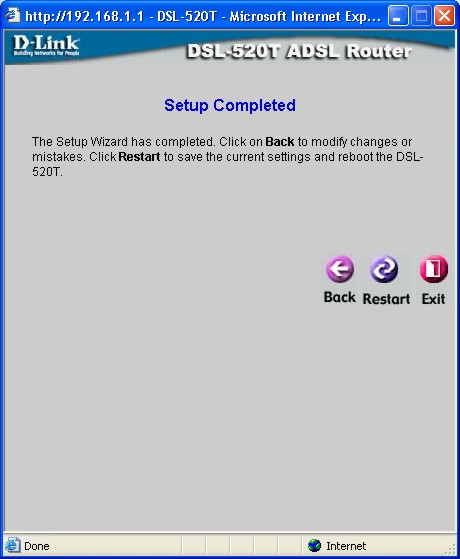
Окно, изображенное справа, появится в процессе
сохранения и перезагрузки.
Пожалуйста, не выключайте маршрутизатор
во время отображения заставки.
Приложение
За дополнительными настройками или информацией обратитесь к вкладкам Advanced, Tools, или Status на Web-интерфейса; или к руководству пользователя, расположенному на компакт-диске.
Настройка IP в Windows XP
Выполните следующие шаги для настройки компьютера под управлением Windows XP, чтобы он стал DHCP-клиентом.
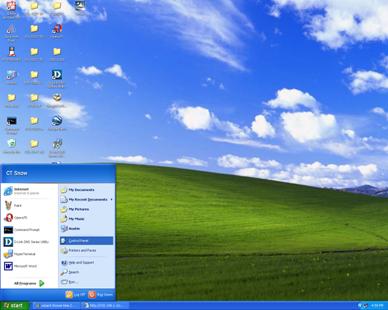
Из меню Пуск рабочего стола, перейдите к Панели управления.







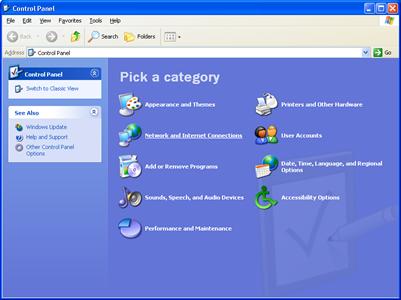



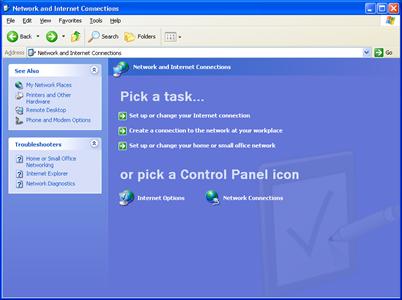

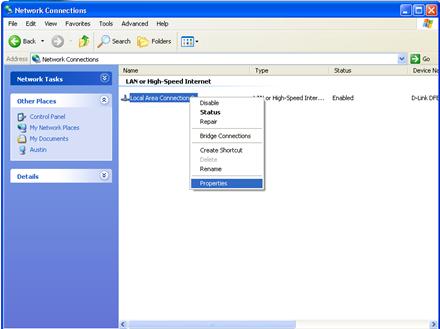

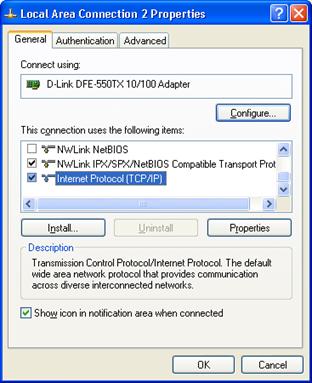
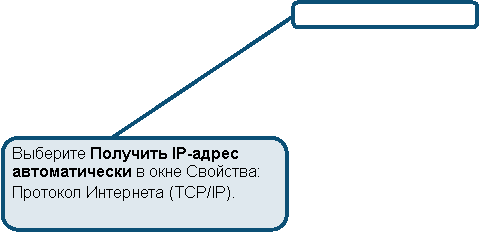
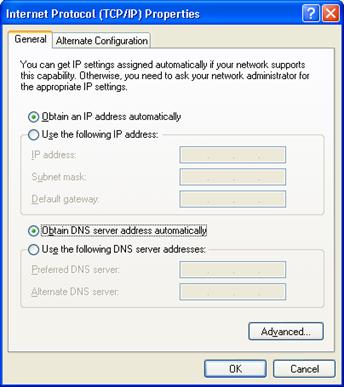
7. Теперь компьютер готов к использованию DHCP-сервера маршрутизатора.
|

 |
