

Партнерка на США и Канаду по недвижимости, выплаты в крипто
- 30% recurring commission
- Выплаты в USDT
- Вывод каждую неделю
- Комиссия до 5 лет за каждого referral
МИНИСТЕРСТВО ОБРАЗОВАНИЯ РЕСПУБЛИКИ МОРДОВИЯ
МОРДОВСКИЙ РЕСПУБЛИКАНСКИЙ ИНСТИТУТ ОБРАЗОВАНИЯ
Создание теста
с использованием табличного процессора
САРАНСК 2011
ББК 74.262
И88
Рецензенты: , директор МОУ «Лицей №43»
, канд. физ.-мат. наук, МРИО
Создание теста с использованием табличного процессора: методические рекомендации / сост.: ; МО РМ, МРИО. – Саранск, 2011. – 22 с.
Методические рекомендации созданы в помощь педагогическим работникам, учащимся для изучения возможностей MS Excel по созданию интерактивных тестов.
В рекомендациях показана возможность создания интерактивного теста с помощью стандартных функций Excel и с помощью макросов – набора команд, используемых для автоматического выполнения некоторых операций, что позволяет автоматизировать переход к следующему вопросу теста и возврат к началу теста.
Печатается по решению редакционно-издательского совета
Мордовского республиканского института образования
© , составление, 2011
© Мордовский республиканский
институт образования, 2011
Тестирование в настоящее время широко внедряется в практику контроля знаний. Тесты в обучении являются одним из рациональных дополнений к методам проверки знаний, умений и навыков учащихся. Тестирование соответствует полной самостоятельности работы каждого ученика. Это одно из средств индивидуализации в учебном процессе. Грамотно построенный тест дает объективную оценку знаний учащихся и может применяться на разных этапах контроля: входной, текущий, итоговый.
Тестирование хорошо автоматизируется с помощью компьютера. Электронное тестирование существенно облегчает проверку, которая полностью перекладывается на компьютер. Оно позволяет сократить время в учебном процессе на проверку и обработку результатов контроля. В конце теста есть возможность просмотра своих ошибок, количества правильных и неправильных ответов, выставления оценки за тест. Учащиеся всегда охотней тестируются на компьютере, чем традиционным ручным способом. С психолого-педагогической точки зрения преимущества компьютерного тестирования состоят в отсутствии предвзятого отношения к ученику, повышении ответственности учащихся при подготовке и проведении теста и др.
Современные разработчики программ и программного обеспечения предлагают сотни программ автоматизации тестирования: ExaMINATOR, SunRav TestOfficePro, HyperTest, VeralTest, Quali-Test, Ассистент II, Аттестация, Конструктор тестов 2.5.3 и многие другие. Однако нередко компьютерные программы сложны в освоении, что исключает возможность оперативного применения их учителями. Кроме того, тестовые программы в большинстве своем дорогостоящие и зачастую не являются «лицензионно-чистыми», не могут применяться для образовательной деятельности. Даже свободно распространяемые программы требуют времени на их освоение как учителями, так и учащимися.
Чтобы избежать проблем, связанных с освоением программных продуктов для тестирования, можно научиться создавать свои тесты в табличном процессоре Microsoft Excel. Основное применение MS Excel — это проведение различных вычислительных операций, но также при помощи этой программы можно создать тесты в среде ЭТ (электронной таблицы).
Для создания таких тестов не требуется специального программного обеспечения. Microsoft Excel - это офисная программа Microsoft Office, она имеется на каждом персональном компьютере. Большинство учителей знакомы с MS Excel, а учащиеся знакомятся с табличным процессором на уроках по информатике. Поэтому как подготовка теста учителем, так и прохождение его учеником не должны вызывать технических трудностей.
Для создания теста необходимо знать несколько особенностей программы MS Excel.
1. Перечень команд, которые управляют работой Excel, находится в основном меню (рис. 1.1). Здесь находятся команды Вставка, Данные, Сервис.
2. Пункты основного меню содержат раскрывающийся список команд, открыть который можно, щелкнув левой кнопкой мыши на пункте меню. Так можно найти команды Проверка (пункта меню Данные), Лист (пункта меню Вставка), Макрос (пункта меню Сервис).
3. Столбцы таблицы Excel обозначаются латинскими буквами (рис. 1.3), строки цифрами (рис. 1.4). Об этом необходимо помнить при вводе формул с клавиатуры.
4. Каждая ячейка Excel имеет уникальный адрес, состоящий из названия столбца и строки (рис. 1.2).
5. Формулы вводятся в строку формул (рис. 1.5), начиная со знака = (равенства).
6. Для создания фигуры к тесту можно воспользоваться панелью инструментов Рисование (находится в нижней части окна Excel) либо пунктом меню Вставка – Рисунок - Автофигуры.
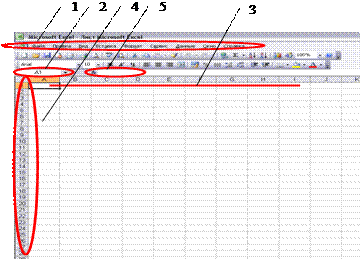
Рисунок 1
I. Создание теста с помощью стандартных команд и функций MS Excel.
MS Excel содержит набор стандартных функций. Функции – это заранее определенные формулы, которые выполняют вычисления по заданным величинам в указанном порядке. Пользователю необходимо лишь задать имя функции (например, СУММ, ЕСЛИ) и аргументы функции – адреса тех ячеек, которые подлежат обработке (сложению, проверке).
Рассмотрим создание теста, состоящего из 5 вопросов.
Технология создания теста с выборочным ответом.
1. Открыть программу Microsoft Excel.
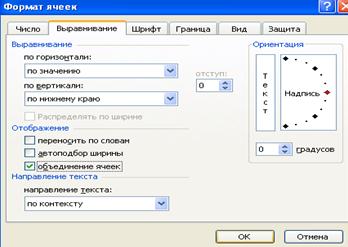
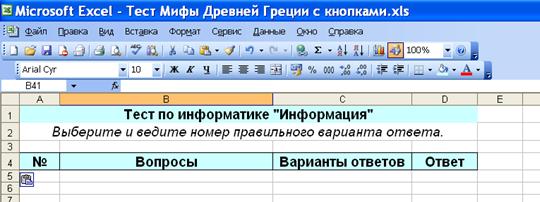
2. Выделить ячейки с А1 по D1. Выполнить следующие команды: Формат – Ячейки – Выравнивание, проставить галочку напротив «объединение ячеек» и нажать ОК.
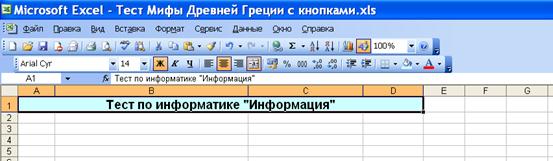
3. В объединенных ячейках записать заголовок теста: «Тест по информатике “Информация”».
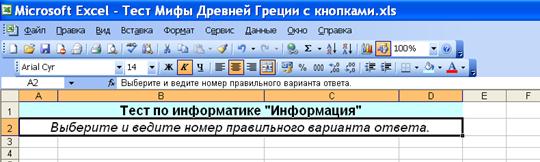
4. Выделить ячейки с A2 по D2, записать: «Выберите и ведите номер правильного варианта ответа».
5. В ячейках таблицы сделать заголовки столбцов, где будут размещены вопросы, варианты ответов, введенный ответ: в ячейку A4 ввести «№», в ячейку B4 «Вопросы», в ячейку C4 «Варианты ответов», в ячейку D4 «Ответ».
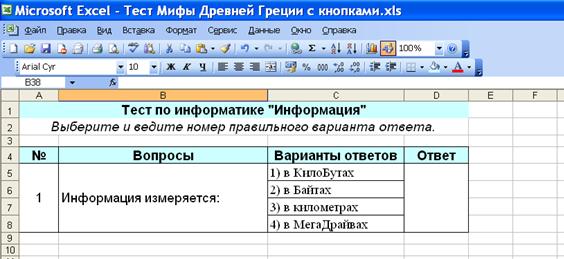
6. Объединить ячейки A5, A6, A7, A8 и записать номер вопроса «1».
7. Объединить ячейки В5, В6, В7, В8 и записать первый вопрос теста «Информация измеряется:».
8. В ячейки С5, С6, С7, С8 записать варианты ответов на первый вопрос теста: 1) в КилоБутах, 2) в Байтах, 3) в километрах, 4) в МегаДрайвах.
9. Объединить ячейки D5, D6, D7, D8.
10. Объединить ячейки H5, H6, H7, H8 и записать формулу
=ЕСЛИ(D5=N;1;0) (в данном случае N – правильный вариант ответа).
Для первого вопроса формула будет такой: = ЕСЛИ(D5=2;1;0), так как номер правильного варианта ответа: 2) в Байтах. Смысл функции в следующем: если в указанную ячейку введен номер варианта ответа и он совпадает с верным, то поместить в эту ячейку значение 1, иначе 0.
11. Аналогично вводятся остальные вопросы.
Вопрос 2. Для выделения объекта используется: 1) F8, 2) NumLock, 3) Двойной щелчок мышью, 4) Щелчок мышью.
Формула для второго вопроса: =ЕСЛИ(D9=4;1;0).
Вопрос 3. Правая кнопка мыши: 1) Запускает программу, 2) Открывает контекстное меню, 3) Выбирает пункт меню, 4) Заменяет клавишу Enter.
Формула для третьего вопроса: =ЕСЛИ(D13=2;1;0).
Вопрос 4. Компьютер «думает»: 1) Головой, 2) Монитором, 3) Системным блоком, 4) Клавиатурой.
Формула для четвертого вопроса: =ЕСЛИ(D17=3;1;0).
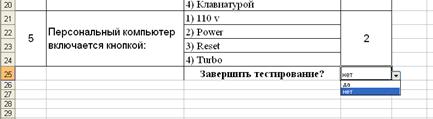
Вопрос 5. Персональный компьютер включается кнопкой:v, 2) Power, 3) Reset, 4) Turbo.
Формула для пятого вопроса: =ЕСЛИ(D21=2;1;0).

12. В ячейку H25 ввести формулу, считающую общий балл: =СУММ(H5:H24). Функция даст столько баллов, сколько раз значение «1» встретилось в ячейках с Н5 по Н21.
13. В ячейку C25 записать вопрос «Завершить тестирование?».
14. В ячейку D25 вносим проверку данных. Для этого надо установить курсор в ячейку D25, запустить пункт меню Данные – Проверка. На вкладке Параметры выбрать тип данных Список, в окне Источник записать «да; нет», нажать Ок. Оценка за тест не будет просматриваться до тех пор, пока не выбрано «да».
15. Для ячейки С26 записать размер шрифта 20, полужирный, цвет текста красный и записать текст «ВАША ОЦЕНКА».
16. Для ячейки D26 задать такие же параметры форматирования, как для ячейки С26. Создать в ней формулу для получения оценки. Для нашего примера в ячейку D26 поместить формулу =ЕСЛИ(D25="да"; ЕСЛИ (Н25=5;5; ЕСЛИ(Н25=4;4;ЕСЛИ(Н25=3;3;2)));"")
17. Сохраните программу и проверьте, как она работает. Если вы ответили на все вопросы теста правильно, то окно выполненных действий выглядит так:

18. Для вариантов ответов (столбец Н) выбрать белый цвет шрифта, скрыть их: Выделить столбец – Формат – Столбец - Скрыть.
19. Для удобства контроля и невозможности со стороны учащихся видеть формулы и правильные варианты ответов надо выделить ячейки с D5 по D25. На панели меню выбрать Формат – Ячейки – вкладка Защита – снять флажок в строке Защищаемая ячейка – установить флажок в строке Скрыть формулы.
20. Выделить ячейку D26, на панели меню выбрать Формат – Ячейки – вкладка Защита – установить флажок в строках Защищаемая ячейка и Скрыть формулы.
21. Поставить защиту на лист: выделить весь лист – Сервис – Защита – Защитить лист – ввести пароль – еще раз ввести тот же пароль – нажать Ок.
22. Тест готов!
В этом тесте учащиеся просматривают варианты ответов и с клавиатуры вводят номер правильного варианта в соответствующую ячейку. Можно при создании теста с выборочным ответом номер правильного не только вводить с клавиатуры, но и выбирать его из выпадающего списка ответов. Для этого необходимо выполнить следующую последовательность действий:
- щелкнуть в ячейку, в которой предполагается выбор ответа (например, в нашем тесте D5);
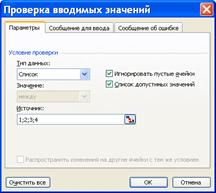
- выполнить команду Данные – Проверка;
- в диалоговом окне выбрать Тип данных – Список;
- в окне Источник перечислить варианты ответов через точку с запятой: 1;2;3;4:
- щелкнуть вкладку Сообщения для ввода, ввести фразу в поле Сообщение: «Выберите правильный ответ из списка» ;
- щелкнуть вкладку Сообщение об ошибке, ввести фразу в поле Сообщение: «Недопустимый ответ» ;
- результатом выполнения операций будет список с выборочными ответами, из которых учащийся должен будет выбрать один правильный ответ. При вводе с клавиатуры значения, не включенного в заданный список, будет выдаваться сообщение: «Недопустимый символ».

II. Создание теста с помощью макросов.
Макрос - набор команд, используемых для автоматического выполнения некоторых операций. В нашем случае макрос используется для автоматизации перехода к следующему вопросу теста и возврата к началу теста для дальнейшего тестирования.
Создадим тест, состоящий из 10 вопросов с помощью макросов. Уровень безопасности должен быть низкий (Сервис – Макрос – Безопасность - Низкая).
Технология создания теста.
1. Откройте новую книгу в Excel и сохраните файл под именем «Тест». В книге должно быть 14 листов. Добавьте необходимое количество листов через меню Вставка – Лист. Переименуйте Лист1 – Регистрация. Для этого щелкните правой кнопкой мыши по названию листа в левом нижнем углу экрана. Из контекстного меню выберите – Переименовать и введите новое название – «Регистрация». Аналогично переименуйте следующие листы: Инструкция, Вопрос1, Вопрос2, …, Вопрос10, Расчетный лист, Результаты.
2. Первый лист «Регистрация» титульный. На нем пишется название теста, фамилия, имя тестируемого, класс, дата, устанавливается кнопка «Начать тест». Уберем изображение сетки на листах командой Сервис - Параметры - вкладка Вид – снимите флажок в строке сетка. Масштаб надо выбрать таким, чтобы буквы и слова хорошо читались, а свободное пространство рабочего листа позволяло расположить на нем достаточно информации. Например:
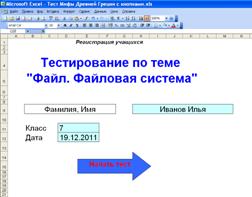
3. Установите гиперссылку на автофигуру для перехода ко второму листу теста «Инструкция». Для этого щелкните правой клавишей мыши по автофигуре – Гиперссылка – Местом в документе – выберите лист Инструкция.
4. Снимите защиту с ячеек, где тестируемый вводит информацию о себе. Для этого зайдите в пункт горизонтального меню Формат - Ячейка. На вкладке Защита снимите флажок около поля «Защищаемая ячейка». После оформления титульного листа он будет защищен от изменений, но указанные ячейки будут доступны тестируемому.
5. Подготовьте лист «Инструкция». Например:
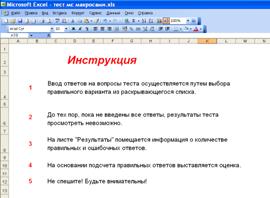
6. Создайте гиперссылки Назад и Далее. Технология работы следующая. Напечатайте слово Назад, ввод. Щелкните правой клавишей мыши на ячейке с этим словом - Гиперссылка. Укажите путь местом в документе, среди закладок выделите лист, на который необходимо перейти (в нашем примере Регистрация) - Ок. Аналогично создайте гиперссылку. Далее для перехода на первый вопрос – лист Вопрос 1.
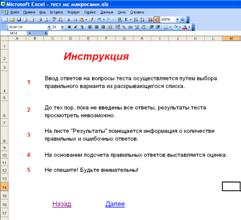
7. Подготовьте лист Вопрос1 с гиперссылками Назад (на лист Инструкция) и Далее (на лист Вопрос 2).
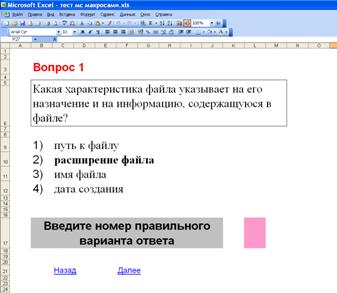
8. Подготовьте листы для остальных вопросов:
Вопрос 2. Файл находится на диске С: в папке GAMES, которая является подкаталогом каталога DAY. Укажите правильный путь к файлу:
1) C:\ \ GAMES \ DAY;
2) C:\ GAMES \ DAY \ ;
3) C:\ DAY \ GAMES \ ;
4) C:\ GAMES \ .
Вопрос 3. Каждый файл имеет обозначение, состоящее из:
1) расширения и времени создания;
2) имени и расширения;
3) имени и размера;
4) размера и даты создания.
Вопрос 4. Укажите ошибочное утверждение:
1) имя файла может состоять из любых символов и не имеет никаких ограничений;
2) в одной папке могут храниться файлы с одинаковыми именами, но разными расширениями;
3) папки могут содержать в себе другие папки;
4) имя папки можно записывать русскими буквами.
Вопрос 5. Что точно указывает на местонахождение файла на диске?
1) имя и расширение файла;
2) путь к файлу;
3) имя папки в которой находится файл;
4) тип файла.
Вопрос 6. Для чего выполняют архивацию файлов?
1) для создания копии файла;
2) для записи файла в последовательно расположенные секторы;
3) для хранения информации в более сжатом виде;
4) для записи файла на диск.
Вопрос 7. Какой знак не может быть использован в имени файла?
1) @;
2) №;
3) <;
4) %.
Вопрос 8. Какие файлы найдет компьютер, если для поиска ему будет предложен шаблон: *А?.bmp
1) все файлы с расширением bmp, в имени которых предпоследней буквой является буква А;
2) все файлы с расширением bmp, имена которых состоят из трех символов, второй буквой является буква А;
3) все файлы кроме файлов с расширением bmp;
4) все файлы с расширением bmp, в имени которых есть буква А.
Вопрос 9. Как называется информация, хранящаяся в долговременной памяти как единое целое и имеющая имя?
1) файл;
2) папка;
3) каталог;
4) путь к файлу.
Вопрос 10. Какое расширение указывает на архив?
1) .exe;
2) .jpg;
3) .doc;
4) .rar.
9. Подготовьте «Расчетный лист». Во второй столбец внесите правильные ответы. В третьем столбце создайте логическую формулу, которая сравнивает ответы тестируемых с правильными ответами, в четвертом столбце логическую формулу, которая проверяет, на все ли вопросы учащийся дал ответ. Для нашего примера эта таблица будет выглядеть так:
Воп-рос | Пра-виль-ный ответ | Если правильно, то 1 | Наличие ответа на вопрос |
1 | 2 | =ЕСЛИ('Вопрос 1'!L17='Расчетный лист'!C4;1;0) | =ЕСЛИ('Вопрос 1'!L17<>0;1;0) |
2 | 3 | =ЕСЛИ('Вопрос 2'!L17='Расчетный лист'!C5;1;0) | =ЕСЛИ('Вопрос 2'!L17<>0;1;0) |
3 | 2 | =ЕСЛИ('Вопрос 3'!L17='Расчетный лист'!C6;1;0) | =ЕСЛИ('Вопрос 3'!L17<>0;1;0) |
4 | 1 | =ЕСЛИ('Вопрос 4'!L17='Расчетный лист'!C7;1;0) | =ЕСЛИ('Вопрос 4'!L17<>0;1;0) |
5 | 2 | =ЕСЛИ('Вопрос 5'!L17='Расчетный лист'!C8;1;0) | =ЕСЛИ('Вопрос 5'!L17<>0;1;0) |
6 | 3 | =ЕСЛИ('Вопрос 6'!L17='Расчетный лист'!C9;1;0) | =ЕСЛИ('Вопрос 6'!L17<>0;1;0) |
7 | 3 | =ЕСЛИ('Вопрос 7'!L17='Расчетный лист'!C10;1;0) | =ЕСЛИ('Вопрос 7'!L17<>0;1;0) |
8 | 2 | =ЕСЛИ('Вопрос 8'!L17='Расчетный лист'!C11;1;0) | =ЕСЛИ('Вопрос 8'!L17<>0;1;0) |
9 | 1 | =ЕСЛИ('Вопрос 9'!L17='Расчетный лист'!C12;1;0) | =ЕСЛИ('Вопрос 9'!L17<>0;1;0) |
10 | 4 | =ЕСЛИ('Вопрос 10'!L17='Расчетный лист'!C13;1;0) | =ЕСЛИ('Вопрос 10'!L17<>0;1;0) |
Итого правильных ответов | =СУММ(D4:D13) | ||
В процентах | =D14*100/10 | ||
Оценка |
Количество правильных ответов рассчитывается по формуле: =D14.
Количество неправильных ответов рассчитывается по формуле: =10-D19.
Для вывода оценки введите формулу: =ЕСЛИ(E14<10;"";ЕСЛИ(D15<=65;2;ЕСЛИ(D15<=75;3;ЕСЛИ(D15<=85;4;5))))
Формула отражает критерии оценивания: если <=65%, то 2; если >65% или <=75%, то 3; если >75%или <=85%, то 4; в остальных случаях 5. Если вы придерживаетесь других критериев, то внесите изменения в формулу.
В результате вычислений получим таблицу:

10. Подготовьте лист «Результаты».
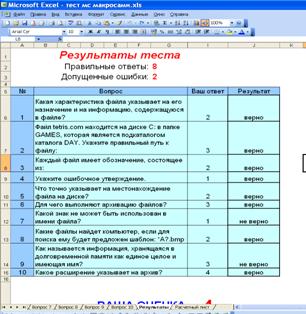
Результаты теста:
Правильные ответы: ='Расчетный лист'!D14.
Допущенные ошибки: =10-G4.
№ | Вопрос | Ваш ответ | Результат |
1. | Какая характеристика файла указывает на его назначение и на информацию, содержащуюся в файле? | ='Вопрос 1'!L17 | =ЕСЛИ ('Расчетный лист'!D4=1;"верно";"не верно") |
2. | Файл находится на диске С: в папке GAMES, которая является подкаталогом каталога DAY. Укажите правильный путь к файлу: | ='Вопрос 2'!L17 | =ЕСЛИ('Расчетный лист'!D5=1;"верно";"не верно") |
3. | Каждый файл имеет обозначение, состоящее из: | ='Вопрос 3'!L17 | =ЕСЛИ('Расчетный лист'!D6=1;"верно";"не верно") |
4. | Укажите ошибочное утверждение. | ='Вопрос 4'!L17 | =ЕСЛИ('Расчетный лист'!D7=1;"верно";"не верно") |
5. | Что точно указывает на местонахождение файла на диске? | ='Вопрос 5'!L17 | =ЕСЛИ('Расчетный лист'!D8=1;"верно";"не верно") |
6. | Для чего выполняют архивацию файлов? | ='Вопрос 6'!L17 | =ЕСЛИ('Расчетный лист'!D9=1;"верно";"не верно") |
7. | Какой знак не может быть использован в имени файла? | ='Вопрос 7'!L17 | =ЕСЛИ('Расчетный лист'!D10=1;"верно";"не верно") |
8. | Какие файлы найдет компьютер, если для поиска ему будет предложен шаблон: *А?.bmp | ='Вопрос 8'!L17 | =ЕСЛИ('Расчетный лист'!D11=1;"верно";"не верно") |
9. | Как называется информация, хранящаяся в долговременной памяти как единое целое и имеющая имя? | ='Вопрос 9'!L17 | =ЕСЛИ('Расчетный лист'!D12=1;"верно";"не верно") |
10. | Какое расширение указывает на архив? | ='Вопрос 10'!L17 | =ЕСЛИ('Расчетный лист'!D12=1;"верно";"не верно") |
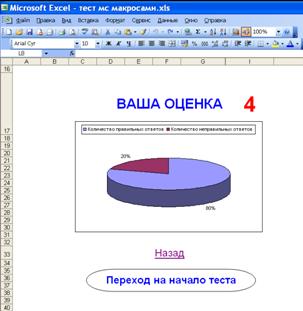
11. Объединить ячейки с А17 по G17, выбрать шрифт 24, полужирный, цвет текста синий. Ввести формулу, которая в случае, если учащийся ответил не на все вопросы теста, выводит уведомление о том, на какое количество вопросов ему еще нужно ответить, чтобы получить оценку за тест, а если ответил на все вопросы, выводит сообщение «ВАША ОЦЕНКА»:
=ЕСЛИ('Расчетный лист'!E14<10;"Вы ответили не на все вопросы!!! Осталось "&10-'Расчетный лист'!E14&" из 10";"ВАША ОЦЕНКА")
12. В ячейке I17 выбрать шрифт 24, полужирный, цвет текста красный, выравнивание по центру. Ввести формулу для выставления оценки за тест: ='Расчетный лист'!D16
13. По диапазону D19:D20 листа «Расчетный лист» построить диаграмму на листе «Результаты», отражающую соотношение количества правильных и ошибочных ответов.
14. Устанавливаем на лист «Результаты» фигуру «Переход на начало теста». Затем:
· курсор устанавливаем на лист «Результаты» в ячейку А1;
· запускаем команду Сервис – Макрос – Начать запись;
· в окне задаем макросу имя Очисткатеста (Пробелы в имени макроса не допускаются);
· щелкаем ОК (окно закрывается и идет запись макроса);
· щелкаем по фигуре «Перейти на начало теста»;
o затем на лист «Вопрос 10» по ячейке с ответом, на клавишу Del;
o затем на лист «Вопрос 9» по ячейке с ответом, на клавишу Del;
o затем на лист «Вопрос 8» по ячейке с ответом, на клавишу Del;
o затем на лист «Вопрос 7» по ячейке с ответом, на клавишу Del;
o затем на лист «Вопрос 6» по ячейке с ответом, на клавишу Del;
o затем на лист «Вопрос 5» по ячейке с ответом, на клавишу Del;
o затем на лист «Вопрос 4» по ячейке с ответом, на клавишу Del;
o затем на лист «Вопрос 3» по ячейке с ответом, на клавишу Del;
o затем на лист «Вопрос 2» по ячейке с ответом, на клавишу Del;
o затем на лист «Вопрос 1» по ячейке с ответом, на клавишу Del;
o затем по ярлыку первого листа «Регистрация»;
· заходим в меню Сервис – Макрос – Остановить запись;
· щелкаем по фигуре «Перейти на начало теста» правой клавишей мыши;
· выбираем Назначить макрос;
· в открывшемся окне выбираем Очистка теста;
· щелкаем ОК.
15. Необходимо скрыть лист, где ведутся все расчеты по результатам теста «Расчетный лист». Для этого надо щелкнуть по названию листа, выбрать пункт меню Формат – Лист – Скрыть.
16. Для каждого листа книги в отдельности надо снять флажок с сетки: Сервис – Параметры и на вкладке Вид снимаем флажки с сетки.
17. Чтобы учащиеся не могли перейти к следующему вопросу, пока не выполнят задание, необходимо скрыть листы. Для этого заходим в Сервис – Параметры и на вкладке Вид снимаем флажки в строках ярлычки листов, заголовки строк и столбцов.
18. Сохраните тест и проверьте его работу.
Современный урок уже невозможно представить без ИКТ. Электронные тесты можно применять как в режиме обучения, то есть отслеживания на экране правильности выбора ответа, так и в режиме контроля. Конечно, тест не единственная форма отображения содержания учебных дисциплин. Он является только одним из наиболее технологичных методов проведения автоматизированного контроля с заложенными в него ответами.
В процессе составления теста каждый учитель-предметник может применять творческий подход к выбору технологии ввода ответа, структуре теста и его дизайна. А может применять готовый тест, меняя лишь вопросы и правильные ответы.
Литература и интернет-источники
1. Информатика для учителя и учащихся. – Режим доступа: http://spec-info. *****
2. Кузнецов, А., Пугач, В. и др. Тестовые задания. Информатика: методическое пособие. - М.: Лаборатория Базовых знаний, 2002.
3. Орел, Е., Прохоров, А. Создание тестов и компьютерное тестирование // Компьютер Пресс. – 2006. - № 7.
4. Пантелеймонова, тестов по математике в MS Excel // ГУП ВПО «Московский государственный областной университет».
5. Сухинина, интерактивных тестов в программе MS Excel: методическое пособие для преподавателей, учащихся. - Комсомольск-на-Амуре, КГОУ НПО Профессиональное училище №9.
6. http://phustest. *****/cont/osnova. zip
7. http://phustest. *****
8.http://www. *****/publ/ispolzovanie_ehlektronnykh_testov_na_urokakh/1-1-0-3
9. http://testobr. *****/index. htm
Создание теста
с использованием табличного процессора
Составитель:
, методист информационно-методического
центра МРИО
Печать способом ризографии.
Тираж экз.
Цена договорная.
Отпечатано с оригинал-макета
в ГОУ ДПО (ПК) С «Мордовский республиканский институт образования»
9
