


Партнерка на США и Канаду по недвижимости, выплаты в крипто
- 30% recurring commission
- Выплаты в USDT
- Вывод каждую неделю
- Комиссия до 5 лет за каждого referral
РУКОВОДСТВО ПОЛЬЗОВАТЕЛЯ
технологического сайта Системного оператора
(web-узла актуализации)
Институт Энергетических Систем
Москва, 2003 г.
Оглавление
1. Введение. 3
2. Системные требования. 3
3. Настройка программного обеспечения. 3
3.1. Настройки безопасности. 3
3.2. Настройки конфиденциальности. 7
3.3. Рекомендуемые настройки. 10
4. Структура сайта. 10
4.1. Навигационная система сайта. 10
4.2. Типы посетителей сайта. 11
4.3. Гости. 11
4.4. Авторизированные пользователи. 11
4.5. Роли пользователей. 11
4.6. Функциональные возможности сайта доступные всем типам посетителей. 12
4.6.1. Внешний вид сайта. 12
4.6.2. Новости. 12
4.6.3. Вопросы.. 13
4.6.4. Документы.. 15
4.7. Функциональные возможности сайта доступные авторизированным пользователям.. 15
4.7.1. Профили. 15
4.7.2. Заявки. 16
4.7.3. Макеты.. 23
4.7.4. Генерация. 24
4.7.5. Гистограммы.. 26
1. Введение
Технологический сайт Системного оператора - специализированный сайт, разработанный Институтом Энергетических Систем по заказу Системного оператора ЕЭС России в соответствии с требованиями правил оптового рынка электроэнергии переходного периода. На первом этапе развития оптового рынка электроэнергии переходного периода сайт решает две основные задачи:
· обеспечивает комплекс технологий работы с заявками на почасовое потребление электрической энергии от участников рынка, включающий прием, хранение, передачу данных в программное обеспечение синтеза и актуализации расчетной модели ЕЭС России, адресное отображение участникам рынка результатов акцепта указанных заявок Системным оператором, и др.
· обеспечивает комплекс технологий работы с информацией о составе и параметрах включенного в работу генерирующего оборудования участников рынка.
2. Системные требования
Для работы с сайтом необходимо использовать браузер Microsoft Internet Explorer 6.0 SP1 на платформе Win9x или Win2k/WinXP.
3. Настройка программного обеспечения
Для начала работы с сайтом необходимо произвести настройку программного обеспечения. Для корректной работы следует настроить параметры безопасности и конфиденциальности
3.1. Настройки безопасности
Запустите Internet Explorer, выберите пункт меню Сервис -> Свойства обозревателя (Tools -> Internet Options) (Рис.1.1), откроется окно, изображенное на Рис. 1.2. Нажмите мышкой на закладку “Безопасность” (“Security”), откроется окно, изображенное на Рис. 1.3. Выделите мышкой зону интернета “Интернет” (“Internet”), нажмите мышкой на кнопку “По умолчанию” (“Default Level”), затем на кнопку “Применить” (“Apply”).
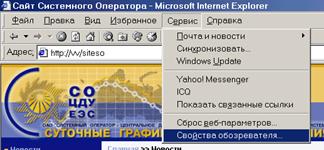
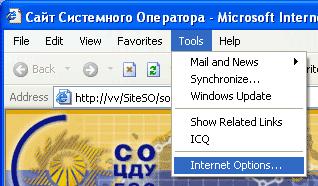
Рис.1.1. Меню вызова настроек

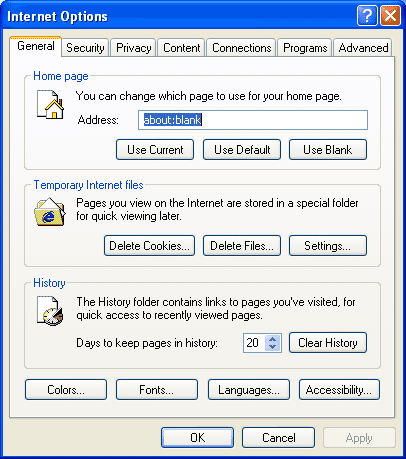
Рис.1.2. Настройки броузера
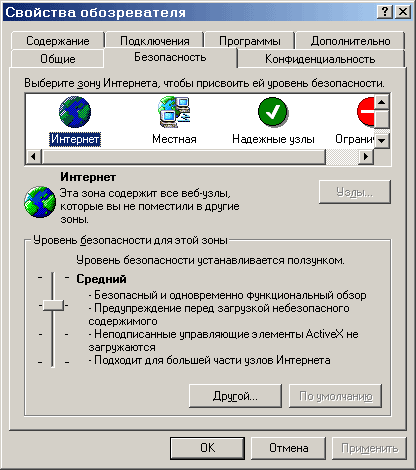
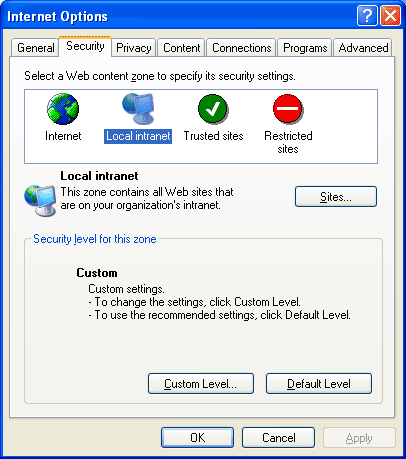
Рис.1.3. Настройки безопасности браузера
Если сайт находится в вашей локальной сети, то выделите мышкой зону Интернета “Местная” (“Local Intranet”) (Рис. 1.3), нажмите мышкой на кнопку “По умолчанию” (“Default Level”), затем на кнопку “Применить” (“Apply”).
3.2. Настройки конфиденциальности
Нажмите мышкой на закладку “Конфиденциальность” (“Privacy”), откроется окно, изображенное на Рис.3.2.1. Нажмите мышкой на кнопку “По умолчанию” (“Default”), затем на кнопку “Применить” (“Apply”).
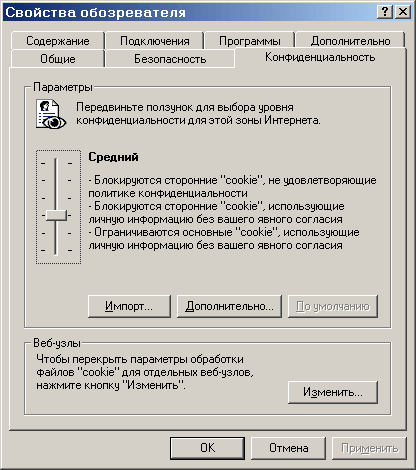
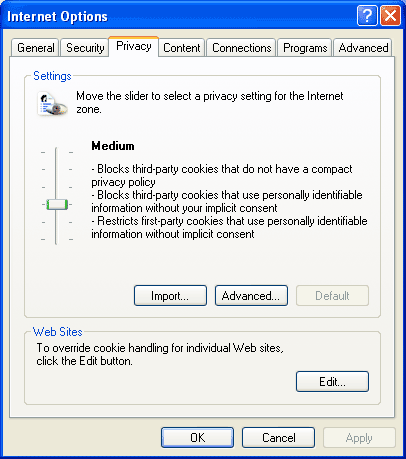
Рис.3.2.1 Настройки конфиденциальности
Нажмите на кнопку “Дополнительно” (“Advanced”), откроется окно, изображенное на Рис.3.2.2. Приведите настройки в соответствие с изображенными на этом рисунке, нажмите кнопку “ОК”, нажмите кнопку “ОК” внизу окна (Рис. 3.2.2), чтобы его закрыть.
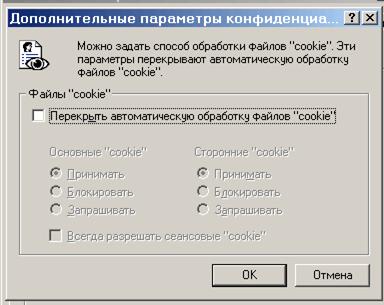
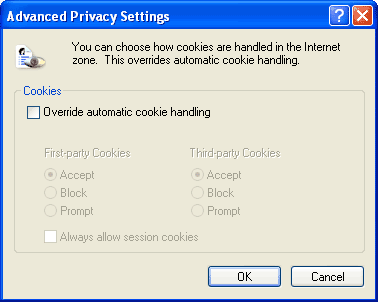
Рис. 3.2.2. Дополнительные настройки
3.3. Рекомендуемые настройки
Рекомендуется использовать разрешение монитора при работе с сайтом – 1024х768 точек с глубиной цвета – 16 бит или выше.
4. Структура сайта
4.1. Навигационная система сайта
Пользователи могут перемещаться с одной страницы сайта на другую с помощью вертикальной навигационной панели, расположенной в левой части страницы и горизонтальной полосы навигации, расположенной в центральной части страницы сразу под графической “шапкой” сайта:
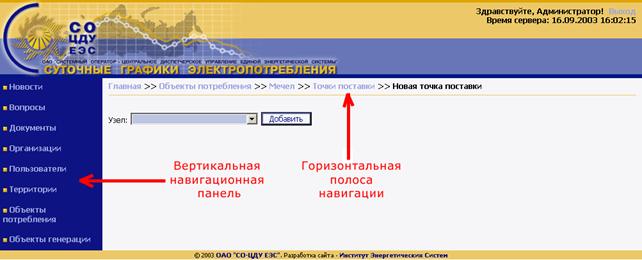
Рис.4.1.1. Навигационные панели сайта
4.2. Типы посетителей сайта
Сайт имеет различный вид для различных типов посетителей сайта, определяемых по тому, авторизованы ли они на сайте (зарегистрированы и ввели логин и пароль), какие роли пользователей им присвоены, и права на просмотр какой информации им даны.
4.3. Гости
Для гостей сайта - посетителей, не авторизованных на сайте и не имеющих никаких прав доступа к закрытой части сайта и информации, там размещенной, отображаются только пункты меню “Новости”, “Документы”, “Вопросы”:
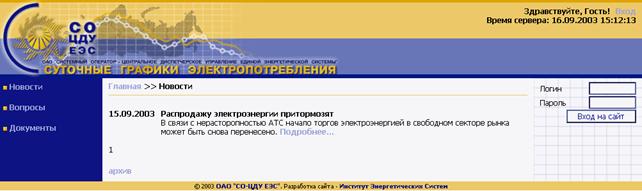
Рис. 7. Вид сайта для неавторизированных пользователей
Причем в соответствующих разделах им видны только новости и документы, находящиеся в открытом доступе. Также на главной странице сайта расположена форма для ввода логина и пароля, с помощью которой зарегистрированные пользователи могут получить доступ к закрытым разделам сайта.
4.4. Авторизированные пользователи
Пользователи сайта, зарегистрированные на нем, после ввода логина и пароля в форму, расположенную на главной странице сайта, увидят дополнительные пункты меню, перечень которых определяется присвоенными им ролями. Также авторизованные пользователи сайта получают возможность видеть “закрытые” новости и документы, недоступные гостям сайта.
4.5. Роли пользователей
Каждый авторизованный пользователь сайта характеризуется одной или несколькими ролями, присвоенными ему Администратором сайта, в зависимости от которых он получает доступ к тому или иному набору функциональных модулей сайта.
Существуют роли:
· Администратор
· Системный администратор
· Технолог
· Регистратор
· Редактор новостей
· Редактор документов
· Редактор вопросов
· Потребитель
· Генератор
Подробное описание возможностей каждой роли содержится в соответствующих руководствах пользователей.
4.6. Функциональные возможности сайта доступные всем типам посетителей
4.6.1. Внешний вид сайта
Справа в верхней части сайта показывается приветствие, меняющееся в зависимости от того, какой пользователь авторизован, например “Здравствуйте, Гость!” для гостей сайта, “Здравствуйте, Администратор!” для Администратора сайта или “Здравствуйте, Сведловэнерго!” для пользователя Свердловэнерго.
Рядом с приветствием для гостей сайта расположена ссылка “Вход”, ведущая на главную страницу сайта, где расположена форма авторизации на сайте. Рядом с приветствием авторизованных пользователей сайта расположена ссылка «Выход», по нажатию которой происходит завершение сессии пользователя на сайте, после чего будет требоваться повторная авторизация.
Под приветствием расположена строка “Время сервера”, в которой отображается текущее время на сервере, на котором размещен сайт. Именно по этому времени “закрываются ворота” для квалифицированных потребителей и АО-энерго.
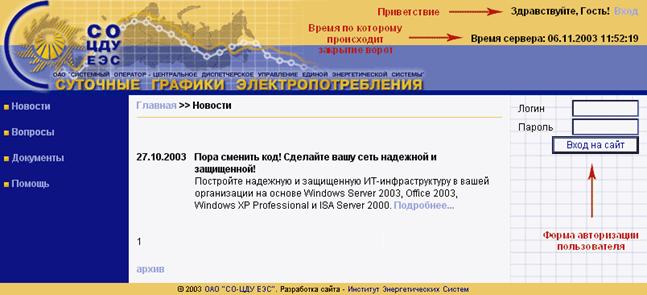
Рис.4.6.1.1. Внешний вид сайта
4.6.2. Новости
Каждый пользователь может просматривать новости открытые сайта (закрытые новости могут просматривать только авторизированные пользователи сайта) для этого следует нажать мышкой на ссылку “Новости”. Откроется страница, показанная на Рис.7.
Вы увидите список анонсов новостей. Чтобы просмотреть текст новости нажмите на ссылку “Подробнее”.
Нажмите на ссылку архив в нижней части страницы для просмотра архива новостей.
4.6.3. Вопросы
Все посетители сайта, в том числе и гости, имеют возможность задавать вопросы и просматривать вопросы других пользователей. Для этого нужно нажать мышкой на ссылку “Вопросы” в навигационной панели в левой части страницы, откроется следующая страница:
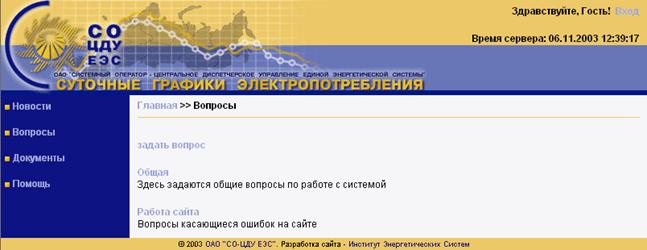
Рис.4.6.3.1. Раздел вопросы
Нажмите на ссылку “задать вопрос” для того, чтобы перейти к странице создания нового вопроса.
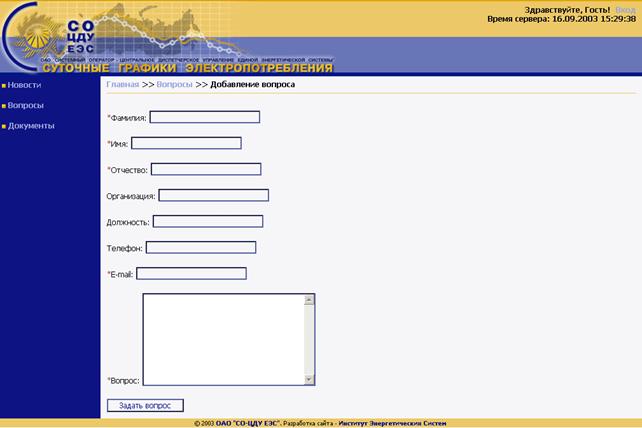
Рис.4.6.3.2. Добавление нового вопроса
Заполните все необходимые поля, введите текст вопроса, и нажмите мышкой на кнопку “Задать вопрос”.
Для просмотра отвеченных вопросов нажмите мышкой на ссылку с названием темы вопросов (Рис.4.6.3.1). Откроется страница, содержащая список отвеченных вопросов (Рис.4.6.3.3).
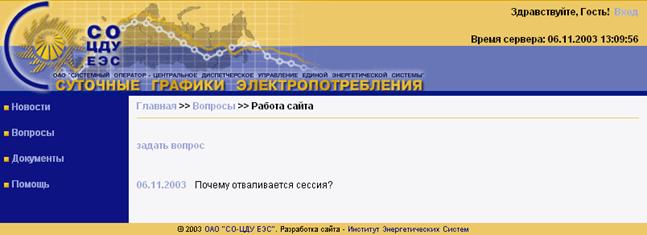
Рис.4.6.3.3. Список вопросов
Для просмотра содержимого вопроса и ответа на него нажмите на ссылке с датой рядом с вопросом.
4.6.4. Документы
Пользователи могут просматривать документы на сайте. Для перехода к разделу “Документы” нажмите мышкой на ссылку “Документы” в навигационной панели в левой части страницы, откроется страница, на которой вы увидите документы доступные для просмотра:
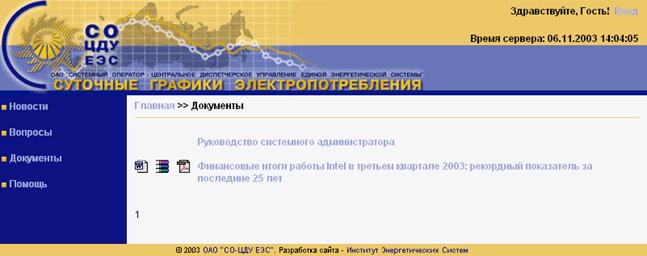
Рис.4.6.4.1. Список документов
Щелкнув мышью на заголовке документа, вы сможете посмотреть его описание. Для того, чтобы скачать документ для просмотра или скачать его, выберете иконку, соответствующую формату, в котором вы хотите получить документ. Возможные форматы для получения документа следующие:
 – Microsoft Word
 – WinZip/WinRar
 – PDF
– PDF
4.7. Функциональные возможности сайта доступные авторизированным пользователям
4.7.1. Профили
Для просмотра профилей пользователей (информации об организации и контактных лицах) щелкните мышкой на ссылку “Профили” в левой навигационной панели. После загрузки страница будет выглядеть следующим образом:
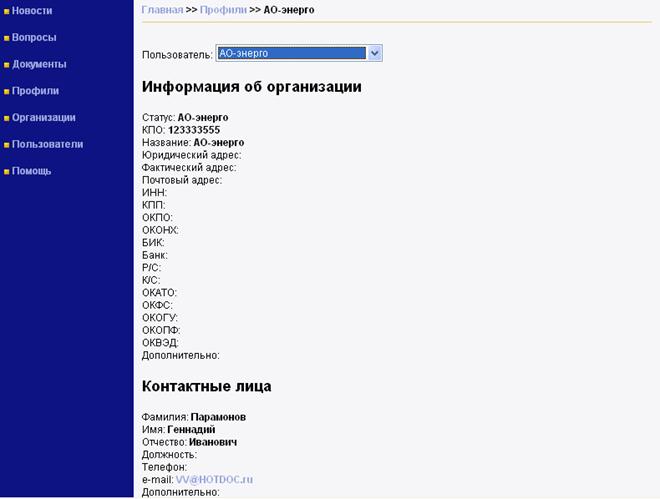
Рис.4.7.1.1. Профиль организации
Для просмотра профиля другой организации выберите название организации из раскрывающегося списка “Пользователь”.
4.7.2. Заявки
Пользователь может просматривать заявки на полное почасовое потребление тех объектов потребления, доступ к которым ему разрешен администратором сайта и подавать заявки, если у него есть достаточно прав. Для этого нужно нажать мышкой на ссылку “Заявки” в навигационном меню в левой части страницы, откроется следующая страница:
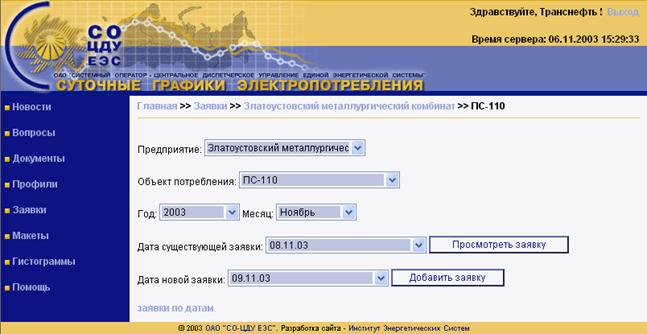
Рис. 4.7.2.1. Просмотр заявок
Чтобы просмотреть поданные заявки выберите предприятие, объект потребления, дату заявки и нажмите мышкой кнопку “Просмотреть заявку”, откроется следующая страница:
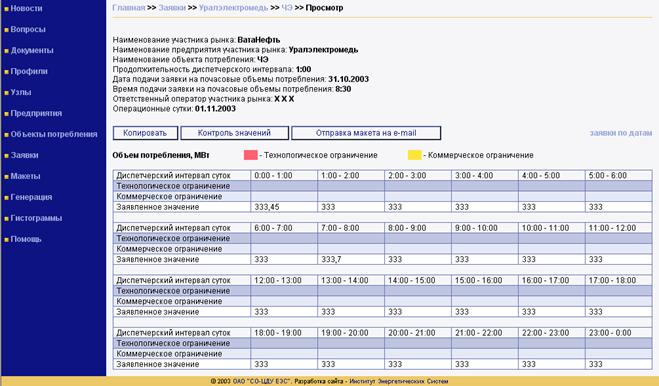
Рис. 4.7.2.2. Просмотр заявки на определенную дату
Если нажать мышкой кнопку “Контроль значений”, то откроется следующая страница:
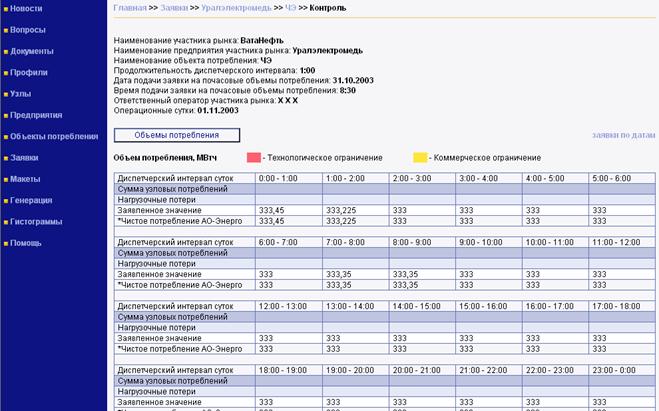
Рис. 4.7.2.3. Контроль значений в заявке
Для возврата к просмотру объемов потребления нажмите на кнопке “Объемы потребления”.
По нажатию кнопки “Отправить макет”, откроется страница, где вы сможете выбрать адрес электронной почты для отправки макета (адреса электронной почты назначаются администратором):
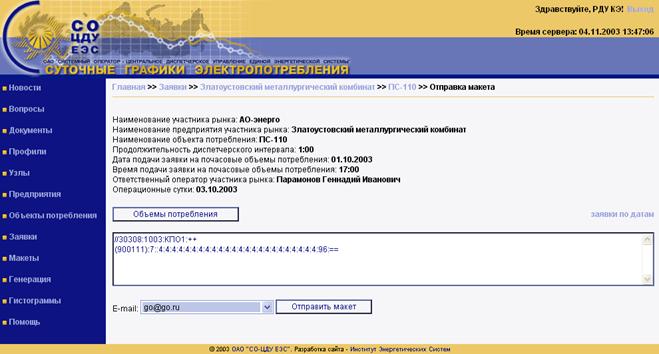
Рис.4.7.2.4. Отправка макета 30308 по электронной почте
Выберите адрес электронной почты, на который следует отправить макет, и нажмите кнопку “Отправить макет”. Чтобы вернуться к просмотру заявок объекта потребления нажмите на кнопку “Объемы потребления”.
Для облегчения работы пользователя по просмотру заявок, на странице, изображенной на Рис.4.7.2.4, можно нажать мышкой на ссылку “Заявки по датам”, откроется следующая страница:
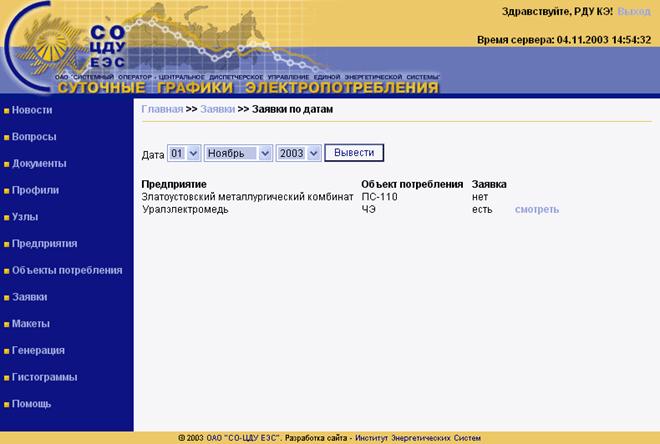
Рис.4.7.4.5. Просмотр заявок по датам
Выбрав дату и нажав мышкой кнопку “Вывести”, можно увидеть состояние заявок по всем объектам потребления, по которым технолог имеет право просматривать заявки. Для просмотра заявок нажмите на ссылку “смотреть”.
Подавать заявки могут только пользователи, имеющие право подачи заявок. Чтобы подать заявку на полный почасовой объем потребления следует перейти к странице изображенной на Рис.4.7.4.1. Выберите предприятие, объект потребления, год, месяц и дату новой заявки. Нажмите мышкой кнопку “Добавить заявку”, откроется следующая страница:
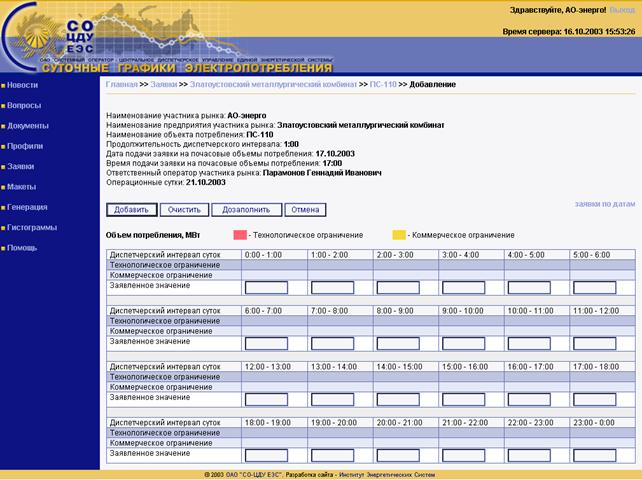
Рис. 4.7.4.6. Подача заявки на полное почасовое потребление
Введите часовые значения объема потребления в МВт. Кнопка “Дозаполнить” позволяет облегчить заполнение формы в случае, если несколько последовательных часовых значений одинаковы. Нажмите мышкой кнопку “Добавить”, откроется следующая страница:
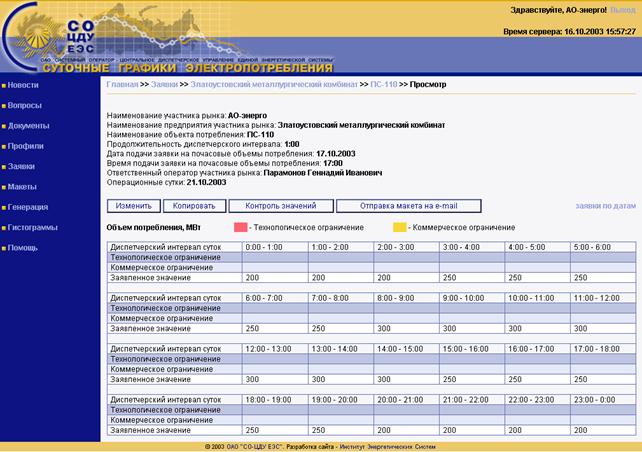
Рис. 4.7.4.7. Заполненная заявка на полное почасовое потребление
Чтобы увидеть, рассчитанные Системным оператором сумму узловых потреблений и нагрузочные потери, нажмите мышкой кнопку “Контроль значений”. На загрузившейся странице нажмите кнопку “Объемы потребления” для возврата к заявке.
Чтобы отправить заявку в виде макета 30308 по электронной почте, нажмите мышкой кнопку “Отправка макета по e-mail”. Откроется страница, где вы сможете выбрать адрес электронной почты для отправки макета (адреса электронной почты назначаются администратором):
Рис. 4.7.4.8. Отправка макета 30308 по электронной почте
Выберите адрес электронной почты, на который следует отправить макет, и нажмите кнопку “Отправить макет”. Чтобы вернуться к просмотру заявок объекта потребления нажмите на кнопку “Объемы потребления”.
4.7.3. Макеты
Если вам удобно подавать заявки через макет 30308, нажмите мышкой на ссылку “Макеты” в навигационной панели, откроется следующая страница:
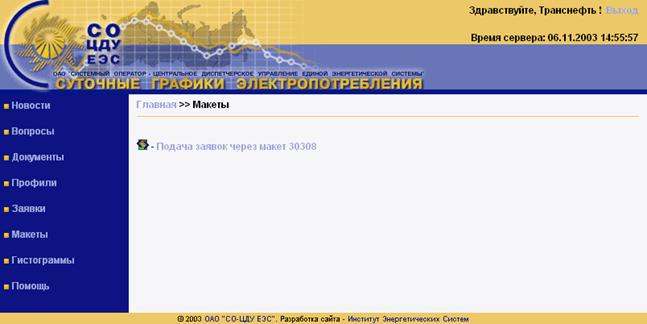
Рис. 4.7.3.1. Подача заявок через макеты
Щелкните мышкой на ссылке “Подача заявок через макет 30308”. Откроется страница показанная ниже:
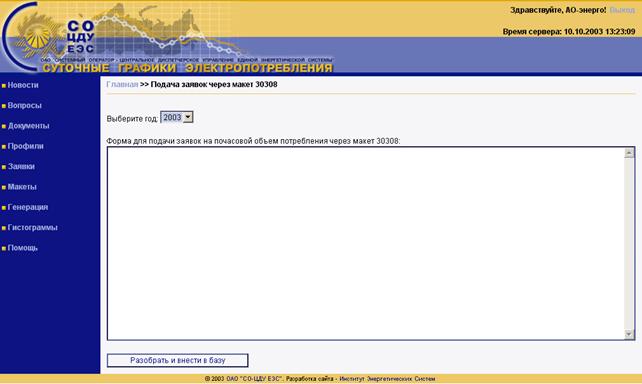
Рис. 4.7.3.2. Подача заявок через макет 30308
Вставьте в форму макет 30308 и нажмите кнопку “Разобрать и внести в базу”.
4.7.4. Генерация
Для просмотра параметров объектов генерации нажмите мышкой в навигационном меню в левой части страницы на ссылке “Генерация”. Откроется следующая страница:
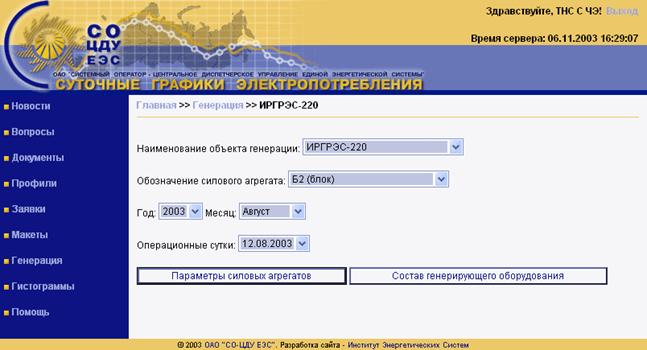
Рис. 4.7.4.1. Просмотр объектов генерации
Выберите наименование объекта генерации, силовой агрегат и дату, и нажмите кнопку “Параметры силовых агрегатов”, чтобы перейти на страницу, где отображены параметры объекта генерации за каждый период диспетчерских суток.
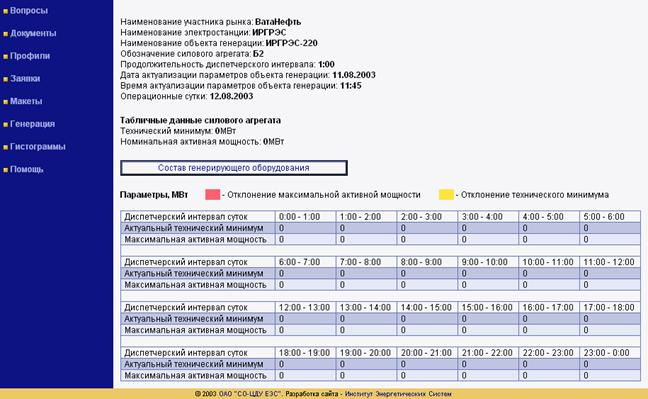
Рис. 4.7.4.2. Параметры объекта генерации
Примечание: Если в системе нет данных о заданном объекте генерации или за заданный промежуток времени, то кнопка “Параметры силовых агрегатов” будет отсутствовать.
Нажмите мышкой на кнопку “Состав генерирующего оборудования”, откроется следующая страница:
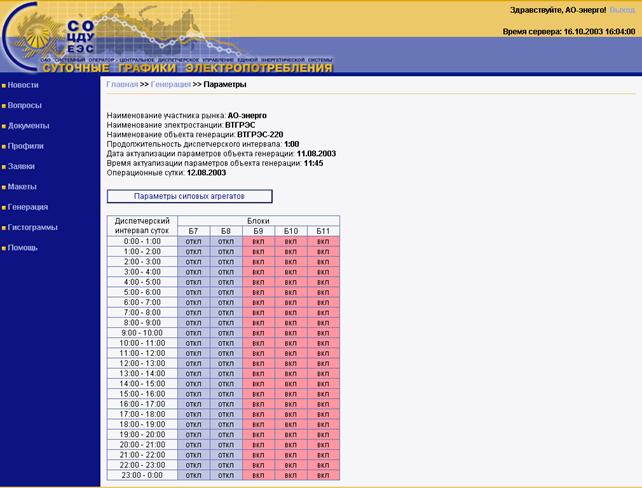
Рис. 4.7.4.3. Состав генерирующего оборудования
Примечание: Раздел “Генерация” доступен только в том случае, если пользователь имеет роль “Генератор”.
4.7.5. Гистограммы
Для построения гистограмм щелкните мышью в левом навигационном меню на ссылке “Гистограммы”. Откроется следующая страница:
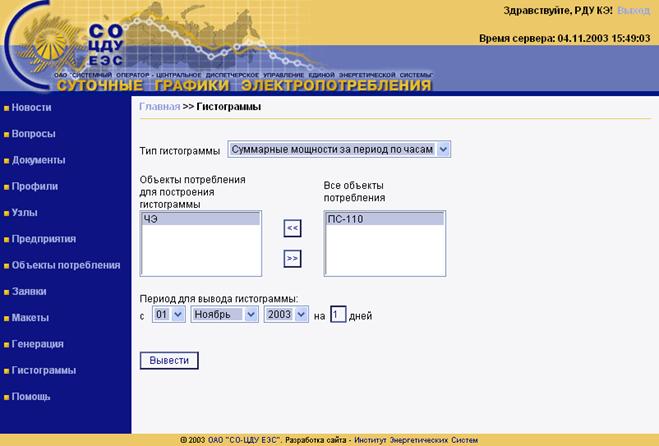
Рис. 4.7.5.1. Параметры построения гистограмм
Выберите тип гистограммы, объекты потребления, используемые в гистограмме и период для вывода. Нажмите кнопку “Вывести” для построения гистограммы
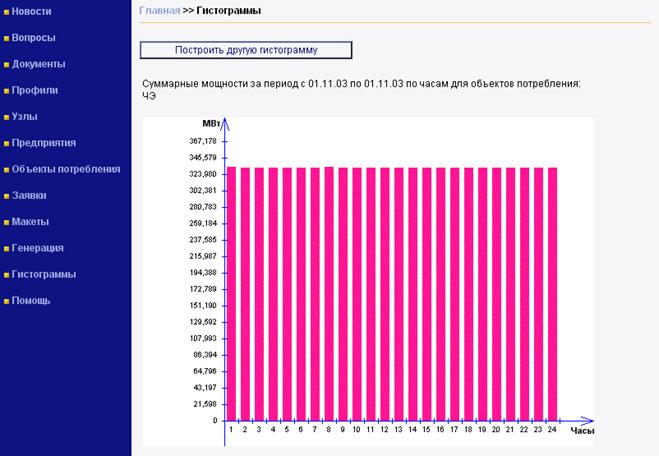
Рис. 4.7.5.2. Построение гистограммы
