

Задания к урокам 5 – 6 (октябрь).
Темы: «Как устроен ПК», «ПК и здоровье».
Задание состоит из нескольких частей:
- прочитайте лекционный материал (с;
- выучите термины к теме, выделенные красным цветом;
- самостоятельно найдите и прочитайте дополнительную литературу по теме;
- письменно выполните самостоятельную работу (см. с. 13), пришлите ответ на электронный адрес школы, в письме в разделе «Тема» укажите « Е информатика». В начале текста письма укажите свою фамилию, класс, дату выполнения задания и номера заданий к урокам (1-4). Вопросы копируйте, а затем записывайте ответы на них.
ВНИМАНИЕ! Задание должно быть сдано до 10 ноября.
Составные части персонального компьютера
Визуально персональный компьютер(ПК) состоит (см. рис. 1.1) из системного блока, клавиатуры, мыши и монитора. К компьютеру могут быть подключены колонки (см. рис. 1.1), принтер (рис. 1.2) или сканер (рис.1.3). Все эти части получили название аппаратных средств.
В системном блоке расположены основные узлы персонального компьютера: источник питания, системная плата, процессор, оперативная память, жесткий диск, дисковод гибких дисков, дисковод CD ROM, звуковая карта; в него могут устанавливаться дополнительные устройства: FM и TV тюнеры, модем.
Большинство узлов и микросхем персонального компьютера размещены на одной плате, которую принято называть материнской (см. рис. 1.4). Передача информация между узлами компьютера осуществляется по линиям, образующим системную шину.
Принято делить все видимые части ПК на центральные (системный блок и его содержимое) и периферические (клавиатура, принтер и т. д.).
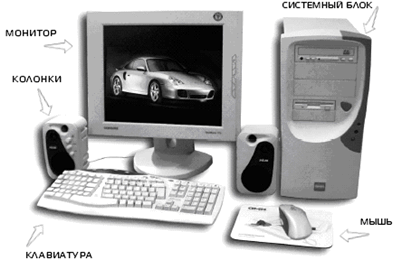
Рис. 1.1
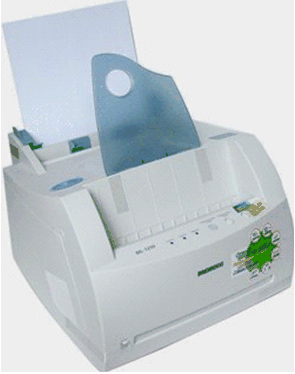
Рис. 1.2 - Лазерный принтер Samsung ML-1210
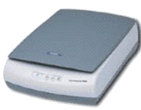
Рис 1.3 - Планшетный сканер
На материнской плате размещаются:
1. Процессор (см. рис. 1.5) осуществляет вычисления и обеспечивает общее управление компьютером.
Процессор состоит из: арифметико-логического устройства, предназначенного для выполнения арифметических операций; устройства управления, обеспечивающего управление вычислительным процессом.
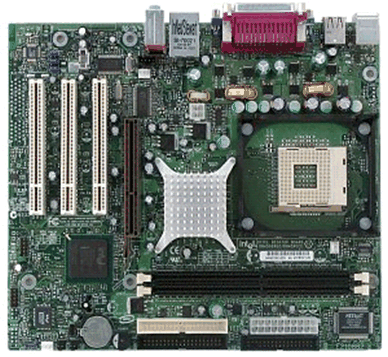
Рис. 1.4 - Материнская плата Intel D845GERG2
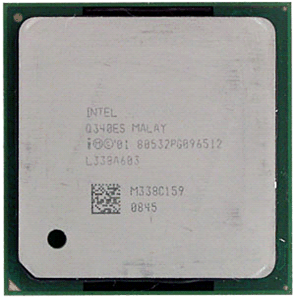
Рис. 1.5 - Процессор Pentium 4 3.4 ГГц "Northwood"
Процессор характеризуется:
· тактовой частотой;
· разрядностью;
· архитектурой.
Тактовая частота определяется максимальным временем выполнения элементарного действия (сложения или умножения) в процессоре. Тактовая частота современного персонального компьютера достигает 3.4 ГГц (т. е. 3.4 млрд. элементарных операций в секунду).
Разрядность - максимальное число двоичных разрядов, которые могут обрабатываться одновременно. Понятие разрядности включает в себя:
· разрядность внутренних регистров процессора;
· разрядность шины данных;
· разрядность шины адреса.
Разрядность внутренних регистров определяет размер данных, с которыми может работать процессор. Разрядность шины данных определяет скорость передачи информации (размер данных, которые могут быть переданы в единицу времени) между процессором и другими устройствами. Разрядность шины адреса определяет адресное пространство компьютера.
Таким образом, если тактовая частота определяет скорость вычислений, то разрядность определяет размер данных, которые могут обрабатываться процессором или передаваться от одного узла компьютера к другому в единицу времени.
2. Память компьютера - запоминающее устройство, напрямую связанное с процессором и предназначенное для хранения программ и данных в процессе выполнения программы. Основная память состоит из оперативного запоминающего устройства (ОЗУ или RAM) и постоянного запоминающего устройства (ПЗУ или ROM). ОЗУ является энерго зависимым. Именно в ОЗУ хранятся программы и данные во время работы ПК. На современные персональные компьютеры устанавливают 256 (или более) Мб оперативной памяти.
ПЗУ - энерго независимое устройство, которое обеспечивает надежное хранение и выдачу информации. Содержимое ПЗУ не может быть изменено. Иногда содержимое ПЗУ называют BIOS (Basic Input Output System - базовая система ввода-вывода). В ПЗУ хранятся программы, реализующие основные функции ввода-вывода, а также программа тестирования ПК и ряд других программ
Существует еще один вид памяти - CMOS, это полупостоянная память, предназначенная для хранения параметров функционирования компьютера. В CMOS хранятся характеристики ряда устройств (например, жесткого диска).
3. Внутри системного блока находятся устройства, предназначенные для долговременного хранения информации. Эти устройства называются накопителями на магнитных носителях.
Накопитель на жестком магнитном диске (или укоренившийся жаргонный термин "винчестер") - это огромное хранилище данных, на котором хранятся программы и данные пользователя. "Винчестер" состоит из пакета жестких магнитных дисков, заключенного вместе с головками чтения-записи в герметичный корпус (см. рис. 1.6).
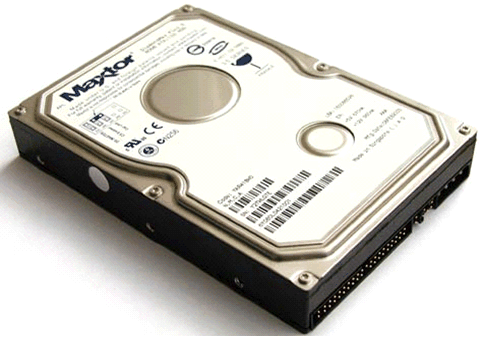
Рис. 1.6 - Внешний вид современного "винчестера"
Жесткие магнитные диски обладают большим объемом (объем современного винчестера 40 – 160 Гб) и высоким быстродействием.
Накопитель на дискетах осуществляет чтение и запись информации на гибкие магнитные диски, заключенные в жесткие пластиковые конверты. Такие диски называются дискетами. Дискета состоит из круглой полимерной подложки (см. рис. 1.7), покрытой с обеих сторон магнитным окислом и помещенной в пластиковую упаковку, на внутреннюю поверхность которой нанесено очищающее покрытие. В упаковке сделаны с двух сторон радиальные прорези, через которые головки считывания/записи накопителя получают доступ к диску.
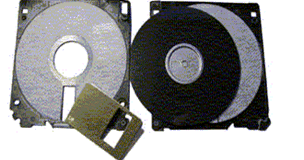
Рис.Общее устройство дискеты
Эти накопители работают достаточно медленно, их объем незначителен (1.44Мб), но у этих носителей информации есть большое преимущество: практически все компьютеры (от самых древних до современных) комплектуются дисководами для дискет и поэтому на любом компьютере можно считать или записать информацию на дискету. Для работы с дискетой необходимо вставить дискету в привод наклейкой вверх, стрелкой вперед (см. рис. 1.8).
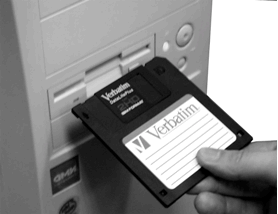
Рис. 1.8
Для извлечения дискеты из дисковода необходимо нажать кнопку выброса дискеты (см. рис. 1.9).
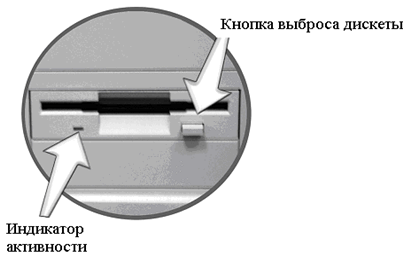
Рис. 1.9
Первое время дискеты были единственным хранителем информации, однако ввиду малого объема они перестали удовлетворять требованиям пользователя, и современные компьютеры практически всегда комплектуются накопителями CD-ROM (Compact Disk Read Only Memory - постоянные запоминающие устройства на компакт диске) или CD-RW (Compact Disk Read and Write) (см. рис. 1.10). Накопитель CD-ROM аналогичны по конструкции лазерному проигрывателю, но позволяют читать как музыкальные диски, так и компьютерные диски, записанные в специальном формате. Накопители CD-RW позволяют не только читать информацию с диска, но и записывать ее на диск.
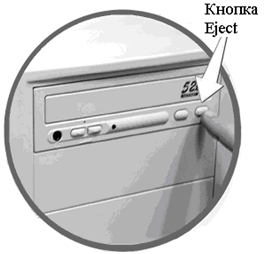
Рис. 1.10 - Общий вид накопителя CD-ROM
Для извлечения диска из накопителя (привода) необходимо нажать кнопку Eject (см. рис. 1.10).
Носителем информации в этих приводах является компакт-диск (CD-ROM) - прозрачный полимерный диск диаметром 12 см и толщиной 1,2 мм, на одну сторону которого напылен свето отражающий слой алюминия, защищенный от повреждений слоем прозрачного лака. Толщина напыления составляет несколько десятитысячных долей миллиметра. Информация на диске представляется в виде последовательности впадин (углублений в диске) и выступов (их уровень соответствует поверхности диска), расположенных на спиральной дорожке, выходящей из области вблизи оси диска. На каждом дюйме (2,54 см) по радиусу диска размещается 16 тысяч витков спиральной дорожки. Емкость компакт-диска достигает 780 Мбайт.
На смену технологии СD-ROM стремительно идет технология цифровых видеодисков DVD. Эти диски имеют тот же размер, что и обычные CD, но вмещают до 17 Гбайт данных, т. е. по объему заменяют 20 стандартных дисков CD-ROM. На таких дисках выпускаются мультимедийные игры и интерактивные видеофильмы отличного качества.
4. Внутри системного блока располагается видеокарта. Видеокарта - устройство, соединяющее монитор с материнской платой. Современные видеокарты обладают довольно большой собственной памятью (64-128Мб) и позволяют самостоятельно обрабатывать видеоинформацию, не нагружая процессор компьютера. На современных ПК бывают видеокарты, встроенные в материнскую плату или выполненные в виде отдельной платы (см. рис. 1.11), которые вставляются в специальный разъем на материнской плате (AGP разъем).
5. Звуковая карта служит для преобразования цифрового сигнала в звуковой. К звуковой карте подключаются колонки или наушники. Существуют звуковые карты, встроенные в материнскую плату или выполненные в виде отдельной платы и подключаемые через PCI разъем.
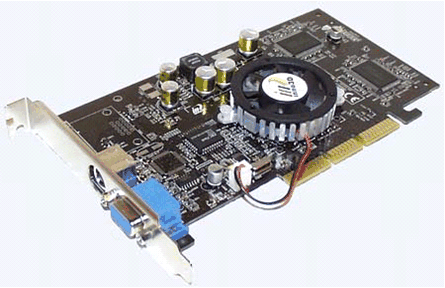
Рис. 1.11 - Современная видеокарта
6. TV-тюнер - специальная плата, позволяющая смотреть телевизионные программы на мониторе. Современные TV-тюнеры (см. рис. 1.12) позволяют записывать телевизионные программы в виде специального файла на жесткий диск компьютера для последующего просмотра в удобное для пользователя время.
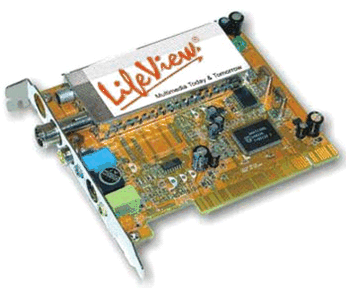
Рис. 1.12 - TV тюнер
7. Модем - устройство для подключения компьютера к телефонной сети с целью передачи и получения информации. Различают внутренние модемы, ко-торые выполнены в виде отдельной платы и вставляются в PCI разъем материнской платы, и внешние (см. рис. 1.13), которые подключаются в качестве внешнего устройства к системному блоку.
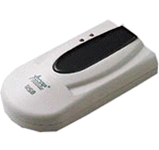
Рис. 1.13 - Внешний модем
Модем и сегодня остается одним из основных способов подключения к всемирной сети Internet с домашнего компьютера.
8. Сетевая карта - устройство, с помощью которого компьютеры объединяются в локальную вычислительную сеть. Каждый компьютер в сети имеет свою сетевую карту. С помощью кабелей компьютеры объединяются в сеть.
К системному блоку подключаются следующие внешние устройства:
Клавиатура - устройство для ввода символьной информации в компьютер.
Мышь - представляет собой устройство, которое преобразует перемещения по столу в перемещение курсора по экрану и используется дополнительно к клавиатуре как устройство ввода.
Принтер - устройство для вывода информации на бумагу. Наиболее распространены следующие разновидности принтеров:
матричные принтеры - принтеры с игольчатой печатающей головкой формируют печатные символы из точек. Эти точки отпечатываются на бумаге в момент прижатия к ней красящей ленты иголками печатной головки в процессе движения ее вдоль строки. Эти принтеры работают очень громко, создают документы не очень высокого качества, стоят довольно дорого. К их преимуществам следует отнести дешевизну расходных материалов и возможность печати на бумаге не очень высокого качества.
в струйных принтерах изображение возникает в результате распыления чернил по бумаге; к преимуществам струйных принтеров следует отнести высококачественную цветную и чернобелую печать, относительно недорогую стоимость; к недостаткам - очень высокую стоимость расходных материалов, стоимость цветного и черного картриджа в принтере сопоставима со стоимостью самого принтера.
лазерные принтеры постраничной печати имеют ту же технологию, что и копировальные аппараты; к преимуществам лазерных принтеров следует отнести высококачественную печать, относительно недорогую стоимость расходных материалов; главный недостаток лазерных принтеров - достаточно высокая стоимость.
Сканер считывает информацию с документа и формирует электронную копию, которую можно подвергать обработке различными программами, в том числе и программами распознавания текста, с помощью которых можно посредством сканера, минуя клавиатуру, вводить информацию в компьютер.
ПК и здоровье.
Компьютер столь же безопасен, как и любой другой бытовой прибор. Но, как и в случае с другими бытовыми приборами, существуют потенциальные угрозы для здоровья, связанные с его применением. (Кстати, многие из этих угроз связаны не только с компьютерами, но и с видеоиграми). Рассматривая влияние компьютеров на здоровье, отметим несколько факторов риска.
Шум
Тому, кто простоял хотя бы одну смену в среднестатистическом цеху, трудно объяснить, что шум компьютеров вреден. Действительно, не так уж они и шумят. Однако, утомление от такого шума - это легко наблюдаемый факт. Вопрос только в том, что больше влияет на утомляемость, конкретная модель вентилятора или, например, акустика комнаты. Даже сами представители "авторитетных" комиссий не смогут это точно определить. С другой стороны, степень износа вентилятора и количество смазки в нём значительно больше влияют на шум, чем изначальный выбор модели.
В свете появления систем водяного охлаждения и вентиляторов с уровнем шума менее 20 дб, стоит начать говорить не об уровне и характере шума, а о наличии его вообще, однако авторитетные борцы за здоровье уделяют этой теме слишком мало внимания. Вероятно, это происходит потому, что доля вентиляторов в стоимости ПК относительно небольшая.
Магнитное излучение
Частный случай "радиации". Магнитное излучение действительно вредно, что подтверждается многочисленными эффектами магнитных бурь. Природа его проста и понятна из школьного курса физики - непосредственное воздействие на нервную систему.
Бороться с магнитным излучением действительно имеет смысл, но начинать надо не с выбора стандарта монитора, а с таких вещей, как СВЧ-печка на кухне или трансформаторная будка под окном.
Мерцание изображения
Экран CRT-монитора мигает некоторое количество раз ежесекундно. Чем выше частота этих "миганий" - тем меньше нагрузка на глаза. Каждый раз, когда производителям мониторов удавалось немного увеличить частоту мерцания монитора, это преподносилось как революционный прорыв в борьбе за сохранность глаз, однако реальный вред от мерцания недооценивался и недооценивается до сих пор.
Глаза почти одинаково уставали от частот в 60 и 66 Гц, точно так же как теперь они почти одинаково устают от частот в 144 и 150 Гц. Разница в разы - заметна, но разница на проценты не значит почти ничего. Возможно, что только после выпуска мониторов с частотой в 300 и более Герц авторитетные комиссии признаются, что 150 Гц - это тоже вредно.
В принципе, эффект усталости от мерцающего изображения можно заметно снизить, о чём будет рассказано далее, но если у вас есть выбор - старайтесь избегать низкочастотных мониторов. Не верьте, что 100 Гц - это хорошо, так как 100 больше чем 85. Выберите CRT-монитор получше или возьмите TFT-монитор, экран которого вообще не мигает.
Чёткость изображения
Если изображение нечёткое, то к нему нужно приглядываться. Фактически, это основной способ испортить глаза, но, в отличие от "радиации", вам крайне редко попадётся упоминание авторитетной комиссии о вреде для здоровья монитора с нечётким изображением, видеокарты, замыливающей картинку или помехонеустойчивого VGA-кабеля.
Неудобная конструкция
На многих деталях компьютера можно встретить предупреждения о возможном вреде для опорно-двигательного аппарата и нервной системы. По идее, этот вред стоит отнести на счёт производителей мебели, но надписи продолжают появляться, защищая производителя от судебных преследований пользователей, наслушавшихся мнений авторитетных комиссий. Учитывая различия, между российской системой судопроизводства и, например, американской, этими надписями можно с чистой совестью пренебречь.
Все это может привести к:
· проблемам, связанным с электромагнитным излучением;
· проблемам зрения;
· проблемам, связанным с мышцами и суставами;
· чрезмерным нагрузкам на нервную систему.
В каждом из этих случаев степень риска прямо пропорциональна времени, проводимому за компьютером и вблизи него.
Электромагнитное излучение
Каждое устройство, которое производит или потребляет электроэнергию, создает электромагнитное излучение. Это излучение концентрируется вокруг устройства в виде электромагнитного поля. Некоторые приборы, вроде тостера или холодильника, создают очень низкие уровни электромагнитного излучения. Другие устройства (высоковольтные линии, микроволновые. печи, телевизоры, мониторы компьютеров) создают гораздо более высокие уровни излучения.
Электромагнитное излучение нельзя увидеть, услышать, понюхать, попробовать на вкус или потрогать, но, тем не менее, оно присутствует повсюду. Хотя вредное влияние обычных уровней электромагнитного излучения на здоровье детей и взрослых никем пока не доказано, многих волнует эта проблема. Подобные опасения чаще всего связаны с неправильным пониманием самого термина излучение. У многих из нас этот термин ассоциируется с рентгеновскими лучами (или так называемым ионизирующим излучением), т. е. высокочастотной формой радиации, которая, как доказано, увеличивает шанс заболевания раком людей и животных.
В действительности же, каждый, кто знаком с принципом действия монитора компьютера (называемого также видеотерминалом или дисплеем), согласится с тем, что здесь нет смысла говорить о рентгеновском излучении. Незначительное количество ионизирующего излучения, создаваемого катодно-лучевой трубкой внутри монитора, эффективно экранируется стеклом трубки.
Что касается влияния на человеческий организм электромагнитного излучения более низких частот - излучения очень низкой частоты и сверхнизкой частоты, создаваемого компьютерами и другими бытовыми электроприборами, то здесь ученые и защитники прав потребителей пока не пришли к единому мнению. Исследования в этой области, проверенные в последние годы, только усилили беспокойство и поставили новые вопросы, остающиеся без ответа.
Правила безопасности
И все-таки: как влияет компьютер на здоровье? Пока информации недостаточно, чтобы дать окончательный ответ.
Но лучше бы поберечься. Приведем несколько советов, почерпнутых из разных источников; они содержат сведения о том, как обезопасить себя, когда приходится иметь дело с компьютерами или электромагнитными полями:
Поскольку электромагнитное излучение исходит от всех частей монитора (многие измерения показали, что уровень из пучения по бокам и сзади монитора выше, чем спереди), наиболее безопасно установить компьютер в углу комнаты или в таком месте, где те, кто на нем не работает, не оказывались бы сбоку или сзади от машины.
Не оставляйте компьютер или монитор надолго включенными. Если компьютер не используется, выключите его. Эта может быть не очень удобно (и может даже оказать некоторое влияние на срок службы компьютера), но все же это не слишком большая плата за защиту от потенциальной опасности электромагнитного поля.
Следите за тем, чтобы неработающие за ПК люди сидели по возможности дальше от экрана компьютера (или телевизора), но не в ущерб удобству. Согласно испытаниям, проведенным журналом "Macworld" (номер за июль 1990 г.), пользователи, сидевшие по крайней мере в 70 см от экрана, получили минимальную дозу электромагнитного излучения. " Macworld" рекомендует при работе за компьютером помещать монитор на расстоянии вытянутой руки (руки взрослого с вытянутыми пальцами).
Беременные женщины должны проводить за компьютером не больше 4 часов в день.
Люди с заболеваниями сердца должны ограничить время нахождения за ПК в зависимости от степени и тяжести заболевания.
Компьютеры и зрение

Если вопрос о влиянии электромагнитных полей на здоровье еще спорный, то уж наверняка на зрение компьютер влияет отрицательно. В любом случае, когда взрослые заняты работой, связанной с напряжением зрения, их глаза утомляются. Эта проблема хорошо знакома автолюбителю, долгое время находящемуся в пути, или любому читателю, часами не отрывающемуся от книги. Мышцы, которые управляют глазами и фокусируют их на определенном предмете, просто устают от чрезмерной нагрузки. Потенциальная усталость глаз существует при любой работе, в которой участвует зрение, но наиболее велика она, когда нужно рассматривать объект на близком расстоянии.
Проблема еще более возрастает, если такая деятельность связана с использованием устройств высокой яркости, например, монитора компьютера. У детей особенно часто устают глаза, поскольку их глаза и мышцы, которые ими управляют, еще не окрепли. Чтение сверх меры, неограниченное по времени просиживание перед телевизором или компьютером требуют от молодых глаз серьезного напряжения. Наиболее часто утомляемость зрения приводит к тому, что люди становятся вялыми и раздражительными.
Чрезмерное увлечение работой за компьютером может также усугубить уже имеющиеся проблемы со зрением. Многие люди страдают незначительным ухудшением зрения, которое можно расценивать как "неприятность". Со временем здесь потребуется коррекция зрения, но вмешательства медицины, возможно, удастся избежать при соблюдении определенных правил.
Вот несколько простых рекомендаций:
Самое очевидное решение - это ограничить количество времени, проводимого за компьютером без перерыва. Рекомендуется делать короткий перерыв через каждые 20 минут занятий. Идеальной "разрядкой" между компьютерными занятиями может быть физическая активность, не требующая напряжения зрения.
Некоторые специалисты предлагают упражнения для глаз, помогающие избежать проблем, связанных с использованием компьютера. Это могут быть такие простые упражнения, как, например, слежение за объектами, движущимися в поле зрения, или концентрация зрения на удаленных предметах. Чередование работы за компьютером с другими видами деятельности полезно еще и тем, что последние часто включают в себя зрительные движения, являющиеся хорошими упражнениями для глаз.
Еще один способ уменьшить риск перенапряжения глаз состоит в выборе хорошего монитора. Мониторы с высоким разрешением всегда удобнее для глаз, чем мониторы с низким разрешением. Если вы собираетесь сидеть у компьютера долго, то вам необходимо иметь дисплей с высокой четкостью.
Наконец, важно принять меры по уменьшению отражений от монитора. Яркое и неровное освещение в комнате может вызвать неприятные отражения на экране. Возможные способы решения этой проблемы состоят в выключении верхнего освещения, задергивании штор на окнах, которые пропускают слишком яркий свет, и повороте монитора таким образом, чтобы ни прямо перед ним, ни сзади не было ярких источников света.
Если, несмотря на эти меры предосторожности, стала возникать головная боль, воспаляются и чешутся глаза или неожиданно возникают трудности с, то вам необходимо показаться его офтальмологу. Не забудьте при этом сообщить, что у вы много работаете за компьютером.
Проблемы, связанные с мышцами и суставами
У людей, зарабатывающих на жизнь работой на компьютерах, наибольшее число жалоб на здоровье связано с заболеваниями мышц и суставов. Чаще всего это просто онемение шеи, боль в плечах и пояснице или покалывание в ногах. Но бывают, однако, и более серьезные заболевания. Наиболее распространен кистевой туннельный синдром (carpal tunnel syndrome), при котором нервы руки повреждаются вследствие частой и длительной работы на компьютере.
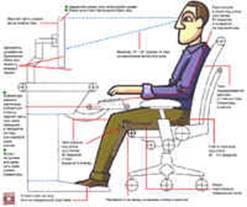
В наиболее тяжелой форме этот синдром проявляется в виде мучительных болей, лишающих человека трудоспособности. Для профилактики этого заболевания необходимо контролировать положение тела при работе за ПК.
Обязательно проследите, чтобы стул, не был слишком высоким или слишком низким. Сидите прямо.
Нагрузка на нервную систему
Самым уязвимым местом пользователя ПК являются не глаза, как принято полагать, а нервы. Например, мерцание экрана, практически безвредное для глаз, сильно напрягает нервную систему. Шум вентиляторов медленно, но верно расшатывает нервы. Если к этому добавить вышеописанные проблемы с глазами и позвоночником, которые тоже нагружают нервную систему, то общая картина получится печальная.
Общее утомление нервной системы приводит к иллюзии физической усталости, снижению чувствительности органов чувств (не только зрения и слуха, но и всех остальных), нарушению координации движений и чувства равновесия, а также к нарушениям давления и спазмам сосудов. Последние два фактора сделали кофе одним из самых любимых напитков пользователя ПК, так как кофе, который и сам портит нервы, при этом ненадолго снимает внешние проявления.
Если посчитать, сколько некоторые пользователи ПК тратят на кофе ежегодно, то выбор бесшумной системы охлаждения и TFT-монитора может оказаться выгодным.
Ещё одним фактором, влияющим на нервную систему пользователя ПК, является большой поток информации, который он вынужден воспринимать. Даже геймер или постоянный обитатель чатов прогоняют через себя очень много информации самого разного характера, а что уж говорить о программисте или дизайнере. При устном общении можно пропускать часть информационного потока "мимо ушей", что и делают люди, когда не справляются с объёмом информации. При письменно-визуальном общении при помощи ПК это делать сложнее. Также не стоит забывать мелькание рекламных банеров, музыку из колонок, и прочие "сопутствующие факторы".
Мозги пользователя ПК подвергаются такому жестокому разгону, какому не подвергался ни один процессор в мире. Такая мозговая активность требует постоянного расхода витаминов группы "В", что делает пиво вторым по популярности напитком пользователей ПК. Многие пользователи, чувствуя, что соображать становится туго, так и формулируют своё состояние "без пива - не разберёшься". К сожалению, помимо витаминов, пиво содержит алкоголь, который уничтожает эти витамины за несколько минут (да и не так уж их в пиве и много). Потом алкоголь напрягает нервную систему, а так же, расслабляет мышцы, в том числе и те, которые поддерживают позвоночник и фокусируют глаза. В общем, пить за компьютером заметно вреднее, чем без него, а витамины лучше употреблять отдельно от пива. Банеры отключать и музыку при работе с текстом не слушать тоже полезно, конечно, но этого недостаточно, да и не всегда возможно.
Можно возразить, что витамины из аптеки были опробованы и не помогли. Современные невропатологи (в отличие от медиков советской школы) прописывают витамины группы "В" не в медицинских, а в пищевых дозах, что намного больше. Например, по мнению древних врачей суточная доза витамина "В1" - 1,5 мг, тогда как перетрудившемуся пользователю нужно не меньше 100 мг.
У многих пользователей (но не у всех) торможение компьютера на интерфейсных действиях в реальном времени сильно увеличивает нагрузку на мозг. Речь не идёт о медленно распаковывающихся архивах или долго кодирующемся видео. Напрягает отсутствие ожидаемого события сразу после нажатия клавиши или движения мыши. Это, например, медленно отрисовывающиеся картинки и появляющиеся с задержкой окошки. Если вас утомляют такие вещи, то читайте обзоры железа и статьи по настройке ОС и применяйте прочитанное. Без сомнения, лучше разгонять процессор, чем мозги.
Подробнее о здоровье и ПК смотрите на http://*****/my_pc/zdor/zdor. htm
Самостоятельная работа.
1. Сравните (что общего и чем различаются) ПЗУ и ОЗУ?
2. Какие функции выполняет модем?
3. Какие требования сегодня предъявляют к аппаратным средствам ПК для эффективной работы. От чего зависят эти требования?
4. Какие факторы при работе на ПК могут быть отнесены к вредным или опасным? Почему?
5. Какие правила поведения при работе за ПК могут снизить влияние вредных или опасных факторов?
