


Партнерка на США и Канаду по недвижимости, выплаты в крипто
- 30% recurring commission
- Выплаты в USDT
- Вывод каждую неделю
- Комиссия до 5 лет за каждого referral
Федеральное государственное образовательное учреждение среднего профессионального образования
«Омский колледж торговли, экономики и сервиса»
ТЕХНОЛОГИЯ СОЗДАНИЯ КОМПЬЮТЕРНЫХ ПРЕЗЕНТАЦИЙ
В ПРОГРАММЕ MS POWER POINT
2008
ББК 74.5 В67 | ОДОБРЕНО Цикловой методической комиссией естественно - математических дисциплин Протокол № 5 Дата 25.12.2007 Председатель |
Технология создания компьютерных презентаций в программе MS Power Point: учебное пособие. – Омск: ОКТЭС, 2008 – 30 с.
В данном пособии представлена технология создания компьютерных презентаций в программе MS Power Point, описаны этапы построения компьютерных презентаций, рассмотрены требования к содержательной части презентации, к технологической части презентации, требования к устному выступлению, составлены методические рекомендации по созданию презентаций в программе MS Power Point.
Пособие предназначено для студентов ССУЗ различных специальностей, для преподавателей, а также других пользователей, создающих и применяющих в своей деятельности презентационные материалы.
Составитель: , преподаватель высшей категории ОКТЭС.
Рецензент: , заведующая отделением Омского промышленно-экономического колледжа.
© ОКТЭС, 2008
 |
Содержание
Введение. 2
Глава 1. Теоретические основы построения компьютерных презентаций. 2
1. Разработка плана компьютерной презентации по выбранной теме. 2
2. Подбор информационных материалов для построения презентации. 2
3. Составление компьютерной презентации средствами Power Point 2
4. Требования к компьютерной презентации. 2
4.1. Требования к содержательной части презентации. 2
4.2. Требования к технологической части презентации. 2
4.3 Требования к устному выступлению……………………………………………………………………………………11
4.4 Требования к раздаточным материалам, подготовленным на основе электронной презентации…………………..11
Глава 2. Методические рекомендации по созданию презентаций в программе MS Power Point 2
Библиографический список. 28
Введение
Компьютерная презентация – это файл, в который собраны материалы выступления, подготовленные в виде компьютерных слайдов.
К достоинствам слайдовой презентации можно отнести:
· последовательность изложения;
· мультимедийные эффекты;
· транспортабельность;
· копируемость
Компьютерная презентация является способом представления информации о деятельности фирмы, товарах и услугах некоторой аудитории с помощью компьютера и с использованием средств мультимедиа.
Все многообразие презентаций можно представить следующей классификацией:
Маркетинговые презентации:
Представляют основные сведения о направлениях деятельности компании и продукции, которую она выпускает.
Торговые презентации:
Представляют всю необходимую информацию о товарах или услугах при заключении сделок. Особенно эффективны при продаже громоздких и сложных товаров.
Обучающие презентации:
· Обучающие семинары - презентации: знакомство с новой техникой, обзор рынка, обучение студентов и повышение квалификации,
· Презентации для самообразования - интерактивные мультимедийные обучающие курсы.
· Презентации для клиентов крупных компаний - информирование о новых условиях, услугах, ценах и т. д.
Корпоративные презентации:
· Финансовые презентации - нацеленные на получение средств на фондовом рынке или кредитов. Освещают информацию о состоянии финансов корпорации, планах, традициях, успехах.
· Презентации для служб управления персоналом: структура компании, традиции, правила, перспективы.
· Другие презентации для целей корпорации.
Процесс производства компьютерной презентации
Планирование
На этапе планирования презентации составляется список вопросов и проблем, решению которых должна помочь презентация. Составляется схемы презентации. Если презентация планируется как публичная, то создается сценарий презентации. Также, на данном этапе устанавливаются требования по графическому дизайну презентации.
Производство
Производство является важнейшим этапом в жизненном цикле компьютерной презентации. В начале производственного этапа происходит сбор информации для каждого блока презентации. Затем происходит создание программного продукта с помощью профессиональных инструментальных программных средств. По окончанию этапа производства происходит просмотр и окончательная оценка презентации.
Глава 1. Теоретические основы построения компьютерных презентаций
1. Разработка плана компьютерной презентации по выбранной теме.
2. Подбор информационных материалов, на основе которых будет строиться презентация.
3. Составление компьютерной презентации средствами MS Power Point.
4. Требования к компьютерной презентации
1. Разработка плана компьютерной презентации по выбранной теме
План компьютерной презентации является важным этапом и во многом зависит от творческого подхода студента. При составлении плана следует, прежде всего, учитывать:
· целевую аудиторию, на которую рассчитана презентация
· технологические принципы создания компьютерных презентаций, которые поддерживаются программой MS Power Point
· требования к содержанию презентации, приведенные в разделе «Требования к содержанию компьютерной презентации»
· наличие информационных ресурсов, необходимых для реализации плана.
2. Подбор информационных материалов для построения презентации
Информационный материал, необходимый для построения презентации, может включать отдельные текстовые фрагменты, графические рисунки, схемы, графики и т. д. представленные на бумажных носителях или в электронном виде. Этот материал может быть взят из книг, из изданий периодической печати, из рекламных печатных изданий и проспектов, из сети Интернет.
Если материал представлен в электронном виде ( в разных приложениях), то при создании презентации можно и удобно копировать фрагменты на соответствующие слайды.
3. Составление компьютерной презентации средствами Power Point
Когда план компьютерной презентации составлен и необходимые информационные ресурсы подготовлены на машинных носителях можно приступать к составлению компьютерной презентации. Для этого необходимо на компьютере иметь программу MS Power Point.
Работа над презентацией заканчивается формированием файла с презентацией, который сохраняется на машинном носителе в формате «презентация» с расширением ppt.
4. Требования к компьютерной презентации
4.1. Требования к содержательной части презентации
Компьютерная презентация должна включать в себя следующие разделы:
1. Титульный лист презентации (1 слайд)
2. Введение (1-2 слайда)
3. План презентации (1 слайд)
4. Основная часть
5. Список использованной литературы и информационных ресурсов (1 слайд).
6. Выводы ( 1 слайд)
Титульный лист презентации
Титульный лист презентации включает в себя:
· Наименование учебного заведения (логотип), специальность, дисциплина
· название темы
· основные данные об авторе (фамилия, имя, номер учебной группы)
Введение
В этом разделе дается краткая информация о рассматриваемой теме: предназначение, актуальность, проблемы и т. д. Введение заканчивается указанием цели, которую автор хочет достичь.
Цель – обязательный элемент данного раздела.
План презентации
Раздел представляет собой оглавление основной части презентации, возможно, с краткими аннотациями.
Основная часть
Данный раздел призван достичь поставленную автором цель.
Список использованных информационных ресурсов
В данном разделе приводится список используемой литературы, перечень информационных ресурсов (печатных изданий, ресурсов Интернет).
4.2. Требования к технологической части презентации
При построении презентации кроме требований к содержательной части необходимо учитывать требования к обязательному использованию отдельных приемов и методов, предлагаемых программой MS Power Point. Автору следует максимально использовать те возможности, которые предлагает программа.
1. Следующие приемы и соответствующие им элементы должны присутствовать в обязательном порядке в презентации:
· Текстовые объекты
· Графические объекты (векторная графика)
· Графические объекты (пиксельная графика)
· Схема, построенная с использованием автофигур
· Таблица
· Диаграмма
· Фон
· Элементы колонтитула (например, номер слайда, авторский идентификатор)
2. В презентации можно использовать анимацию текстовых и графических объектов, для тех объектов, на которые следует обратить особое внимание. Не следует «увлекаться» анимацией.
3. Для слайдов следует назначить эффекты перехода. В рамках одного раздела презентации следует использовать один и тот же эффект перехода.
4. На слайде раздела «План презентации» следует обеспечить с помощью гиперссылок прямой переход на те слайды, которые соответствуют позициям плана. На всех страницах основного раздела следует предусмотреть переход на слайд раздела «План презентации».
5. Текст на слайдах
• Текст на слайде представляет собой опорный конспект (ключевые слова, маркированный или нумерованный список)
• Объем текста на слайде – не больше 7 строк
• Маркированный/нумерованный список содержит не более 7 элементов
• Ошибки и опечатки отсутствуют
• Отсутствуют знаки пунктуации в конце строк в маркированных и нумерованных списках
• Наиболее важная информация выделяется с помощью цвета, кегля, эффектов анимации и т. д.
6. Дизайн и настройка
Основные принципы дизайна слайда
Принцип пропорции — касается соотношения между размерами объектов и их размещением в пространстве. Объектами на слайде могут являться тексты, картинки, графики, таблицы. Принцип пропорции требует, чтобы различные объекты не были хаотично разбросаны по слайду, а сгруппированы в определенных зонах, которые должны отделяться друг от друга.
Порядок означат такую организацию расположения объектов на экране, которая учитывает движение глаз. Установлено, что глаз, привыкший к чтению, начинает движение от левого верхнего угла экрана построчно взад — вперед по экрану к правому нижнему углу, в связи с этим тексты для быстрого чтения должны располагаться в левом верхнем углу, занимать по ширине ¼ экрана и быть выровненными по правой и левой границе; графическую информацию лучше располагать в правой части экрана; имеет смысл разработать и применять постоянные цвета, шрифты и места на экране для одинаковых по содержанию объектов.
Акцент — выделение наиболее важного объекта, который должен быть воспринят в первую очередь. Средствами акцентирования являются: размещение важных сообщений в центре экрана; отделение важной информации от остальной свободным пространством; применение яркого цвета, большого шрифта; подчеркивание; применение окон, различающихся с фоном по цвету. Важная информация должна быть краткой и выразительной. Сильное акцентирование достигается использованием двигающихся объектов и звуковых сигналов.
Принцип равновесия — требует равномерного распределения по слайду оптической тяжести изображения. Считается, что уравновешенное изображение создает у пользователя ощущение стабильности и надежности, а неуравновешенное может вызвать стресс. Поэтому следует учитывать ряд особенностей по размещению объектов на экране: информация не должна скапливаться на одной половине слайда — оптическая тяжесть должна быть распределена равномерно; общий заголовок должен быть центрирован относительно вертикальной оси экрана; объекты неправильной формы воспринимаются тяжелее, чем объекты правильной формы; большие объекты на экране воспринимаются тяжелее, чем маленькие; светлые линии и объекты на темном фоне кажутся приближенными к зрителю, темные на светлом фоне — удаленными.
Принцип единства требует, чтобы элементы изображения выглядели взаимосвязанными, правильно соотносились по размеру, форме, цвету. С этой целью необходимо упорядочить данные и фрагменты изображения. Идентичные данные должны быть представлены однотипно, разноплановые — по-разному. В целом для достижения единства изображения используются рамки, оси, поля. Впечатление единства группы создает свободное пространство вокруг нее.
Принцип цветового сочетания — обращает внимание на особенности цветовых сочетаний. При выработке цветового решения при создании презентации необходимо учитывать психофизиологическое воздействия цветов на человека, так при оформлении рекомендуется использовать нечетное число цветов (3 или 5). Для подбора приемлемых комбинаций сочетаемости при использовании нескольких цветов пользуются кругом естественных цветов Гете (Рис. 1).
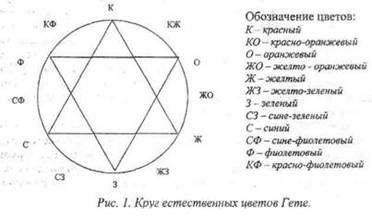
Расположение цветов в круге относительно друг друга дает возможность выделить следующие виды сочетаний.
Контрастные сочетания — цвета расположены друг против друга, считаются взаимно дополняющими и гармоничными. Сочетания цветов, расположенных по углам либо основного, либо перевернутого треугольника, менее гармоничны. Сочетания цветов, расположенных в круге под углом 90° (для подбора сочетания в два, три и четыре цвета).
Нюансовые (монохромные) сочетания (например, голубой и синий). Хроматические цветовые тона с ахроматическими наиболее гармоничны в следующих сочетаниях: красный, оранжевый, желтый с черным; голубой, синий, фиолетовый с белым.
Неконтрастные сочетания фона и переднего плана приводит к повышенному напряжению глаз, вызывает утомляемость и понижение работоспособности.
К цветовым сочетаниям, активизирующими восприятие информации, относятся: «желтый — красный», «белый — синий», «черный на оранжевом», «красный — желтый — зеленый», «белый — красный», «красный — белый — синий».
• Дизайн соответствует теме, аудитории и цели выступления, не препятствует восприятию содержания выступления
• Для всех слайдов презентации по возможности используется один и тот же шаблон оформления
• Использован кегль не меньше 20 пунктов
• Цвета фона и шрифта контрастны (желателен светлый фон)
• Шрифт легко читается (нет выделения курсивом, не использован узкий шрифт, шрифт с засечками и т. д.)
• Показ слайдов осуществляется по щелчку мыши (не автоматически)
• Презентация не перегружена анимационными эффектами
4.3 Требования к устному выступлению
• Презентация в формате MS PowerPoint служит иллюстрацией к выступлению, но не заменяет его
• Выступление не сводится к чтению текста со слайдов
• Выступающий не «соревнуется» со своим иллюстративным материалом (выделяет аудитории достаточно времени на восприятие информации на слайдах)
• Выступающий поддерживает визуальный контакт с аудиторией
• Внимание аудитории к важнейшим отрезкам текста привлекается различными способами (устно, с помощью эффектов анимации, опции «указатель», курсора мыши и т. д.)
• При необходимости выступающий может легко перейти к любому слайду своей презентации
• Выступающий предоставляет аудитории распечатанные раздаточные материалы до, во время или после выступления
4.4 Требования к раздаточным материалам, подготовленным на основе электронной презентации
• Формат MS PowerPoint («выдачи»)
• Кегль не меньше 28 пунктов
• Объем, содержание и оформление раздаточных материалов соответствуют теме выступления
• Иллюстративные материалы с большим объемом информации — сложные таблицы, схемы, списки литературы, примеры фрагментов текстов или вычислений — подготовлены с помощью других программ (MS Word, MS Excel и т. д.)
Глава 2. Методические рекомендации по созданию презентаций в программе
MS Power Point
Работа в PowerPoint. Создание презентации
Работа над проектом начинается с того, что определяется, из каких объектов он будет состоять. Это: фон, текст, рисунок (изображения), гиперссылки, звук, кино и др.
Этапы работы:
I Этап. Создание фона
Оформить слайды можно несколькими способами:
1) Оформление с помощью команды Цветовая схема слайда:
1. В пункте меню Формат выберите команду Цветовая схема слайда. Вы можете поменять цвета для стандартных схем слайда (заголовки, тени, фон и др.).
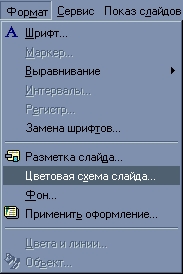

2. а) Если вы выберите команду Применить ко всем, то данная схема будет применена ко всем слайдам вашей презентации.
б) Если выберите команду Применить, схема слайда будет установлена только к данному слайду, к остальным можно будет применить другое оформление.
2) Чтобы создать единое оформление слайдов, можно использовать Шаблоны дизайна. Для этого:
1. В пункте меню Формат выбрать команду Применить оформление (в PowerPoint 7 – команду Применить шаблон дизайна).
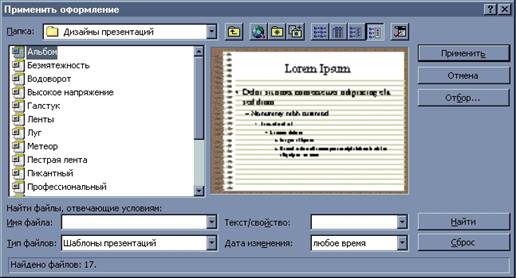
2. В появившемся окне можно выбрать любое оформление слайда (Альбом, Водоворот, Галстук и др.).
3. Нажать кнопку Применить или Применить ко всем.
3) Если вы хотите оформить фон вашего слайда Произвольным цветом, то:
1. 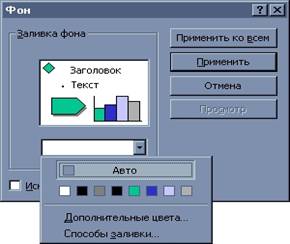 В пункте меню Формат выберите команду Фон (в PowerPoint 7 – команду Специальный фон). Появляется окно выбора фона.
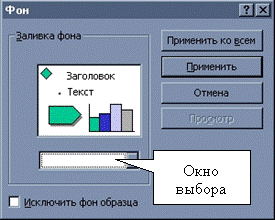
2. Для настройки цвета фона выделите окно выбора заливки слайда, где появляются способы заливки:
- Дополнительные цвета;
- Способы заливки.
3. а) Если вы выберите способ Дополнительные цвета, вы можете указать сплошной цвет заливки фона.
б) Если выбираете Способы заливки, то укажите вид заливки: градиентная, узор, текстура или рисунок.
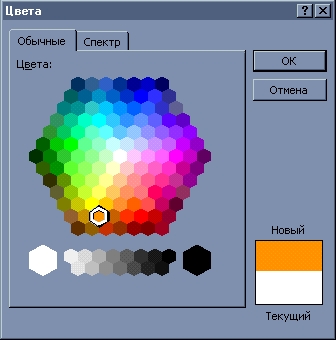

Выберите нужный вам способ заливки. Выбирая, например, заливку Градиентная, можно указать Один цвет и установить его насыщенность при помощи полосы прокрутки. При выборе двух цветов устанавливается интенсивность каждого цвета. В обоих случаях после установки интенсивности выбирается Тип штриховки. Их всего шесть, и в каждом допускается по четыре разных варианта. Вам также предложено несколько видов Текстуры и Узора. После выбора нужного вам способа заливки, вы можете убедиться в его наличии, дав команду Просмотр.
4. После выбора типа и варианта нажмите кнопку ОК.
5. Нажать кнопку Применить или Применить ко всем.
6. Установив флажок Исключить фон образца, фон, установленный ранее, снимается.
II Этап. Создание текста
1. Выбрать на Панели рисования кнопку Надпись.

2. Перенести курсор на слайд до появления поля для ввода текста.
3. Ввести текст в поле.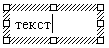
4. С помощью мыши переместить поле с текстом в нужное место слайда, также, используя мышь, можно растянуть или уменьшить поле до необходимых размеров.
Для изменения шрифта необходимо выделить текст и на Панели форматирования изменить вид текста, начертание, высоту, цвет, а также установить тень для текста.

 III Этап. Вставка рисунков
 Различные изображения являются важным атрибутом любой презентации. Их эффективность заметно возрастает, если аудитория очень велика или слабо знакома с излагаемым материалом. Для этого можно использовать библиотеку ClipArt или другие сканированные картинки, записанные на диск.
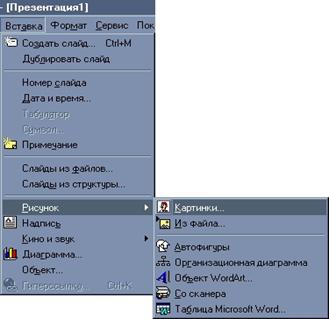
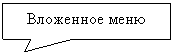
1. В пункте меню Вставка выберите команду Рисунок. Появляется вложенное меню.
2. а) Если выбираете команду Картинки, то появляется окно Microsoft Clip Gallery.
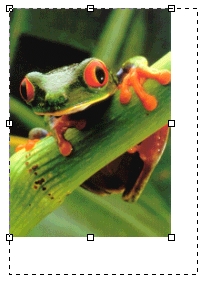

б) Если вы хотите поместить на слайд отсканированное изображение или рисунок из файла, то выберите команду Из файла. Появляется окно Добавить рисунок.
3. Выбрать нужный рисунок (или файл).
4. Нажать кнопку
а) Вставить
б) Добавить
5. Установить рисунок в нужном месте слайда.
6. Изменить размеры рисунка до необходимых параметров можно двумя способами:
а) Используя мышь – выделить рисунок и потянуть мышью (удерживая левую клавишу нажатой) за один из уголков рисунка до необходимого размера.
б) Выбрать команду Рисунок в пункте меню Формат. В появившемся окне открыть Размер и установить нужные параметры изображения.
IV Этап. Настройка анимации
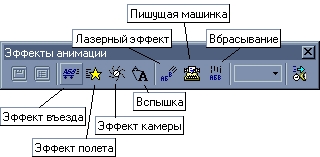
Чтобы сделать презентацию более привлекательной, можно сопроводить появление рисунков или текста различными эффектами. Для этого можно воспользоваться панелью Эффекты анимации, в которой выбираются стандартные эффекты анимации: въезд, полет, камера, вспышка; для текста добавляются еще пишущая машинка, вбрасывание, лазерный эффект. Будучи помещенными в текст, эти эффекты сопровождаются стандартными звуками.
Если вы хотите, чтобы появление вашего текста или рисунка сопровождалось нестандартными эффектами, необходимо:
1. Выделить текст или рисунок.
2. Для настройки анимации можете воспользоваться одним из следующих способов:
а) На панели Эффекты анимации нажать кнопку Настройка анимации.
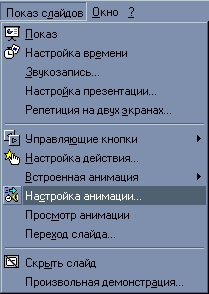
б) Выбрать команду Настройка анимации в пункте меню Показ слайдов.
в) Щелкнуть правой клавишей мыши по рисунку или выделенному тексту и выбрать команду Настройка анимации.
 |
 |
 |
3. Появляется окно Настройка анимации. В списке Эффекты выбрать нужный эффект.
4. В появившемся списке при желании можете выбрать звук, который будет сопровождать эффект.
5.
 | 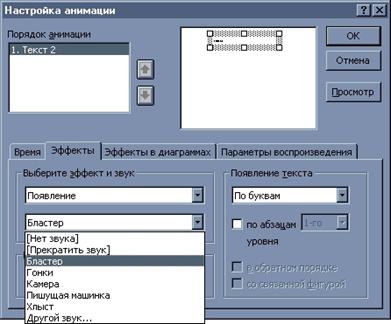 |
Если вы хотите, чтобы после произведенного эффекта объект изменил цвет, исчез, то в списке После анимации укажите на нужный выбор: сменить цвет, спрятать, спрятать по щелчку. Если ничего менять не требуется, то выберите команду нет.
6.  В окне Появление текста (если был выделен только текст) можно указать способ его появления: все, по словам, по буквам, по абзацам, в обратном порядке.
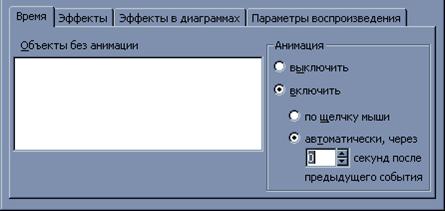
7. Во вкладке Время указать: по щелчку или автоматически.
8. В окне Порядок анимации можно указать порядок появления объектов, при помощи стрелок вверх и вниз.
9. Нажав кнопку Просмотр, можно ознакомиться с порядком анимации, выбранными эффектами и при желании что-либо изменить.
10. Нажать кнопку ОК.
Если вы установили не тот эффект, его можно в любое время исправить. Для этого вновь выделите текст или изображение и следуйте вышеописанному алгоритму. При озвучивании эффектов можно использовать различные звуки, которые не входят в стандартный набор. Для этого при выборе звуков (пункт 4) дать команду Другой звук…, после чего указать имя звукового файла или путь к нему.
Старайтесь избегать применения в оформлении резких звуков, таких как стрельба, пишущая машинка, бластер и т. п. Для получения красивых звуков можно использовать стандартные звуки длительного звучания. Если осуществить вывод по буквам, звук, не успев отзвучать до конца, даст нестандартный эффект. В процессе демонстрации старайтесь сопровождать презентацию собственными комментариями, записанными при помощи микрофона или фонографа.
V Этап. Добавление эффектов мультимедиа
Звуковые эффекты и видеоклипы украсят любую лекцию. Можно использовать готовые видеоклипы из библиотеки, можно - созданные самостоятельно. Для того чтобы поместить на слайд готовое видеоизображение или музыкальный файл, необходимо:
1. 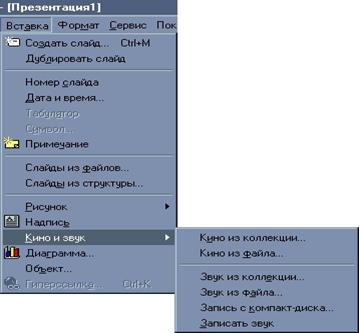 В главном меню Вставка выбрать пункт Кино и звук.
а) Если вам нужно поместить звуковой файл, выберите команду Звук из файла. На экране появится окно, в котором указывается папка с записью и имя записи.
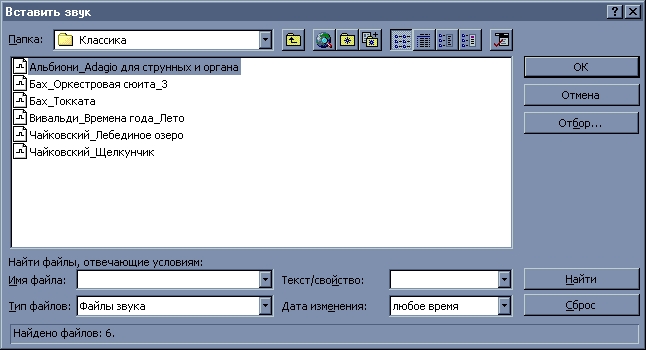
б) Если вы хотите вставить видеоклип, то выберите команду Кино из коллекции или Кино из файла. На экране появится аналогичное окно.
2. После выбора имени файла нажмите кнопку ОК.
Будучи объектом презентации, клип может иметь эффекты анимации, аналогичные эффектам изображения или текста:
1. 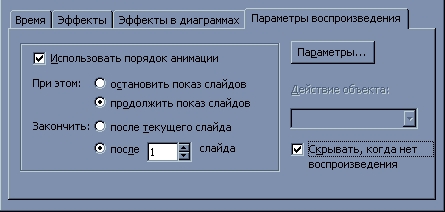 Выделите изображение звукового файла и видео на слайде.
2. Нажмите кнопку Настройка анимации на панели Эффекты анимации (или в меню Показ слайдов).
3. В окне Эффекты указать эффект появления клипа (звука).
4. Во вкладке Параметры воспроизведения выставить флажок Использовать порядок анимации.
5. В графе При этом можете выбрать Остановить показ слайдов, если это необходимо, в противном случае можно видеть воспроизведение нескольких клипов.
6. Если в графе При этом выбрать Продолжить показ слайдов, то показ слайда будет сопровождаться анимацией.
7. Выбрать в графе Закончить показ вариант: после текущего слайда или после слайда №…
8. Поставить флажок Скрыть, когда нет воспроизведения.
9. Во вкладке Время указать: Включить по щелчку или Автоматически.
10. Нажмите кнопку ОК.
После установки параметров воспроизведения звуков уменьшите размер значка и поставьте его на слайде в незаметном месте. Для объекта кино надо указать размеры окна, в котором будет воспроизводиться клип.
VI Этап. Добавление слайдов
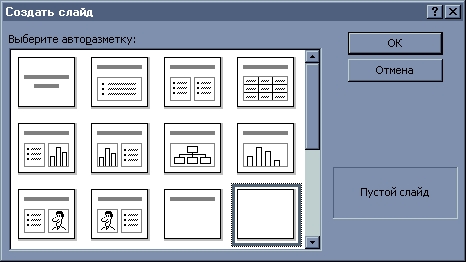
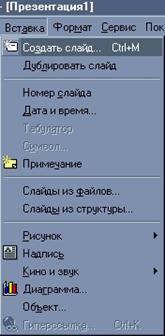
Как правило, для создания качественной презентации недостаточно одного слайда. Для добавления второго и последующих слайдов используется алгоритм создания слайдов. В пункте меню Вставка выбрать команду Создать слайд. Далее, необходимо указать вид слайда и приступить к его формированию.
 |
Создав несколько слайдов, необходимо обеспечить переход от одного слайда к другому:
1. 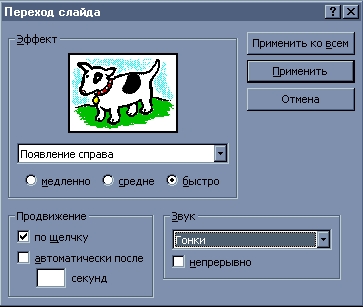 Открыть нужный слайд.
2. В главном меню выбрать пункт Показ слайдов.
3. Выбрать пункт Переход слайда.
4. В списке Эффект указать вид перехода.
5. Выберите скорость перехода: медленно, средне или быстро.
6. В окне Продвижение укажите продвижение слайда: автоматически или по щелчку.
7. При необходимости в окне Звук укажите нужный звук.
8. Нажмите кнопку Применить или Применить ко всем.
VII Этап. Работа с сортировщиком слайдов
При наладке больших презентаций удобно работать с сортировщиком слайдов. Для этого надо указать в пункте меню Вид - Сортировщик слайдов или нажать соответствующую кнопку в нижней части экрана.
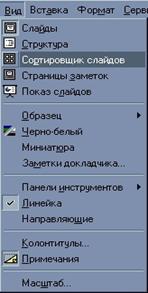
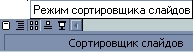 |
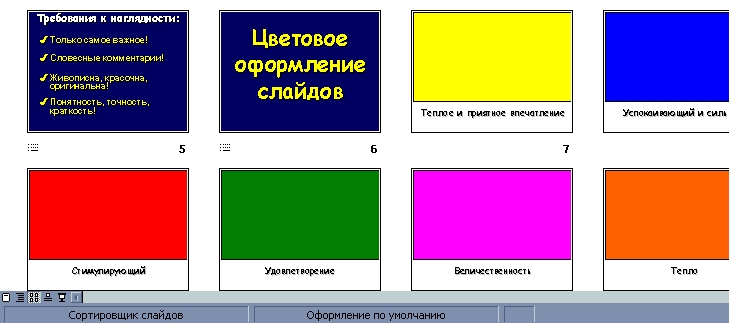
После выбора этого режима на экране появятся все слайды презентации.
В Сортировщике слайдов удобно выполнять операции копирования, перемещения, вставки слайдов. Для этого используется Стандартная панель.

Удаление слайда:
1. Выделить слайд мышкой в окне Сортировщика слайдов.
2. Нажать клавишу <Delete> на клавиатуре или кнопку Вырезать  .
.
Вырезанный слайд помещается в буферную память и может быть извлечен из нее в дальнейшей работе. В буфере может храниться только один объект.
Копирование слайда:
1. Выделить слайд мышкой в окне Сортировщика слайдов.
2. Нажать кнопку Копировать  на стандартной панели.
3. Установить курсор в нужном месте Сортировщика слайдов.
4. Нажать кнопку Вставить  на стандартной панели.
Перемещение слайда:
1. Захватить сайд мышью в окне Сортировщик слайдов, нажав левую клавишу.
2. Удерживая клавишу, перетащить слайд в нужное место.
Вставка нового слайда:
1. Указать мышью место вставки слайда (установить курсор между слайдами).
2. Выбрать команду Создать слайд в меню Вставка или нажать кнопку Вставить на стандартной панели.
Наладка презентации:
1. При наладке презентации в режиме Сортировщика слайдов можно указать мышью на любой слайд и включить в него демонстрацию.
2. Для работы с отдельным слайдом щелкнуть на нем два раза левой клавишей мыши.
3. Для остановки презентации необходимо нажать правую клавишу мыши и дать команду Завершить показ слайдов.
 VIII Этап. Создание управляющих кнопок
Для удобства работы некоторые виды презентации можно снабдить управляющими кнопками. В процессе демонстрации они помогут осуществит возврат к предыдущему слайду, переход к следующему, вызов каких-то дополнительных функций.
1. Выбрать пункт Автофигуры на Панели рисования.
2. 
Выбрать строчку Управляющие кнопки.
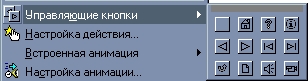 |
3. Выбрать нужную кнопку в предлагаемом наборе.
4. Указать размеры кнопки при помощи мыши.
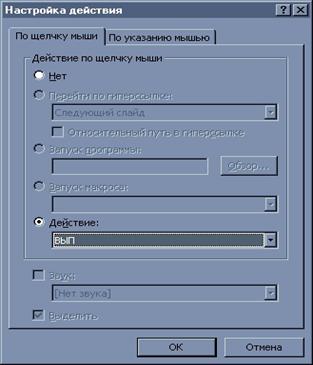
5. В появившемся окне Настройка действия необходимо указать: По щелчку или По указанию мыши.
6. Указать вид гиперссылки: на следующий слайд, предыдущий, слайд №… и т. д.
7. Если вы хотите, чтобы по гиперссылке открывался какой-нибудь файл или запускалась программа с вашего компьютера, выберите пункт Запуск программы, нажмите на кнопку Обзор и выберите нужный файл.
8. Вы можете также настроить звук, сопровождающий действие при переходе, если это необходимо.
Во время демонстрации при наведении курсора к одной из кнопок стрелка превращается в указатель рука). При нажатии левой клавишей мыши по этой гиперссылке произойдет установленное действие.
Гиперссылки можно накладывать на любой объект вашей презентации (рисунок или текст), для этого:
1. Выделите объект.
2. В меню Вставка выберите пункт Гиперссылка.
3. Если вы хотите перейти по этой ссылке на другой слайд, то в открывшемся окне нажмите на кнопку Обзор рядом с полем Имя объекта в документе.
4. В появившемся окне выберите нужный слайд и нажмите ОК.
Если вы хотите, чтобы при щелчке на ссылке открывался какой-нибудь файл или запускалась программа, то в окне Гиперссылка нажмите на кнопку Обзор рядом с полем Связать с файлом/URL. Выберите нужный файл и нажмите ОК.
Примечания:
- При использовании кнопок вы можете отключить автоматический переход слайдов. Для этого в пункте меню Показ слайдов выберите команду Переход слайда… В области Продвижение уберите галочку рядом с пунктом автоматически после…
- Кнопки с их функциями можно копировать.
- В пункте Запуск программы (окно Настройка действия) можно указывать любую программу или файл, обрабатываемый приложениями (аудио-, видеофайлы и т. д.).
IX Этап. Запуск и наладка презентации
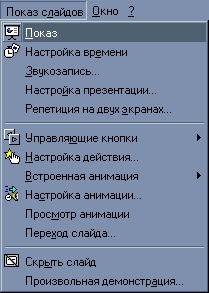 | 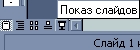 |
Для запуска воспроизведения нажать кнопку Показ слайдов, расположенную в нижней части экрана или выбрать команду Показ в меню Показ слайдов.
Перед запуском презентации вы должны решить, какие объекты будут запускаться автоматически, а какие по нажатию кнопки. Для изменения параметров воспроизведения необходимо выделить объект и нажать кнопку Настройка анимации. Также в окне Настройка анимации можно изменить порядок воспроизведения объектов (см. алгоритмы настройки анимации).
При нажатии кнопки Просмотр в окне Настройка анимации можно увидеть всю анимацию слайда. В случае необходимости можно выделить объект, в окне Порядок анимации изменить его настройку, а порядок анимации на слайде поменять при помощи стрелок.
Запустите презентацию и убедитесь в правильности её работы.
Перечень критериев оценивания презентации
1. Соблюдение требований к содержанию презентации | 0-20 баллов |
2. Соблюдение требований к технологическому содержанию презентации | 0-20 баллов |
3. Качество информационного содержания основной части презентации | 0-30 баллов |
4. Общий дизайн | 0-10 баллов |
Библиографический список
Михеева технологии в профессиональной деятельности: Учеб. пособие для сред. проф. образования/ Елена Викторовна Михеева. – М.: Издательский центр «Академия», 2004. Microsoft Office PowerPoint 2003 (пер. с англ. , , ) СПб: Диалектика /Вильямс, 2004 Самоучитель: Microsoft PowerPoint 2003. СПб: Диалектика /Вильямс, 2004 Разработка компьютерных презентаций в MS Power Point. Учебное пособие для начинающих. www. *****/education/powerpoint/5. Бовтенко презентация как жанр электронного текста // Научные записки НГУЭУ. – Новосибирск: Изд-во НГУЭУ, 2005. Вып. 2. С. 125-132. – Режим доступа: [http://courses. edu. *****/index. php? show=155&curs=69].
6. Бовтенко презентации для сопровождения публичных выступлений / Информационные технологии в образовании: ежеквартальный бюллетень НГТУ и Ассоциации «Сибирский открытый университет». – №1 (10). – Новосибирск, 2006. – Режим доступа: [http://bit. edu. *****/archive/issue-1-2006/elektronnye_prezentatsii_dlya_soprovozhden_130/].
7. Елизаветина презентации. От риторики до слайд-шоу. М.: Кудиц-Образ, 20с.
8. Компьютерные права преподавателя // Веб-сайт Центра лингвометодических информационных ресурсов ИДО НГТУ. – Режим доступа: [http://www. itlt. edu. *****/mspowerpoint_cdl. php].
9. Презентации // Веб-сайт Центра лингвометодических информационных ресурсов ИДО НГТУ. – Режим доступа: [http://www. itlt. edu. *****/presentations. php].

Технология создания компьютерных презентаций в программе MS Power Point: учебное пособие.
Рецензент: , заведующая отделением Омского промышленно-экономического колледжа.
Компьютерный набор и верстка:
Ответственный за выпуск: ёва
Подписано в печать: 13.02.08. Формат 60х90/16 |
Бумага офсетная. Печать RISO. |
Усл. печ. л. 2,9 Тираж 1 экз. |
Отпечатано в типографии ОКТЭС: г. Омск, Б
 |
