

Партнерка на США и Канаду по недвижимости, выплаты в крипто
- 30% recurring commission
- Выплаты в USDT
- Вывод каждую неделю
- Комиссия до 5 лет за каждого referral

Новая версия брокерской системы WEB2L® 3.0.63.1.
Центр Информационно-финансовых технологий «И-Сток»
2007
ОГЛАВЛЕНИЕ
Выходная таблица srvorder. dbf. 3
Многовкладочные рабочие столы (табы) 3
Справочник клиентов в изменениях позиций. 3
Заявки со сроком действия. 3
Таблица "Заявки на сервере". 5
Групповые заявки. 6
Выставление заявки из таблицы "Бумаги". 9
Выходная таблица srvorder. dbf
Начиная с версии 3.0.60.1 в пакет ежедневных отчетов WEB2L® добавлен файл srvorders. dbf. В нем содержится информация о заявках, находящихся на сервере.
Многовкладочные рабочие столы (табы)
В текущей версии появилась возможность заведения нескольких закладок (табов) в пределах одного рабочего стола. Для этого необходимо в нижней части рабочего стола (рядом с вкладкой «Основной») правой кнопкой мыши вызвать функцию «Создать новый». Теперь, в случае необходимости быстрого перехода с управления одним клиентом на другого, достаточно одного "клика" мышкой.
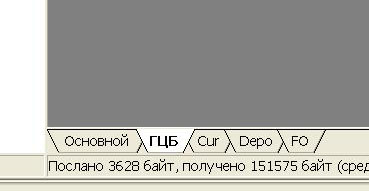
Новый «таб» можно переименовать или удалить, щелкнув по нему правой кнопкой мыши и выбрав необходимое действие.
Доступно начиная с версии 3.0.60.1
Справочник клиентов в изменениях позиций
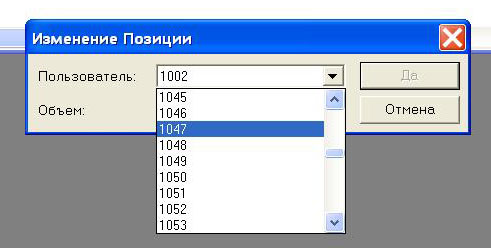
Для изменения позиции клиента по деньгам или бумагам (соответственно, в таблице "Деньги" или "Бумаги"), можно выбрать клиента из справочника.
Доступно начиная с версии 3.0.60.1
Заявки со сроком действия
Заявка со сроком действия - это специальный вид заявки, которая может существовать (в зависимости от вида) дольше одной торговой сессии.
Заявка может иметь один из 3 режимов срока действия. Режим задается во время выставления заявки выбором соответствующей позиции в форме.
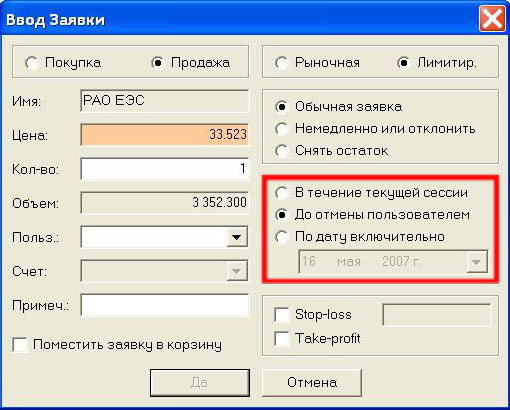
- В течении текущей сессии. (по умолчанию) Стандартный алгоритм работы.
- До отмены пользователем. Заявка будет выставляться в торговую систему ежедневно в предторговый или торговый период, до того момента, пока она не будет исполнена, либо пользователь не отменит ее.
- По дату включительно. Действие заявки ограничивается датой.
Выставленная заявка дополнительно попадает в таблицу «Заявки на сервере» с типом Multisession, с указанием срока ее действия. GTC - Good Till Cancel (до отмены пользователем), либо указана дата, до которой заявка будет действовать.
Заявка, в которой установлен срок действия (до отмены пользователя (GTC) или указан конкретный срок ее действия (дата)) поверяется и выставляется в торговую систему. Если данная заявка не исполнилась во время текущей торговой сессии, она автоматически будет выставлена в предторговый, или торговый период следующей торговой сессии. В случае, если денежные или бумажные активы не позволяют выставить заявку, то эта заявка останется в таблице "Заявки на сервере" со статусом "S" (Stopped) и будет выставлена на следующий торговый день в предторговый период, если позволяют активы клиента и торги по инструменту открыты.
Снятие заявки со сроком действия производится в таблице "Заявки", либо в таблице "Заявки на сервере". Для этого необходимо правой кнопкой мыши щелкнуть по необходимой заявке и выбрать нужное действие. 1. Снятие на сервере. Заявка снимается только на сервере и остается в торговой системе. Ее срок действия отменяется, в следующий торговый период заявка не выставится. 2. Снятие на сервере и в торговой системе. Заявка снимается и на сервере и в торговой системе. Ее срок действия отменяется, в следующий торговый период заявка не выставится. 4. Активация. В случае, если заявка на сервере была снята пользователем, то ее можно восстановить действием "Активация".
Таблица "Заявки на сервере"
Таблица «Заявки на сервере» необходима для работы с заявками, которые либо еще не ушли в торговую систему (напр. «Stop loss» и тп.), либо имеют срок действия (напр. «до отмены пользователем», либо с групповыми заявками, либо с заявками требующими подтверждения брокером.
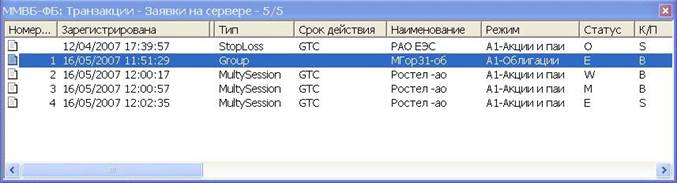
В данной таблице можно получить всю информацию, которая необходима для управления заявками.
- Время регистрации на сервере.
- Тип заявки (StopLoss, Групповая, Мультисессионная, и т. п.)
- Срок действия.
- Статус заявки.
В поле «Сообщения от сервера» можно увидеть информацию, о состоянии заявки в торговой системе (зарегистрирована, удовлетворена, снята в торговой системе и т. п.)
Статус заявки:
W - Withdraw (снята)
E - Executed (исполняется - есть соответствующая в торговой системе)
M - Matched (исполнилась)
O - Активная (либо активный стоп-лосс, либо выставится при начале торгов по бумаге)
S - Stopped - (не смогла исполниться, выставиться. Причину можно узнать в колонке "Сообщения от сервера")
Тип заявки:
Group - групповая заявка;
MultiSession - мультисессионная заявка;
NeedToConfirm - заявка требующая подтверждения брокера;
StopLoss - Стоп-лосс TakeProfit - Тэйк-профит.
Для управления заявками необходимо правой кнопкой мыши выбрать нужную заявку.
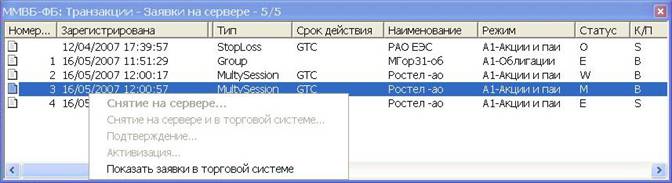
Далее, в меню выбрать действие, которое будет совершено с заявкой.
Снятие на сервере. Заявка снимается только на сервере и остается в торговой системе. Снятие на сервере и в торговой системе. Заявка снимается и на сервере и в торговой системе. Потверждение. В случае, если заявка нуждается в подтверждении брокером. Т. е. если у клиента установлен лимит на объем заявки и он его привысил - заявка попадает в таблицу "Заявкина сервере" с типом "NeedToConfirm". Этим действием брокер подтверждает данную заявку и отправляет ее в торговую систему. Активация. В случае, если заявка на сервере была снята пользователем, то ее можно восстановить действием "Активация". Показать заявки в торговой системе. Система выделит в таблице "Заявки" уже введенные в торговую систему заявки.Групповые заявки
В целях оптимизации работы с большим кол-вом клиентов, особенно при Доверительном Управлении (ДУ), реализована возможность выставления групповой заявки c указанием процента позиции по деньгам или по бумагам.
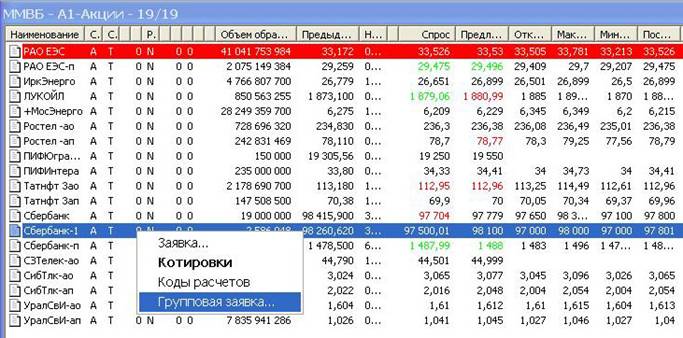
Для выставления Групповой заявки необходимо правой кнопкой мыши выбрать нужный инструмент, затем в меню выбрать «Групповая заявка…» В форме заявки выбираются необходимые клиенты, от имени которых заявка будет выставляться в торговую систему, либо поставить галочку «Выбрать всех». В поле «% позиции» указывается необходимый процент от позиции каждого клиента по деньгам или по бумагам.
Процедура выставления Групповой заявки состоит из 2 этапов:
Заполняются поля «% позиции», «Цена», «Покупка\продажа», затем необходимо выбрать клиентов, участвующих в данной заявке. Далее нажать кнопку «Проверить». После нажатия кнопки «Проверить» системой производится проверка обеспечения заявок и подсчет реального объема. Система генерирует сообщение с информацией о том, сколько заявок может быть выставлено, так же, в колонке «Информация по индивидуальной заявке» будет выведен объем заявки каждого пользователя. На этом этапе можно скорректировать список пользователей участвующих в Групповой заявке, либо отказаться от нее. Для того, чтобы Групповая заявка активировалась в торговой системе необходимо нажать кнопку "Выполнить".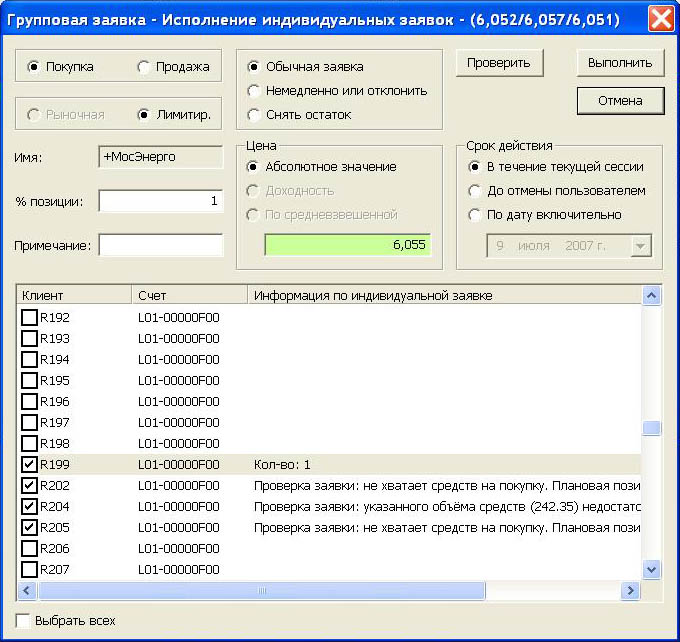
После выставления Групповой заявки она попадает в таблицу «Заявки на сервере» с типом «Group», инициализированным полем «% позиции», «цена» и номерами заявок в Торговой системе. Статусы Групповой заявки в таблице «Заявки на сервере»
E - Executed (исполняется - в торговой системе присутствует хотя бы 1 открытая заявка из группы)
W - Withdraw (снята) (Внимание! В случае снятия Групповой заявки только на сервере она получает статус W (Withdraw), при этом в Торговой системе заявки остаются.).
В случае активации Групповой заявки после ее снятия на сервере она выставится заново без предварительного просчета реального объема.
Внимание! Заявки организуются в групповую заявку используя номер заявки в торговой системе! Любое действие с заявкой, привязанной к группе, в таблице «Заявки» (снятие, изменение и т. п.) повлечет вывод этой заявки из группы.
Выставление заявки из таблицы "Бумаги"
Для более удобной работы с портфелями и более удобного закрытия позиций клиентов реализована возможность выставления заявки из таблицы «Бумаги». Для этого необходимо правой кнопкой мыши выбрать необходимого клиента и бумагу, затем, из меню, выбрать «Заявка…».
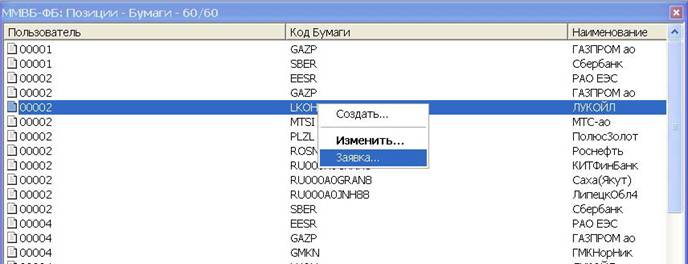
Форма инициализируется соответствующим образом: продажа, если закрываем длинную позицию, покупка если короткую. В количество подставляется плановая позиция с учетом размера лота.
Доступно начиная с версии 3.0.60.1
