Партнерка на США и Канаду по недвижимости, выплаты в крипто
- 30% recurring commission
- Выплаты в USDT
- Вывод каждую неделю
- Комиссия до 5 лет за каждого referral
1. Как обновить программу «СБиС++» с версии 2.2 на версию 2.3?
Ответ:
Подготовка перед обновлением.
Перед тем, как переходить с версии 2.2 на версию 2.3, необходимо выполнить ряд несложных, но очень важных для дальнейшей работы действий:
1. Прежде, чем выполнить обновление текущей версии:
a) Откройте в «СБиС++» справочник Организации и ЧП через главное меню Контрагенты. Встаньте на папке «НАЛОГОВЫЕ ОРГАНЫ» и нажмите правую кнопку мыши, выберите «Установить имя диалога для группы» :

Проверьте, что указан диалог «Организация-налоговая»:
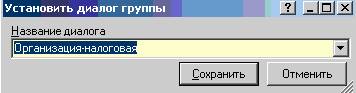
В случае, если соответствующий диалог не задан, здесь же укажите его
b) То же самое проверяем для папки «ПЕНСИОННЫЕ ФОНДЫ». Имя диалога для группы должен быть «Организация-ПФ»:
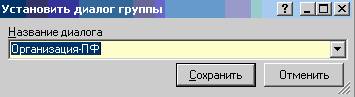
В случае, если соответствующий диалог не задан, здесь же укажите его.
2. Зайдите Контрагенты/Организации и ЧП. В папке НАЛОГОПЛАТЕЛЬЩИКИ откройте свою карточку на вкладке Гос. инспекции. Проверьте правильно ли заведены инспекции и есть ли у этих инспекций действительный сертификат.
3. Проверьте, все ли ответы Вы получили на отправленные отчеты. Если нет, то дождитесь когда завершится документооборот.
Установка версии 2.3 и конвертация БД
1. Закройте программу СБиС++.
2. Прежде всего, сделайте копию всего каталога с программой «СБиС++».
3. Скачайте с сайта http://ereport. *****/download/sbis/ свою версию «СБиС++». Если у вас версия «СБиС++ Электронная отчетность» , то вы сохраняете к себе на компьютер «СБиС++ Электронная отчeтность», если у Вас «СБиС++ Уполномоченная бухгалтерия», то вы сохраняете «СБиС++ Электронная отчетность для уполномоченных бухгалтерий».
4. Запустите скаченный Вами файл sbis-setup-….exe.
5. Запустите «СБиС++». Система автоматически предложит сконвертировать БД, нажмите «Да» и начнется конвертация БД.
1. Зайдите в справочник «Организации и ЧП» и убедитесь, что папок «НАЛОГОВЫЕ ОРГАНЫ» и «ПЕНСИОННЫЕ ФОНДЫ» не осталось. Если у вас в справочнике Организации и ЧП все же остались налоговые инспекции или пенсионные фонды, то Вы должны выделить карточку контролирующего органа, нажать на ней правую кнопку мыши выбрать: Сервисные функции/Преобразовать в налоговую инспекцию или пенсионный фонд.
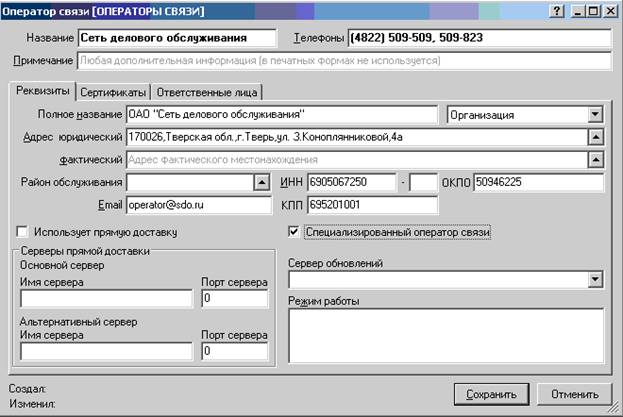
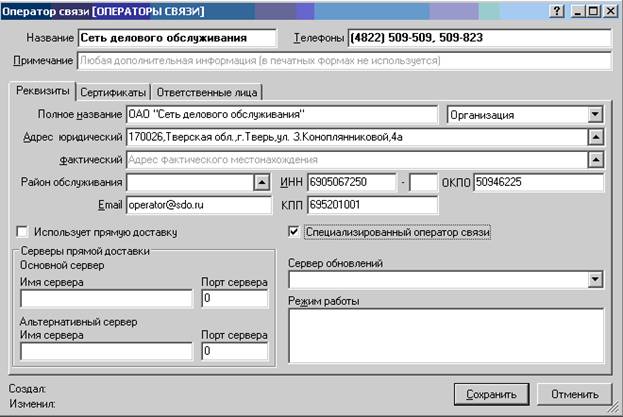
2. Проверьте, что настройки оператора связи после выполнения конвертации не изменились – откройте карточку оператора Делового Обслуживания» (меню «Контрагенты\Организации и ЧП\Операторы связи») и проверьте:
a) ИНН: , КПП:
b) E-mail должен стоять *****@***ru
c) Должна стоять галочка напротив «Специализированный оператор связи»
d) Галочка напротив «Использует прямую доставку» должна отсутствовать, так же поля: серверы прямой доставки, альтернативный сервер должны быть пустыми
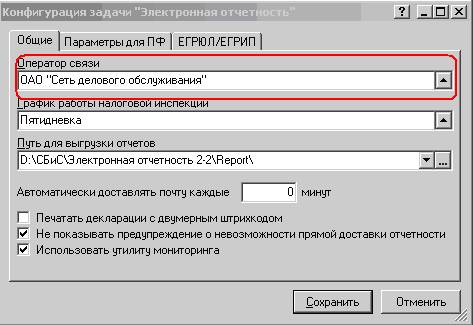
e) Откройте в «СБиС++» Сервис/Конфигурация задачи. Оператор связи должен быть Делового Обслуживания».
Регистрация налогоплательщика в системе
Описанные ниже действия следует выполнить для всех налогоплательщиков, у которых есть Электронно-цифровая подпись. Для регистрации налогоплательщика в системе необходимо соединение с Интернет.
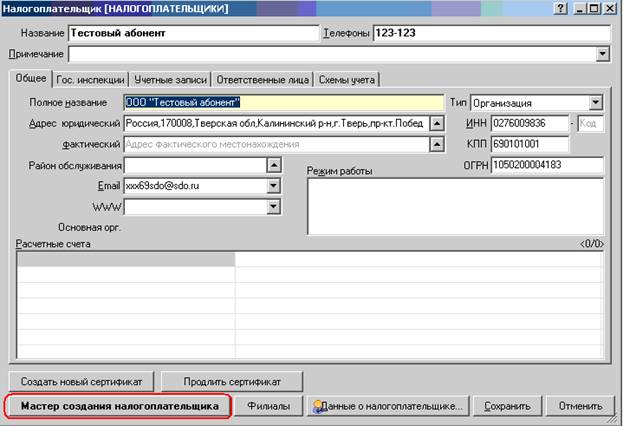
1. Откройте карточку налогоплательщика через главное меню Контрагенты/Организации и ЧП, в папке НАЛОГОПЛАТЕЛЬЩИКИ откройте свою карточку и нажмите кнопку «Мастер создания налогоплательщика».
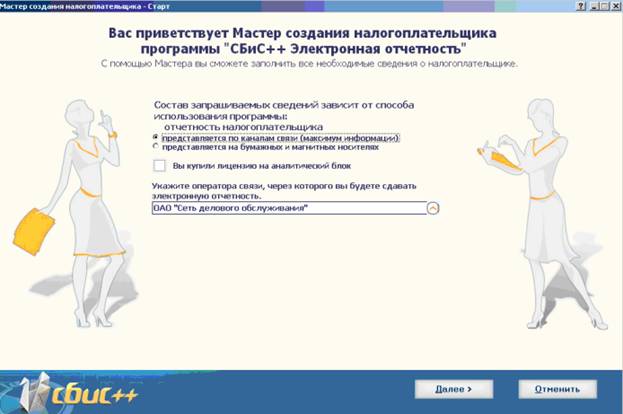
2. На первом шаге ставим «предоставляется по каналам связи». Оператор связи должен стоять Делового Обслуживания». Нажимаем кнопку Далее.
3. На шаге 2 мастера нажимаем Далее.
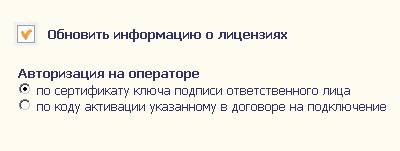
4. На шаге 3 мастера ставим галочку напротив «Обновить информацию о лицензиях» и выбираем «по сертификату ключа подписи ответственного лица».
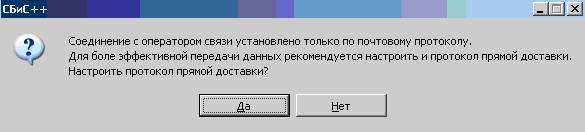
5. На следующее сообщение ответить "Нет":
6. В следующем окне проверяем все коды и нажимаем кнопку Далее.
7. Ждем когда закончится регистрация на операторе связи.
8. Пройдите до конца мастер создания налогоплательщика.
9. После успешной регистрации налогоплательщика вы получите лицензии на использование системы СБиС++ Электронная отчетность. Просмотрите внимательно информацию о полученных лицензиях (меню «Сервис/О программе», закладка «Лицензии»): сроки действия, направления сдачи. Если вы обнаружили, что какие-то ошибочные данные или чего-то не хватает, то обратитесь к менеджеру компании за разъяснениями по телефону (48
Проверка системы
После перезагрузки запустите СБиС++ и выполните проверку системы на предмет готовности к сдаче отчетности по каналам связи. В меню «Сервис» вызовите команду «Протокол проверки системы»:
Если система настроена правильно, то в протоколе должно быть заключение «Система готова для сдачи отчетности по каналам связи»:

P. S.: Если у Вас при конвертации на версию 2.3 возникли ошибки, то Вам, вероятно, придется версию 2.2 оставить в качестве архивной (еще раз проверьте, что вы получили все ответы на отправленные отчеты), а версию 2.3 установить и настроить как новую.
2. Как узнать какая версия программы «СбиС++» стоит на моем компьютере?
Версия программы указана на главном окне «СБиС++» в правом верхнем углу:

3. Как обновить программу «СБиС++» (в пределах версии 2.3 или 2.2)?
Есть два способа обновления программы.
1-й способ - автообновление.
Можно воспользоваться автообновлением. Для этого в "СБиС++" выбрать пункт меню Сервис/Обновить программу (компьютер должен быть подключен к Интернету). Дождитесь, пока закончится обновление и пройдет регистрация модулей.
Если по какой-то причине у вас автообновление не прошло, то воспользуйтесь вторым способом обновления.
2-й способ обновления – через файл обновления.
Прежде чем приступить к обновлению, вы должны узнать свою версию программы «СБиС++». (См. ответ на вопрос «Как узнать какая версия программы «СБиС» стоит на моем компьютере?»)
1. Подключиться к Интернету (если у Вас нет постоянного подключения).
Если у Вас установлена версия 2.2 «СБиС++ Электронная отчетность», то скачать обновление можно по адресу: http://*****/versions/2.2/sbis-update-esign. exe
Если у Вас установлена версия 2.2 «СБиС++ для уполномоченных бухгалтерий», то скачать обновление можно по адресу: http://*****/versions/2.2/sbis-update-ubuh. exe
Если у Вас установлена версия 2.3 «СБиС++ Электронная отчетность», то скачать обновление можно по адресу: http://*****/versions/2.3/sbis-update-esign-chm. exe
Если у Вас установлена версия 2.3 «СБиС++ для уполномоченных бухгалтерий, то скачать обновление можно по адресу: http://*****/versions/2.3/sbis-update-ubuh. exe
Сохраните файл к себе на компьютер в любую удобную для вас папку или на рабочий стол:
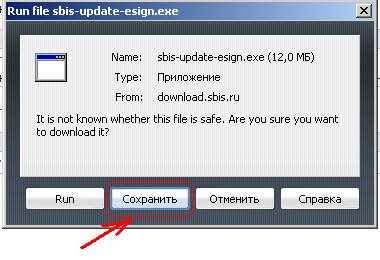
* Файл обновления вы так же можете скачать на нашем сайте в разделе Скачать
2. После окончания загрузки, обязательно закрыть программу «СБиС++».
3. Проверить папку, где у вас установлена программа «СБиС++». Для этого вы можете нажать правой кнопкой мыши по ярлыку с помощью которого запускаете программу и выбрать Свойства.
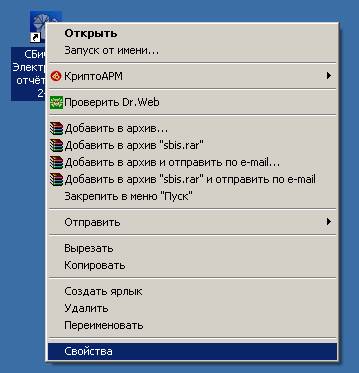

Запомните диск и имя папки.
4. Запустить скаченный файл на выполнение.
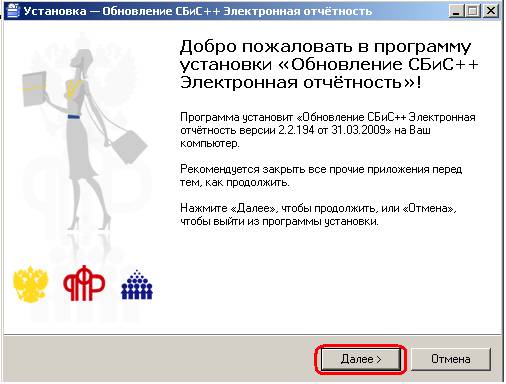
В следующем окне нажмите на кнопку Обзор, откроется окно [Обзор папок]. Вы должны указать папку, где у вас установлена программа (вы должны были ее запомнить на шаге 3). Встаете на эту папке, нажимаете ОК, в окне выбора папки установки должен появиться правильный путь. Нажать Далее.

В следующем окне выбора дополнительных компонентов регионы выбирать не нужно, нажимаете Далее. Начинается обновление программы. После завершения работы Мастера установки нажимаете кнопку Завершить. Обновление программы закончено.
4. Как настроить программу «СБиС++» для сдачи в Пенсионный фонд?
Обращаем Ваше внимание, что при сдаче персональных сведений и страховых взносов у Вас на компьютере должна быть установлена программа CheckXML последней версии. Внимание! Программа CheckXML не является частью программы «СбиС++ Электронная Отчетность» и ее назначение — проверка сведений при отсылке отчетности. Программу CheckXML необходимо скачать с нашего сайта из раздела Скачать. После установки программы Вы должны указать путь в «СБиС++». Для этого выберите пункт меню Сервис/Конфигурация задачи на вкладку Параметры для ПФ и укажите расположение программы проверки файлов CheckXML. Так же галочка «Использовать рег. номер страхователя для формирования пакета» должна быть установлена.

Так же в программе «СБиС++» должен быть установлен адресный классификатор последней версии. Скачать вы можете с нашего сайта из раздела Скачать. О том, как установить адресный классификатор, Вы можете прочитать в программе «СБиС++» в разделе меню Помощь/Руководство пользователя/СБиС Электронная отчетность в Приложении 4. Импорт КЛАДР в базу СБиС++.
Для дальнейшей настройки программы:
Зайдите на нашем сайте в раздел Сертификаты и запустите на выполнение Утилиту для установки корневых, кросс-сертификатов и сертификатов ИОН - on-line. Скачайте в любое удобном для Вас месте из раздела Скачать Сертификат АРМ БПИ Пенсионного Фонда. Откройте в программе «СБиС++» справочник Контрагенты/ Пенсионные фонды. Откройте папку 69-Тверь. Откройте карточку АРМ БПИ ОПФР Твери: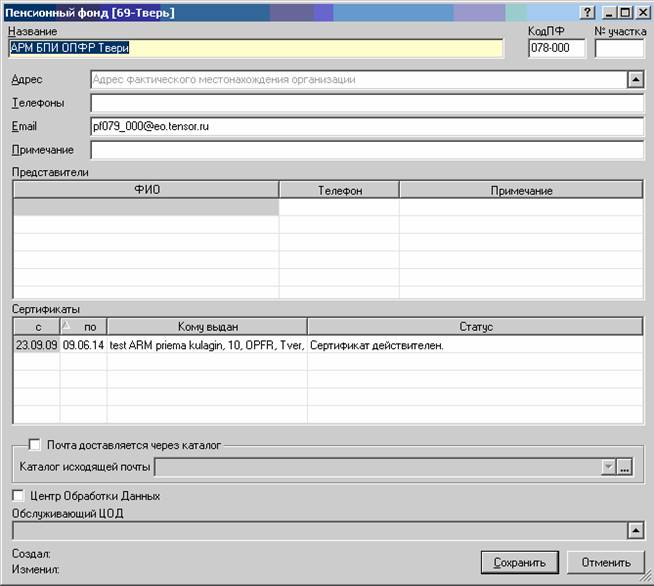
Внимание! Если карточки АРМ БПИ ОПФР нет - то ее следует создать (клавишей Insert или кнопкой "Создать") и заполнить поля согласно инструкции данной ниже.
Здесь мы должны исправить следующие поля:
КодПФ: проверяем, что стоит 078-000.
Email: убираем и вводим следующий e-mail: *****@***ru
Сертификаты: Встаем на строчке с сертификатом и нажимаем на клавиатуре клавишу Delete.
На сообщение:
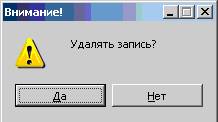
Встаем на таблицу сертификаты и нажимаем клавишу Insert на клавиатуре. Выбираем «из файла» и указываем путь к сохраненному файлу к сертификату АРМ БПИ Пенсионного фонда. Встаем на этот файл и нажимаем кнопку «Открыть».
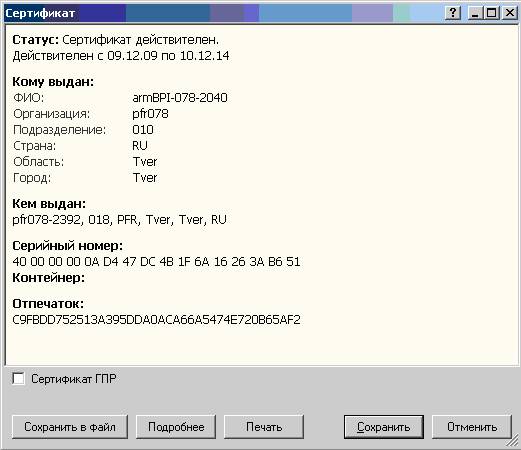
Нажимаем кнопку «Сохранить». В таблице «Сертификаты» должна появиться строчка с сертификатом. Обратите внимание, что сертификат имеет статус «Сертификат действителен».
Ставим напротив галочку напротив Центра обработки Данных. На сообщение:
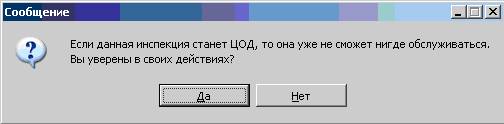
Нажимаем кнопку «ДА».

Нажимаем на появившуюся кнопку «Обслуживаемые инспекции».

а) Здесь нажимаем на клавиатуре клавишу Insert. Открываем папку 69-Тверь, выделяем Ваш Пенсионный фонд, и нажимаем на клавиатуре клавишу Enter. Ваш пенсионный фонд будет добавлен.
б) Если вы сдаете отчетность в несколько Пенсионных фондов, то вы должны добавить в список все ваши Пенсионные фонды.
в) Закрываем окно «Обслуживаемые инспекции». На сообщение:
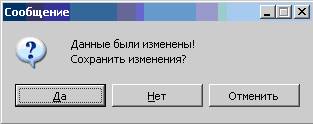
Отвечаем «Да» и нажимаем кнопку «Сохранить».
4. Открываем карточку Вашего пенсионного фонда.
Проверяем, что КодПФ стоит соответствующий регистрационному номеру ПФ района куда вы отправляете;
Чистим поле email.
Удаляем все сертификаты через клавишу Delete на клавиатуре.
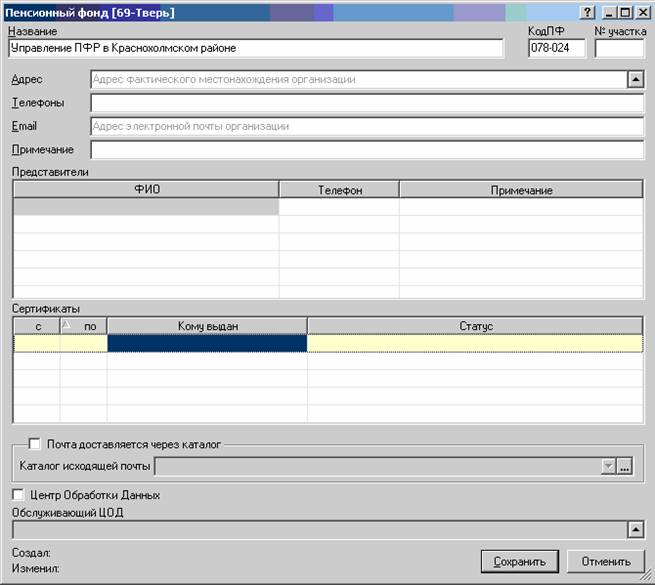
Если Вы сдаете в несколько Пенсионных фондов, то повторяем п.4 со всеми карточками ПФ.
Заходим через пункт меню Контрагенты/Налогоплательщики. Встаем на свою карточку и нажимаем кнопку Изменить. Переходим на вкладку Гос. инспекции. Проверяем, что там стоит Ваш ПФ с типом Пенсионный фонд. Если нет, то добавляем новую строчку. Выбираем из справочника ПФ именно Вашего района, а не АРМ БПИ Единый приемник.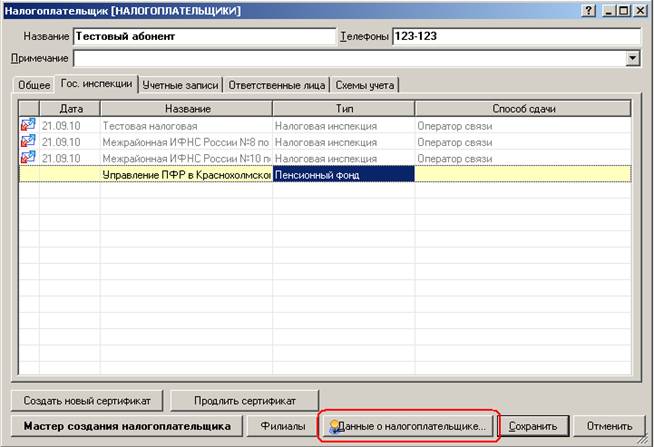
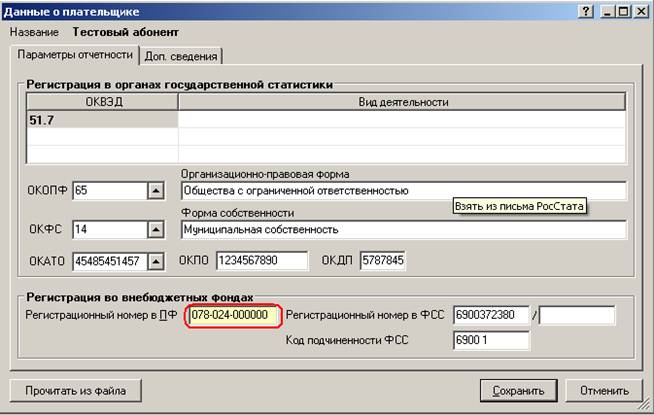
Нажимаем кнопку Данные о налогоплательщике. Проверяем, что на вкладке Параметры для отчетности стоит верный Ваш регистрационный номер в ПФ. Посмотреть вы его можете в Извещении страхователя, выданной Вам в ПФР или в выписке по ЕГРЮЛ.