


Партнерка на США и Канаду по недвижимости, выплаты в крипто
- 30% recurring commission
- Выплаты в USDT
- Вывод каждую неделю
- Комиссия до 5 лет за каждого referral
Защита информации с помощью шифрования
Информация на компьютере может быть зашифрована для сокрытия от посторонних глаз при помощи специальных программ. Наиболее распространена PGP (англ. Pretty Good Privacy) - программа, позволяющая выполнять операции шифрования (кодирования) и цифровой подписи сообщений, файлов и другой информации, представленной в электронном виде. Первоначально разработана Филиппом Циммерманном в 1991 году.
В настоящей работе рассмотрим программу TrueCrypt. TrueCrypt - это программа для шифрования "на лету" для 32- и 64-разрядных операционных систем семейств Microsoft Windows NT 5 и новее, GNU/Linux и Mac OS X. Она позволяет создавать виртуальный зашифрованный логический диск, хранящийся в виде файла. С помощью TrueCrypt также можно полностью шифровать раздел жёсткого диска или иного носителя информации, такой как флоппи-диск или USB флеш-память. Все сохранённые данные в томе TrueCrypt полностью шифруются, включая имена файлов и каталогов. Смонтированный том TrueCrypt подобен обычному логическому диску, поэтому с ним можно работать с помощью обычных утилит проверки и дефрагментации файловой системы.
Основы работы в программе TrueCrypt
Для начала работы надо стандартным образом получить с Интернет - сайта www. TrueCrypt. org последнюю версию программы и установить ее на компьютер.
Интерфейс программы английский, но по адресу http://www. truecrypt. org/localizations. php можно загрузить русский языковой пакет. После установки не следует сразу запускать программу, потому что нам нужно ее еще перевести на русский язык. Для этого необходимо извлечь из архива и скопировать языковой файл (*****. xml) в каталог программы TrueCrypt (обычно это C:\ProgramFiles\TrueCrypt\).
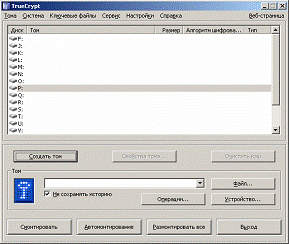 |
Запустив программу после инсталляции необходимо выполнить базовую настройку. При запуске программы откроется главное окно TrueCrypt, приведенное на рисунке 1.
Рисунок 1. Главное окно
Сначала мы должны создать новый том (называемый также контейнером или зашифрованным хранилищем) в котором будем хранить секретные данные. В качестве тома (зашифрованного хранилища) можно использовать любой файл или целиком один из имеющихся разделов жесткого диска, а также flash-карту, дискету и другие съемные устройства хранения данных. Для этого нажимаем кнопку Создать том.
В первом окне "Мастера создания томов TrueCrypt" (рис. 2) будет предложено выбрать один из трех вариантов:
Создать файловый контейнер - будет создан виртуальный зашифрованный диск внутри любого файла. Этот вариант рекомендуется неопытным пользователям.
Создать том внутри несистемного раздела/диска - под зашифрованный контейнер будет использован целиком один из имеющихся жестких дисков или один из разделов жесткого диска, flash-карта, дискета или другое съемное устройство хранения данных.
Зашифровать раздел или весь диск с системой - можно полностью зашифровать диск или раздел на котором установлена и с которого грузится Windows. Перед каждой загрузкой Windows пользователю будет нужно вводить пароль для доступа к системе.
В нашей работе мы создадим зашифрованный файловый контейнер, для этого надо выбрать опцию "Создать файловый контейнер» и нажать Далее (рис. 3). Настройки для целого диска выполняются аналогично.
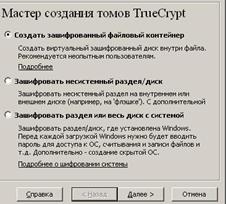
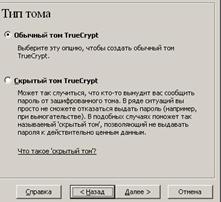
Рисунок 2. Создание файлового контейнера
На следующем шаге можно указать, будет ли наш контейнер виден в файловой системе как обычный диск или будет скрыт. Скрытый том позволяет сделать как бы контейнер в контейнер. В нашей работе мы выбираем обычный том.
На этом шаге необходимо указать файл, в котором будет размещен зашифрованный контейнер (см. рис. 3). Будьте внимательны, если указать существующий файл, то все его содержимое будет стерто при создании контейнера. Имя файла может быть выбрано любое, с любым расширением, нaпpимep, 123.jpg или NewDocument.doc.
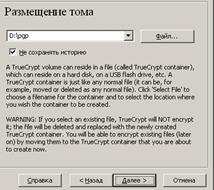
Рисунок 3. Выбор файла для контейнера. |
Далее будет предложено указать алгоритм шифрования и размер, выделяемый под контейнер (рис. 4). Рекомендуется оставить AES.
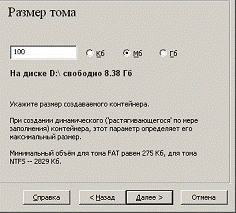
На следующем шаге (рис. 4) указывается размер контейнера, и соответственно тома. Этот размер ограничен только размером носителя.
Далее нужно выбрать пароль на доступ к данным (рис. 5). Программа рекомендует выбирать пароль не менее чем из 20 знаков (чем длиннее, тем надежнее). Не стоит в качестве пароля использовать словарные слова, во избежание подбора. В идеале пароль должен состоять из случайных больших и маленьких букв, цифр и символов.
Эти рекомендации касаются не только настройки программы TrueCrypt, их важно запомнить и применять при создание паролей для любых информационных ресурсов представляющих ценность, в том числе на вход в компьютер.
 |
На сегодня стойким «угадыванию» считается пароль, не менее чем из 8 символов, обязательно содержащий большие и маленькие буквы, цифры и любые небуквенные символы - например .,!—}[ и так далее.
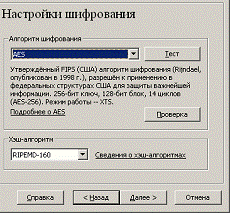
Рисунок 4. Параметры контейнера
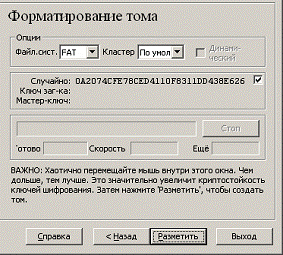 |
Далее нужно указать файловую систему, которая будет использоваться внутри тома (рис. 5). Обратите внимание, выбор файловой системы тома не зависит от файловой системы реального диска, на котором вы создаете том. Например, если диск С: у вас отформатирован под FAT, то это вам совсем не мешает отформатировать контейнер (том) под NTFS. Размер кластера можете оставить по умолчанию.
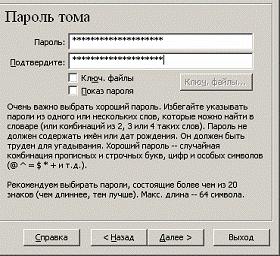 |
Рисунок 5. Указание пароля и форматирование контейнера.
При форматировании в ответ на запрос необходимо некоторое время подвигать мышью, на основании этих хаотических перемещений мыши формируется случайная последовательность, для генерации главного ключа программы.
При нажатии «Разместить» вновь созданный том-контейнер будет размещен в системе как новый логический диск. При подключении будет запрошен пароль заданный ранее. В дальнейшем, TrueCrypt позволяет подключать и отключать том по требованию. Подключение требует ввода пароля, если пароль не известен, то расшифровать и прочитать данные в контейнере TrueCrypt невозможно. Единственный вариант для злоумышленника - подобрать пароль, т. е. ваша безопасность напрямую зависит от сложности пароля.
Следует отметить, что некоторые программы шифрования, в частности достаточно известная платная программа Quicken содержат тайные универсальные пароли, внесенные в программу вероятно по заказу спецслужб. TrueCrypt это программа с открытым исходным кодом, что является гарантией того, что в ее «внутренностях» не спрятано никаких неприятных сюрпризов.
Дополнительно безопасность повышается возможностью использования в TrueCrypt горячих клавиш, т. е. все операции по подключению, и главное, быстрому отключению тома можно выполнить мгновенно, одним нажатием клавиши.
Настройка горячих клавиш выполняется в главном окне программы в меню Настройки - Горячие клавиши... На рис. 6 показано как присвоить нажатие Ctrl+F12 действию быстрого отключения контейнера и очистки кэша. Таким образом, для того чтобы превратить ваши ценные данные в набор нечитаемой абракадабры нужно нажать на клавиатуре Ctrl+F12.
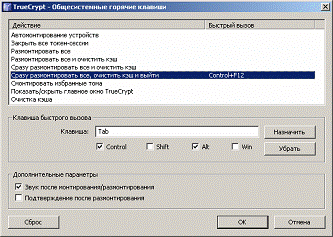 |
Рисунок 6. Настройка горячих клавиш
Задания для лабораторной работы
Настройте TrueCrypt для шифрования файла на flash носителе. Попробуйте создать также скрытый том. Скриншоты с результатами установки, настройки и создания поместить в отчёт.
