


Партнерка на США и Канаду по недвижимости, выплаты в крипто
- 30% recurring commission
- Выплаты в USDT
- Вывод каждую неделю
- Комиссия до 5 лет за каждого referral
Инструкция по обновлению программного обеспечения Full HD медиаплеера
Найдите стикер с серийным номером. Он есть на устройстве, в гарантийном талоне и на коробке.

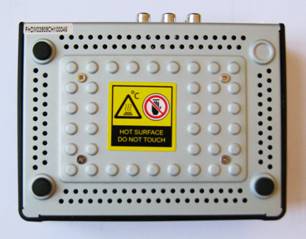
Из серийного номера вы узнаете год и месяц выпуска вашего аппарата.
В серийном номере первые шесть цифр показывают модель (FHDM03) следующий знак – год выпуска (9) следующий знак – месяц выпуска (09) следующие два знака страна производства (CH) и далее шестизначный номер устройства.
Если у вас аппарат 2009 года то для него подходят две версии прошивок
№1. Версия 2434, ноябрь 2009, №2. Версия 3976, май 2010
Если у вас аппарат 2010 года то для него подходят две версии прошивок
№2. Версия 3976, май 2010, №3. Версия 4733, ноябрь 2010
Таблица 1. Совместимость прошивок
Прошивка | №1. Версия 2434, ноябрь 2009 | №2. Версия 3976, май 2010 | №3. Версия 4733, ноябрь 2010 |
FHD-M03 2009 г. в. | да | да | нет |
FHD-M03 2010 г. в. | - | да | да |
Особенности версий.
№2. Версия 3976, май 2010 отличается от №1. Версия 2434, ноябрь 2009 тем что добавлены Internet сервисы FLICKR, PICASA и некоторые другие.
№3. Версия 4733, ноябрь 2010 отличается от №2. Версия 3976, май 2010:
Улучшен пользовательский интерфейс основного меню и приложений.
Реализована поддержка Internet радиостанции по Shoutcast протоколу.
Реализована поддержка воспроизведения YouTube файлов.
Как обновить программное обеспечение (ПО) на FHD-M03.
Перед тем как вы приступите к процессу обновления программного обеспечения:
Узнайте версию ПО, которое установлено на вашем плеере. Для этого войдите в меню Установки/Cистема/Системная информация. Здесь указаны данные о прошивке.
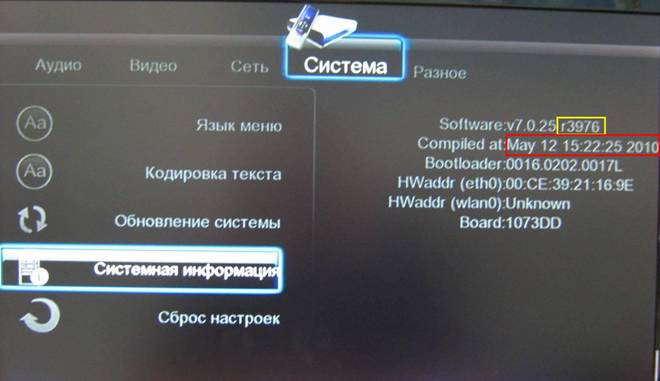
Отсоедините от плеера все внешние устройства (жесткие диски, SD карты, и т. п).
Во время процесса обновления ПО блок питания и кабели не должны быть произвольно (случайно) отсоединены, проверьте надежность всех разъемов и подключений.
Строго выполняйте указанную ниже последовательность действий, не предпринимайте случайных и лишних действий (нажатие кнопок на пульте ДУ, плеере, отсоединение проводов).
*Будьте внимательны, так как обновление ПО является серьезным изменением устройства.
Производитель не несет ответственности за потерю или повреждение какой-либо информации, хранящейся на подключаемой к плееру устройствах.
1. Cкачать последнюю версию ПО (архив) с сайта производителя, распаковать архив.
2. Взять USB флеш drive, отформатировать в FAT32.
3. Скопировать на отформатированную флешку cодержимое разархивированной папки (istall. img со всеми файлами внутри).
4. Таким, образом, на USB флеш будет только файл install. img. (Если кликнуть на нем два раза, то будут показаны файлы.)
5. Подключить плеер к телевизору, как описано в инструкции (подключить блок питания, соединительные кабели).
6. Включить плеер, как обычно. Индикаторы на передней панели будут голубыми.
7. Вставить флешку в USB порт.
8. Войти в Установки/Cистема/Обновление системы/
(перемещение по меню осуществляется кнопками со стрелками, выбор опции кнопкой «ENTER/выбор»)
Начнется вопрос обновления ПО, во время которого индикатор на передней панели сменит свой цвет с синего на красный и будет мигать. Экран ТВ станет синим и на нем будет отражаться статус обновления ПО с такими сообщениями: “Please do not turn off the power” (Не отключать питание!).
9. После успешного обновления ПО появится сообщение «Install completed» (Установка завершена).
Не надо совершать никаких действий.
Плеер сам перезагрузится.
Появится обычный пользовательский интерфейс (стартовое меню).
Проверьте номер новой версии программного обеспечения, войдя в меню Установки/Cистема/Системная информация.
Обратите внимание, что процесс обновления ПО может продолжаться длительное время (вплоть до 10 минут). Будьте терпеливы, не совершайте никаких действий все это время. Дождитесь окончания процесса (сообщения «Install Completed», т. е. «Установка завершена»), последующей перезагрузки и появления стартового меню.
Что нужно делать, если обновление ПО прошло неудачно?
Неудачная прошивка видна, когда при включении на экране появляется заставка Rolsen, а далее ничего не происходит (меню не грузится).
1. Выключить медиаплеер из розетки.
2. Записать файл install. img на отформатированную в FAT/FAT32 флешку. Вставить ее в медиаплеер.
3. Включить медиаплеер в розетку и одновременно нажать и не отжимать (!!!) клавишу включения питания на передней панели медиаплеера.
4. На экране через некоторое время появится заставка Rolsen. Подождите некоторое время (10 сек). и отпустите кнопку питания.
5. Плеер подумает (1-2 мин.), перезагрузится и далее начнется прошивка.
