


Партнерка на США и Канаду по недвижимости, выплаты в крипто
- 30% recurring commission
- Выплаты в USDT
- Вывод каждую неделю
- Комиссия до 5 лет за каждого referral
Инженер по программному и техническому обеспечению развития и эксплуатации ЛВС
«СОТЕС», г. Тверь.
Версия руководства 1.0.0 от 01.01.2001
только для применения в сетях «СОТЕС»
Настройка подключения к Интернет в сети COTECnet (Windows Vista):
Данное руководство предназначено для настройки подключения к Интернет в сети COTECnet для операционной системы Windows Vista русской версии (все операции с англоязычной версией пользователь может попробовать сделать самостоятельно на свой страх и риск).
Подразумевается, что:
1 - Вы внимательно следовали указаниям руководства «Настройка сетевого подключения к сети COTECnet (Windows Vista)» и настроили сетевое подключение успешно.
2 - Вы заключили договор на «Предоставление услуг телематических служб» с «СОТЕС», осуществили авансовый платеж по выбранному тарифу и знаете свои регистрационные данные (имя пользователя, пароль).
3 - Настройки производятся на только что установленной версии Windows Vista с базовыми параметрами.
4 - Вы как минимум умеете управлять мышью, открывать/закрывать окна и нажимать кнопки.
Внимательно следуйте всем пунктам данного руководства, если что-то не получается, попытайтесь еще раз.
В крайнем случае, по всем вопросам звоните в будние дни с 10 до 14 и с 16 до 19 часов.
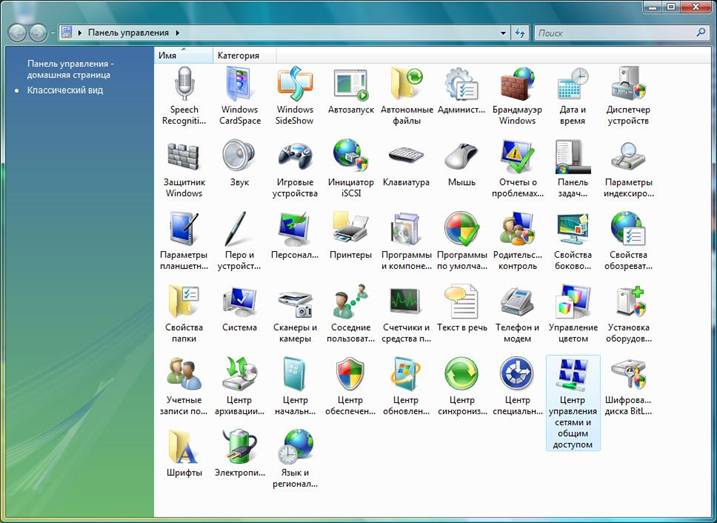
1. Необходимо открыть «Панель управления», для этого жмем кнопку «Пуск», далее выбираем «Панель управления».
2. Открываем «Центр управления сетями и общим доступом»:
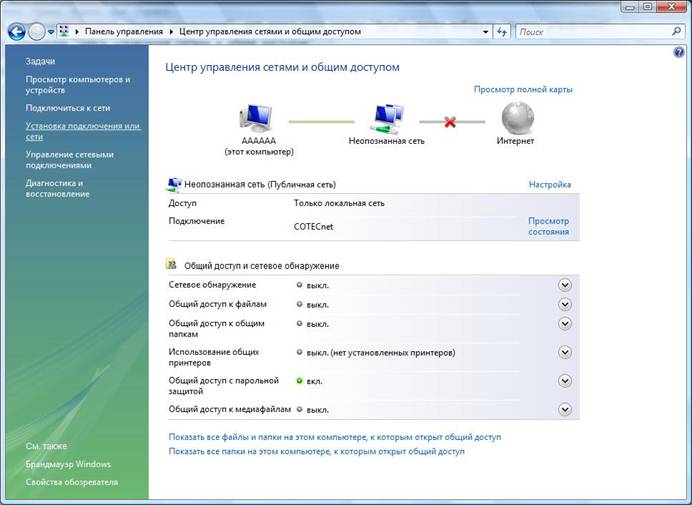
3. В левом верхнем углу окна в меню выбираем пункт «Установка подключения или сети»:
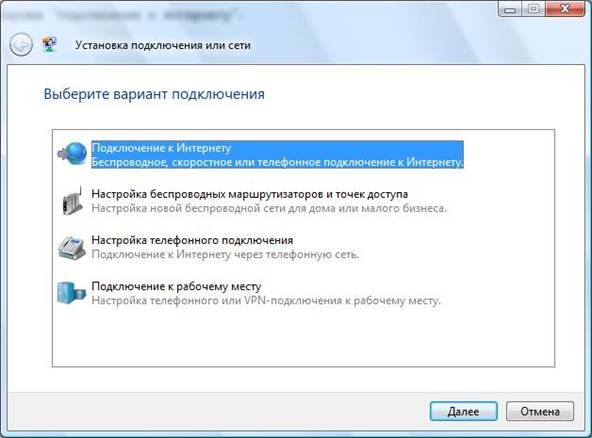
4. В появившемся окне выбираем «Подключение к Интернету» и жмем кнопку «Далее».
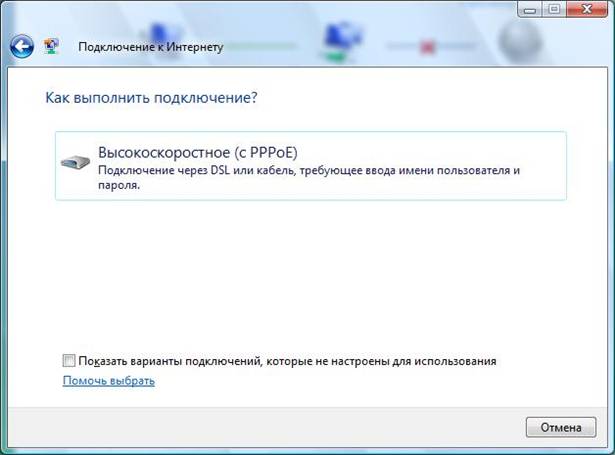
5. В появившемся окне выбираем «Высокоскоростное (с PPPoE)».
6. В появившемся окне поля «Имя пользователя» и «Пароль» оставляем пустыми. В поле «Имя подключения» пишем «COTEC» (большими латинскими буквами). Далее нажимаем кнопку «Подключить» и ждем, пока компьютер пытается соединиться с Интернетом.
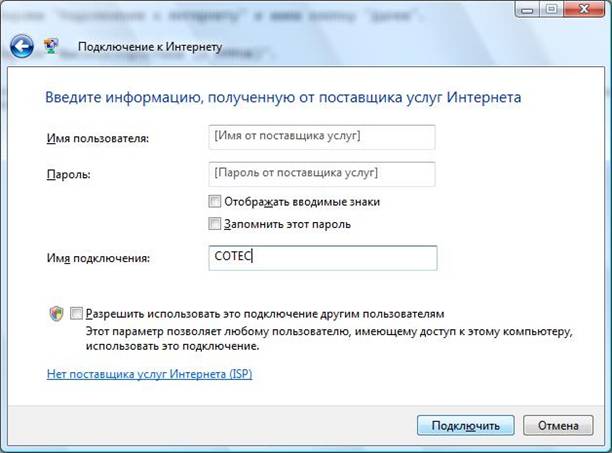
7. В появившемся окне выбираем «Все равно создать это подключение».

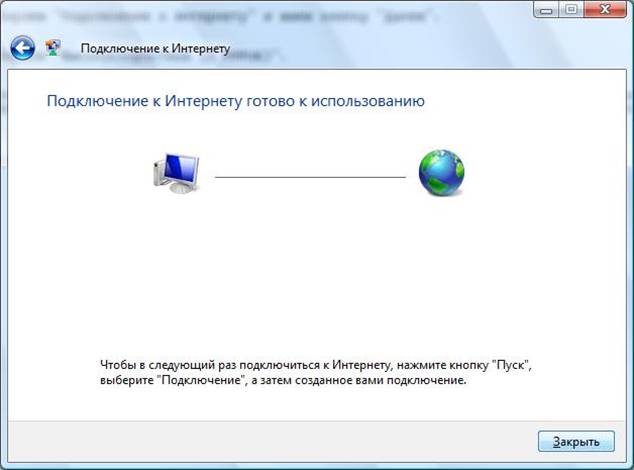
8. В появившемся окне жмем кнопку «Закрыть».
9. В «Панели управления» в папке «Центр управления сетями и общим доступом» в меню в разделе «Управление сетевыми подключениями» появилось соединение «COTEC».
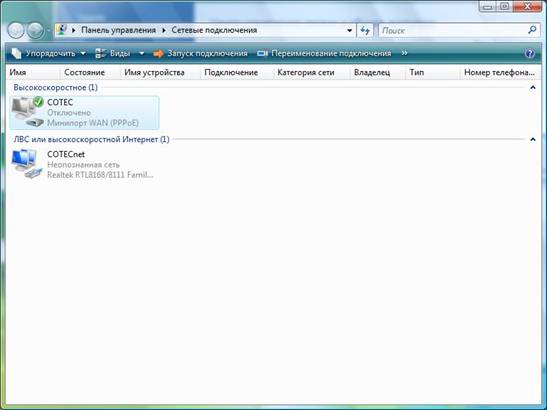
10. Далее необходимо создать ярлык для соединения «COTEC» и переместить его в папку «СОТЕС» на рабочем столе.
11. Запускаем ярлык «СОТЕС» и в открывшемся окне жмем кнопку «Подключение»:
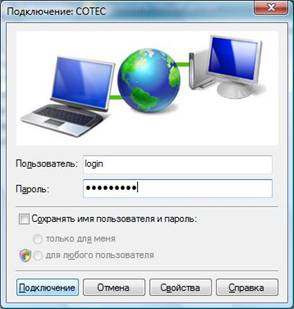
12. В появившемся окне следим за процессом подключения:
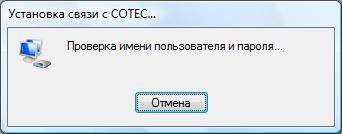
13. Если имя пользователя и пароль указаны верно и на Вашем счету положительный баланс, то окно пропадет.
14. Если в результате проверки имени и пароля компьютер выдал ошибку, попробуйте снова ввести их в окно «Подключение: СОТЕС» (пункт руководства 11).
15. ВСЁ! Настройка подключения к Интернет в сети COTECnet закончена.
16. ВНИМАНИЕ!!! СОТЕС не несет никакой ответственности за неработоспособность сети и Интернет по вине Вашей пиратской версии Wndows Vista. Приобретайте лицензионную версию операционной системы и по всем проблемам обращайтесь в службу технической поддержки Microsoft.
