


Партнерка на США и Канаду по недвижимости, выплаты в крипто
- 30% recurring commission
- Выплаты в USDT
- Вывод каждую неделю
- Комиссия до 5 лет за каждого referral
| Груп» | |
Начало работы с Системой в wEB-клиенте БАРС. Web-Оценка Эффективности Управления республиканский реестр социально ориентированных НКО – получателей поддержки ДЛЯ РАЙОНОВ | ||
2012 |
| |

Начало работы с системой в WEB-клиенте
1. Запуск Системы
В браузере необходимо пройти по ссылке: http://bars. *****/ .
В открывшейся вкладке представлен ряд решений компании «БАРС-Груп», из которых Вам необходимо найти Систему «Оценка Эффективности Управления» (Рис.1) и щелкнуть на ярлык слева:
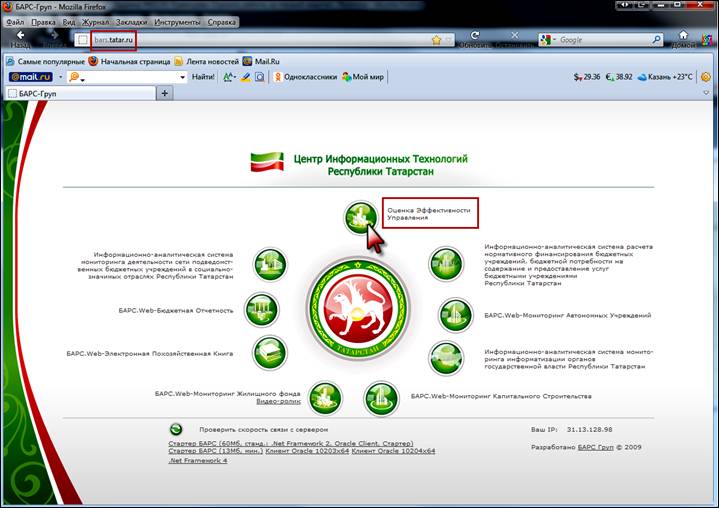
Рис.1. Список решений компании «БАРС-Груп»
Примечание: Система функционирует в таких браузерах как Mozilla Firefox, Google Chrome, Internet Explorer (используйте «свежие» версии браузера, не забывайте устанавливать обновления).
Для входа в Систему также можно напрямую открыть страницу с решением «БАРС. Web-Оценка Эффективности Управления», пройдя по ссылке: https://epk. *****/effekt .
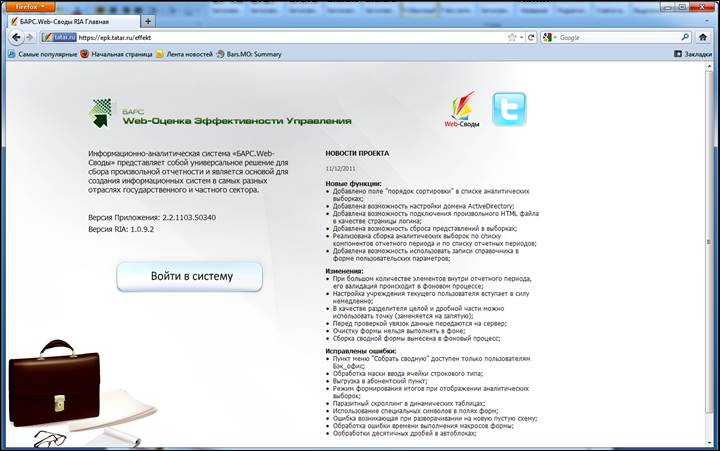
Рис.2. Страница с решением «БАРС. Web-Оценка Эффективности Управления».
Окно запуска Системы
На открывшейся странице необходимо нажать на кнопку «Войти в систему», после чего - ввести персональный логин и пароль (Рис.3):
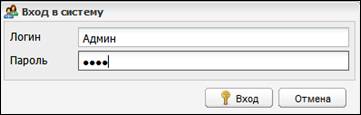
Рис.3. Идентификация пользователя
После нажатия кнопки «Вход» или или Enter открывается Главное окно Системы (Рис.4).
Справочно: логин и пароль для входа в Систему присваивается Администратором Системы.
2. Работа в Системе
Главное окно системы состоит из двух частей (Рис. 4):
1 - Рабочий стол;
2 - Меню управления.
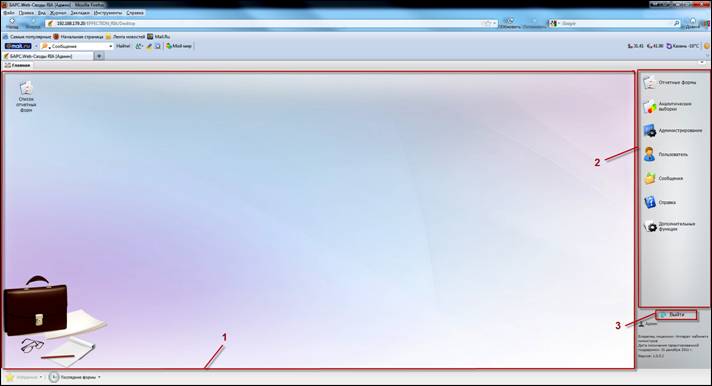
Рис. 4. Главное окно системы
3 – Кнопка «Выйти» - предназначена для закрытия Главного окна Системы и возвращения пользователя к окну запуска Системы.
Для открытия Рабочего окна Системы в Меню управления необходимо выбрать подпункт «Список отчетных форм» в пункте «Отчетные формы» (Рис. 5):

Рис. 5. Главное окно Системы
Можно создавать на Рабочем столе ярлыки часто используемых подпунктов Меню. Для этого необходимо нажать на подпункт Меню левой кнопкой мыши, не отпуская перенести курсор мыши на Рабочий стол и отпустить. При этом появится ярлык с соответствующей кнопкой (Рис.5 – левый верхний угол).
В последующее открытие Системы настройки Рабочего стола (т. е. все созданные Вами ярлыки на нем) сохранятся.
Если Вы создали ярлык на Рабочем столе, тогда работать с соответствующим подпунктом Меню Вы можете путем двойного щелчка по ярлыку.
2.1. Выбор отчетного периода.
Производится из выпадающего списка «Отчетный период» (Рис.6), в котором Вам необходимо выбрать «Реестр СОНКО РТ - получателей поддержки в 2012 г.»:
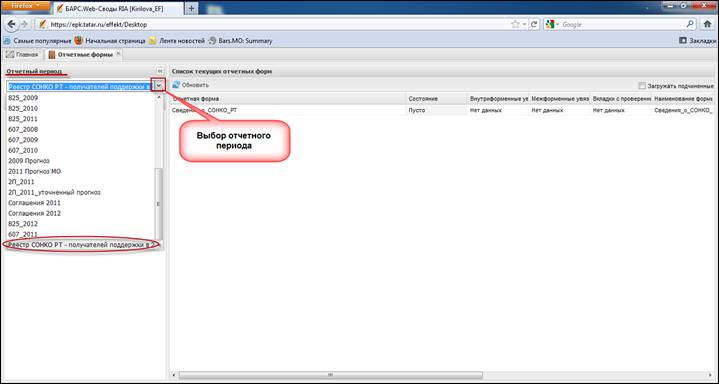
Рис.6. Выбор отчетного периода
2.2. Список отчетных форм.
При выборе подпункта меню «Список отчетных форм» на экране откроется Рабочее окно Системы (Рис.7), где в левой части представлена цепочка учреждений, в которой находится Ваше учреждение, а правой части – список текущих отчетных форм с Вашей отчетной формой для работы:
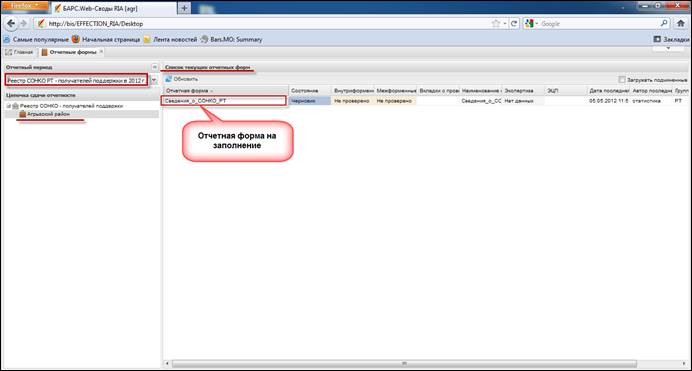
Рис.7. Рабочее окно Системы
2.3. Работа с формой «Сведения_о_СОНКО_РТ»
2.3.1. Открытие формы.
Отчетные формы открываются двойным щелчком левой кнопки мыши на соответствующей строке в списке текущих отчетных форм, либо через пункт «Открыть форму» (Рис. 8) – кнопка расположена над таблицей:
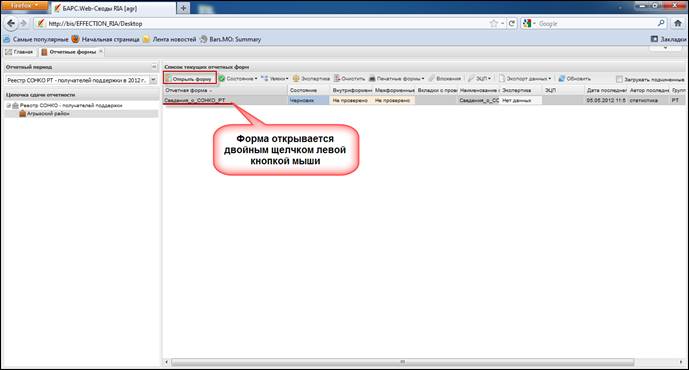
Рис.8. Открытие отчетной формы
Отчетная форма имеет следующий вид:
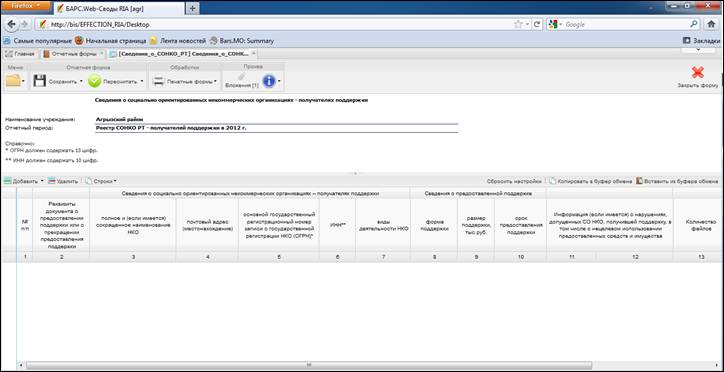
Рис. 9. Вид отчетной формы для работы
2.3.2. Добавление строки
Для того чтобы добавить запись в форму, необходимо добавить новую строку – кнопка «Добавить» над таблицей:
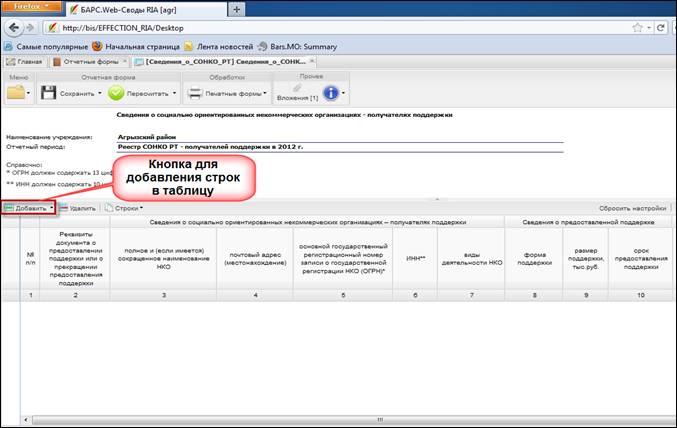
Рис.10. Добавление строки
При этом создается новая строка, где автоматически проставляется значение в столбе «№ п/п» = 1 (при добавлении последующих строк порядковый номер строки будет увеличиваться автоматически на 1). Номер строки Вы можете при необходимости изменить.
2.3.3. Заполнение столбцов строки
Список столбцов:
- «№ п/п» - автоматически строке присваивается порядковый номер, есть возможность изменить;
- столбцы «Реквизиты документа о предоставлении поддержки или о прекращении предоставления поддержки», «Полное и (если имеется) сокращенное наименование НКО», «Почтовый адрес (местонахождение)», «Срок предоставления поддержки», «Примечание» - в ячейках необходимо ввести соответствующий текст.
Для того чтобы просмотреть полный объем введенного Вами текста, необходимо подвести курсор к нужной ячейке, при этом появится рядом с курсором всплывающее окно, в котором будет отображен весь текст (Рис.11):
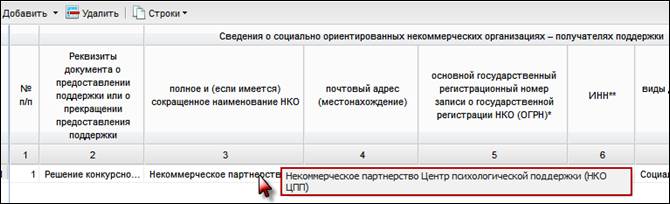
Рис.11. Всплывающее окно с отображением содержимого в полном объеме
- столбцы «ОГРН» и «ИНН» - для исключения ошибки ввода в ячейках реализована так называемая «маска ввода», т. е. это строго заданное количество допустимых для ввода цифр: ОГРН должен содержать 13 цифр, ИНН – 10 цифр. Текст подсказки находится в строке над таблицей (Рис.12):
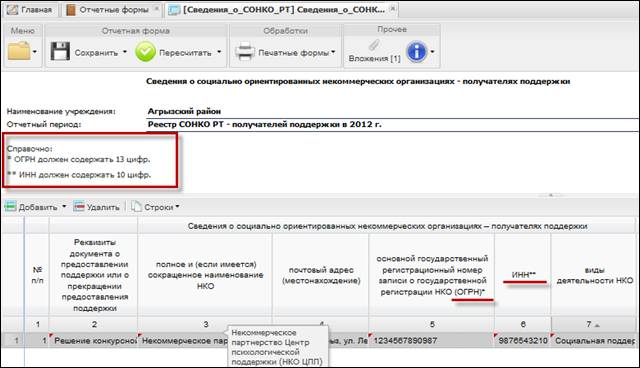
Рис.12. Подсказка для корректного заполнения столбцов ОГРН и ИНН
Внимание! В случае неверного заполнения ячейки в этих столбцах (если Вы ввели не 13 цифр в ОГРН и не 10 в ИНН, а больше или меньше), Система введенное Вами значение не сохраняет, т. е. ячейка остается не заполненной.
- «Виды деятельности НКО» - значение необходимо выбрать из прикрепленного справочника. Для этого необходимо установить курсор в пустой ячейке, при этом в ней появятся кнопки справа (Рис.13):
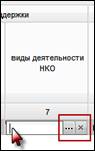
Рис.13. Кнопки в ячейке
для работы с прикрепленным справочником
Кнопка  предназначена для открытия прикрепленного справочника.
Кнопка  предназначена для очистки ячейки (т. к. если нужно удалить выбранный элемент из справочника).
Для того чтобы открыть справочник видов деятельности НКО необходимо нажать на кнопку , после чего откроется окно справочника:
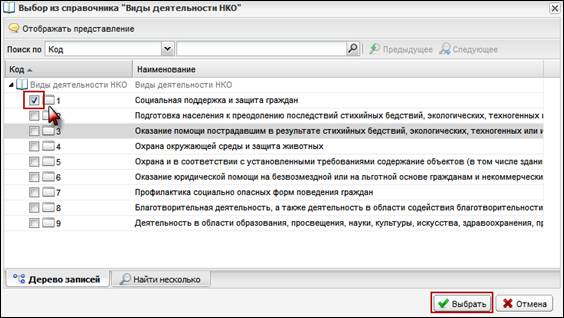
Рис.14. Выбор элемента справочника «Виды деятельности НКО»
В открывшемся окне справочника необходимо выбрать один или несколько элементов справочника (установить «галочку» как показано на Рис.14), после чего – нажать на кнопку «Выбрать».
- «Форма поддержки» - выбрать из справочника необходимый элемент. Действия аналогичны описанным выше (при работе со справочником видов деятельности НКО):
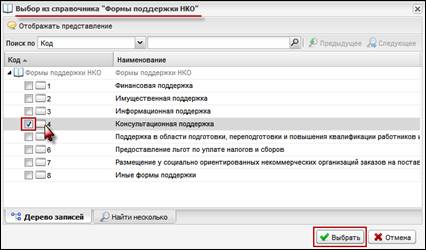
Рис.15. Выбор из справочника «Формы поддержки НКО»
- «Размер поддержки, тыс. руб.» - ячейка для ввода числового значения;
- «Информация (если имеется) о нарушениях, допущенных СО НКО, получившей поддержку, в том числе о нецелевом использовании предоставленных средств и имущества» - текстовое поле, необходимо ввести соответствующий текст.
Рядом есть кнопка «Файлы», при нажатии открывается окно, в котором есть возможность прикрепить к текущей строке файл с Вашего компьютера (либо если необходимо ввести очень объемный текст, либо в случае необходимости документального подтверждения введенных Вами в форму данных).
Для того чтобы прикрепить файл Вам необходимо нажать на кнопку «Файлы», при этом откроется окно (Рис.16):
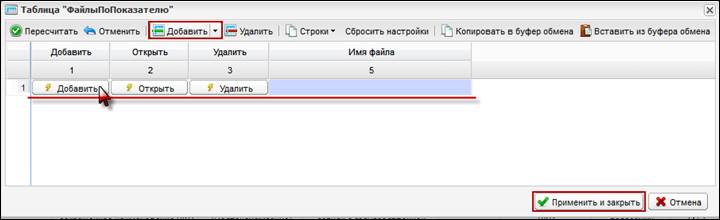
Рис.16. Прикрепить файл
Далее Вам необходимо добавить в таблицу строку (кнопка «Добавить» над таблицей – Рис.16). В созданной строке автоматически будут расположены кнопки «Добавить», «Открыть», «Удалить».
Вам необходимо нажать на кнопку «Добавить» в строке таблицы, при этом откроется окно, в котором как показано на Рис.17 Вам нужно нажать на кнопку «Обзор» и выбрать файл на Вашем компьютере, который Вы хотите прикрепить в Систему:
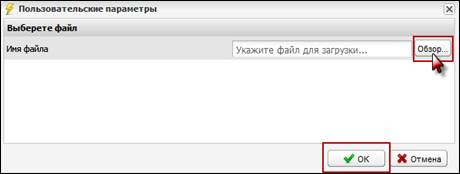
Рис.17. Выбрать файл
После выбора файла требуется нажать на кнопку «ОК» (Рис.17), после чего Вы вернетесь в таблицу с файлами (Рис.16), при этом в столбце «Имя файла» будет указано наименование прикрепленного Вами файла.
Кнопка «Открыть» предназначена для просмотра прикрепленного файла, кнопка «Удалить» - для его удаления.
Для того чтобы закрыть таблицу с файлами, необходим к окне нажать на кнопку «Применить и закрыть» (Рис.16), после чего Вы вернетесь в Вашу отчетную форму.
- «Количество файлов» - ячейка не доступна для редактирования. Автоматически подсчитывается количество прикрепленных к строке файлов;
- «История изменений в строке» - при нажатии на кнопку «История» на экран выйдет окно, в строках таблицы отражена вся информация по процессу заполнения текущей строки (Рис.18):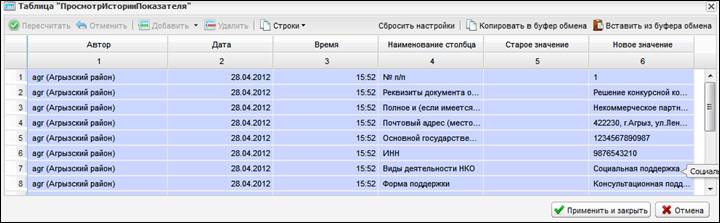
Рис.18. Просмотр истории изменений
Внимание! Не забывайте сохранять введенные Вами данные.
Для того чтобы сохранить форму, необходимо нажать на кнопку «Сохранить» или «Сохранить и закрыть» (Рис.19). Во втором случае после выполнения сохранения формы она автоматически закроется.
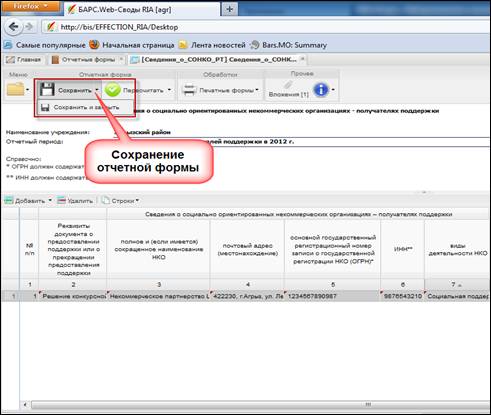
Рис.19. Выполнение действий «Сохранить» или «Сохранить и закрыть»
3. Печатная форма
Для того чтобы вывести содержимое отчетной формы в файл формата MS Excel, необходимо в пункте меню «Печатные формы» выбрать подпункт «Сведения о НКО РТ»:
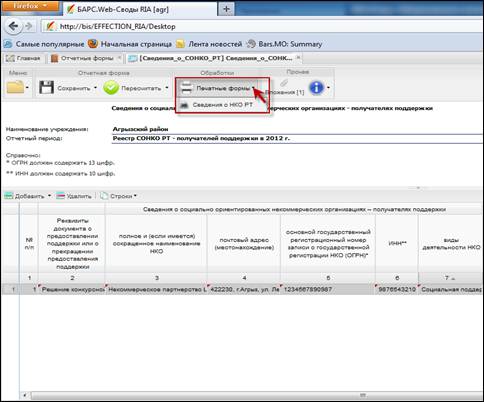
Рис.20. Печатная форма
При этом на экране появится окно с возможностью выбора действия с файлом - открыть или сохранить:
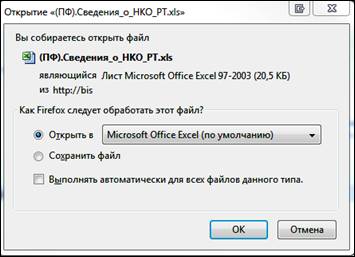
Рис. 21. Действие с файлом печатной формы
Печатная форма в файле MS Excel имеет следующий вид:
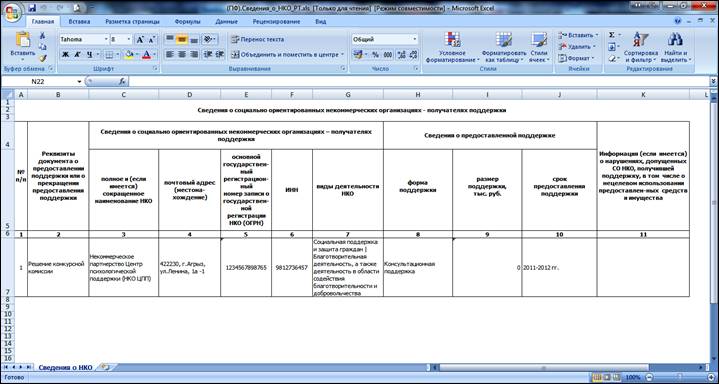
Рис. 22. Сформированный файл формата MS Excel
