

Партнерка на США и Канаду по недвижимости, выплаты в крипто
- 30% recurring commission
- Выплаты в USDT
- Вывод каждую неделю
- Комиссия до 5 лет за каждого referral
Установка и работа с облачными технологиями.
Система Dropbox.
1. Откройте браузер, загрузите в адресную строку адрес сайта Dropbox - http://db. tt/GJXUH0Bx и нажмите Enter;
2. После появления окна регистрации введите:
в поле First name Ваше Имя
в поле Lfst name Вашу Фамилию
в поле Email адрес Вашей электронной почты
в поле Password введите пароль (не менее 6 символов)
щелкните мышкой по квадратику с надписью I agree......
щелкните мышкой по кнопке с надписью Create account
3. После появления окна скачивания нажмите мышкой кнопку Выполнить
4. После появления окна Dropbox Setup нажмите кнопку Instal, начнется установка.
5. После появления нового окна Dropbox Setup щелкните мышкой по фразе I already have...
6. После появления нового окна Dropbox Setup в поле Email наберите адрес Вашей электронной почты, в поле Password введите пароль и щелкните по кнопке Next.
7. После появления нового окна Dropbox Setup с сообщением о выделенном объеме памяти 2GB щелкните по кнопке Next.
8. После появления нового окна Dropbox Setup с сообщением о типе установки согласитесь с Typical и щелкните по кнопке Instal.
9. После появления нового окна Dropbox Setup с сообщением о формировании папки Dropbox на компьютере щелкните по кнопке Next.
10. После появления нового окна Dropbox Setup с сообщением о доступе к файлам щелкните по кнопке Next.
11. После появления нового окна Dropbox Setup с сообщением о работе с Dropbox через website щелкните по кнопке Next.
12. После появления нового окна Dropbox Setup с сообщением о формировании доступа к папкам Dropbox щелкните по кнопке Next.
13. После появления нового окна Dropbox Setup с сообщением об окончании установки щелкните по кнопке Finish.
14. Окно Dropbox Setup закроется; на рабочем столе и в панели задач на правой стороне появится пиктограмма Dropbox  . В Проводнике появится папка Dropbox, которую можно открыть, щелкнув по одной из пиктограмм Dropbox. При этом появится проводник с папками в виде Рис.1.
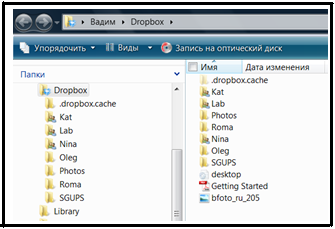
Рис.1.
По умолчанию в папке Dropbox будут находиться сервисные файлы, папка Photos. На примере видны созданные уже пользователем дополнительно папки Nina, Oleg, SGUPS.
 15. Перейдите в WEB - интерфейс, для чего щелкните правой клавишей по папке и в выпадающем меню мышкой переместитесь на надпись Dropbox и затем щелкните левой клавишей мышки на поле Browse on Dropbox website (Рис.2)
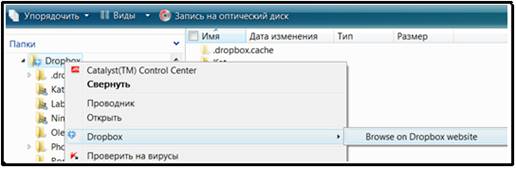
Рис.2.
16. Появится окно следующего вида (Рис.3.)



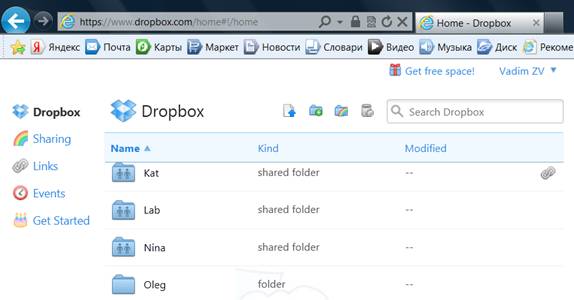
Рис.3.



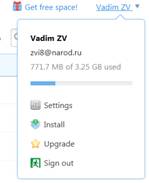
 В данном окне мы видим наши папки и информацию в «Облаке» Dropbox. В правом верхнем углу кнопочка
  дает информацию о ресурсах пользователя Vadim ZV, щелкнув по которой активизируется выпадающее меню в виде
  .
.
При нажатии на кнопку Get free space! загрузится окно обновления Dropbox с предложениями увеличить место под информацию, но на платной основе.
Поле  позволяет делать поиск по информации, хранящейся в Dropbox.
Иконка  Show deleted files (Показать удаленные файлы)
Иконка  Share link (Создать ссылку)
Иконка  Share this folder (Общий доступ к папке)
Иконка  New folder ( Новая папка, имя папки писать латинскими символами)
Иконка  Upload ( Загрузить)(Загружает файлы в открытую папку Dropbox из папок компьютера)
 Если щелкнуть по полю вновь созданной папки появится дополнительное меню в виде Рис.4.

Рис.4.
Здесь:
Invite to folder - Приглашаем в папку (подключение абонентов для совместной работы в общей папке)
Download - Скачать (Скачивает файлы из папок Dropbox в Zip виде на компьютер)
Rename - Переименовать (переименовать папку или файл)
Move - Переместить (переместить папку или файл в другую папку)
Создание папки для коллективного использования
1. В website Dropbox выделите поле с папкой (например, как на Рис.4 папка Kot) и щелкните в меню по иконке Invite to folder. Появится окно для ввода приглашения (Рис.5)
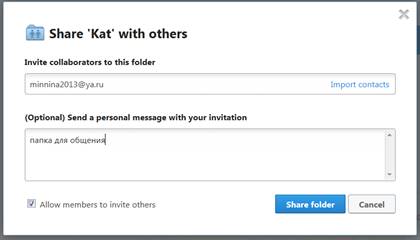
Рис.5.
В поле Invite collaborators to this folder введите электронный адрес приглашаемого абонента, в поле ниже введите текст сообщения в произвольном виде и щелкните по кнопке Share folder. В разделе (столбец) Kind появится отметка shared folder.
У абонента в почте появится сообщение о приглашении и при открытии письма появится содержимое в виде Рис.6.




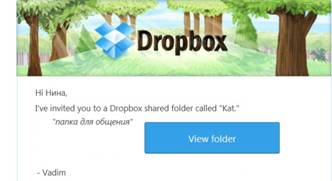
Рис.6.
Щелкните по кнопке View folder, на поле website Dropbox появится заставка (Рис.7).
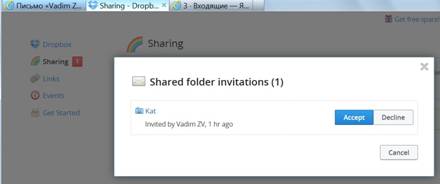
Рис.7.
Щелкните мышкой по кнопке Accept, т. е. вы принимаете приглашение и подключение папки.
Теперь обе папки синхронизируются, т. е. при появлении файла в одной из них автоматически этот же файл появляется в другой папке. Время появления зависит только от скорости работы сети провайдеров и размера файла.
Открытие доступа к папке внешним абонентам
1. В website Dropbox выделите поле с папкой (например, как на Рис.4 папка Kot) и щелкните в меню по иконке Share link. Появится окно для ввода электронного адрес абонента, которому будет переслано сообщение (Рис.8) с адресом папки в Dropbox, так называемая ссылка (link). Здесь же во втором поле можно вписать текст сообщения. На изображенном рисунке это предполагается для папки Kat.
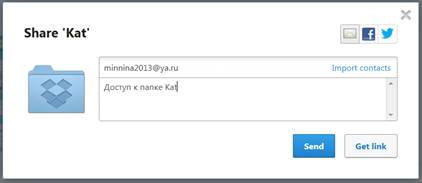
Рис.8.
После ввода электронного адрес абонента, которому будет переслано сообщение (Рис.8), и текста сообщения щелкните по кнопке Send. Информация со ссылкой уйдет абоненту.
Абонент получит письмо в виде Рис.9.
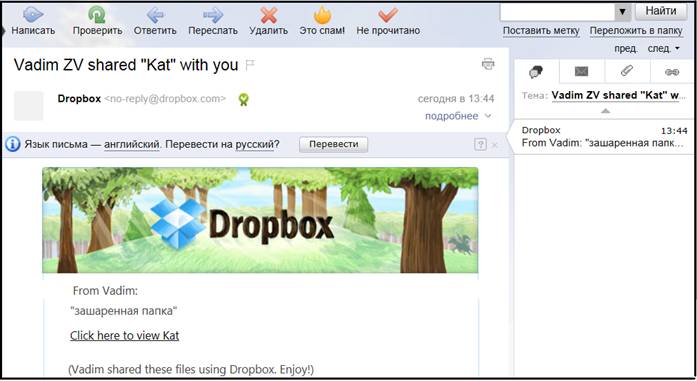
Рис.9.
Если кликнуть по строке Click here to view Kat, то откроется фотография, находящаяся в папке Kat Dropbox.
Данная ссылка выглядит следующим образом:
https://www. /sh/mugh0v53uonowly/hB69Pyu78i
Если Вы введете данную ссылку в адресную строку браузера, то сможете просмотреть содержимое папки Kat.
Аналогично можно организовать ссылку и на любой файл из папки, который можно будет затем скачать, используя кнопку Download. Данная ссылка, например, для файла DSC_0386.jpg выглядит следующим образом:
https://www. /s/n76twjz86myxruf/DSC_0386.jpg
Если в окне Рис.8 щелкнуть по кнопке Get link, то такая ссылка запишется в буфер обмена компьютера (Clipboard) и ее можно будет вставлять в документы, либо самостоятельно пересылать по электронной почте.
Дополнительные возможности Dropbox
Events - События (просмотр истории выполняемых действий)
Get Started – просмотр дополнительных возможностей Dropbox.
Пособие разработал
Доцент кафедры МЭиТ СГУПС
