


Партнерка на США и Канаду по недвижимости, выплаты в крипто
- 30% recurring commission
- Выплаты в USDT
- Вывод каждую неделю
- Комиссия до 5 лет за каждого referral
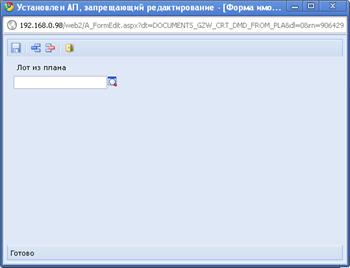
Рисунок 48. Выбор лота из плана-графика размещения заказа
В поле «Лот из плана» следует нажать на кнопку «  », которая вызовет справочник, где будут отражены лоты согласованного Плана-графика.
Данные по выбранному лота автоматически подгрузятся в сформированный документ заявки на размещение заказа, заполнив реквизиты Предмет контракта, Способ размещения, Начальная (макс.) цена контракта, Размещение у субъектов малого предпринимательства, вкладку «Товары/работы/услуги». Чтобы открыть документ на редактирование необходимо его выделить и нажать по кнопке  Редактировать.
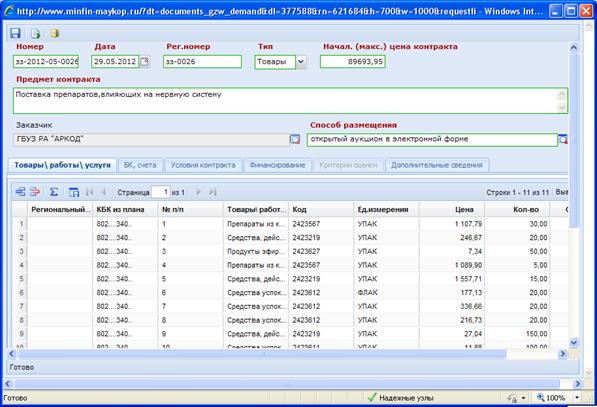
Рисунок 49. Документ «Заявка на закупку»
В сформированном документе (Рисунок 49) необходимо заполнить все реквизиты, обозначенные красным цветом, а также заполнить вкладки, содержащие данные, требуемые для выбранного способа размещения заказа.
Для торгов следует заполнить все поля, которые упоминаются в печатной форме обращения в Уполномоченный орган на размещение государственного заказа. Для запроса котировок следует заполнить те поля, значения которых выводятся в извещении о проведении запроса котировок. При оформлении заявки на проведение открытого конкурса следует заполнить таблицу (грид) критериев оценки заявок участников.
Как только все данные будут внесены, необходимо сформировать печатную форму заявки на закупку, нажав на кнопку  Формирование печатной формы и сохранить документ по кнопке [Сохранить]. Сформированный файл заявки на закупку можно будет увидеть в окне режима просмотра прикрепленных файлов. Чтобы открыть это окно необходимо кликнуть по кнопке
  Прикрепленные файлы в окне списка документов. Здесь же можно прикрепить пакет документов в соответствии с Законом. Для документов, которые необходимо отображать на Официальном сайте проставляется отметка «Для размещения на сайте».
При сохранении документа «Заявка на закупку» производится контроль начальной суммы контракта на соответствие сумме соответствующей предварительной заявки. Также происходит контроль соответствия сумм по источникам финансирования начальной цене контракта.
До отправки документа «Заявка на закупку» на согласование ГРБС, к нему следует прикрепить файлы заявки на размещение заказа, проект государственного контракта, техническое задание, обоснование начальной (максимальной) цены. Далее заказчик подписывает Заявку на закупку и прикрепленные файлы электронной цифровой подписью.
Для документа «Заявка на закупку» существует возможность импорта строк продукции из excel –шаблонов.
Кнопка  Импорт документа доступна в списке документов «Заявка на закупку», она вызывает окно импорта данных (Рисунок 50).
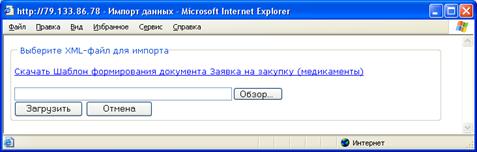
Рисунок 50. Импорт строк продукции
В окне импорта данных доступны для скачивания excel-шаблоны (например, шаблон по медикаментам). В шаблонах заявок на закупку задаются строки продукции (Рисунок 51). Единицы измерения выбираются из справочника (выбор из списка).
По кнопке [Проверка данных] осуществляется контроль корректности единиц измерения. При этом некорректные значения подкрашиваются желтым цветом.
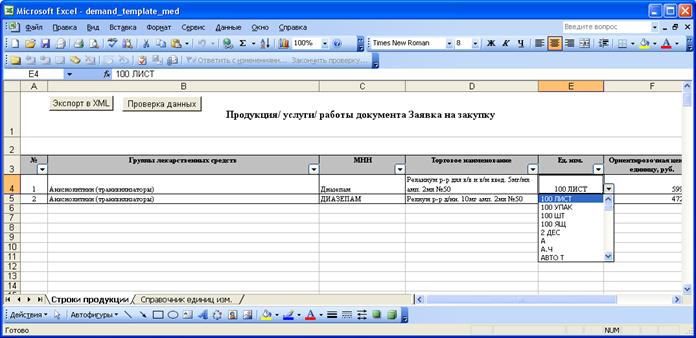
Рисунок 51. Шаблон заявки на закупку.
По кнопке [Экспорт в XML] осуществляется экспорт строк продукции в XML-файл, название которого указывается в окне экспорта.
После успешного экспорта можно провести импорт строк продукции для выбранных документов «Заявка на закупку». Для этого в окне импорта данных выбирается соответствующий XML-файл и нажимается кнопка [Загрузить].
В случае успешного импорта строки продукции, заданные в excel-шаблоне, добавляются к строкам продукции выбранной заявки на закупку.
2.5.3. Отправка заявок на закупку на уточнение суммы.
При формировании документа «Заявка на закупку» соответствующая предварительная заявка блокируется (запрещаются редактирование и удаление).
При необходимости заказчик имеет возможность отправить документ «Заявка на закупку» на уточнение суммы (соответствующая предварительная заявка будет разблокирована для редактирования).
Отправка документа «Заявка на закупку» на уточнение суммы производится из списка документов в состояниях «В работе» и «На доработке» по кнопке [Отправить на уточнение суммы] (Рисунок 52). Состояние выбранного документа изменяется на «На уточнении суммы» и документ появляется в ветке АРМа «На уточнении суммы». При этом документ «Заявка на закупку» блокируется (редактирование и удаление документа запрещено).
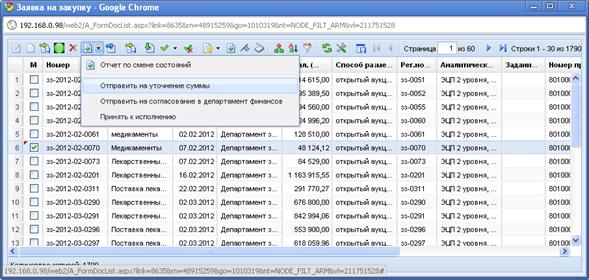
Рисунок 52. Отправка на уточнение суммы
Как только в Предварительную заявку на закупку внесены необходимые изменения (поменялась сумма), можно повторно импортировать ее в Систему. Для этого необходимо перейти в состояние «На уточнение суммы», выбрать из списка документов необходимые заявки и нажать по кнопке  [Импорт уточненных Предварительных заявок]. При этом документ перейдет в состояние «В работе» (Создание нового). Если в предварительной заявке была изменена сумма, то и в заявке на закупку соответственно изменится величина начальной цены контракта.
2.5.4. Согласование заявок на закупку.
После того как документ «Заявка на закупку» успешно сформирован, он должен быть отправлен на согласование главному распорядителю бюджетных средств (далее ГРБС) для контроля по содержанию.
Для этого в списке документов «Заявка на закупку» в состоянии «В работе» (Создание нового) следует выбрать требуемые документы и нажать кнопку [Отправить на согласование] (Рисунок 33).
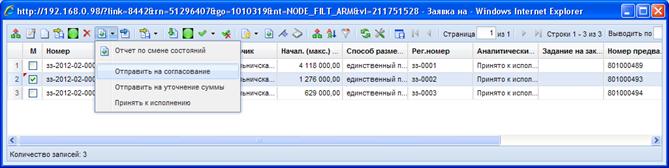
Рисунок 53. Отправка документа «Заявка на закупку» на согласование в ГРБС
При этом документ попадет в состояние «На согласовании у ГРБС». В этом состоянии документ блокируется. Редактирование, удаление документа, а также редактирование и удаление прикрепленных файлов запрещено.
ГРБС имеет возможность отправить на доработку заявки на закупку, которые поступили к нему на согласование от заказчиков. При этом документ «Заявка на закупку» попадает в состояние «Возвращены на доработку».
При согласовании ГРБС Заявки на закупку, поступившей от ПБС, документ автоматически средствами Системы направляется на согласование в Департамент финансов, документ переходит в состояние «На согласовании в Департаменте финансов». Департамент финансов в течение 3 рабочих дней согласовывает поступившую от заказчика Заявку на закупку, либо возвращает документ на доработку заказчику с обязательным указанием причины возврата.
Согласованная Департаментом финансов Заявка на закупку автоматически средствами Системы направляется в Департамент закупок для размещения заказа, при этом, документ перейдет в состояние «На согласовании в Департаменте закупок» (в АРМ «На согласовании в УО»).
Если департамент закупок согласовывает представленный документ по суммам и составу закупаемых товаров, оказываемых услуг, выполняемых работ, он переходит в состояние «Приняты к исполнению».
При наличии замечаний Департамент закупок возвращает представленный документ на доработку заказчику с обязательным указанием причины возврата.
Для просмотра причин возврата на доработку и ЭЦП изменения состояния документа следует сформировать отчет по смене состояний документа по кнопке [Отчет по смене состояний] (Рисунок 54).

Рисунок 54. Список документов «Заявка на закупку» в состоянии «На доработке»
Отчет по смене состояний документа содержит следующие сведения (Рисунок 55):
- Состояние документа;
- Дата и время установки состояния;
- Комментарий, который указывается при изменении состояния документа;
- Наименование корреспондента - пользователя, который инициировал изменение состояния.
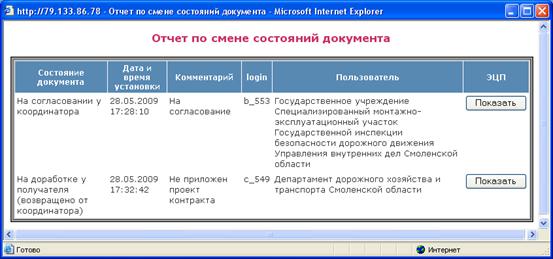
Рисунок 55. Отчет по смене состояний документа
2.5.5. Согласование заказчиком документа «Заявка на закупку» для самостоятельного размещения заказа
В случае если казенное учреждение является заказчиком, после формирования заявки на закупку, документ направляется на согласование в ГРБС для контроля по содержанию.
Для этого в списке документов «Заявка на закупку» в состоянии «Создание нового» следует выбрать требуемые документы и нажать кнопку [Отправить на согласование] (Рисунок 56).
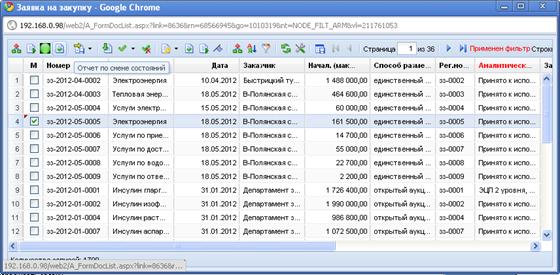
Рисунок 56. Отправка документа «Заявка на закупку» на согласование в ГРБС
При этом документ попадет в состояние «На согласовании у ГРБС». В этом состоянии документ блокируется. Редактирование, удаление документа, а также редактирование и удаление прикрепленных файлов запрещено.
ГРБС имеет возможность отправить на доработку заявки на закупку, которые поступили к нему на согласование от заказчиков. При этом документ «Заявка на закупку» попадает в состояние «Возвращены на доработку».
При согласовании ГРБС Заявки на закупку, поступившей от ПБС, документ автоматически средствами Системы направляется на согласование в Департамент финансов, документ переходит в состояние «На согласовании в Департаменте финансов». Департамент финансов согласовывает поступившую от заказчика Заявку на закупку, либо возвращает документ на доработку заказчику с обязательным указанием причины возврата.
Если сумма заявки на закупку больше одного миллиона рублей, при отправке на согласование заявка автоматически отправляется на согласование курирующему заместителю Председателя Правительства. После того, как заявка будет согласована Куратором, она автоматически отправляется на согласование в Департамент Финансов.
2.6. Участие в совместных торгах
Для участия в совместных торгах Заказчик формирует заявку в соответствии с пунктом 2.5.2. В сформированном документе «Заявка на закупку» необходимо указать факт участия заявки в совместных торгах. Для этого необходимо перейти ко вкладке «Дополнительные сведения» и в поле «Участие в совместных торгах» установить «Да».
Заявки для участия в совместных торгах отправляются на согласование координатору, пункт 2.5.4 настоящего руководства, для включения в сводную заявку на закупку.
ГРБС просматривает заявки на закупку, поступившие от ГРБС в списке документов «Заявка на закупку» в состоянии На согласовани. ГРБС имеет возможность вернуть на доработку поступившие от заказчиков-ПБС заявки на закупку, при этом документ «Заявка на закупку» попадает в состояние «На доработке» (пункт в АРМе заказчика «Возвращены на доработку»).
Как только процедура закупки будет проведена, ГРБС самостоятельно формирует сведения о контрактах для заказчиков, чьи заявки входили в состав сводной заявки.
Для регистрации в Системе сведений о контракте, Заказчику необходимо перейти в папку «Контракты» в состояние «Создание нового», где отразится сформированный документ, доступный для редактирования.
2.7. Работа с прикрепленными файлами
К документам Системы (заявка на закупку, задание на закупку) могут быть прикреплены файлы произвольного формата. Рекомендуется прикреплять файлы, созданные в текстовом редакторе MS Word (*.doc),а также в табличном редакторе MS Excel (*.xls).
Для работы с прикрепленными файлами необходимо выбрать конкретный документ из списка и кликнуть по кнопке  Прикрепленный файл (Рисунок 57).
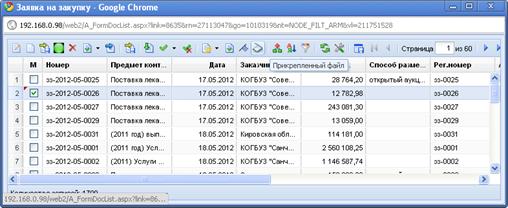
Рисунок 57. Переход к списку прикрепленных файлов
При этом откроется список прикрепленных файлов, в котором можно видеть как автоматически сгенерированные файлы, так и те, которые были прикреплены вручную (Рисунок 58).
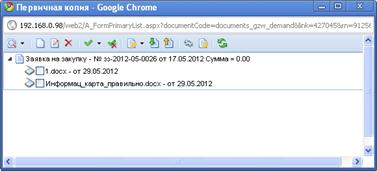
Рисунок 58. Список прикрепленных файлов
Для скачивания или открытия файла необходимо выделить документ и нажать на кнопку Просмотр оправдательного документа (Рисунок 59).
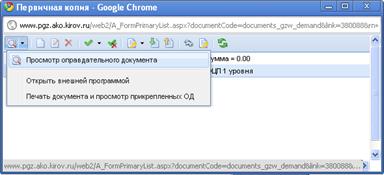
Рисунок 59. Просмотр оправдательных документов
В открывшейся форме необходимо щелкнуть по ссылке файла для того, чтобы открыть или сохранить документ (Рисунок 60).
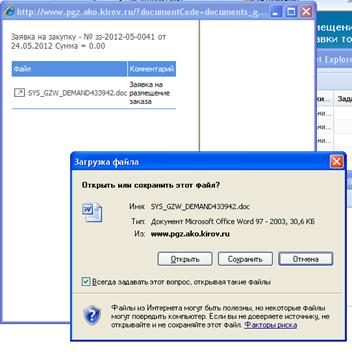
Рисунок 60. Загрузка прикрепленных файлов
Если к документу необходимо прикрепить новый файл, следует кликнуть по кнопке  Создать. При этом откроется форма создания/редактирования файла (Рисунок 61).
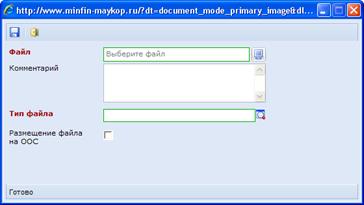
Рисунок 61. Форма редактирования файла
В данной форме по кнопке [Обзор] необходимо выбрать файл, указать комментарий (чем именно является файл). Если данный файл должен быть опубликован на OOC, то необходимо установить галочку Запрос на публикацию на сайте.
Для изменения файла или его комментария необходимо выделить требуемый файл и кликнуть по кнопке  Редактировать. Файл может быть заменен любым другим.
2.8. Размещение заказа способом запроса котировок цен
В случае если казенное учреждение, являясь заказчиком, уполномочено размещать заказы способом запроса котировок цен.
Размещение заказа путем проведения запроса котировок цен проводится на основе согласованной Заявки на закупку (п. 2.5.5).
Для формирования задания на закупку, необходимо в списке документов «Заявка на закупку» в состоянии [Приняты к исполнению] выбрать требуемые заявки на закупку и кликнуть по кнопке  [Формирование Карточки размещения заказа] (Рисунок 62).
При этом будет сформирован заказ, состоящий из лотов, являющихся полной копией выбранных заявок на закупку.
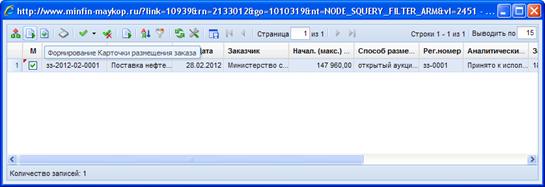
Рисунок 62. Формирование карточки размещения заказа
При формировании карточки размещения заказа проводится контроль выбранных заявок на закупку. Для успешного формирования должны соблюдаться следующие условия:
- Для выбранных заявок на закупку не существует ранее созданных заданий на закупку;
- Выбрана только одна заявка на закупку со способом размещения «Запрос котировок».
При формировании документа карточки размещения заказа автоматически создаются документы «Лот», в которые копируются все данные из соответствующих документов «Заявка на закупку».
Документы «Лот» доступны для просмотра через «Реестр лотов» (Рисунок 63), для которых возможны следующие состояния, которые изменяются в ходе размещения заказа:
- Текущая закупка (пункт АРМа «Текущие лоты»);
- Проведенная закупка (пункт АРМа «Состоявшиеся лоты»);
- Закупка на состоялась (пункт АРМа «Несостоявшиеся лоты»);
- Закупка отменена (пункт АРМа «Отмененные лоты»).
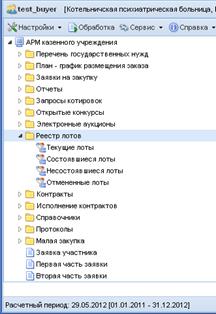
Рисунок 63. Реестр лотов
Автоматически созданный документ отображается в состоянии «На размещении» списка документов «Запрос котировок».
Возможны следующие состояния документа «Запрос котировок» (Рисунок 64):
- На размещении;
- Принято на ООС;
- Объявлены;
- Подведение итогов.
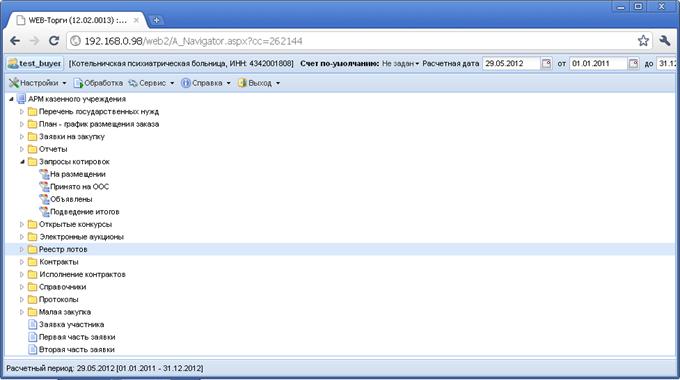
Рисунок 64. Состояния документа Запрос котировок
Документ «Запрос котировок» в состоянии «На размещении» предназначен для ввода необходимой информации по размещению заказа. Здесь необходимо указать сроки и условия проведения процедуры запроса котировок цен, прикрепить пакет документов в соответствии с Законом (Рисунок 65).

Рисунок 65. Документ «Запрос котировок»
После успешного ввода необходимых данных по закупке и успешного прохождения контролей при сохранении заказчик имеет возможность сгенерировать файл извещения о проведении запроса котировок. Генерация файла извещения производится при нажатии кнопки  Новое извещение на сайт.
Сформированный файл извещения можно будет увидеть в окне режима просмотра прикрепленных файлов. Чтобы открыть это окно необходимо кликнуть по кнопке Прикрепленные файлы в окне списка документов. Здесь же можно прикрепить пакет документов в соответствии с Законом. Для документов, которые необходимо отображать на Официальном сайте проставляется отметка «Для размещения на сайте».
Сведения о размещении государственного заказа путем проведения запроса котировок цен размещаются на ООС и в Системе в сроки, установленные Законом.
Для передачи сведений о размещаемом государственном заказе (проект извещения) в личный кабинет уполномоченного органа на ООС следует выделить требуемый документ и нажать кнопку [Отправить извещение на ООС] (Рисунок 66).
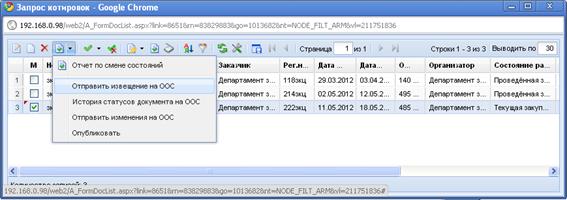
Рисунок 66. Отправка извещения на ООС.
По результатам взаимодействия с ООС Система сформирует соответствующий информационный протокол.
Если документы успешно подгрузились в личный кабинет уполномоченного органа на ООС, то документ (карточка размещения заказа) переходит в состояние «Принят на ООС». Если же ООС по каким-либо причинам не загружен на ООС, то документ состояние документа не меняется.
Чтобы получить сведения о состоянии загрузки документов на ООС, следует выделить документ и нажать кнопку [История статусов документов на ООС] (Рисунок 67), где отражается дата и время совершенной операции, статус операции и разъясняющий комментарий к ней.
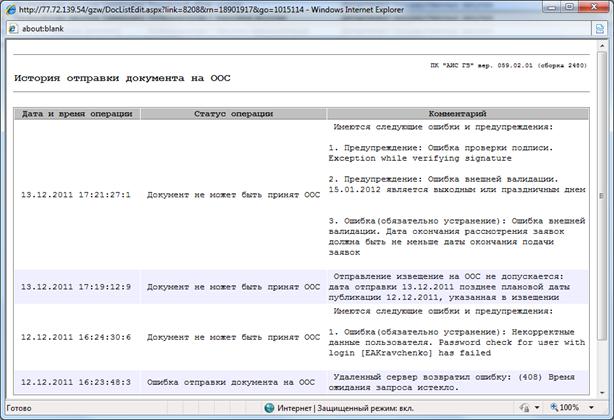
Рисунок 67. Отчет о смене состояний документа
Для публикации сведений о государственном заказе на ООС, необходимо зайти в личный кабинет уполномоченного органа на ООС, проверить переданные сведения и файлы документов, подписать их сертификатом ФК и разместить на официальном сайте.
В режиме информационного взаимодействия учет заявок участников размещения в Системе не производится, протокол рассмотрения и оценки котировочных заявок формируется и размещается на ООС. После размещения на официальном сайте протокола рассмотрения и оценки котировочных заявок сведения данного протокола автоматически передаются в Систему.
2.9. Размещение заказа в форме открытого конкурса
2.9.1. Формирование карточки размещения заказа
В случае если размещение заказа путем проведения открытого конкурса проводит заказчик, то на основе сформированной Заявки на закупку заказчик формирует в Системе карточку размещения заказа.
Для формирования этого документа, необходимо в списке документов «Заявка на закупку» в состоянии «Приняты к исполнению» выбрать требуемые заявки на закупку и кликнуть по кнопке [Формирование Карточки размещения заказа] (Рисунок 62).
При этом будет сформирован заказ, состоящий из лотов, являющихся полной копией выбранных заявок на закупку.
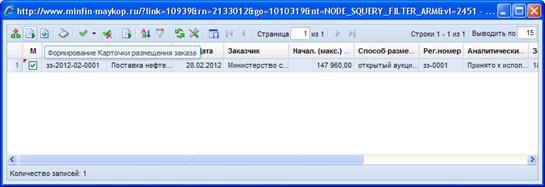
Рисунок 68. Формирование карточки размещения заказа
Успешно сформированное задание на закупку доступно в списке документов «Открытый конкурс» в состоянии «На размещении»
Возможны следующие состояния документа «Открытый конкурс»:
- На размещении;
- Принято на ООС;
- Объявлены;
- Подведение итогов.
Документ «Открытый конкурс» в состоянии «На размещении» (Рисунок 69) предназначен для ввода необходимой информации по размещению заказа. Здесь необходимо указать сроки и условия процедур проведения открытого конкурса, все реквизиты, наименование которых подчеркнуто, после отправки отображаются на ООС. Если наименование реквизита выделено красным цветом – это поле обязательно для заполнения.
Если предусмотрено внесение обеспечения заявки, обеспечения исполнения контракта, то требуется указать банковский счет, куда будут перечислены суммы обеспечения, заполнить поля: «Размер обеспечения заявки», «Срок и порядок внесения обеспечения» и «Размер обеспечения исполнения контракта», «Срок и порядок внесения обеспечения исполнения контракта».
Если предусмотрена плата за документацию, то поля «Размер платы за документацию», «Срок и порядок внесения платы», «Банковские реквизиты» - обязательны для заполнения, если нет, вкладка «Сведения о документации» не заполняется.
Указав все требуемые реквизиты, данные необходимо сохранить нажатием кнопки  Сохранить.
При сохранении документа система проверит корректность введенных данных и выведет соответствующее предупреждение.

Рисунок 69. Форма редактирования документа «Открытый конкурс»
После успешного ввода необходимых данных по закупке и успешного прохождения контролей при сохранении заказчик имеет возможность сгенерировать файл извещения о проведении открытого конкурса. Генерация файла извещения производится при нажатии кнопки  Новое извещение на сайт.
Прежде чем отправить проект извещения на ООС, следует заполнить форму документа «Лот заказа», для этого требуется перейти к папке «Реестр лотов» навигатора Системы и прейти в состояние «Текущая процедура размещения заказа» (Рисунок 70).
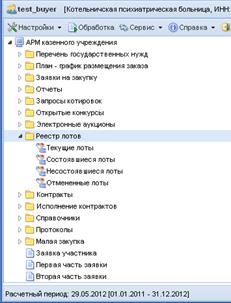
Рисунок 70. Переход к текущим лотам
В списке документов выбрать необходимый лот, открыть документ для редактирования. В появившейся форме (Рисунок 71) заполнить реквизиты, данные которых, после отправки, отображаются на ООС. Все реквизиты, наименование которых подчеркнуто, после отправки отображаются на ООС. Если наименование реквизита выделено красным цветом – это поле обязательно для заполнения.
После внесения требуемых данных, сохранить документ и перейти к папке «Открытый конкурс» в состояние «На размещении» для отправки проекта извещения на ООС.
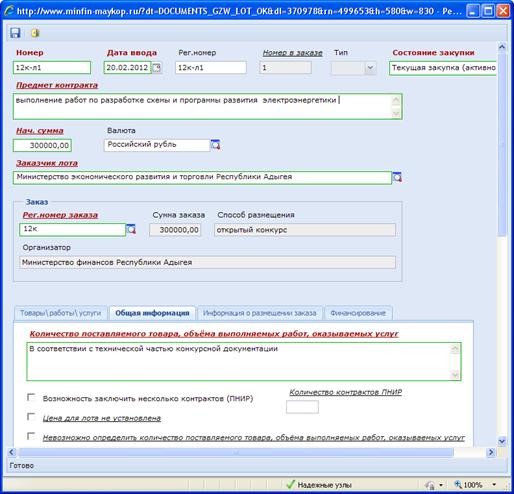
Рисунок 71. Форма документа лота заказа в состоянии «Текущие лоты».
Если конкурс состоит из одного лота, то сведения о конкуре формируются из формы лота.
Если лотов несколько и для каждого установлены индивидуальные требования, то в каждом лоте следует указать все необходимые реквизиты, в этом случае на ООС для каждого лота будут указаны разные реквизиты.
Сформированный файл извещения можно будет увидеть в окне режима просмотра прикрепленных файлов. Чтобы открыть это окно необходимо кликнуть по кнопке  Прикрепленные файлы в окне списка документов. Здесь же можно прикрепить пакет документов в соответствии с Законом. Для документов, которые необходимо отображать на Официальном сайте проставляется отметка «Для размещения на сайте».
Сведения о размещении государственного заказа путем проведения открытого конкурса размещаются на ООС и в Системе в сроки, установленные Законом.
Для передачи сведений о размещаемом государственном заказе (проект извещения) в личный кабинет уполномоченного органа на ООС следует выделить требуемый документ, прикрепить к нему документацию о конкурсе и нажать кнопку [Отправить извещение на ООС] (Рисунок 66).
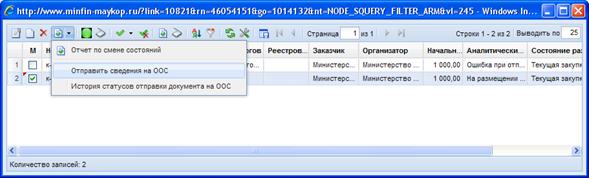
Рисунок 72. Отправка извещения на ООС.
По результатам взаимодействия с ООС Система сформирует соответствующий информационный протокол.
Если документы успешно подгрузились в личный кабинет уполномоченного органа на ООС, то документ (карточка размещения заказа) переходит в состояние «Принят на ООС». Если же ООС по каким-либо причинам не загружен на ООС, то документ состояние документа не меняется.
Чтобы получить сведения о состоянии загрузки документов на ООС, следует выделить документ и нажать кнопку [История статусов документов на ООС] (Рисунок 67), где отражается дата и время совершенной операции, статус операции и разъясняющий комментарий к ней.
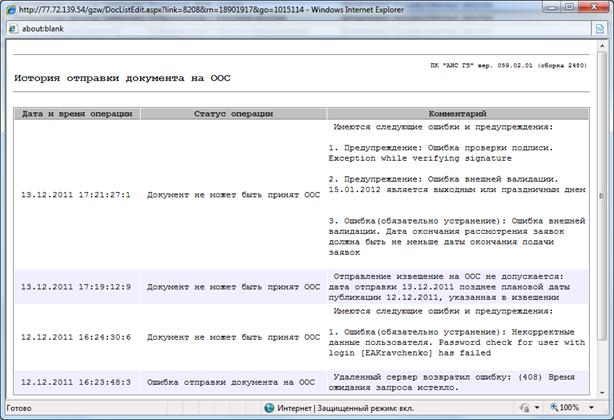
Рисунок 73. Протокол «История отправки документа на ООС».
Для публикации сведений о государственном заказе на ООС, необходимо зайти в личный кабинет уполномоченного органа на ООС, проверить переданные сведения и файлы документов, подписать их сертификатом ФК и разместить на официальном сайте.
В режиме информационного взаимодействия после размещения на официальном сайте протокола рассмотрения конкурсных заявок, сведения данного протокола автоматически передаются в Систему.
2.9.2. Внесение изменений в проект извещения
Как только документ будет отправлен в личный кабинет на ООС, состояние документа изменится и документ перейдет в фильтр «Принят на ООС». В этом состоянии документ доступен для редактирования, таким образом, в случае необходимости, в проект извещения можно внести изменения.
Скорректированный документ следует отправить в личный кабинет на ООС. Для отправки изменения необходимо выделить документ и нажать кнопку [Отправить изменение на ООС], в результате чего, проект извещения с некорректными данными на ООС будет заменен новым.
2.9.3. Внесение изменений в извещение, опубликованное на ООС
Опубликованное на ООС извещение находится в состоянии «Объявлены». В случае необходимости внесения изменений в объявленный документ, необходимо перейти к списку документов в состоянии «Объявлены», выделить требуемый документ и нажать кнопку [Сформировать изменение] (Рисунок 74).
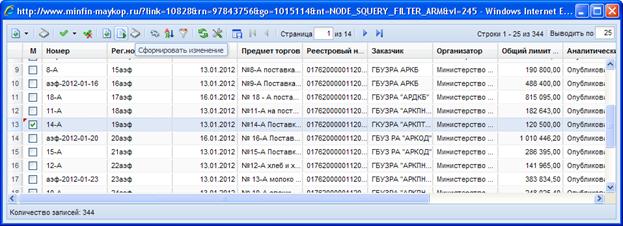
Рисунок 74. Формирование изменения к объявленному документу «Извещение»
В результате сформируется новый документ с признаком «Внесены изменения», который отразится в фильтре «На размещении», где он становится доступным для редактирования. Скорректированный документ следует отправить на ООС по кнопке [Отправить извещение на ООС] (Рисунок 75).
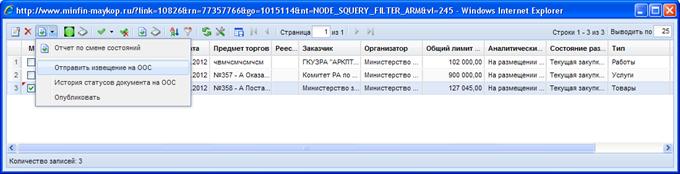
Рисунок 75. Отправка извещения на ООС.
По результатам взаимодействия с ООС Система сформирует соответствующий информационный протокол.
Если документы успешно подгрузились в личный кабинет уполномоченного органа на ООС, то документ (карточка размещения заказа) переходит в состояние «Принят на ООС». Если же ООС по каким-либо причинам не загружен на ООС, то документ состояние документа не меняется.
2.9.4. Отказ от процедуры размещения заказа
Отказ от процедуры размещения заказа формируется на Общероссийском официальном сайте в виде извещения об отказе от проведения открытого конкурса. Опубликованное на ООС извещение подгружается в АРМ заказчика в автоматическом режиме. Документ отражается в состоянии «Отказ от размещения заказа» списка документов «Открытый конкурс».
2.10. Размещение заказа в форме открытого аукциона в электронной форме
2.10.1. Формирование карточки размещения заказа для проведения открытого аукциона в электронной форме
В случае если размещение заказа путем проведения открытого аукциона в электронной форме проводит заказчик, то на основе сформированной Заявки на закупку заказчик формирует в Системе карточку размещения заказа.
Для формирования этого документа, необходимо в списке документов «Заявка на закупку» в состоянии [Приняты к исполнению] выбрать требуемые заявки на закупку и кликнуть по кнопке [Формирование Карточки размещения заказа] (Рисунок 62).
При этом будет сформирован заказ, состоящий из лотов, являющихся полной копией выбранных заявок на закупку.
Рисунок 76. Формирование карточки размещения заказа
Успешно сформированное задание на закупку доступно в списке документов «Электронный аукцион» в состоянии «На размещении»
Возможны следующие состояния документа «Электронный аукцион»:
- На размещении;
- Принято на ООС;
- Объявлены;
- Подведение итогов.
Документ «Электронный аукцион» в состоянии «На размещении» (Рисунок 77) предназначен для ввода необходимой информации по размещению заказа. Здесь необходимо указать сроки и условия проведения открытого аукциона в электронной форме и прикрепляет к нему документацию об аукционе.
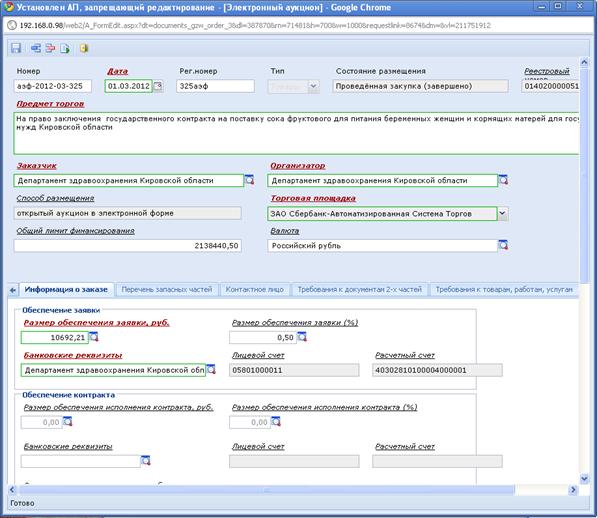
Рисунок 77. Форма документа «Электронный аукцион»
Если предусмотрено внесение обеспечения заявки, обеспечения исполнения контракта, то требуется указать банковский счет, куда будут перечислены суммы обеспечения, заполнить поля: «Размер обеспечения заявки», «Срок и порядок внесения обеспечения» и «Размер обеспечения исполнения контракта», «Срок и порядок внесения обеспечения исполнения контракта».
Для того чтобы на ООС отразились данные к первым частях заявок, необходимо заполнить требования во вкладке «Требования к товарам, работам, услугам» в пункте «Требования к качеству, техническим характеристикам товара, работ, услуг (п.1 ч.4 статьи 4ФЗ )». Двойным щелчком по полю «Требования к качеству, параметры эквивалентности» (Рисунок 78) необходимо вызвать форму редактирования и установить соответствующие параметры (Рисунок 79).
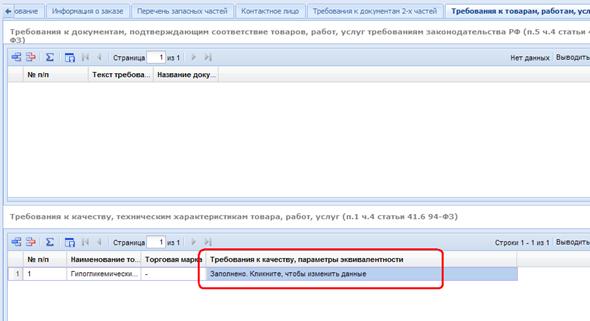
Рисунок 78. Указание требований к качеству и параметров эквивалентности.
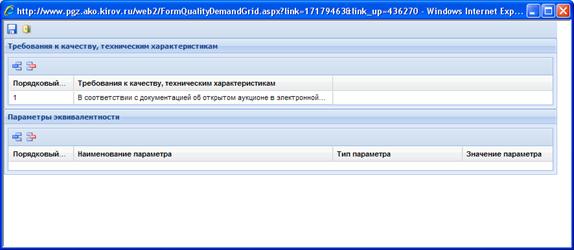
Рисунок 79. Форма указания необходимых характеристик продукции
После успешного ввода необходимых данных по закупке и успешного прохождения контролей при сохранении заказчик имеет возможность сгенерировать файл извещения о проведении электронного аукциона. Генерация файла извещения производится при нажатии кнопки  Новое извещение на сайт.
Сформированный файл извещения можно будет увидеть в окне режима просмотра прикрепленных файлов. Чтобы открыть это окно необходимо кликнуть по кнопке  Прикрепленные файлы в окне списка документов. Здесь же можно прикрепить пакет документов в соответствии с Законом. Для документов, которые необходимо отображать на Официальном сайте проставляется отметка «Для размещения на сайте».
Сведения о размещении государственного заказа путем проведения электронного аукциона размещаются на ООС и в Системе в сроки, установленные Законом.
Для передачи сведений о размещаемом государственном заказе (проект извещения) в личный кабинет уполномоченного органа на ООС следует выделить требуемый документ и нажать кнопку [Отправить извещение на ООС] (Рисунок 66).
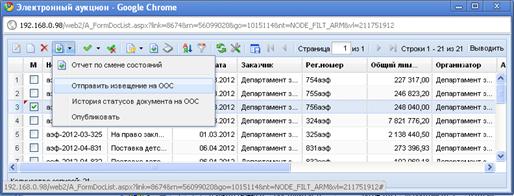
Рисунок 80. Отправка извещения на ООС.
По результатам взаимодействия с ООС Система сформирует соответствующий информационный протокол.
Если документы успешно подгрузились в личный кабинет уполномоченного органа на ООС, то документ (карточка размещения заказа) переходит в состояние «Принят на ООС». Если же ООС по каким-либо причинам не загружен на ООС, то документ состояние документа не меняется.
Чтобы получить сведения о состоянии загрузки документов на ООС, следует выделить документ и нажать кнопку [История статусов документов на ООС] (Рисунок 67), где отражается дата и время совершенной операции, статус операции и разъясняющий комментарий к ней.
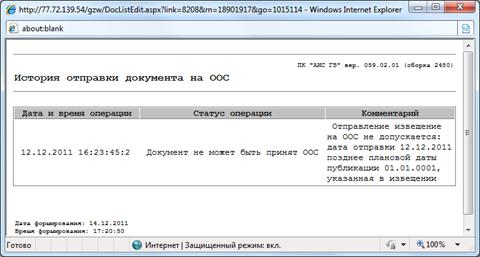
Рисунок 81. Отчет о смене состояний документа
Для публикации сведений о государственном заказе на ООС, необходимо зайти в личный кабинет уполномоченного органа на ООС, проверить переданные сведения и файлы документов, подписать их сертификатом ФК и разместить на официальном сайте.
В режиме информационного взаимодействия после размещения на официальном сайте протоколов проведения открытого аукциона в электронной форме сведения о протоколах проведения открытого аукциона в электронной форме автоматически поступают в Систему.

|
Из за большого объема этот материал размещен на нескольких страницах:
1 2 3 4 |
