


Партнерка на США и Канаду по недвижимости, выплаты в крипто
- 30% recurring commission
- Выплаты в USDT
- Вывод каждую неделю
- Комиссия до 5 лет за каждого referral
Учебно-методический коллектор по психологии
| Конструктор задач на шкалирование СкалМейк |
|


Руководство
пользователя
Москва
2013
14.04.2013
Актуальная версия этого документа доступна по адресу: http://*****/download/doc/scalmake. doc
Конструктор задач на шкалирование
СкалМейк
Назначение
Конструктор предназначен для создания программируемых экспериментов с предъявлением зрительных стимулов на экране компьютера. В конструкторе создаются и отрабатываются задачи на сравнение либо оценку стимулов, представляющих из себя текст, изображение или звук, и объединенных в одну или две группы. По результатам эксперимента строится матрица сравнений либо вектор оценок. Возможен также режим предъявления стимулов без обратной связи для использования в целях зрительной стимуляции в комплексе с внешней регистрирующей аппаратурой.
Конструктор используется в психологических измерениях для создания разнообразных учебных и исследовательских задач, реализующих одномерное и многомерное шкалирование. Она позволяет преподавателю или студенту без помощи программиста самостоятельно разрабатывать учебные задания или исследовательские задачи с использованием одного из распространенных в психометрике методов шкалирования: метода балльных оценок с использованием графической или числовой шкалы, метода парных сравнений и т. д.
Характеристики
- Возможно предъявление одиночных стимулов (режим оценки) и стимульных пар (режимы оценки сходства и различия и режим предпочтения).
- Предъявляются текстовые, графические и звуковые стимулы в любом сочетании. Поддерживаются форматы bmp, jpg и wav.
- Неограниченное количество стимулов и размер матрицы.
- Сравнение стимулов как в пределах одной группы (внутригрупповое), так и между двумя группами (межгрупповое).
- Анализ сходства, различия, предпочтения для пар и оценка для одиночных стимулов.
- Дискретная и графическая шкалы оценки.
- Горизонтальное и вертикальное расположение шкалы и стимулов.
- Одновременное или последовательное предъявление.
- Возможность выбора диапазона дискретной шкалы в интервале 0..20 для сходства и различия, и –20..20 для оценки.
- Случайный либо фиксированный порядок предъявления.
- Возможность задания нескольких сессий (полных повторов всего ряда стимулов) с последующим просмотром результатов как в виде матрицы с усредненными по сессиям значениями либо в виде таблицы с конкретными ответами по каждой паре в каждой сессии.
- Программирование всех временных интервалов: длительности стимула, межпробного интервала (ISI), времени, отводимого на ответ.
- Возможность предоставления испытуемому права пропуска ответов.
- Возможность ограничения времени на ответ.
- Программирование инструкции испытуемому.
Работа с программой
СкалМейк представляет собой конструктор, реализованный в виде программного модуля (.dll), входящего в состав Рабочего места психолога "Практика-МГУ" (далее РМП Практика). Оболочка Практики обеспечивает общие для всех заданий сервисные функции по ведению базы данных, формированию батарей тестов, подготовке отчетов и т. п. Работа с конструктором СкалМейк в составе РМП Практика предполагает три основных этапа: формирование экспериментального плана, тестирование с использованием этого плана (в том числе в составе батареи других методик) и формирование необходимых отчетов с экспортом в MS Excel и MS Word.
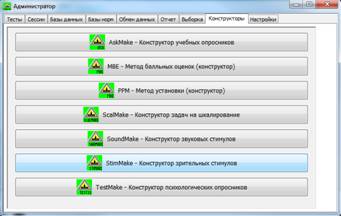
Рисунок 1. Запуск СкалМейк в режиме конструирования
Для запуска СкалМейк в режиме конструирования перейдите в раздел Конструкторы Меню Администратора РМП Практика (Руководство пользователя РМП Практика доступно по адресу: http://*****/download/doc/praktika. doc ) и нажмите соответствующую кнопку. Если кнопка ScalMake отсутствует на вкладке Конструкторы, это означает, что в данной конфигурации РМП Практика данный модуль не установлен. После запуска конструктора будет предложено Меню экспериментальных планов (Рисунок 2).
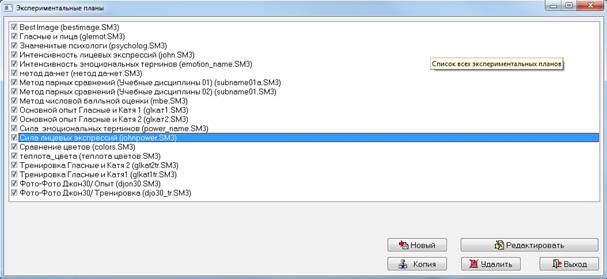
Рисунок 2. Меню экспериментальных планов
В списке представлены все доступные в данной конфигурации экспериментальные планы. Поле слева внизу отображает дополнительную служебную информацию, если таковая предусмотрена для плана, выбранного в списке. С помощью кнопок осуществляются основные манипуляции с планами: создание нового, создание клона – копии плана, редактирование и удаление. Физически каждый план хранится в отдельной папке внутри раздела Praktika\ScalMake\Stimul\<имя файла плана> и представляет собой набор файлов, включающий собственно файл плана, имя которго точно соответствует названию раздела в папке Stimul\, а расширение - .sm3 (<имя файла плана>.sm3) и вспомогательные графические и звуковые файлы (в форматах jpg, bmp и wav). Таким образом, для переноса или резервного копирования экспериментального плана достаточно скопировать папку Praktika\ScalMake\Stimul\<имя файла плана> со всем ее содержимым. Аналогично, при нажатии на кнопку "Удалить" происходит безвозвратное удаление соответствующей папки со всем ее содержимым. Будьте внимательны при удалении экспериментальных планов.
Для удобства перемещения и резервного копирования планов рекомендуется использовать функцию резервирования на съемном (USB flash) диске, реализованную на вкладке Настройки в Меню Администратора РМП Практика. Более подробно о резервировании см. в одноименном разделе Руководства пользователя РМП Практика (http://*****/download/doc/praktika. doc ).
Отметка, стоящая слева от названия методики, означает, что эта методика включена в общий набор тестов РМП Практика, в составе которого функционирует СкалМейк. До тех пор, пока эта галочка не поставлена, методика существует только для конструктора, но не экспонируется в общем наборе тестов и не может быть использована при тестировании и обработке данных. Это служит для того, чтобы до поры скрыть методики, находящиеся в процессе разработки, и не перегружать основной список, насчитывающий сотни тестов.
Следует отметить, что при клонировании плана (кнопка "Копия") для клона создается новая папка <имя нового файла плана> с новым именем (оно будет запрошено в процессе копирования и должно быть уникальным), однако все вспомогательные файлы (кроме главного файла (<имя нового файла плана>.sm3) следует скопировать в эту папку вручную из папки плана – оригинала. Название каждой папки (равно как и. sm3 файла плана) узнать не сложно, оно указано в списке в круглых скобках справа от названия самого экспериментального плана (Рисунок 2).
Новый – создание плана заново.
Редактировать – внесение изменений в уже существующий экспериментальный план.
Копия – создать новый план, перенеся в него все настройки из уже существующего (в данном случае «Тестового короткого на сходство»). В дальнейшем (Окно редактирования плана - Рисунок 3), надо будет, как минимум, указать для нового плана новые имена файла и, собственно, плана, отличные от всех, уже существующих.
Удалить – удалить существующий экспериментальный план.
Выход – возврат в Главное меню.
Создание / Редактирование плана
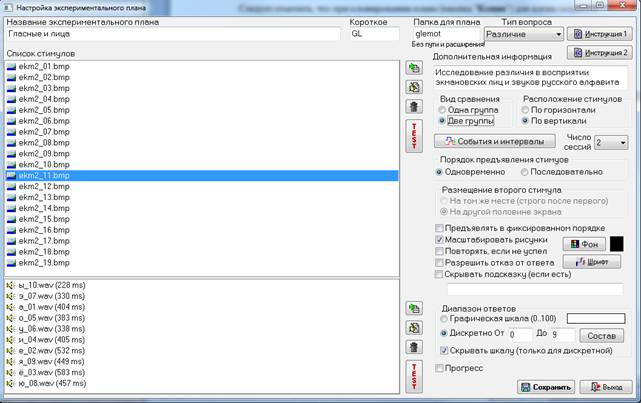
Рисунок 3. Настройка эксперимента
Редактирование нового и ранее созданного плана практически не отличаются и сводятся к заполнению обязательных полей и созданию необходимых информационных структур (серий и проб). Рассмотрим основные поля настройки эксперимента (Рисунок 3).
Название экспериментального плана (обязательное поле) – каждый план должен иметь уникальное название, однозначно идентифицирующее его среди других планов.
Короткое [название] (обязательное поле) – применяется для идентификации плана там, где место ограничено (например, на графиках и диаграммах). Содержит не более 4 букв.
Папка для плана (обязательное поле) – здесь необходимо ввести то самое имя папки (и файла. sm3), куда сохраняются все настройки данного экспериментального плана. Очевидно, что, как и название, имя папки должно быть уникальным. Обратите внимание, что имя папки указывается без пути и расширения (.sm3 подразумевается, но не пишется). Если в процессе редактирования поменять это поле, то папка и. sm3 файл плана будут переименованы. Во избежание путаницы не стоит делать это без особой необходимости.
Дополнительная информация (необязательное поле) – здесь указывается вспомогательная информация об экспериментальном плане. Это не более чем заметки для разработчика, доступные только в этом окне и в Меню экспериментальных планов (Рисунок 2, ниже списка планов).
Тип вопроса – основополагающее поле. Здесь указывается тип эксперимента: что, собственно, оценивает испытуемый: сходство, различие, предпочтение в паре или просто дает балльную оценку отдельному стимулу. От этого выбора зависит и дальнейшая настройка плана. В случае выбора режима Предпочтение, раздел Диапазон ответов исключается из диалога. Если выбирается Без ответов, возможно только простое предъявление стимулов из одной группы. Ответы респондента в этом случае не регистрируются.
Инструкция 1 и Инструкция 2 – перед началом работы могут быть предъявлены одна или две инструкции. Например, первая может содержать общие сведения о работе, а вторая давать конкретные указания, куда смотреть и что нажимать. Если инструкция не содержит текста, она не предъявляется. Возможен выбор шрифта и цвета фона (Рисунок 4).
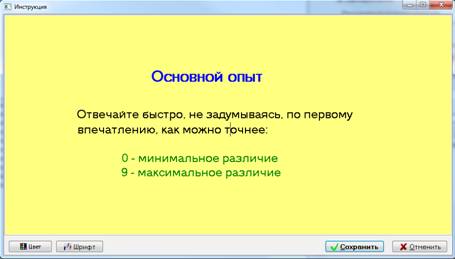
Рисунок 4. Ввод инструкции
Вид сравнения – сравнение возможно как между стимулами одной группы (внутригрупповое), так и между стимулами двух групп (межгрупповое). В первом случае каждый стимул группы сравнивается со всеми остальными стимулами той же группы. Во втором случае каждый стимул группы А сравнивается с каждым стимулом группы В. Один полный цикл сравнения всех стимулов называется сессией. Эксперимент может предусматривать от 1 до 10 сессий. Вид окна настройки для межгруппового сравнения представлен на (Рисунок 3).
Пример сессии для одной группы из 4 стимулов: А1, А2, А3 и А4:
А1-А2, А1-А3, А1-А4, А2-А3, А2-А4, А3-А4
Общее число пар в сессии, очевидно, равно N*(N-1)/2, где N - число стимулов в группе.
Пример сессии для двух группы: А1, А2 и В1, В2 и В3:
А1-В1, А1-В2, А1-В3, А2-В1, А2-В2, А2-В3
Общее число пар в сессии, очевидно, равно N1*N2, где N1 и N2- число стимулов в первой и второй группах.
Расположение стимулов – возможно как горизонтальное, так и вертикальное (Рисунок 12) расположение стимулов. Соответственно будет расположена и шкала ответов.
События и интервалы
Нажатие на одноименную кнопку активизирует диалог, озаглавленный Временна́я структура пробы (Рисунок 5).
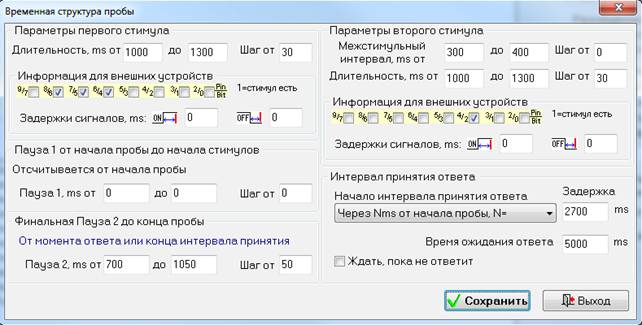
Рисунок 5. Временна́я структура пробы
В настройках, представленных в этом окне, будет проще разобраться, если мысленно разделить окно на пять блоков, соответственно пяти группирующим панелям. Левая верхняя панель, озаглавленная Параметры первого стимула, содержит настройки первого стимула пары при последовательном предъявлении, либо настройки обоих стимулов при одновременном предъявлении (в этом случае блок Параметры второго стимула будет скрыт). Также в этом блоке настраиваются параметры одиночного стимула при работе в режиме оценки или безответного предъявления. Рассмотрим основные настройки.
– Длительность – время предъявления стимула в мс. Задается в виде интервала, при этом можно указать минимальный шаг (в мс.) на который должна отличаться длительность при каждом последующем предъявлении. Если параметры от и до заданы равными, длительность будет постоянна. Минимальный шаг необходим для того, чтобы обеспечить гарантированное изменение длительности.
– Информация для внешних устройств – можно запрограммировать сигналы, которые будут формироваться на контактах разъема LPT в момент начала и окончания стимула (только для Windows XP). Первая цифра дроби означает номер контакта в стандартном 25-контактном разъеме Centronics, вторая – разряд (бит) шины данных, на который будет послан сигнал (высокий уровень ТТЛ) в момент предъявления стимула. По окончании стимула этот сигнал будет убран. Моменты формирования и удаления сигнала могут быть сдвинуты во времени (задержаны) на значения, указанные в полях Задержки сигналов on и off, соответственно (в мс).
Параметры второго стимула – как уже было сказано, данная панель доступна только при последовательном предъявлении пары стимулов. Панель аналогична первой, за исключением добавленного в начале параметра Межстимульный интервал (мс). Этот параметр означает время в мс., которое должно пройти между окончанием первого и началом второго стимула. Указывается в виде интервала с минимальным шагом.
Пауза 1 от начала пробы до начала стимулов – время в мс, которое должно пройти от начала пробы до появления первого стимула (пары стимулов при одновременном предъявлении). В течение этого времени экран остается равномерно закрашен цветом фона (см. ниже Фон).
Финальная Пауза 2 до конца пробы – время в мс, которое может быть интерпретировано двояко. В случае, если выбрана опция Ждать, пока не ответит, это то время, которое должно пройти от момента ответа до начала следующей пробы. Если же для ожидания ответа задан фиксированный интервал времени (опция Ждать, пока не ответит снята и указано Время ожидания ответа), то пауза 2 означает время от момента ответа или конца интервала ожидания ответа до начала следующей пробы
Интервал принятия ответа – период времени внутри пробы, когда ответ возможен. Может отсчитываться от начала первого стимула, от окончания первого стимула, от начала последнего стимула, от окончания последнего стимула, а также начинаться через заданное время (в мс) от начала пробы. В последнем случае появляется дополнительное поле для ввода задержки от начала пробы до момента начала принятия ответа. Само ожидание может либо продолжаться бесконечно долго до момента ответа (опция Ждать, пока не ответит), либо быть ограничено временны́м интервалом. В последнем случае появляется дополнительное поле для ввода времени ожидания ответа.
Суммарное время Паузы 2 и Паузы 1 образует Межпробный интервал – задержка между ответом на предыдущий стимул (пару стимулов) либо окончанием времени на ответ и появлением следующего стимула (пары стимулов).
Временна́я структура пробы
Поясним процесс предъявления пробы с помощью временны́х диаграмм.
Временна́я структура пробы в режиме оценки одиночного стимула либо одновременного показа обоих стимулов пары (Рисунок 6). Момент времени Т1 соответствует началу предъявления стимула, Т2 – его окончанию, T3 – ответу испытуемого, T4 – окончанию времени на ответ, после которого ответ уже не может быть принят, Т5 – началу следующей пары стимулов. Интервал (Т1-Т2) составляет длительность стимула, интервал (Т1-Т4) – время, отведенное на ответ, разность интервалов (Т3 –Т5) - межпробный интервал. Если бы ответ не наступил до момента Т4, то межпробный интервал отсчитывался бы от Т4, а не от T3.

Рисунок 6. Временна́я структура пробы. Одиночный стимул.
Временна́я структура пробы в режиме оценки пары с последовательным показом стимулов (Рисунок 7). Момент времени Т1 соответствует началу предъявления первого стимула, Т2 – его окончанию, T3 и T4 – соответственно началу и окончанию второго стимула. T5 – ответу испытуемого, T6 – окончанию времени, отведенного на ответ, после которого ответ уже не может быть принят, Т7 – началу следующей пары стимулов. Интервалы (Т1-Т2 и Т3-Т4) составляет длительность стимула, интервал (Т2-Т3) – интервал между стимулами внутри пары (см. Показ пары), интервал (Т3-Т6) – время, отведенное на ответ, разность интервалов (Т5 –Т7) - межпробный интервал. Если бы ответ не наступил до момента Т6, то межпробный интервал отсчитывался бы от Т6, а не от T5.

Рисунок 7. Временна́я структура пробы. Пара стимулов
Продолжим описание полей окна настройки экспериментального плана (Рисунок 3).
Число сессий – выше, при описании Вида сравнения были даны примеры одно - и двухгрупповых сессий. Каждая такая сессия может быть повторена от 1 до 10 раз. Например:
1) 5 стимулов предъявляются поодиночке. Задано 10 сессий. Тогда общее количество проб будет: 5*10=50;
2) 5 стимулов предъявляются попарно (5*(5-1)=20 комбинаций). Задано 10 сессий. Тогда 20 различных попарных сочетаний будут предъявлены по 10 раз и, следовательно, общее число проб будет: 5*(5-1)*10=200.
Результаты для каждой пары могут быть позже представлены как усредненно по всем сессиям в виде квадратной или треугольной матрицы (Рис.16), так и конкретно в каждой сессии в виде таблицы пары-сессии (Рис.17). Кроме того, диапазон результатов может быть как нормирован в пределах 1..100, так и соответствовать реальному диапазону ответов (при отключенной нормировке в режиме «Отчет»).
Порядок предъявления стимулов – опция определяет способ появления стимулов пары, возможные варианты: Одновременно либо Последовательно.
Размещение второго стимула – при последовательном предъявлении двух стимулов возможно либо показывать каждый из них в центре экрана, либо каждый стимул появится в свое время на своей половине экрана.
Предъявлять в фиксированном порядке – по умолчанию порядок предъявления пар внутри каждой сессии случайный. Это значит, что вместо:
А1-А2, А1-А3, А1-А4, А2-А3, А2-А4, А3-А4
реально будет например:
А1-А3, А2-А4, А3-А4, А1-А4, А1-А2, А2-А3
если же вы хотите, чтобы строгий порядок первого типа повторялся в каждой сессии и для каждого испытуемого, установите флажок для этой опции.
Масштабировать рисунки – если выбрана эта опция, рисунок будет увеличен или уменьшен так, чтобы оптимально заполнить отведенное для него на экране место. Пропорции сохраняются.
Повторять, если не успел – если респондент не успел дать ответ в ограниченное время ожидания, данная проба будет предъявляться снова и снова, до тех пор, пока ответ не будет получен в положенное время.
Разрешить отказ от ответа – при установке этой опции внизу экрана в режиме опроса появляется длинная клавиша “Пробел – не могу ответить” и испытуемый может отказаться от ответа по данному стимулу/паре, сразу перейдя к следующим стимулам. Примером может служить оценка членов своей группы, где испытуемый должен пропустить себя. В таблице это пропущенное числовое значение будет заменено латинской буквой m (missed).
Скрывать подсказку (если есть) – если выбрать эту опцию, то текстовые пояснения к шкале ответов (например min - max) будут скрыты. Если же подсказка нужна, оставьте поле неотмеченным. При этом вы можете заменить стандартные подсказки к шкале любым коротким текстом, вписав его в строке, расположенной ниже.
Фон – кнопка выбора цвета фона, равномерно заливающего экран в паузах между стимулами. Образец выбранного цвета – справа от кнопки.
Шрифт – кнопка выбора шрифта для предъявляемого стимула.
Диапазон ответов – определяет вид шкалы и возможные границы ответов испытуемого. Ориентация шкалы всегда соответствует ориентации стимулов, о чем было сказано выше (Расположение стимулов). По виду шкала может быть графической – в виде монотонной сплошной серой полосы или дискретной – в виде круглых кнопок с цифрами. Результатами ответов будут в первом случае цифры в диапазоне 0..100, а во втором – цифры, указанные на кнопках. Диапазон возможных ответов дискретной шкалы задается в интервале от 0 до 20, кроме случая оценки, где допускаются отрицательные значения в диапазоне от –20 до 20.
Графическую шкалу изображается в виде вертикального или горизонтального – в зависимости от ориентации стимулов – прямоугольника белого цвета. Однако, вы можете загрузить из графического (.bmp) файла изображение, которое будет использовано в качестве этой шкалы. Для этого кликните мышкой по прямоугольнику справа от опции "Графическая шкала". При этом вы сами должны позаботиться о надлежащем размере и пропорциях изображения.
Если задана дискретная шкала и диапазон ответов, не выходит за 1..9 (например 1..5), то для ответов испытуемый может пользоваться цифровыми клавишами на стандартной клавиатуре. На кнопках дискретной шкалы можно также задать надписи, отличные от их баллов, в том числе и нецифровые. Например, вместо баллов -1, 0, 1 можно написать на кнопках "Мало", "Средне", "Много". Для этого нажмите кнопку "Состав" и в появившемся окне (Рисунок 8) для каждой строки – кнопки, нажимая "Изменить" введите альтернативный текст.
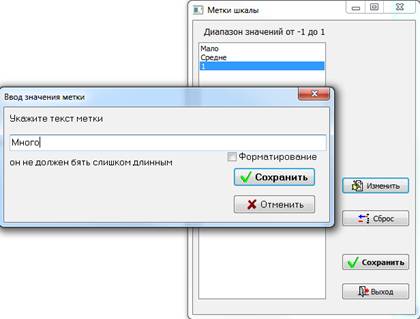
Рисунок 8. Альтернативные метки кнопок шкалы
Прогресс – если выбрана эта опция, внизу экрана будет графически показана доля сделанной работы.
Кнопки, расположенные справа от верхнего и нижнего окна, позволяют добавлять, удалять и редактировать стимулы, а также осуществляют тестовый просмотр стимула.
– кнопка ввода нового стимула. В появившемся окне (Рисунок 9) необходимо указать тип стимула (текст, изображение или звук), наименование стимула и сам текст, который будет предъявлен испытуемому. Текст стимула пишется в окне слева и сразу отображается с применением выбранных выше шрифта и фона. В случае текстового стимула вы можете не указывать его наименование, оно будет установлено равным тексту стимула.
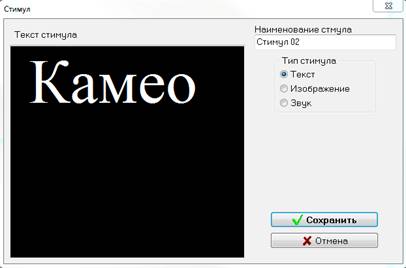
Рисунок 9. Редактирование стимула. Текст
При выборе графического стимула в окне появляется кнопка "Найти рисунок" (Рисунок 10). Вы должны сами позаботиться о том, чтобы соответствующий файл был заранее помещен в папку редактируемого экспериментального плана (туда же, где и файл. sm3).
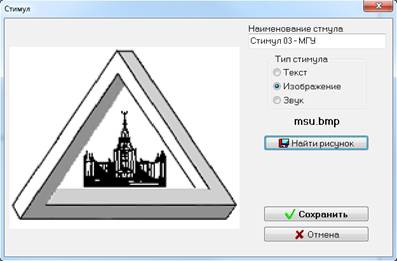
Рисунок 10. Редактирование стимула. Графика
Следует стараться готовит файлы примерно того же размера, каким они должны появляться на экране. Слишком большие файлы могут привести к задержкам в работе программы. Увеличение маленьких картинок чревато искажениями потерей резкости. Идеальным вариантом будет подготовить такие изображения, которые не требуют включения опции Масштабировать рисунки на том мониторе, где проводится эксперимент.
Если стимулом является звук, в окне настройки появляются кнопки "Найти звук" и "Прослушать звук" (Рисунок 11), назначение которых очевидно. Соответствующий звуковой файл (.wav) должен быть заранее помещен в папку редактируемого экспериментального плана (туда же, где и файл. sm3).
– кнопка редактирования. Работает аналогично предыдущей, но позволяет менять настройки уже существующего стимула.
– кнопка удаления. Необратимо удаляет выбранный стимул, но не файл стимула (если стимул был графический или звуковой).
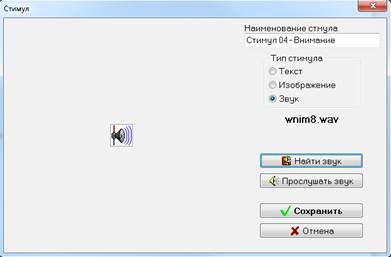
Рисунок 11. Редактирование стимула. Звук
Кнопка TEST – Показать стимул – демонстрация того, как будет выглядеть экран при данных настройках для данного стимула (Рисунок 12). Для демонстрации берется стимул, отмеченный курсором в списке стимулов, он же берется в качестве второго стимула пары. При реальном предъявлении стимулы, разумеется, будут разные.
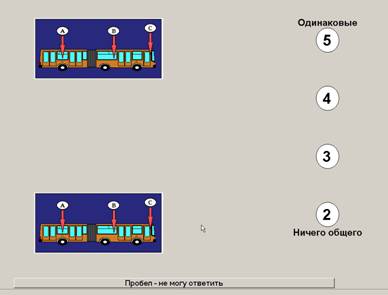
Рисунок 12. Вертикальное расположение стимулов
Сохранить – сохранить опросник на диске и вернуться к общему списку опросников (Рисунок 2).
Отмена – выйти, не сохраняя изменения.
Пример создания учебного задания с помощью программы ScaleMaker
В качестве примера работы с программой СкалМейкер покажем, как создать учебное задание по теме «Одномерное шкалирование. Метод балльных оценок», используемое на факультете психологии МГУ.
· Цель учебного задания - отработка студентами одного из самых распространенных в психологических измерениях метода одномерного шкалирования - «Метода числовой балльной оценки».
· В списке экспериментальных планов нажмем кнопку Новый и введем имя папки для сохранения опросника: mbe (Рисунок 13).
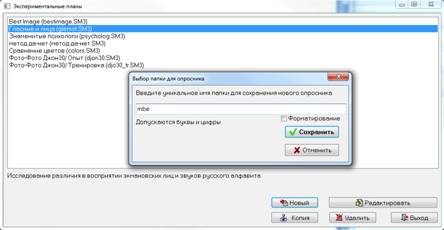
Рисунок 13. Создание нового экспериментального плана
· Нажмем Сохранить. В окне Настройка экспериментального плана в поле Название экспериментального плана напишем название данного учебного задания - «Метод числовой балльной оценки». В поле Дополнительная информация укажем - «Оценка известности отечественных психологов». В поле Папка для плана уже указано ранее введенное нами и не подлежащее изменению на этом этапе: mbe. Короткое название пусть будет МЧБО.
· В качестве стимулов напишем фамилии 10 выдающихся отечественных психологов. Чтобы стимулы выглядели на экране монитора более крупными, напечатаем их прописными буквами и установим шрифт 36-го размера (кнопка «Шрифт»):
Ананьев
Веккер
Выготский
Запорожец
Зейгарник
Ломов
Леонтьев
Лурия
Рубинштейн
Теплов
· Зададим способ, порядок и количество предъявлений стимулов. Стимулы должны предъявляться по одному в случайном порядке и повторяться по 2 раза каждый. Для этого в окне Тип вопроса выбираем вариант «оценка» (стимулы будут предъявляться по одному). Проверяем и при необходимости снимем опцию Предъявлять в фиксированном порядке. Число сессий укажем равным 2.
· Определим временны́е параметры пробы и ответной реакции. выберем парадигму с фиксированным временем предъявления, для чего в окне Временная структура пробы (кнопка События и интервалы) поставим величину 1000 в качестве минимальной и максимальной длительности стимула. В качестве парадигмы ответной реакции зададим вариант произвольного темпа работы испытуемого, для чего оставим выбранной опцию Ждать, пока не ответит (Рисунок 14).
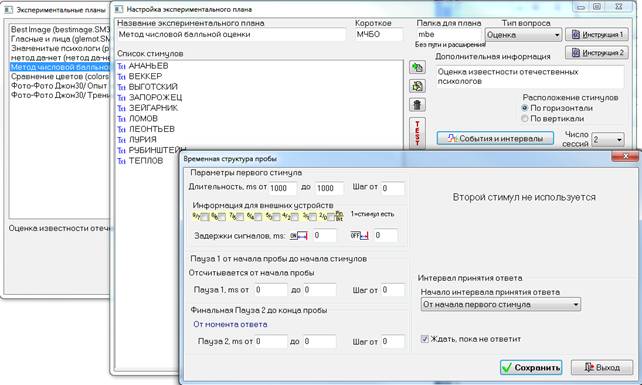
Рисунок 14. Настройка длительности стимула
· Определим форму ответной реакции испытуемого. В соответствии с процедурой метода числовой балльной оценки выберем в окне Диапазон ответов вариант Дискретной оценочной шкалы с диапазоном от 0 до 9. В качестве формы оценочной шкалы выберем горизонтальную шкалу. Для этого в окне Расположение стимулов зададим расположение по горизонтали.
· Нажав кнопку «Показать стимул» (Рисунок 15) оценим, как будет выглядеть экран компьютера при предъявлении стимулов – имен психологов. При необходимости изменим параметры шрифта и расположение стимулов.
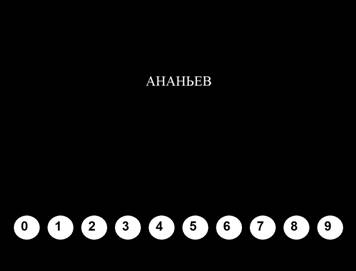
Рисунок 15. Тест стимула
· И наконец воспользуемся опцией Инструкция, и в появившемся окне наберем необходимый текст, который будет появляться на экране перед началом опыта:
· «В этом опыте Вам будут поочередно предъявляться фамилии 10 известных отечественных психологов. Длительность каждого предъявления - 1 секунда. Пожалуйста, оцените вклад каждого в развитие мировой психологической науки. Для оценки используйте 10 балльную оценочную шкалу: 0 - вклад психолога минимальный, 9 - максимальный. Для вынесения ответа нажимайте левую клавишу «мыши». Время на ответ не ограничено, но вы все же старайтесь работать побыстрее. Каждого психолога необходимо оценить дважды. Удачной Вам работы!».
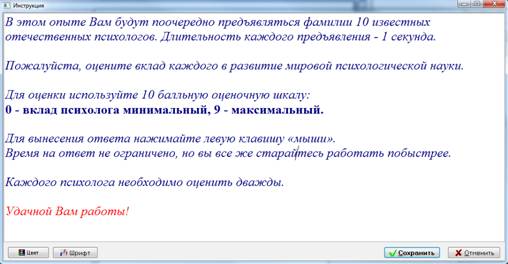
Рисунок 16. Редактирование инструкции
Заканчивая создание плана нашей методики, сохраним его в виде файла, для чего воспользуемся кнопкой Сохранить. Убедимся, что созданный план сохранился на диске под заданным ранее именем. Для этого выйдем из режима редактирования планов и вернемся в меню Экспериментальные планы, где обнаружим появление новой записи - «Метод числовой балльной оценки (mbe.SM3)".
Процедура тестирования
Созданный экспериментальный план может быть использован в составе одной или нескольких сессий (батарей) РМП Практика. Поэтому после того, как план полностью создан, его следует подключить к выбранной сессии.
При необходимости перенести план на другие компьютеры, достаточно скопировать из папки Praktika\ScalMake\Stimul\ того компьютера, где создавался этот экспериментальный план, содержащую его папку со всеми файлами. Эту папку следует поместить в аналогичный раздел (Praktika\ScalMake\Stimul\) тех компьютеров, где предполагается тестирование.
Для удобства перемещения и резервного копирования планов рекомендуется использовать функцию резервирования на съемном (USB flash) диске, реализованную на вкладке Настройки в Меню Администратора РМП Практика. Более подробно о резервировании и настройке процесса тестирования см. Руководство пользователя РМП Практика (http://*****/download/doc/praktika. doc ).
Для того чтобы план появился в составе сессии и мог быть запущен, необходимо выполнение двух шагов (предполагается, что на компьютерах уже установлен конструктор СкалМейк).
Во-первых, необходимо подключить новый план в качестве теста на вкладке "Тесты" в Меню Администратора РМП Практика. Это делается в два этапа. Сначала, нажав кнопку "Создать", вы создаете новый тест, указав в качестве файла (кнопка "Выбрать файл") файл ScalMake. dll из папки Praktika\Tasks\ ScalMake\. Следующим шагом необходимо выбрать экспериментальный план (кнопка "Выбрать план"), указав вновь созданный план в появившемся списке, и нажав "Выбрать".
Для завершения настройки теста нажмите "Сохранить". (Подсказка: все три "нужные" кнопки находятся в окне справа и выделены жирным синим шрифтом).
Второй шаг будет предложен автоматически сразу по завершении создания теста. Практика сама спросит Вас, в какие сессии должен быть добавлен новый тест. Вы можете выполнить эту настройку сразу либо впоследствии – на вкладке "Сессии" в Меню Администратора РМП Практика.
Процесс тестирования инициируется из Рабочего меню РМП Практика путем выбора или создания заново записи испытуемого и выбора данного теста в текущей сессии (батарее).
Перед началом тестирования респонденту предлагается ознакомиться с одной или двумя инструкциями (если они были введены разработчиком данной методики).
После прочтения инструкции начинается предъявление пар (Рисунок 17).
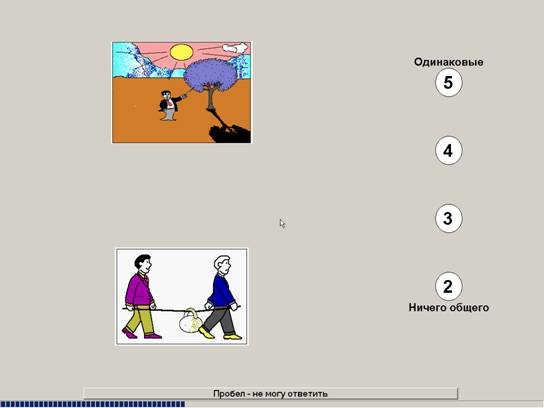
Рисунок 17. Процесс предъявления стимульных пар при разрешенном отказе от ответа. Индикатор внизу экрана показывает ход процесса.
По окончании опроса программа возвращается в Рабочее меню РМП Практика.
Работа с программой. Анализ данных.
Анализ результатов сводится к формированию отчетов и экспорту данных в MS Excel. Если доступ к данным не запрещен настройками РМП Практика, инициировать анализ можно непосредственно из Рабочего меню. Просмотр данных из Рабочего меню невозможен в двух случаях:
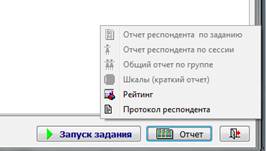
Рисунок 18. Просмотр результатов запрещен в настройках РМП Практика
- показ результатов может быть запрещен для всех заданий на вкладке "Настройки" Меню Администратора РМП Практика. В этом случае при нажатии на кнопку Отчет Рабочего меню первые четыре пункта подменю отчетов будут запрещены (Рисунок 18).
- показ результатов может быть запрещен конкретно для этого задания в настройках сессии (вкладка "Сессии" Меню Администратора РМП Практика) (Рисунок 19).
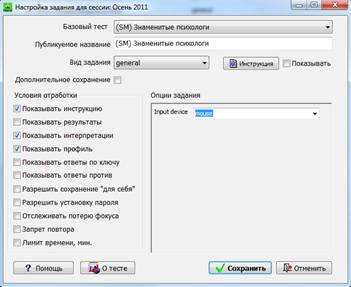
Рисунок 19. Показ результатов запрещен в настройках задания
Указанные запреты никак не ограничивают доступность результатов из Меню Администратора. В этом случае для просмотра результата надо выбрать вкладку "Базы данных" открыть соответствующую базу, найти среди прочих нужный результат и открыть его, дважды щелкнув по строке с результатом.
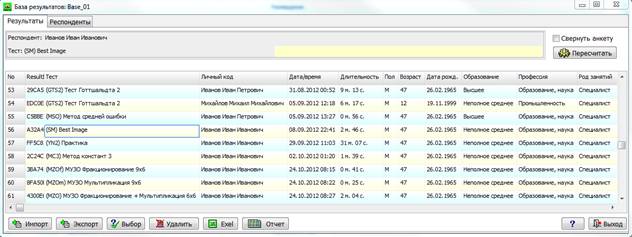
Рисунок 20. Результат в базе данных
Отчет открывается в отдельном окне и может быть отображен в одной из четырех форм. Общий отчет содержит анкета, перечень стимулов и матрицу или вектор результатов, суммирующих результаты всех сессий (Рисунок 21). Режимы Квадратная матрица и Треугольная матрица представляют собой редуцированные варианты Общего отчета, из которых исключена анкета и перечень стимулов. Четвертый режим - Сессии детально – представляет подробную расшифровку необработанных результатов по сессиям. Каждая сессия в итоговой таблице представлена отдельным столбцом (Рисунок 22). Переключение режимов осуществляется выпадающим списком внизу окна.
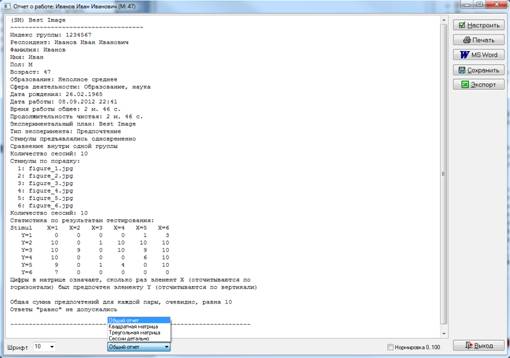
Рисунок 21. Общий отчет
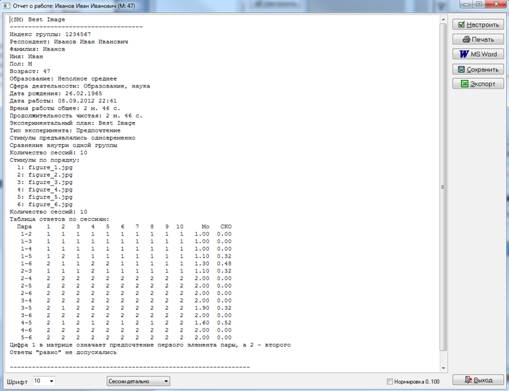
Рисунок 22. Сессии детально
Результаты могут быть экспортированы в MS Excel, для чего служит кнопка "Экспорт" в правой части окна. Вне зависимости от режима отображения отчета, будет открыто окно "Экспорт в Excel" (Рисунок 23). Первая вкладка окна называется "Данный респондент" позволяет сохранить в виде файла MS Excel результаты конкретного испытуемого. Может быть экспортирована как матрица сравнений, соответствующая режимам 1-3 отображения отчета, так и детальная расшифровка сессий с конкретными ответами. Конкретный вид таблицы (квадратная, треугольная, сессии детально) устанавливается на левой панели окна настроек. В первых двух случаях возможна нормировка результатов в диапазоне 0..100 (подобно тому, как это делается в самом отчете). Если же выбран режим «Сессии детально», то активизируется правая панель, позволяющая добавить в таблицу номера пар, матожидание (Мо) ответов (усредненное по сессиям) и их среднеквадратичное отклонение (СКО) (если сессий было более одной).
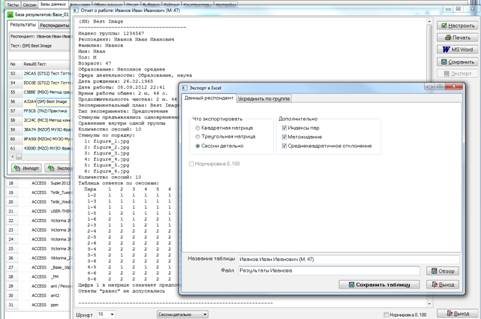
Рисунок 23. Экспорт в Excel. Индивидуальные данные
Вторая вкладка "Усреднить по группе" позволяет рассчитать и сохранить в MS Excel усредненную по группе матрицу сравнений. Группа произвольно формируется тут же (Рисунок 24). Дополнительные результаты для усреднения могут быть загружены из произвольной базы данных, включая, разумеется и текущую (кнопка "Добавить результаты").
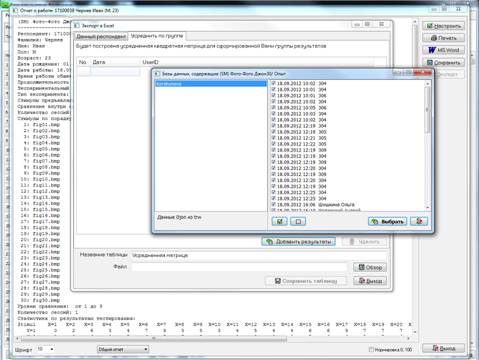
Рисунок 24. Усреднение по группе
Сформировав группу, укажите имя файла Excel, в который должна быть сохранена итоговая таблица и нажмите кнопку "Сохранить таблицу". Результат при усреднении выглядит примерно так (Рисунок 25). Длина имени файла не должна превышать 31 знака и в нем не должно быть символов / \ ? * [ ] :
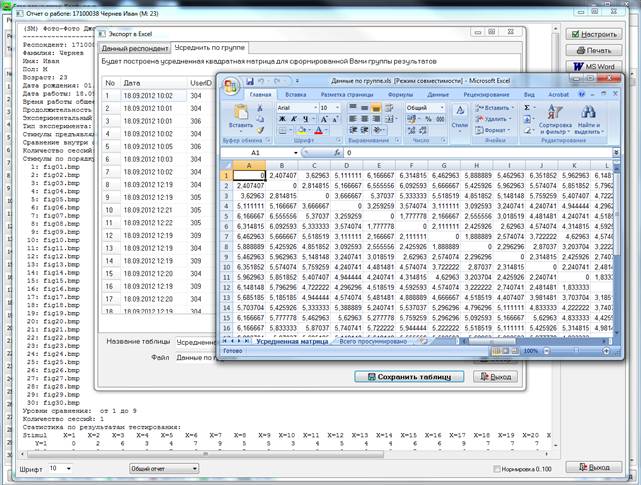
Рисунок 25. Экспорт таблицы, усредненной по группе.
Заключение
Программа СкалМейк – непрерывно совершенствующийся продукт. Каждодневная практика его применения в исследовательском и учебном процессах дает разработчикам богатый материал для расширения возможностей и повышения удобства программы. По этой же причине мы всегда благодарны за Ваши советы и пожелания.
Обновленные версии программ и самую свежую информацию о конструкторе задач на шкалирование СкалМейк, а также о конструкторе психодиагностических методик ТестМейкер, Рабочем месте психолога (РМП) Практика и других продуктах УМК “Психология” можно найти на сайте http://*****
Коллектив разработчиков желаем Вам успехов в научной и прикладной деятельности!
УМК “Психология” +7(916), *****@***ru
Алексей Николаевич Гусев (*****@***ru)
Александр Евгеньевич Кремлев (*****@***com) http://*****
