Партнерка на США и Канаду по недвижимости, выплаты в крипто
- 30% recurring commission
- Выплаты в USDT
- Вывод каждую неделю
- Комиссия до 5 лет за каждого referral
Главное меню программы
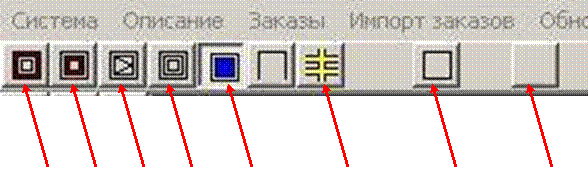
1 кнопка вставляет раму
2 вставляет створку
3 вставляет фурнитуру
4 вставляет дополнительные элементы (соединители, расширители)
5 вставляет стеклопакет
6 вставляет шпросы
7 для создания нового проекта
8 выбор цвета (технология идеал (алюпласт))
кнопка между 5и 6 используется для деревянных изделий, т. е. не востребована.
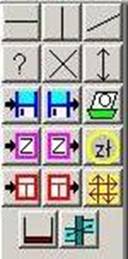 |
В этом меню используются только следующие кнопки:
а. 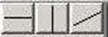 для создания импостов, штульпов,
и нестандартных конструкций.
б.  для удаления элемента.
в.  печать текущей конструкции. (печать коммерческого
предложения в другом месте!)
г.  левая кнопка для добавления конструкции в заказ,
правая для открытия конструкции из заказа.
д.  рассчитывает цену текущего изделия.
е.  меняет технологию текущей конструкции.
Пример создания изделия. В меню Технология поставим галочку системе Кениг.
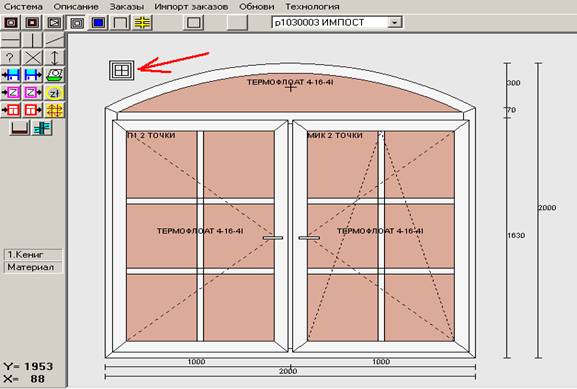
Создадим новый проект (кнопка 7). ширина (х) 2000 мм, высота (У) 2000 мм высота арки H 300 мм
Технология Кениг, 2 створки, поворотная и поворотно откидная с микровентиляцией, антивзлом 2 точки. Стеклопакет термо-флоат. Шпрос белый 18 мм, 2 соедени
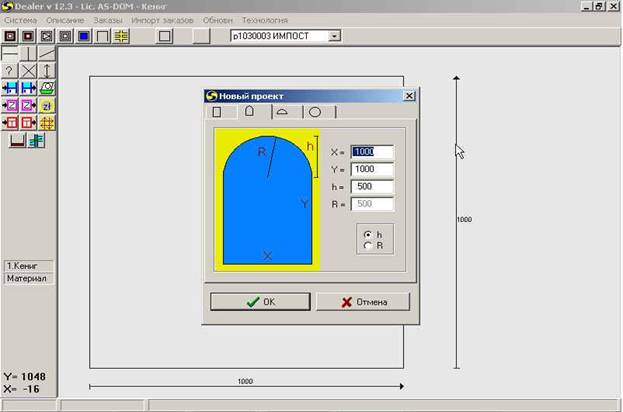
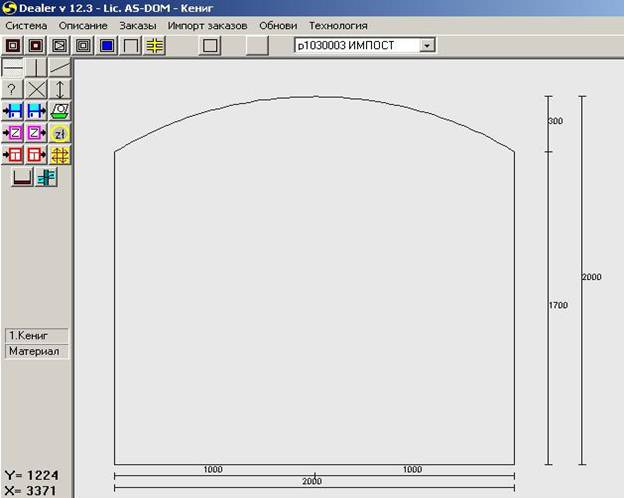
контур готов, теперь добавим раму (кнопка 1). И нажмите на области в которую надо вставить
раму, откроется окно с выбором типа профиля.
По умолчанию открывается группа “ВСЕ”, но лучше использовать группы по смыслу.
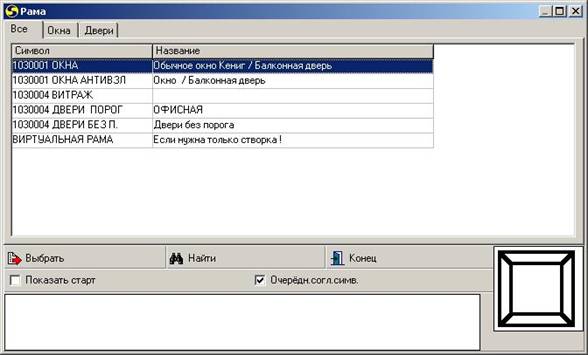
в данном случае, выберем Рама окна АНТИВЗЛОМ (при антивзломе используется другой метал!)
нажать кнопку выбрать.
Проведем импост. Импост должен быть ниже сварочного шва рамы с аркой на 70 мм следовательно
Высота проведения должна быть 1700-70=1630 мм
Выберем кнопку с горизонтальной чертой (а) , подведите курсор к месту пересечения импоста с рамой на высоте 1630 мм, точное значение координат корректируется клавишами вправо влево вверх вниз на клавиатуре. Значения видно в левом нижнем углу. Зафиксируем нажав “Enter” на клавиатуре, первая точка пересечения готова, переместите мышь до следующего пересечения и зафиксируете ее “Enter”.
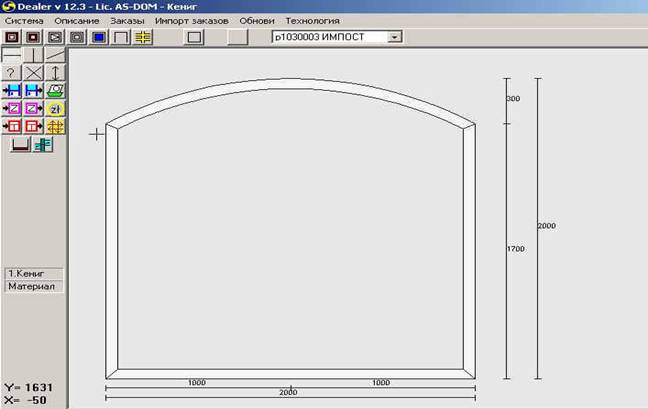
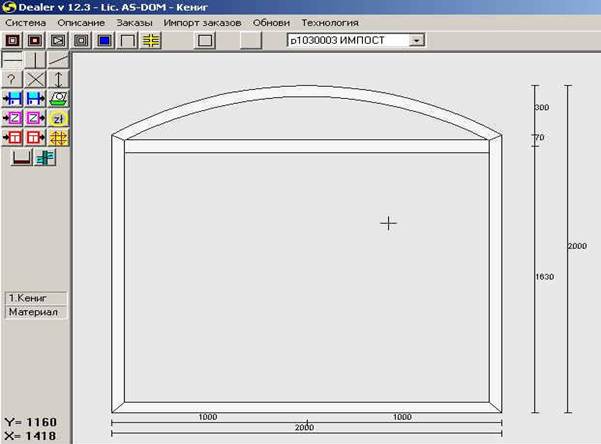
прежде чем вставлять створки надо провести вертикальный импост посередине (Х=1000)
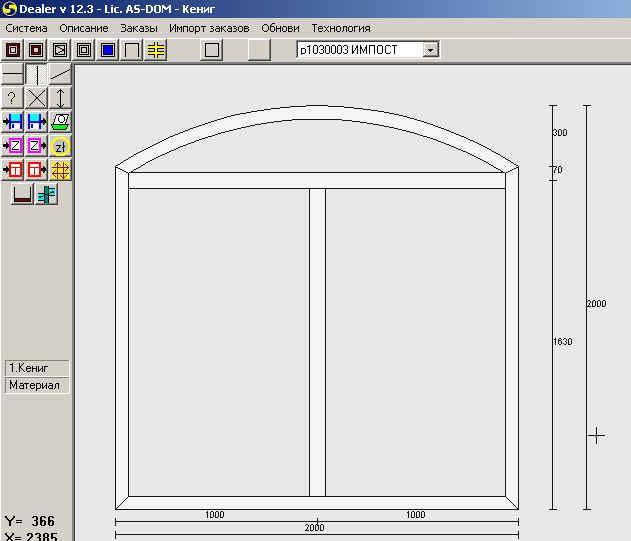
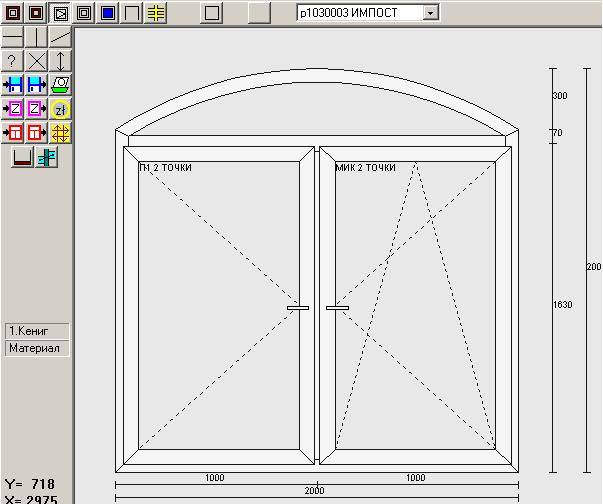
вставляем створки (кнопка 2) Нажмем в первый проем, окно с элементами такое же как у рамы.-> Створка оконная Выбрать. Программа STOLCAD запоминает выбор, и при нажатии на втором проеме, створка появится сразу, тоже самое касается рамы и стеклопакетов, чтобы опять увидеть окно с выбором нужно нажать клавишу Ctrl на клавиатуре и не отпуская нажать мышью на “оконном проеме”(куда надо поставить створку).
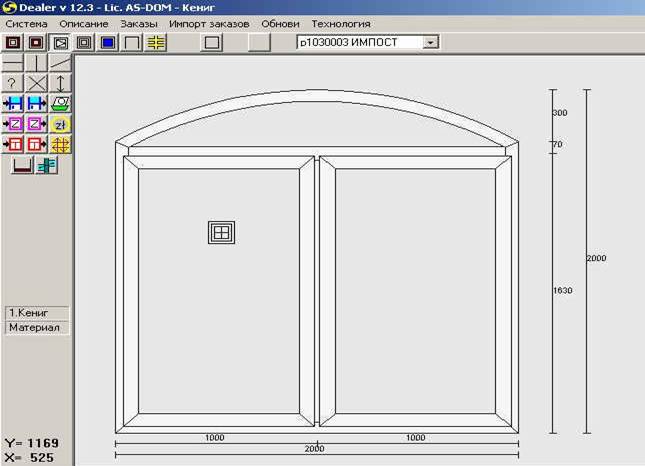
вставляем фурнитуру (кнопка 3) нажимаем на левую створку (она поворотная + 2 точки антивзлома) выбираем соответствующую группу, сторону, и тип открывания
.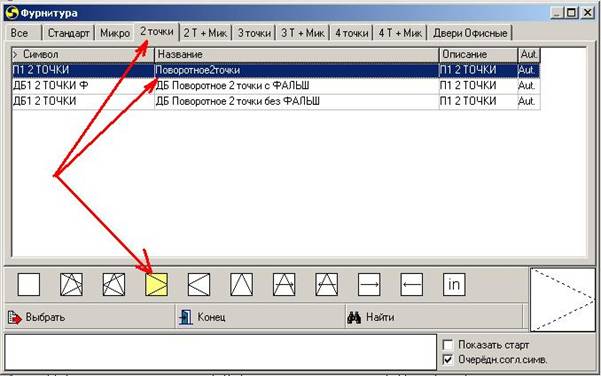
для второй створки

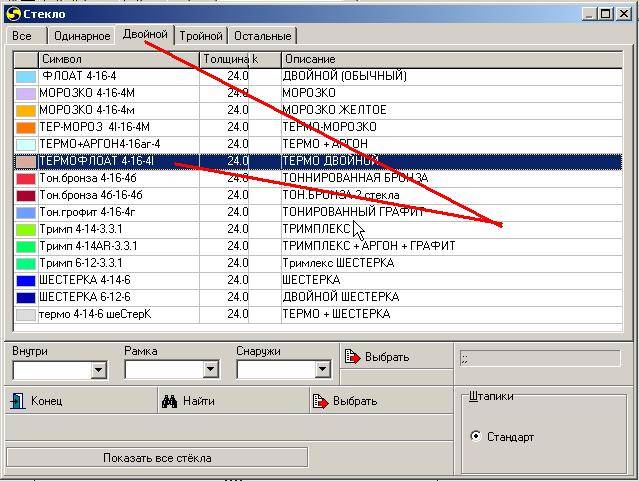
Аналогично вставляем стеклопакет группа двойной, ТЕРМОФЛОАТ 4-16-4
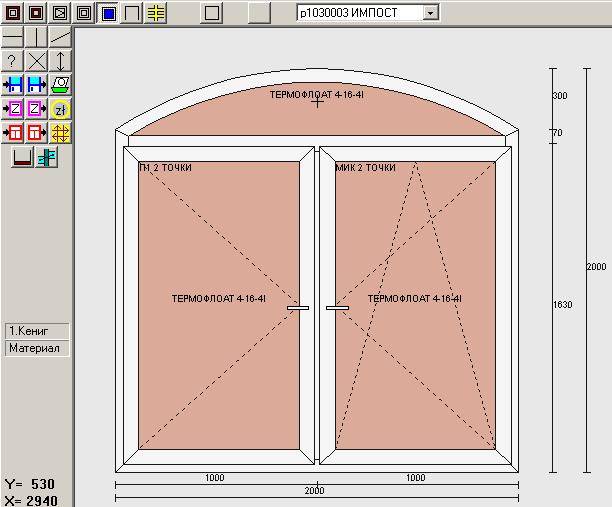
Вставляем шпросы (кнопка 6) для каждой створки отдельно.
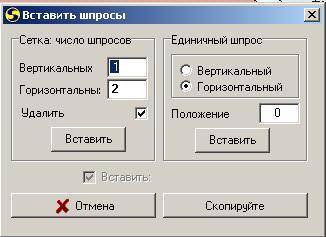
после нажатия кнопки вставить, в появившемся окне выбираем тип 18 мм белый
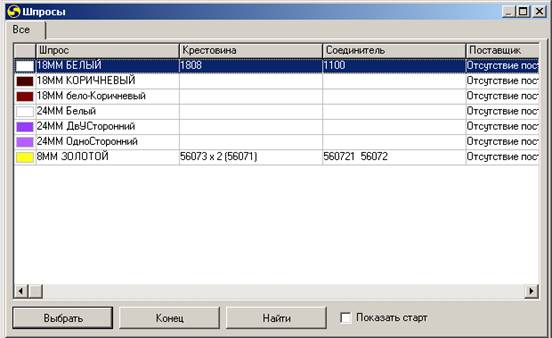

Добавим соединитель. (кнопка 4) затем нажать мышью на поле вне конструкции
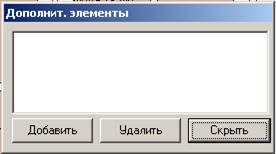
откроется окно со списком дополнительных элементов, пока оно пустое, нажмите кнопку
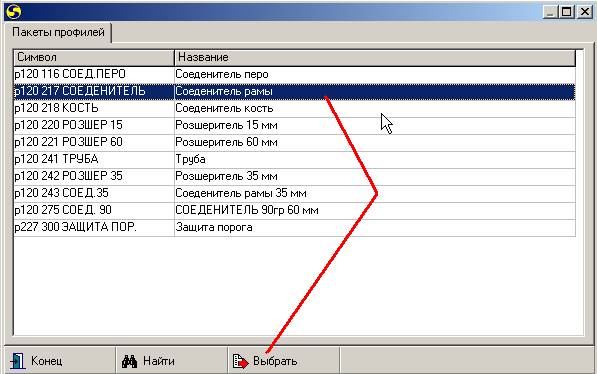
 “Добавить” в следующем окне выберем соединитель
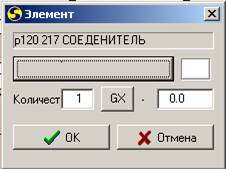 откроется окно настройки параметров соединителя,
большая неподписанная кнопка для выбора цвета
(в системе Идеал (Aluplast))
Количество ставим 2,
теперь длина - смысл такой Кнопка с надписью GX означает, что после нажатия на кнопку ОК добавится 2 соединителя длиной
Х вашего изделия. т. е. в нашем случае 2000мм, при нажатии на
эту кнопку (GX) она изменится на (GY) т. е. высота, следующее нажатие изменит состояние на “О” (длина будет равна периметру конструкции), последнее нажатие изменит состояние на “-” тире.
В этом состоянии длину можно указать свою, рядом окошке, где 0.0 .
Внимание! Если состояние кнопки будет GX, GY или О и при этом будет указана своя длина, то соединитель запишется не правильно!
Теперь окно “Дополнительные элементы” имеет вид
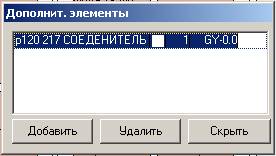
Чтобы окно не мешало, нажмите на кнопку СКРЫТЬ.
На создание этого изделия уходит ~ 1 минута
Следующий шаг цена - (кнопка д) Обратите внимание на цифру 3, в зависимости от цифры
Будет меняться цена:
цена Ас-дом для диллера со скидкой №1 цена Ас-дом для диллера со скидкой №2 цена без скидки.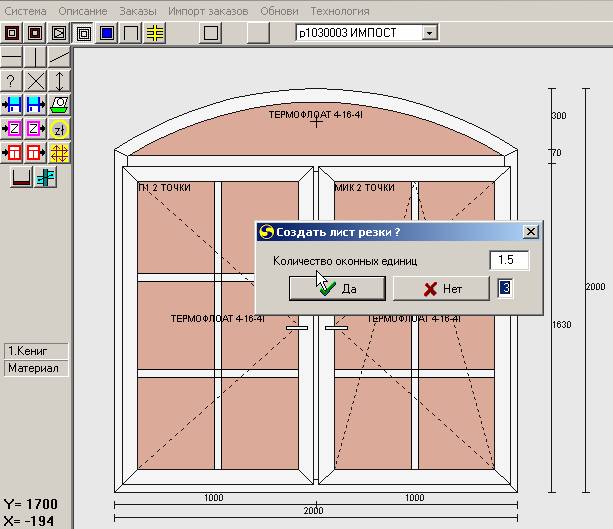
Количество оконных единиц изменять не надо.
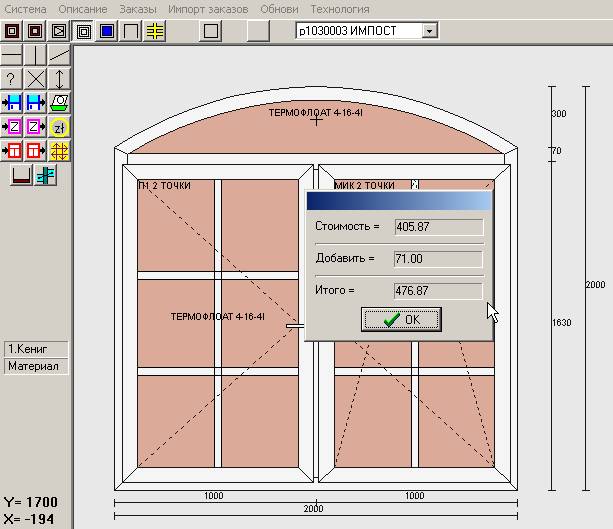
Примечание-добавка 71 евро - доплата за арку согласно прайсу Ас-Дом. Наценки и скидки на услуги не распространяются.
Следующий шаг запись заказа.
записываем его в базу заказов (кнопка , левая)
В появившемся диалоговом окне выбираем изменить заказ
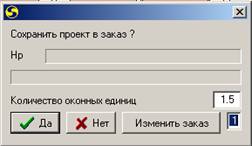
В следующем окне создаем новый или выбираем существующий заказ, подтверждаем нажатием кнопки выбрать
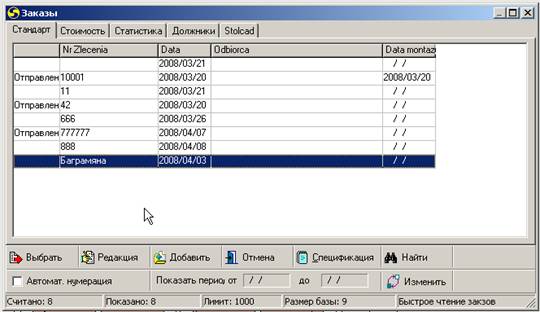
теперь в окне присутствует название заказа, подтверждаем нажатием кнопки “да”
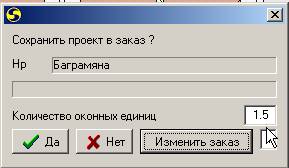
в следующем окне перед сохранением в заказ можно установить количество изделий, коротко посмотреть описание и позицию в заказе.
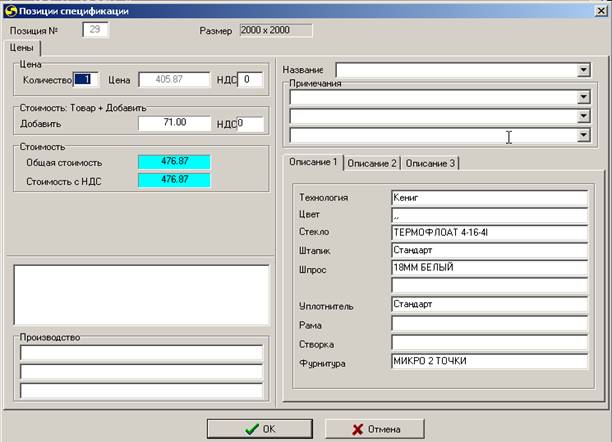
Подтверждаем кнопкой “ок”
Чтобы просмотреть заказ, надо в меню заказы выбрать заказ и нажать спецификация, так же здесь можно распечатать коммерческое предложение. И отправить заказ в Ас-Дом.
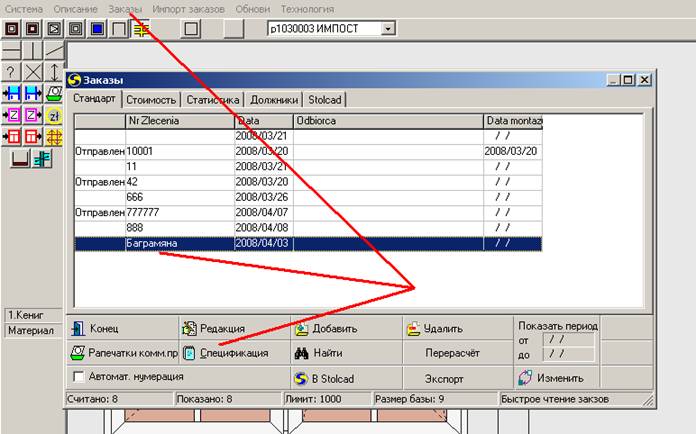
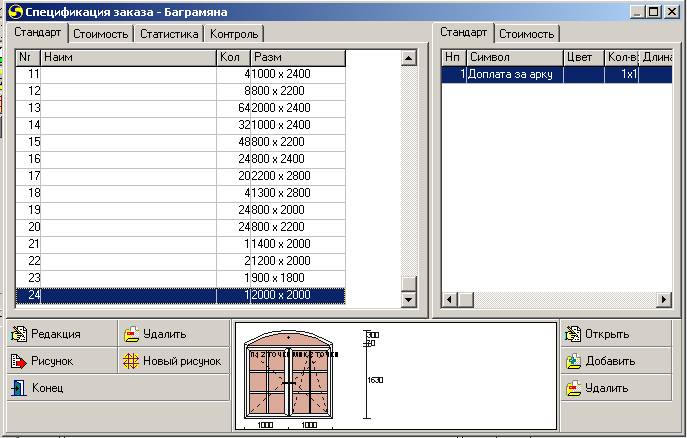
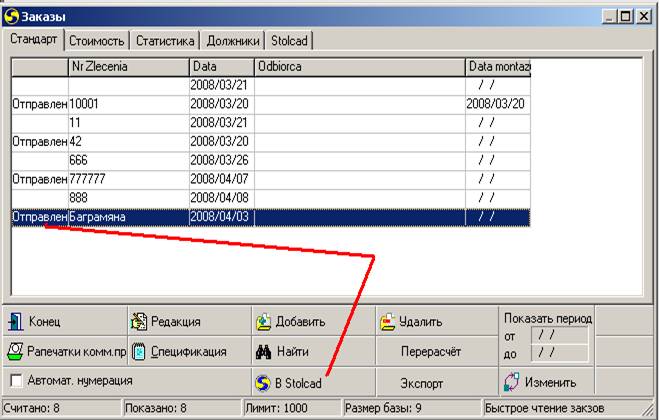
Чтобы отправить файл в Ас-Дом, нужно:
- экспортировать файл на рабочий стол
- отправить его либо по электронной почте по адресу *****@***ru, *****@***ru
- либо отправить его на карту памяти и привезти в Ас-Дом.
 |
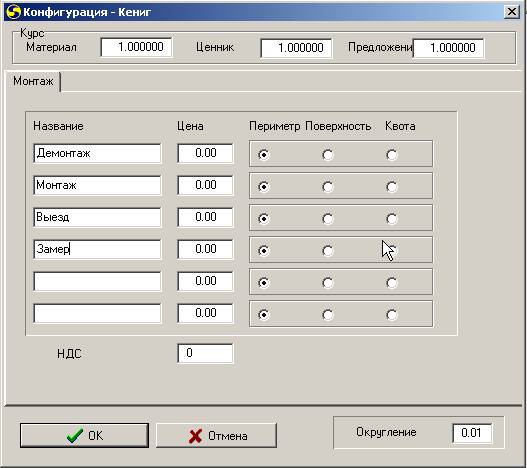
В меню Система -> Конфигурация, можно добавить цену на монтаж, демонтаж и т. д.