


Партнерка на США и Канаду по недвижимости, выплаты в крипто
- 30% recurring commission
- Выплаты в USDT
- Вывод каждую неделю
- Комиссия до 5 лет за каждого referral
Система управления сайтами

Содержание
1) Настройка конфигурации движка:
a. Редактирование системного файла config. php;
b. Редактирование системного файла редактора сайта.
2) Вход в систему:
a. Устройство входа в систему;
b. Описание панели администратора.
3) Структура:
a. Описание структуры сайта;
b. Создание новых страниц;
c. Редактирование страниц.
4) Редактирование контента:
a. Правка контента сайта;
b. Использование функций встроенного редактора;
c. Сохранение и отмена изменений.
Настройка конфигурации CMS
А) Редактирование системного файла config. php :
1) Подключитесь к вашему хостингу по протоколу FTP используя логин и пароль предоставленные хостером. Используйте для подключения программу Total Commander для Windows, Transmit для Mac
2) Перейдите в корневую директорию сайта, обычно: /www/htdocs
3) Откройте для редактирования расположенный там файл config. php
4) Содержание файла:
Блок управлением базой данных MySQL (изменяйте здесь параметры на свои, данные можно узнать на хостинге):
$server="mysql. *****"; //Сервер для подключения к БД
$base="wwwdkproru_new"; //База данных
$login="dkpro_new"; //Логин
$password="DSFdf4r4g"; //Пароль
Блок настроек параметра сайта:
$global_vars['time_life_cookie']=6600; // Длительность авторизации пользователя в секундах
$global_vars['mainpatch']="/www/dkpro/www/htdocs/";//Путь к корню сайта (абсолютный от корня сервера)
$global_vars['feedback_email']="*****@***ru"; // Е-mail для обратной связи
$global_vars['site_url']="http://www. *****"; // Адрес сайта
$global_vars['site_name']="*****"; // Имя сайта
Очень важно правильно прописать абсолютный путь от корня сервера. Его можно узнать обратившись на хостинг или создав файл info. php следующего содержания: <? die($_SERVER['DOCUMENT_ROOT']); ?>
На этом настройки основного конфига сайта завершены. Сайт уже должен запускаться.
Б) Редактирование системного файла редактора сайта:
Также Вам необходимо изменить файл настроек для редактора. Он находится по адресу: /www/htdocs/instruments/editor/editor/filemanager/connectors/php/config. php
В нем нас интересуют следующие строки:
$Config['UserFilesPath'] = '/templates/userpic/' ; //сюда будут загружаться все картинки через редактор
$Config['UserFilesAbsolutePath'] = '/www/dkpro/www/htdocs/templates/userpic/' ;// абсолютный путь до корня сервера плюс путь из верхней переменной.
Вход в систему
A) Устройство входа в систему:
1) Для входа в административную часть CMS Вам необходимо перейти по следующему пути:
http://www. ваш_сайт. ru/admin/structure. php
либо использовать стандартный вход на сайт с главной страницы (в случае если ваша версия укомплектована модулем пользователей)
Введите логин и пароль администратора, переданные Вам при сдаче сайта.
В случае успешного входа в систему вы перейдете на главную страницу сайта, а вверху появится специальная панель администратора.
Б) Описание панели администратора:
1) Общий вид панели администратора:

В зависимости от комплектации CMS и дополнительно подключенных модулей внешний вид панели может отличаться по количеству функций.
2) Элементы управления:

Первая кнопка – информация о системе, переход к инструкции.
Вторая кнопка – редактирование/отмена изменений информации на текущей странице.
Третья кнопка – выход из системы управления сайтом.
Структура
А) Описание структуры сайта:
Для входа в структуру сайта вам необходимо зайти в систему под логином администратора (см п. 2.а.).
Далее нажать на кнопку  на панели администратора.
Структура сайта имеет следующий вид:
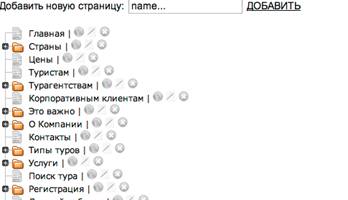
Серым листком обозначены обычные страницы сайта.
Желтой папкой – директории, страницы, которые содержат в себе подразделы; кликом по знаку “+” можно раскрыть полный спилок вложенных страниц для каждой директории.
Элементы управления:

Иконка Земли – переход на данную страницу сайта.
Листок – редактирование основных параметров страницы.
Крест – удаление страницы и всех ее подстраниц.
Б) Создание новых страниц:
Для создания новой страницы выберете папку, в которую вы хотите разместить данную страницу в структуре, и нажмите на нее один раз. Она подсветится синим: 
Далее введите название новой страницы в поле наверху и нажмите кнопку «добавить»:

Если вы хотите вынести вновь созданную страницу в корень сайта, то потяните за нее левой кнопкой мыши и перенесите правее от структуры, поле подсветится желтым цветом. Отпустите кнопку, и данная страница переместится в корень сайта.
ВНИМАНИЕ!!! Категорически запрещается использовать в названиях и титуле страниц – спец. символы, такие как: “, ‘, %, &, $.
В) Редактирование страниц:
Для редактирования параметров страницы нажмите на значок  напротив соответствующей страницы.
Откроется окно со следующими параметрами:
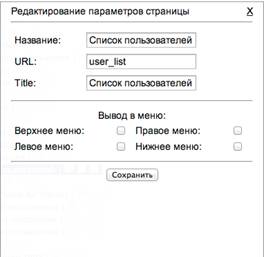
Название – то, как страница называется в структуре и далее по системе.
URL – адрес страницы после www. ваш_сайт. ru/ , учтите, что если страница находится не в корневом разделе, а в подпапке, то чтобы получить полный адрес до страницы необходимо собрать всю цепочку подпапок, в url в том числе.
Галочки с несколькими меню указывают, отображается ли эта страница в соответствующем меню или нет. Настройки меню для каждого сайта индивидуальны, поэтому запросите у разработчика, какое меню относится к конкретной части сайта.
В зависимости от комплектации и различных модулей движка вам могут быть доступны в данном редактировании дополнительные функции, например:
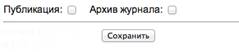
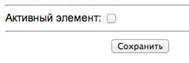
Галочка «Публикация» или «Активный элемент» превращает обычную статическую страницу в страницу материала с многочисленными параметрами, доступными при редактировании.
Редактирование контента
А) Правка контента сайта:
Для изменения информации на сайте, перейдите на страницу, которую хотите отредактировать путем перемещения по ссылкам сайта или по клику на значек  в структуре сайта.
Находясь на нужной странице, нажмите на кнопку  в правой верхней части панели управления.
CMS переведет страницу в режим редактирования и у вас появится встроенный редактор сайта:
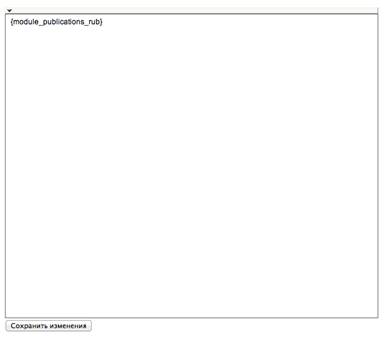
Тут вы можете изменять информацию на странице в режиме «AsSee» - «Редактируй как видишь».
Б) Использование функций встроенного редактора:
Для получения более широкого круга возможностей нажмите на черную стрелочку в левом верхнем углу редактора. После нажатия откроется панель управления визуальным редактором:
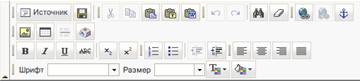
Вы можете использовать все представленные возможности как в текстовом редакторе Word.
Некоторые специализированные функции:
 - позволяет очистить текст от ненужных тегов и форматирования текста.
 - с помощью данной функции вы можете создавать таблицы на странице.
 - для вставки текста из редактора Word и подобных редакторов, поддерживающих форматирования текста, пользуйтесь этой функцией. Это позволит вам максимально убрать ненужные теги разметки Word, при этом сохранив красивое форматирование текста на странице.
 - переводит отображение страницы в формат HTML, используется профессионалами и верстальщиками для корректировки кода страницы.
В) Сохранение и отмена изменений:
Для сохранения внесенных изменений воспользуйтесь следующими кнопками:
1)  - в панеле редактора.
2)  - под визуальным редактором.
Если вы не хотите применять изменения, можете просто перейти на любую другую страницу сайта, они автоматически отменятся, либо нажмите на кнопку  в режиме редактирования страницы, что так же отменит внесенные изменения.
