


Партнерка на США и Канаду по недвижимости, выплаты в крипто
- 30% recurring commission
- Выплаты в USDT
- Вывод каждую неделю
- Комиссия до 5 лет за каждого referral
Инструкция по подключению юридических лиц и индивидуальных предпринимателей к Интернет-банкингу системы iBank 2
Internet-Банкинг - является решением для работы в режиме онлайн. Поскольку при использовании модуля Internet-Банкинг вся информация храниться на сервере РНКО, то Вы можете производить операции со счетом с любой точки мира (если конечно Вы не ввели ограничения). Рекомендуется для пользователей с постоянным подключением к сети Интернет (при скорости подключения не менее 128 Кб/с).Перед началом работы с системой убедитесь, что Ваш компьютер удовлетворяет следующим техническим требованиям:
Операционная система Windows 98/Me/NT/2000/XP/2003/Vista, Linux, Mac OS X 10.4.8 или более поздняя версия. В том случае, если доступ осуществляется из локальной сети организации посредством прокси-сервера, либо, если на компьютере установлены специальные программы для защиты доступа в Интернет, необходимо обеспечить доступ к серверу РНКО по протоколу TCP порт 9091 К компьютеру, на котором будет проходить регистрация компании и ключей, должен быть подключен принтер.В системе Интернет-банкинг реализован принцип самообслуживания. Для того, чтобы подключиться к системе, необходимо выполнить следующие действия:
1. Запустите на своем компьютере Интернет браузер (программа, через которую вы посещаете Интернет ресурсы)
На сайте ***** в Разделе Дистрибутивы компонент для Корпортативных клиентов скачайте Клиентские криптобиблиотеки (например, на «Рабочий стол»), запустите на выполнение самораспаковывающийся архив, файлы из архива поместите в каталог C:\Windows и C:\Windows\System32.
Скачайте JRE 1.6.0_06 for Windows и установите на компьютер, в случае, если среда Java не установлена на Вашем компьютере.
Для работы системы iBank 2 на Вашем компьютере, прежде всего, необходимо иметь возможность запуска оконных Java приложений. Для работы с системой iBank 2 рекомендованной средой для запуска Java приложений является Sun Java Runtime Environment версии не менее 1.6. Данная среда не поставляется в стандартной поставке Windows, но, тем не менее, могла быть установлена на компьютер ранее. Наличие Sun Java Runtime Environment можно проверить, открыв из Панели управления ярлык «Установка и удаление программ», где необходимо найти программу - «Java (TM )6 Update 6» либо «J2SE Runtime Environment 6.0 Update 6». Если программа присутствует в списке, то Sun Java RE установлена, в противном случае программу необходимо установить.
Скачайте Драйвер USB-токена и установите на компьютер (подробнее см. Руководство по работе с USB-токенами «iBank 2 Key»).
2. Наберите в адресной строке браузера ВЫДАННЫЙ ВАМ СПЕЦИАЛИСТОМ РНКО АДРЕС и выберете Вход в интернет-Банкинг «iBank2»:
3. В окне Вход в Систему выберете +Новый клиент. 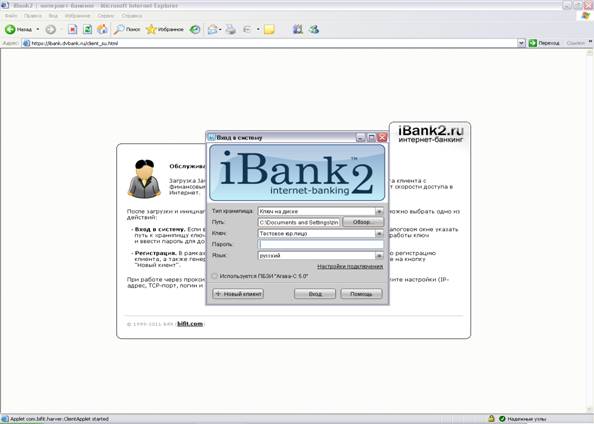
4. Система переведет Вас в «Регистратор корпоративных клиентов». Вставьте USB-токен в USB-порт компьютера. Далее Вам необходимо внимательно читать выводимые на экран инструкции и действовать строго согласно им.
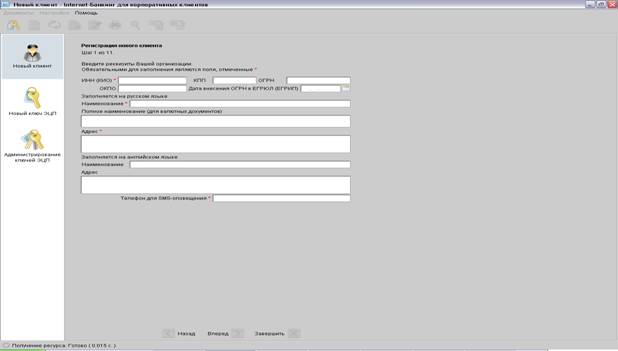
Весь процесс регистрации состоит из 11 шагов.
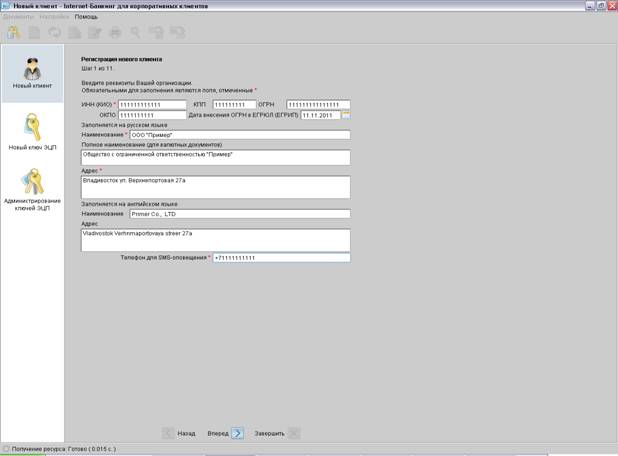
Заполнение реквизитов Вашей компании. Все поля должны заполняться в соответствии с официальными документами фирмы. Поля «Наименование» и «Адрес» на английском языке могут не заполняться в том случае, если нет валютных счетов. Телефон для SMS-оповещения можно не указывать, достаточно заполнить +.
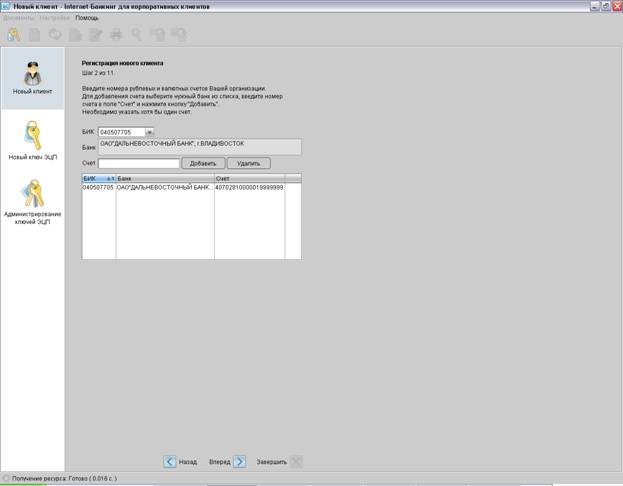
Укажите все счета вашей организации, которые предполагается обслуживать по системе дистанционного банковского обслуживания.
Укажите контактное лицо вашей организации (лицо, с которым может связаться сотрудник учетно-операционного отдела в случае возникших вопросов по присланным платежным документам). 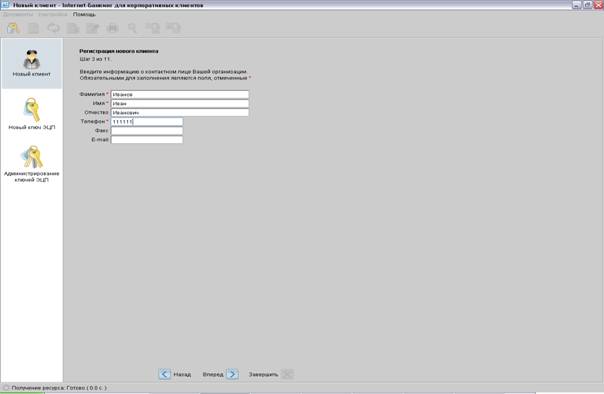
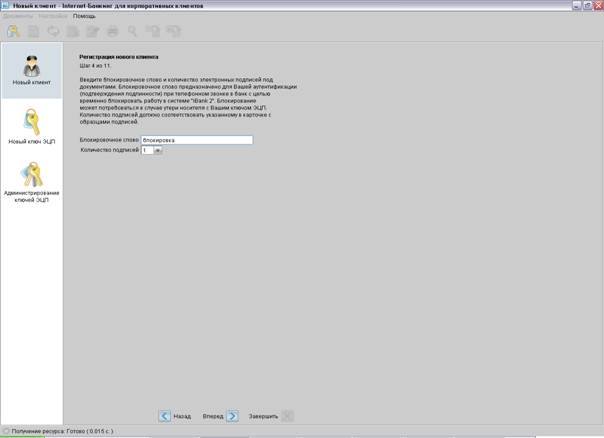
В следующем окне выберите блокировочное слово и количество электронных подписей под документами.
Блокировочное слово – это слово, по которому РНКО будет, в случае необходимости, изменять ваши права в системе и предоставлять Вам информацию, и с его помощью Вы сможете заблокировать систему, позвонив сотруднику технической поддержки.
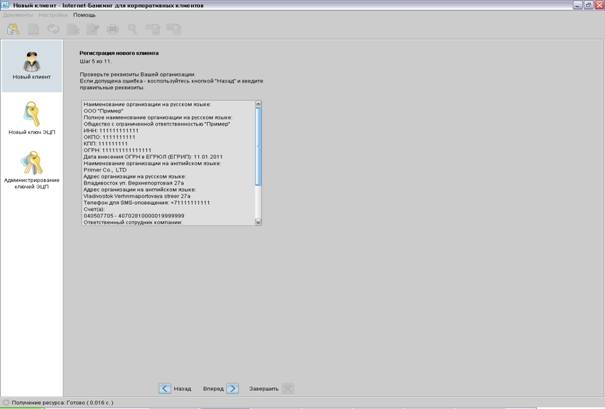
Проверьте правильность введенной информации.
Заполните информацию о сотруднике, имеющем право подписи.

Компьютер автоматически сгенерирует ключ ЭЦП для указанного пользователя, Вам нужно только двигать курсором по экрану.
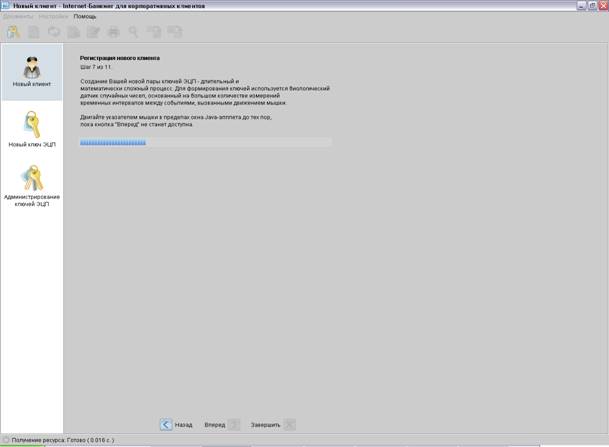
На 8 шаге в качестве Хранилища ключей выберите из списка USB-токен (в поле ниже должен появиться серийный номер). Нажмите Вперед.
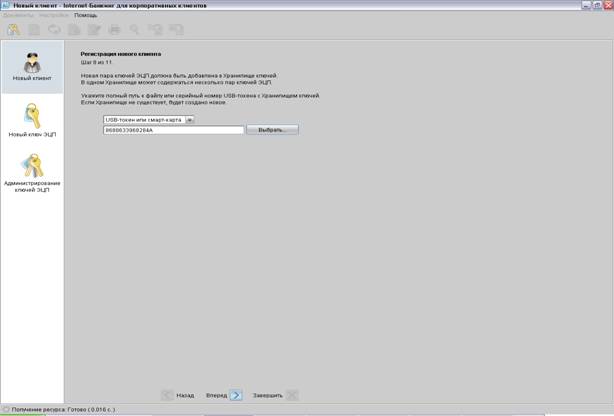
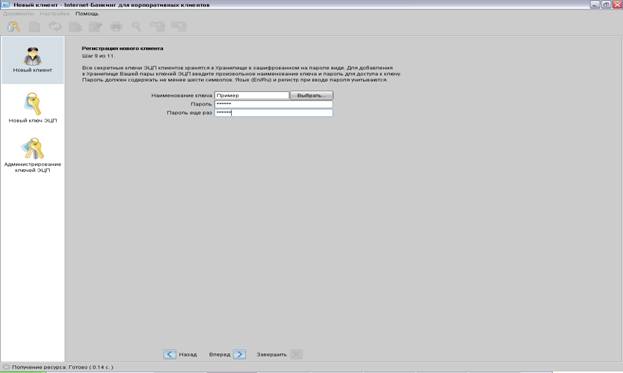
В следующем окне ведите наименование ключа (оно может быть произвольным) и пароль для доступа к ключу.
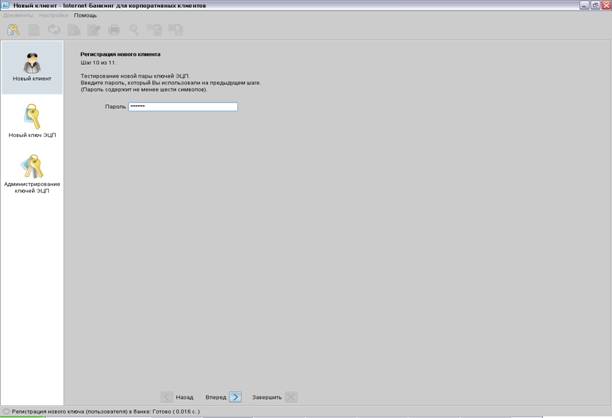
Система проверит работоспособность сгенерированных ключей, для этого укажите пароль, набранный Вами на предыдущем шаге.
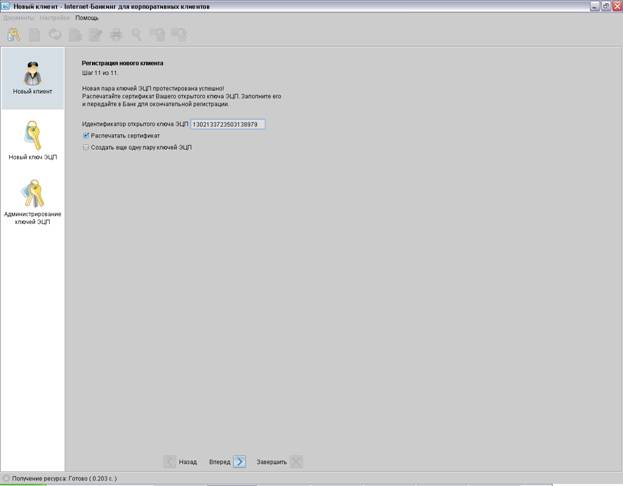
На последнем этапе необходимо распечатать сертификат открытого ключа в двух экземплярах. Если вам необходимо сгенерировать дополнительные ключи ЭЦП, установите соответствующий флажок, после чего система предложит Вам повторить шаги 6-11. (Например, в организации существует несколько человек с правом подписи, то необходимо для каждого создать ключи ЭЦП. Кроме того, можно сгенерировать ключи для сотрудников, не имеющих права подписи документов, но которым необходимо работать с системой, например, для ввода документов, для работы с выписками).
После того как Вы сгенерировали все необходимые ключи ЭЦП, и распечатали сертификаты, их необходимо заверить печатью и соответствующими подписями, а также заполнить строчку группа подписи (например – право первой подписи, право второй подписи или без права подписи). Прийти с документами к менеджеру доп. офиса в течение месяца, иначе зарегистрированные ключи ЭЦП будут удалены из системы iBank2 автоматически. В этом случае предварительную регистрацию необходимо будет пройти снова!
6. После того, как РНКО произведет активацию ключей ЭЦП, уполномоченный представитель РНКО свяжется с Вами, и сообщит, что Вы можете работать в системе.
7. Начинайте работать.
