

Партнерка на США и Канаду по недвижимости, выплаты в крипто
- 30% recurring commission
- Выплаты в USDT
- Вывод каждую неделю
- Комиссия до 5 лет за каждого referral
Инструкция по работе с новой версией АСМПВ
Описание пользовательского интерфейса
Навигация по страницам системы
Меню системы
Форма поиска
Порядок внесения данных в систему мониторинга планов закупок
Ввод плановой информации
Статус объектов
Формирование планов реализации инновационной образовательной программы
Добавление участников
Внесение фактической информации
Формирование отчетов
Описание пользовательского интерфейса
Пользовательский интерфейс системы включает:
- стартовую страницу, с которой начинается работа с системой. На этой странице представлен перечень ВУЗов-участников проекта. меню системы, доступное с любой страницы, состоящее из 2-х блоков:
- главное меню, с помощью которого возможно добавлять новых пользователей, просматривать прикрепленные документы и переходить от страниц свойств объектов и страниц настройки внешнего вида таблиц к основным таблицам системы. меню настройки внешнего вида таблиц, позволяющее выбирать отдельные колонки (строки) или группы колонок, которые пользователю удобно в данный момент видеть на экране, а также настраивать другие параметры внешнего вида таблиц.
- поквартальный финансовый план на весь период реализации проекта; расходование по направлениям и по кодам экономической классификации;
Для удобства представления сводных результатов реализации инновационных программ всех ВУЗов в систему включен блок графиков и диаграмм, представляющих обобщенную информацию как обо всем направлении «Высшее образование» национального проекта «Образование» в целом.
Навигация по страницам системы
Для начала работы с системой необходимо на стартовой странице ввести имя пользователя и пароль. Если авторизация прошла успешно, в правой верхней части экрана отобразятся атрибуты пользователя: имя пользователя, наименование организации и уровень доступа. Работа в системе без авторизации также возможна, но только в режиме просмотра основных данных, то есть, будет недоступно добавление участников, объектов и внесение информации, а также произведение настроек.
После авторизации происходит автоматический переход к стартовой странице компонента «Высшая школа 2 очередь». Если вверху стартовой страницы указано наименование другого компонента, с помощью раскрывающегося списка следует перейти к компоненту «Высшая школа 2 очередь» (рис. 1).
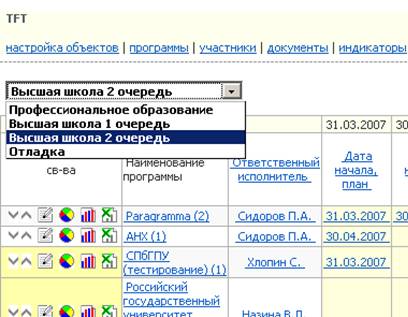
Рис 1 Выбор компонента «Высшая школа 2 очередь» в раскрывающемся списке.
Меню системы.
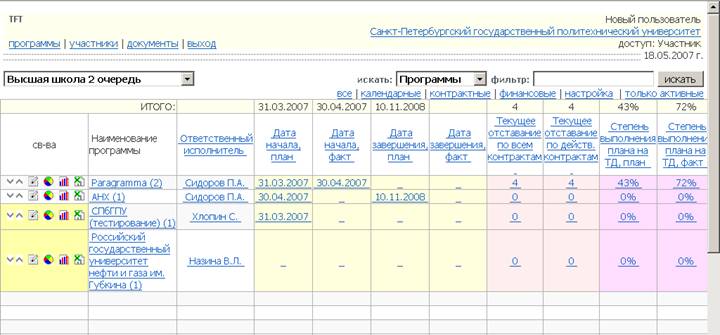
На стартовой и других страницах системы представлено главное меню, и меню для настройки внешнего вида таблиц.
Главное меню располагается в левой верхней части экрана и включает следующие пункты:
· Программы – переход от формы заполнения «свойства» или от настроек вида таблиц к основной таблице.
· Участники – добавление новых пользователей и последующее редактирование свойств этих пользователей.
· Документы – просмотр документов по контрактам, ранее загруженных пользователем со страницы свойств контрактов в режиме расширенного мониторинга.
· Выход – корректный выхода из системы. Пунктом «Выход» особенно рекомендуется пользоваться при работе на чужом компьютере – тогда при следующем обращении к системе с этого компьютера снова будет запрашиваться пароль.
Меню для настройки внешнего вида таблиц позволяет пользователям осуществлять индивидуальную настройку внешнего вида таблиц – выбирать количество отображающихся на экране колонок произвольно или по блокам, задавать цвет фона для колонок и формулу для итоговой строки. Меню настройки располагается непосредственно над основной таблицей и включает следующие пункты:
· Все – включение всех колонок таблицы
· Календарные – вывод на экран только колонок, содержащих информацию по выполнению графика реализации (плановые и фактические даты реализации этапов графика, отставание по каждому этапу и результирующее текущее отставание).
· Контрактные – если выбрать этот пункт, на экране отобразится только оценочная и контрактная стоимость для данного уровня.
· Финансовые - если выбрать этот пункт, на экране отобразится только информация по расходованию средств на данном уровне.
· Настройка – этот пункт позволяет выбирать только те колонки, которые пользователю в данный момент было бы удобно видеть на экране. Открывается перечень колонок для данного уровня, чтобы колонка была видна в основной таблице, нужно включить напротив ее наименования флажок (по умолчанию все флажки выключены), если же наоборот возникает необходимость скрыть какой либо столбец, флажок нужно выключить. После того как колонки выбраны, нужно нажать кнопку «сохранить» и через пункт «программы» главного меню вернуться к основной таблице. С помощью пункта «настройка» можно производить и более детальные настройки для параметров таблицы, для этого в открывшемся после выбора пункта меню «настройки» списке параметров таблицы нужно выбрать необходимый параметр. Непосредственно в списке откроется форма редактирования свойств для выбранного параметра, где можно будет назначить цвет фона колонки, содержащей указанный параметр, и формулу для итогового значения этой колонки.
· Только активные / все объекты – этот пункт позволяет выводить на экран или скрывать строки, статус которых определен как «На рассмотрении» или «Удален», то есть объекты, не участвующие в расчетах.
Форма поиска
Над основной таблицей расположена форма поиска объектов. В раскрывающемся списке можно выбрать уровень, для которого осуществляется поиск, и, при необходимости, задать в поле «фильтр» текст для поиска, затем нажать кнопу «Искать», при этом пользователю необходимо обратить внимание, на каком уровне он находится в момент поиска - поиск будет охватывать только нижележащие уровни. Например, с уровня мероприятий можно задать только поиск среди содержащихся в текущей ветке (выбранной задаче) мероприятий, входящих в эти мероприятия контрактов и платежей по этим контрактам. Если не вносить в поле «фильтр» текст для поиска, будут найдены все объекты заданного уровня, таким образом, можно, например, просматривать все контракты программы, выбрав на уровне программ в списке поиска «Контракты».
Порядок внесения данных в систему мониторинга планов закупок.
Заполнение системы мониторинга происходит в два этапа: первый этап – последовательное добавление объектов на всех уровнях системы и внесение плановой информации, второй этап заключается в добавлении текущей фактической информации в систему и формировании на основе этой информации ежемесячных отчетов.
Таблицы системы должны образовать последовательность вложенных уровней:
Программа ВУЗа
 |
 |
Проекты / Показатели всех целей и задач программы ВУЗа
Цели / Показатели целей и задач вышележащего проекта
Задачи / Показатели вышележащей цели
Мероприятия / Показатели вышележащей задачи
Контракты / Контракты «внутренний мониторинг»
Платежи по контрактам
Наименование ВУЗа и программы ВУЗа добавляется администратором системы, таким образом, заполнение системы пользователем начинается с уровня проектов. Возможно два варианта внесения плановой информации по программе ВУЗа в систему: 1) поэтапное формирование объектов на всех уровнях и внесение плановой информации осуществляется пользователем; 2) Импорт в систему согласованных и подписанных в составе договора плановых форм в формате MS Excel осуществляется администратором.
Ввод плановой информации
Первый вариант заполнения системы.
1) Уровень «Проекты» Необходимо выбрать свой ВУЗ из общего списка ВУЗов на стартовой странице – после нажатия на наименование ВУЗа откроется незаполненная таблица уровня проектов, где следует добавить один или несколько проектов. Чтобы добавить в систему новый объект, в данном случае проект, нужно нажать ссылку «добавить» слева над таблицей, после чего откроется форма «свойства» для ввода информации по создаваемому проекту (рис. 3). На уровне проектов обязательны к заполнению следующие поля:
· Ответственный исполнитель: внести Ф. И.О. ответственного по проекту (выбрать из списка пользователей организации).
· Номер проекта: внести порядковый номер проекта, обозначенный римской цифрой (как показано на рис. 3).
· Наименование проекта: внести наименование проекта.
После заполнения вышеперечисленных полей нужно нажать внизу формы «свойства» кнопку «добавить» - добавленный проект отобразится в таблице.
В остальные поля уровня проектов плановые данные будут перенесены автоматически с нижележащего уровня целей.
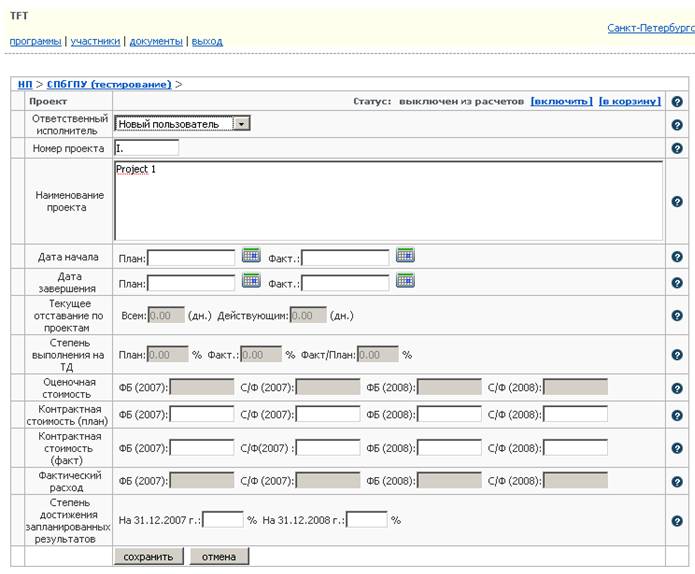
Рис.3 Форма «свойства» для внесения информации по проекту.
Статус объектов (на примере проекта).
По умолчанию каждый новый объект будет иметь статус «выключен из расчетов» первая ячейка строки проекта будет выделена желтым цветом - это значит, что параметры объекта не участвуют в расчетах на данном уровне, а значения параметров не будут учитываться при подсчете значений в итоговой строке и передаваться на вышележащие уровни. Чтобы включить параметры объекта (нового проекта) в расчеты, нужно открыть форму «свойства» нажав в первой ячейке строки нового проекта значок  . В верхней части формы «свойства» в строке «Статус» необходимо нажать ссылку «включить» и подтвердить включение проекта в расчеты. Чтобы вернуться к основной таблице системы, нужно нажать ссылку «программы» в главном меню. Кроме того, для проекта, как и для любого объекта, со статусом «выключен из расчетов», может быть назначен статус «в корзину» - такой статус назначается объектам, которые подлежат удалению, первая ячейка строки такого объекта автоматически выделяется красным цветом. Объект, находящийся в корзине можно либо удалить, либо восстановить в системе. Изменение статуса объектов предусмотрено для корректировки уже сформированного плана мероприятий или закупок, так как в процессе реализации этого плана может возникнуть необходимость добавлять и удалять строки. Пользователи смогут вносить новые строки таким образом, чтобы это не отразилось на расчетах, и отмечать с помощью назначения статуса «в корзину» строки, подлежащие удалению. Затем, после рассмотрения администратором системы, изменения, намеченные пользователем, будут приняты. При поэтапном формировании плана реализации программы ВУЗа рекомендуется сначала создать необходимое количество объектов на всех уровнях, и только затем изменить статус на самом верхнем уровне (на уровне программ ВУЗов) на «включен в расчеты». Статус всех входящих в программу ВУЗа объектов (проектов, целей, задач, мероприятий, контрактов) одновременно автоматически изменится и объекты будут включены в расчеты.
2) Уровень «Цели» Каждый проект может содержать одну или несколько целей. Для внесения в систему целей необходимо открыть соответствующий проект, затем слева вверху незаполненной таблицы уровня целей нажать ссылку «добавить», после чего автоматически откроется форма «свойства» для ввода информации по создаваемой цели (рис 4). На уровне целей обязательны к заполнению следующие поля:
· Ответственный исполнитель: внести Ф. И.О. ответственного по цели (выбрать из списка пользователей организации).
· Наименование цели: внести наименование цели.
· Номер цели: внести порядковый номер цели, состоящий из номера проекта, включающего данную цель и порядкового номера цели внутри этого проекта (как показано на рис. 4).
После заполнения вышеперечисленных полей нужно нажать внизу формы «свойства» кнопку «добавить» - добавленная цель отобразится в таблице.
В остальные поля уровня целей плановые данные будут перенесены автоматически с нижележащего уровня задач.
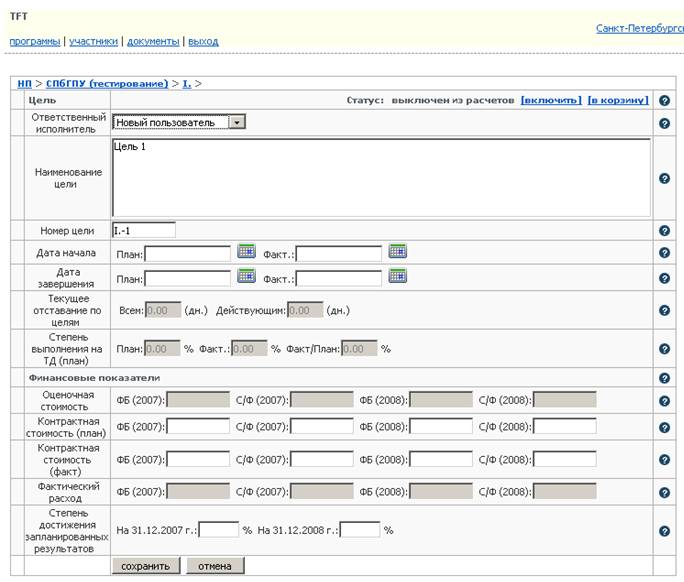
Рис 4. Форма «свойства» для внесения информации по цели.
3) Уровень «Задачи» Каждая цель может содержать одну или несколько задач. Для внесения в систему задач необходимо открыть соответствующую цель, затем слева вверху незаполненной таблицы уровня задач нажать ссылку «добавить», после чего автоматически откроется форма «свойства» для ввода информации по создаваемой задаче (рис 5). На уровне задач обязательны к заполнению следующие поля:
· Ответственный исполнитель: внести Ф. И.О. ответственного за реализацию задачи (выбрать из списка пользователей организации).
· Наименование задачи: внести наименование задачи.
· Номер задачи: внести порядковый номер задачи, состоящий из номера цели, включающего данную задачу и порядкового номера задачи внутри этой цели (как показано на рис. 5).
После заполнения вышеперечисленных полей нужно нажать внизу формы «свойства» кнопку «добавить» - добавленная задача отобразится в таблице.
В остальные поля уровня задач плановые данные будут перенесены автоматически с нижележащего уровня мероприятий.
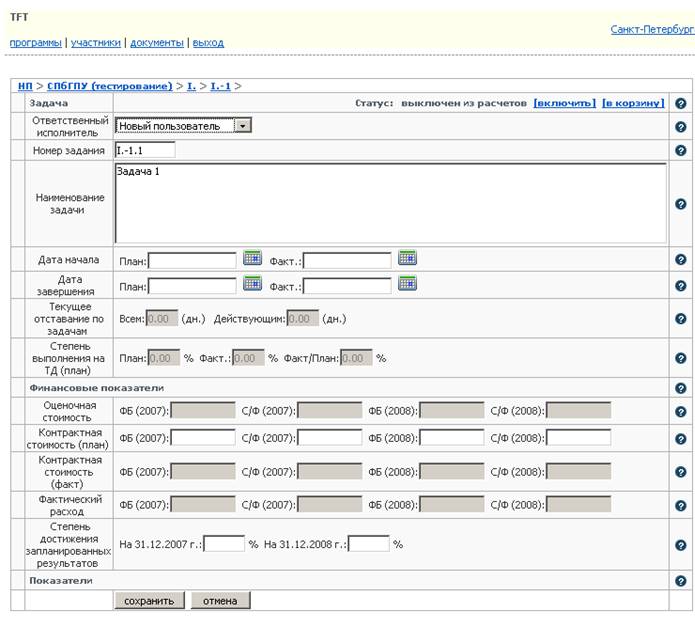
Рис 5. Форма «свойства» для внесения информации по задаче.
Показатели цели
На уровне задач после перечня задач располагается таблица для внесения показателей цели, включающей вышеперечисленные на данной странице системы задачи. Чтобы внести показатель цели, необходимо нажать ссылку «добавить показатель цели» непосредственно над таблицей для показателей и внести в открывшуюся форму «свойства» показателя (рис. 6) следующие данные:
· Ответственный исполнитель: выбрать ответственного исполнителя из раскрывающегося списка.
· Номер задачи/цели: ввести номер цели, к которой относится данный показатель
· Показатель: ввести порядковый номер показателя цели
· Цель: ввести номер цели, к которой относится данный показатель.
· Наименование показателя
· Единица измерения
· Базовое значение показателя в 2005 г.:
· Базовое значение показателя в 2006 г.:
· Целевое значение показателя (план) в 2007 г.
· Целевое значение показателя (план) в 2008 г.
· Итог: ввести итоговое значение показателя по результатам реализации программы.
После заполнения формы необходимо нажать внизу формы кнопку «добавить» - новый показатель отобразится в таблице показателей цели после перечня задач.
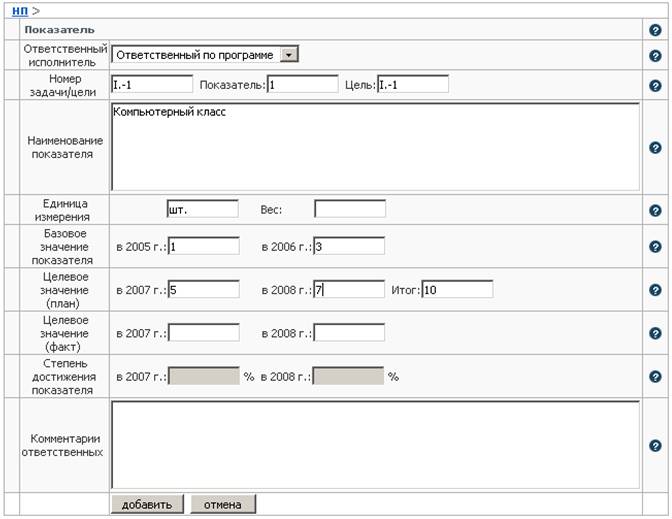
Рис. 6 Форма ввода данных для показателей цели.
4) Уровень «Мероприятия» Каждая задача может содержать одно или несколько мероприятий. Для внесения в систему мероприятий необходимо открыть соответствующую задачу, затем слева вверху незаполненной таблицы уровня мероприятий нажать ссылку «добавить», после чего автоматически откроется форма «свойства» для ввода информации по создаваемому мероприятию (рис 7). На уровне мероприятий обязательны к заполнению следующие поля:
· Ответственный исполнитель: внести Ф. И.О. ответственного за выполнение мероприятия (выбрать из списка пользователей организации).
· Номер мероприятия: внести порядковый номер мероприятия, состоящий из номера задачи, включающей данное мероприятие и порядкового номера мероприятия внутри этой задачи (как показано на рис. 7).
· Наименование мероприятия: внести наименование мероприятия.
· Дата начала / План: используя встроенный календарь внести плановую дату начала мероприятия.
· Дата завершения / План: используя встроенный календарь внести плановую дату завершения мероприятия.
· Контрольный индикатор: вносятся наименования документов, свидетельствующих о выполнении мероприятия.
После заполнения вышеперечисленных полей нужно нажать внизу формы «свойства» кнопку «добавить» - добавленное мероприятие отобразится в таблице.
В остальные поля уровня мероприятий плановые данные будут перенесены автоматически с нижележащего уровня контрактов.
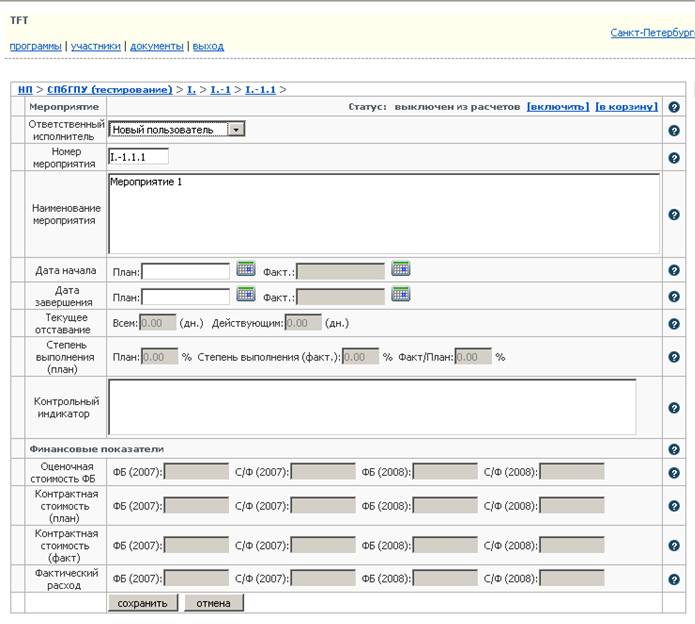
Рис 7. Форма «свойства» для внесения информации по мероприятию.
Показатели задачи
На уровне мероприятий после перечня мероприятий располагается таблица для внесения показателей задачи, включающей вышеперечисленные на данной странице системы мероприятия. Чтобы внести показатель задачи, необходимо нажать ссылку «добавить показатель задачи» непосредственно над таблицей для показателей и внести в открывшуюся форму «свойства» показателя (рис. 8) следующие данные:
· Ответственный исполнитель: выбрать ответственного исполнителя из раскрывающегося списка.
· Номер задачи/цели: ввести номер задачи, к которой относится данный показатель.
· Показатель: ввести порядковый номер показателя задачи
· Цель: ввести номер цели, к которой относится задача, содержащая данный показатель.
· Наименование показателя
· Единица измерения
· Базовое значение показателя в 2005 г.:
· Базовое значение показателя в 2006 г.:
· Целевое значение показателя (план) в 2007 г.
· Целевое значение показателя (план) в 2008 г.
· Итог: ввести итоговое значение показателя по результатам реализации программы.
После заполнения формы необходимо нажать внизу формы кнопку «добавить» - новый показатель отобразится в таблице показателей задачи после перечня мероприятий.
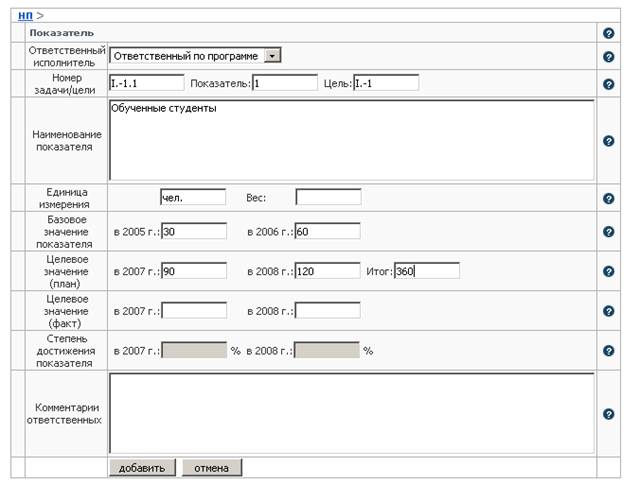
Рис. 8 Форма ввода данных для показателей задачи.
5) Уровень «Контракты» Каждое мероприятие может содержать один или несколько контрактов. Для внесения в систему контрактов необходимо открыть соответствующее мероприятие, затем слева вверху незаполненной таблицы уровня контрактов нажать ссылку «добавить», после чего автоматически откроется форма «свойства» для ввода информации по создаваемому контракту (рис 9). На уровне контрактов обязательны к заполнению следующие поля:
· Ответственный исполнитель: внести Ф. И.О. ответственного за реализацию контракта (выбрать из списка пользователей организации).
· Номер закупки: внести порядковый номер контракта, состоящий из номера мероприятия, включающего данный контракт и порядкового номера контракта внутри этого мероприятия (как показано на рис. 9).
· Наименование контракта/задания: внести наименование контракта.
· Направление расходования средств: из раскрывающегося списка выбрать нужное направление расходования средств по контракту.
· Способ размещения заказа: из раскрывающегося списка выбрать соответствующий способ размещения заказа.
· Публикация извещения / План: используя встроенный календарь внести плановую дату публикации извещения.
· Подача заявок / План: используя встроенный календарь внести плановую дату подачи заявки (дату протокола вскрытия заявок).
· Подписание контракта / План: используя встроенный календарь внести плановую дату подписания контракта.
· Завершение контракта / План: используя встроенный календарь внести плановую дату завершения контракта.
· Оценочная стоимость ФБ (2007): внести оценочную стоимость контракта из средств федерального бюджета, если контракт планируется реализовать в 2007 году, если реализация контракта запланирована на 2008 год, это поле не заполняется. Суммы следует вводить в рублях с точностью до копеек.
· Оценочная стоимость С/Ф (2007): внести оценочную стоимость контракта из средств софинансирования, если контракт планируется реализовать в 2007 году, если реализация контракта запланирована на 2008 год, это поле не заполняется. Суммы следует вводить в рублях с точностью до копеек.
· Оценочная стоимость ФБ (2008): внести оценочную стоимость контракта из средств федерального бюджета, если контракт планируется реализовать в 2008 году, если реализация контракта запланирована на 2007 год, это поле не заполняется. Суммы следует вводить в рублях с точностью до копеек.
· Оценочная стоимость С/Ф (2008): внести оценочную стоимость контракта из средств софинансирования, если контракт планируется реализовать в 2008 году, если реализация контракта запланирована на 2007 год, это поле не заполняется. Суммы следует вводить в рублях с точностью до копеек.
После заполнения вышеперечисленных полей нужно нажать внизу формы «свойства» кнопку «добавить» - добавленный контракт отобразится в таблице.

Рис 9. Форма «свойства» для внесения информации по контракту.
6) Уровень «Контракты. Внутренний мониторинг»
В нижней части формы «свойства» по контрактам располагается кнопка включения расширенного варианта формы («расширено [вкл.]»).
В режиме внутреннего мониторинга (рис. 10) можно дополнительно вносить плановые даты по этапам:
подготовки и утверждения заказов на закупку товаров, работ и услуг;
подготовки и утверждения конкурсной документации;
подготовки и утверждения извещений о проведении конкурсов;
проведения конкурсных процедур (подготовка и утверждение протокола рассмотрения заявок на участие в конкурсе и протокола о оценки и сопоставления заявок).
Вся документация, связанная с размещением заказов (тексты заказа, конкурсной документации, протоколов заседании конкурсных комиссий), может быть размещена в АСМПВ и использоваться ВУЗом в целях осуществления внутреннего мониторинга реализации инновационной программы. Доступ к размещенным документам осуществляется через пункт «Документы» главного меню.
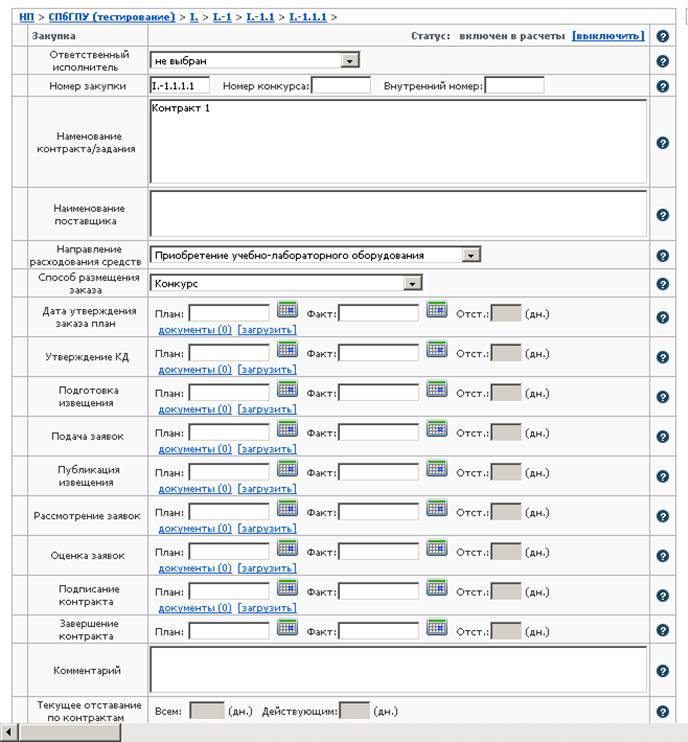
Рис 10. Вариант формы «свойства» для внесения информации по контракту в режиме внутреннего мониторинга.
Формирование планов реализации инновационной образовательной программы.
После внесения всей плановой информации по программе ВУЗа пользователь имеет возможность распечатать плановую информацию в предусмотренном договором о выделении субсидии формате для дальнейшего предоставления ее в Рособразование.
Система позволяет формировать следующие виды планов:
1. План реализации мероприятий.
2. План реализации закупок.
3. Поквартальный план расходования средств.
4. Показатели результативности программы.
Для формирования планов необходимо нажав на главной странице находящийся с левой стороны от названия ВУЗа значок «Excel»  , перейти на страницу с перечнем планов и отчетов и выбрать требуемый вариант плана. При нажатии на кнопку «Новый документ» система формирует план в формате MS Excel на основе плановых данных, введенных пользователем в систему. Сформированный план может быть распечатан непосредственно из созданного файла либо сохранен в формате Excel для дальнейшей обработки. Перечень сформированных файлов отображается в виде таблицы на той же странице, что и варианты плановых и отчетных форм. В таблице помимо ссылки на файл содержащий план, указывается дата формирования этого файла, Ф. И.О. пользователя, создавшего данный документ, и кнопка для удаления ненужных файлов
  (расположена перед наименованием файла).
Добавление участников
Ответственный по реализации программы ВУЗа может добавлять необходимое количество участников для своего ВУЗа – для этого нужно открыть пункт главного меню «Участники», и выбрать в списке свою организацию. Затем на открывшейся странице организации (рис. 11), где в левой части располагается регистрационная информация ВУЗа, а справа список пользователей, нажать ссылку [добавить] над списком пользователей.
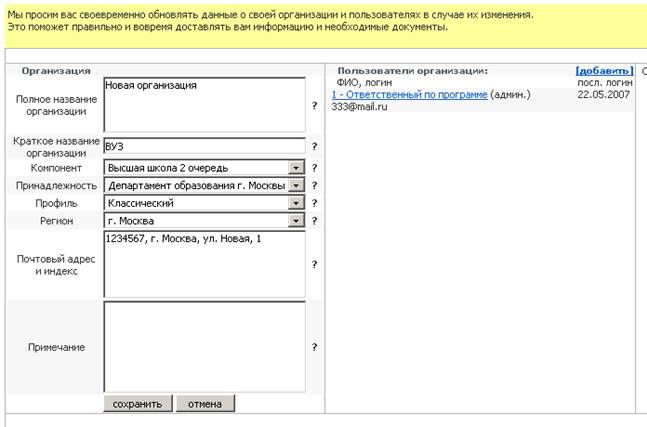
Рис.11 Регистрационная информация ВУЗа
В открывшейся форме регистрации пользователя необходимо заполнить все поля, назначить права доступа, поставив галочку напротив одного из пунктов и для подтверждения нажать кнопку «добавить» (рис. 12).
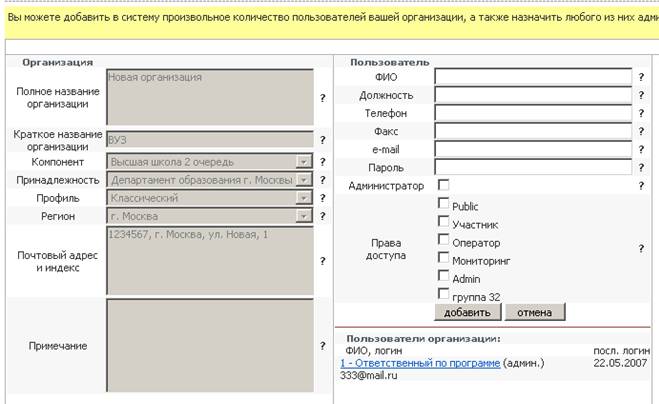
Рис. 12 Страница регистрации нового пользователя.
Внесение фактической информации
Фактическая информация вносится в систему в основном на уровне контрактов, и затем автоматически пересчитывается на вышележащие уровни мероприятий, задач, целей, проектов и программ.
Фактические данные, также как и плановые, вводятся в форму «свойства». Чтобы открыть форму «свойства» для контракта, нужно последовательно переместится с уровня программ ВУЗов на уровень контрактов, либо открыть свой ВУЗ и, находясь на уровне проектов, задать в форме поиска «Закупки». Форма «свойства» открывается при нажатии на рисунок-значок , который располагается в первой ячейке каждой строки.
Фактические данные, которые необходимо вносить в систему на уровне контрактов:
· Номер конкурса: внести номер конкурса/лота либо задания на разработку
· Внутренний номер: при необходимости может указываться номер контракта/задания для принятой внутри вуза системы нумерации контрактов.
· Наименование поставщика: ввести дату контракта и наименование поставщика по данной закупке.
· Публикация извещения / Факт: используя встроенный календарь внести фактическую дату публикации извещения.
· Подача заявок / Факт: используя встроенный календарь внести фактическую дату подачи заявки.
· Подписание контракта / Факт: используя встроенный календарь внести фактическую дату подписания контракта.
· Завершение контракта / Факт: используя встроенный календарь внести фактическую дату завершения контракта.
· Комментарий: внести комментарий к выполнению графика реализации контракта.
· Контрактная стоимость (факт) ФБ (2007): внести фактическую контрактную стоимость из средств федерального бюджета, если контракт реализуется в 2007 году (если контракт выполняется в 2008 году, это поле не заполняется). Ввод контрактной стоимости возможен только после внесения фактической даты подписания данного контракта. Суммы следует вводить в рублях с точностью до копеек.
· Контрактная стоимость (факт) С/Ф (2007): внести фактическую контрактную стоимость из средств софинансирования, если контракт реализуется в 2007 году (если контракт выполняется в 2008 году, это поле не заполняется). Ввод контрактной стоимости возможен только после внесения фактической даты подписания данного контракта. Суммы следует вводить в рублях с точностью до копеек.
· Контрактная стоимость (факт) ФБ (2008): внести фактическую контрактную стоимость из средств федерального бюджета, если контракт реализуется в 2008 году (если контракт выполняется в 2007 году, это поле не заполняется). Ввод контрактной стоимости возможен только после внесения фактической даты подписания данного контракта. Суммы следует вводить в рублях с точностью до копеек.
· Контрактная стоимость (факт) С/Ф (2008): внести фактическую контрактную стоимость из средств софинансирования, если контракт реализуется в 2008 году (если контракт выполняется в 2007 году, это поле не заполняется). Ввод контрактной стоимости возможен только после внесения фактической даты подписания данного контракта. Суммы следует вводить в рублях с точностью до копеек.
· Фактическое расходование по контракту вносится на уровне платежей, чтобы перейти к этому уровню, необходимо открыть контракт, по которому состоялся платеж, нажав на наименование этого контракта. Далее следует нажать ссылку «добавить» слева над таблицей и внести данные по платежу в открывшуюся форму (рис. 13).
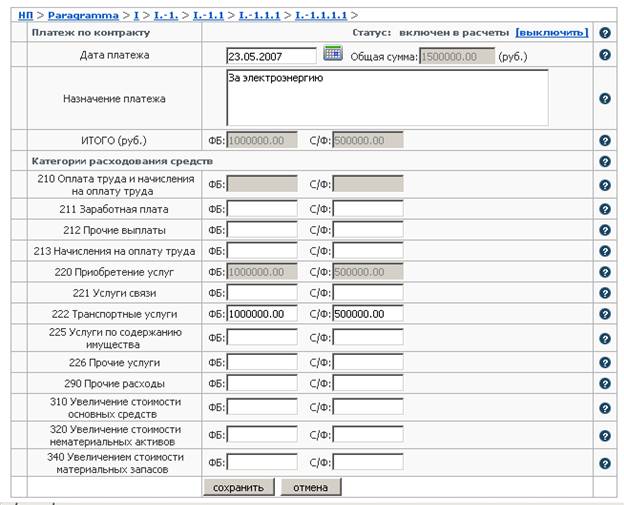
Рис. 13 Форма ввода данных по платежу.
Данные, которые необходимо внести в систему в рамках платежа:
· Дата платежа: используя встроенный календарь внести фактическую дату платежа, по умолчанию в этом поле будет стоять текущая дата.
· Назначение платежа: ввести назначение платежа.
· Сумма платежа вносится в поле напротив наименования соответствующего кода экономической классификации. Следует выбрать поле ФБ либо С/Ф, в зависимости от того из средств федерального бюджета или из средств софинансирования был произведен платеж. Суммы следует вводить в рублях с точностью до копеек.
После внесения всей информации по платежу следует нажать кнопку «сохранить» внизу формы. Сумма всех платежей по контракту автоматически перенесется на уровень контрактов. Данные по платежам контракта возможно вводить только после того, как на уровне контрактов внесена фактическая контрактная стоимость.
При вводе фактической информации действуют следующие ограничения:
1)в качестве фактической даты по любому из этапов реализации контракта может быть поставлена текущая или наступившая дата, дату, которая еще не наступила, внести невозможно.
2)Поле «Контрактная стоимость (факт)» может быть заполнено только после внесения в поле «Подписание контракта/Факт» фактической даты пописания контракта
3)Суммы по платежам могут вносится только поле того, как заполнено поле «Контрактная стоимость (факт)».
Фактическая информация на уровне мероприятий вносится также в форму «свойства», которая для каждого мероприятия открывается по ссылке-значку в первой ячейке строки.
Фактические данные, которые необходимо вносить в систему на уровне мероприятий:
· Контрольный индикатор: внести наименование одного или нескольких подтверждающих документов, которые являются контрольным индикатором выполнения мероприятия.
На уровне мероприятий также вносятся следующие фактические данные для показателей задач:
· Целевое значение (факт) в 2007 г.: в это поле следует вносить фактические значения показателя задачи по мере достижения планового значения показателя в течении 2007 года.
· Целевое значение (факт) в 2008 г.: в это поле следует вносить фактические значения показателя задачи по мере достижения планового значения показателя в течении 2008 года.
· Комментарии ответственных: ответственные вносят комментарии относительно хода достижения плановых значений показателя задачи.
Таблица показателей задачи располагается непосредственно после перечня мероприятий входящих в данную задачу, на уровне мероприятий. Чтобы внести фактические данные по показателю задачи, следует открыть форму «свойства» для выбранного показателя, нажав значок в первой ячейке строки показателя.
Другие фактические данные автоматически пересчитываются на уровень мероприятий с уровня контрактов.
Фактическая информация на уровне задач вносится также в форму «свойства», которая для каждой задачи открывается по ссылке-значку в первой ячейке строки.
Фактические данные, которые необходимо вносить в систему на уровне задач:
На уровне задач вносятся только следующие фактические данные для показателей целей:
· Целевое значение (факт) в 2007 г.: в это поле следует вносить фактические значения показателя цели по мере достижения планового значения показателя в течении 2007 года.
· Целевое значение (факт) в 2008 г.: в это поле следует вносить фактические значения показателя цели по мере достижения планового значения показателя в течении 2008 года.
· Комментарии ответственных: ответственные вносят комментарии относительно хода достижения плановых значений показателя цели.
Таблица показателей цели располагается непосредственно после перечня задач входящих в данную цель, на уровне мероприятий. Чтобы внести фактические данные по показателю цели, следует открыть форму «свойства» для выбранного показателя, нажав значок в первой ячейке строки показателя.
Остальные фактические данные автоматически пересчитываются на уровень задач с уровня мероприятий и уровня контрактов.
На уровнях целей, проектов и программ ВУЗов все фактические данные вычисляются автоматически на основе данных с уровня контрактов, мероприятий и задач.
Формирование отчетов.
После внесения всей текущей информации пользователь имеет возможность распечатать отчетную информацию в предусмотренном договором о выделении субсидии формате для дальнейшего предоставления ее в Рособразование.
АСМПВ позволяет формировать следующие виды отчетов:
1. Отчет о выполнении плана реализации мероприятий.
2. Отчет о выполнении плана реализации закупок.
3. Отчет о выполнении плана расходования средств.
4. Отчет о достижении заданных значений показателей результативности программы.
Для формирования отчета необходимо на главной странице нажать находящийся с левой стороны от названия ВУЗа значок «Excel» , перейти на страничку с перечнем отчетов и выбрать название требуемого отчета. При нажатии на кнопку «Новый документ» система формирует отчет, отражающий текущее состояние хода реализации программы. Сформированный отчет может быть распечатан непосредственно из созданного файла либо сохранен в формате Excel для дальнейшей обработки.
