

Партнерка на США и Канаду по недвижимости, выплаты в крипто
- 30% recurring commission
- Выплаты в USDT
- Вывод каждую неделю
- Комиссия до 5 лет за каждого referral

ОСВОЕНИЕ ПРОГРАММЫ
ПАРУС-Бюджет 7
модуль «БУХГАЛТЕРИЯ»
УЧЕТ ОСНОВНЫХ СРЕДСТВ
В РАМКАХ ИНСТРУКЦИИ ПО БЮДЖЕТНОМУ УЧЕТУ № 70Н
© Консультационно-методический центр ПАРУС
СОДЕРЖАНИЕ
ВВЕДЕНИЕ............................................................................................................................................................................... 4
РЕКОМЕНДАЦИИ ПО ВЫПОЛНЕНИЮ ЗАДАНИЙ............................................................................................................ 4
«ГОРЯЧИЕ» КЛАВИШИ......................................................................................................................................................... 4
ПАРУС-Администратор 7.......................................................................................................................................... 6
1. Запуск приложения «Администратор»................................................................................... 6
2. Восстановление из резервной копии........................................................................................ 6
ПАРУС-Бюджет 7 (Модуль «Бухгалтерия»)................................................................................................... 7
Задание 1. НАЧАЛО И ЗАВЕРШЕНИЕ РАБОТЫ С СИСТЕМОЙ. НАСТРОЙКА ПАРАМЕТРОВ СИСТЕМЫ........................... 7
1. Запуск приложения «Бухгалтерия»............................................................................................. 7
2. Завершение работы приложения «Бухгалтерия»....................................................... 7
3. Установка текущей даты..................................................................................................................... 7
4. Общая настройка приложения.......................................................................................................... 8
Задание 2. ОБЩАЯ НАСТРОЙКА СИСТЕМЫ...................................................................................................................... 10
1. Словарь «Контрагенты»..................................................................................................................... 10
2. Словарь «План счетов».......................................................................................................................... 13
3. Настройка словаря «Номенклатурные группы»........................................................ 14
4. Словарь «Номенклатор»....................................................................................................................... 15
3. Печать отчета по журналу хозяйственных операций....................................... 15
7. Печать журнала операций................................................................................................................... 16
Задание 3. ВВЕДЕНИЕ ВХОДЯЩИХ ОСТАТКОВ............................................................................................................... 17
1. Остатки ОС......................................................................................................................................................... 17
2. Оборотная ведомость по основным средствам...................................................... 19
2. Остатки по синтетическим счетам....................................................................................... 19
4. Проверка баланса введенных остатков.............................................................................. 20
Задание 4. РЕГИСТРАЦИЯ НАЛИЧИЯ И ДВИЖЕНИЯ ОСНОВНЫХ СРЕДСТВ В УЧЕТЕ ХОЗЯЙСТВЕННЫХ ОПЕРАЦИЙ И ИНВЕНТАРНОМ УЧЕТЕ................................................................................................................. 21
1. Регистрация объектов ОС стоимостью свышеруб.......................... 21
2. Регистрация объектов ОС стоимостью менее 1 000 руб............................... 23
3. Регистрация объектов ОС стоимостью свыше 1 000 руб., но менееруб. 24
4. Движение ОС в инвентарном учете на примере внутреннего перемещения 25
5. Списание инвентарных объектов............................................................................................. 26
5. Регистрация исправительных операций........................................................................... 27
6. Амортизация...................................................................................................................................................... 27
Задание 5. ФОРМИРОВАНИЕ ОТЧЕТНЫХ ДОКУМЕНТОВ........................................................................................... 30
1. Печать инвентарной карточки..................................................................................................... 30
2. Печать инвентарной книги............................................................................................................... 30
3. Инвентаризационная ведомость по ОС.............................................................................. 30
4. Печать оборотной ведомости по основным средствам................................ 30
5. Печать журнала операций................................................................................................................... 31
6. Перенос остатков на следующий месяц............................................................................. 31
6. Перенос остатков на следующий месяц............................................................................. 31
Приложение. РАБОТА С МОДУЛЕМ АДМИНИСТРАТОР............................................................................................. 32
1. Создание базы данных............................................................................................................................. 32
2. Регистрация пользователей Системы............................................................................... 32
3. Права доступа пользователей Системы.......................................................................... 32
4. Создание резервной копии................................................................................................................. 32
ВВЕДЕНИЕ
Предлагаемое Вашему вниманию методическое пособие представляет собой начальный курс для изучения ведения бюджетного учета ОС в соответствии с положениями инструкции по бюджетному учету №70н в программе "ПАРУС-бюджет 7 для Windows".
Обучаемый выполняет задания, которые позволяют понять основные принципы ведения бюджетного учета, принципы функционирования программы, взаимосвязь между различными ее разделами.
РЕКОМЕНДАЦИИ ПО ВЫПОЛНЕНИЮ ЗАДАНИЙ
– Старайтесь выполнять задания последовательно, не допуская пропусков.
– Сначала прочтите очередной пункт задания, после чего ознакомьтесь с предложенным ниже решением и лишь после этого приступайте к выполнению пункта задания.
– После выполнения пункта задания проанализируйте полученные результаты и, исправив ошибки, переходите к следующему.
– Если Вы обнаружили на экране то, что не соответствует описаниям задания, значит, Вы ошиблись. Вернитесь назад и пройдите сомнительный участок более внимательно.
Внимание! Все настройки: разграничение прав доступа, заведение базовой валюты, заполнение базовых словарей и т. п. нужно выполнить ДО НАЧАЛА ЭКСПЛУАТАЦИИ СИСТЕМЫ. Производить какие-либо существенные изменения после некоторого периода эксплуатации не желательно.
«ГОРЯЧИЕ» КЛАВИШИ
Insert – добавить новую запись F2 – исправить запись Ctrl + c – скопировать (размножить) запись Delete – удалить запись F1 – помощь
– выбрать из списка | Enter – выбрать, войти и записать Esc – выйти, закрыть F6– условие отбора Пробел – отметить «+» на цифровой клавиатуре – массовая отметка «-» на цифр. клавиатуре – массовое снятие отметки
|
ПАРУС-Администратор 7
1. Запуск приложения «Администратор»
Задание. Запустите Приложение: «Администратор».
· Запустите файл ...\ADMIN\admin. exe;
· Или выберите кнопку ПУСК ® ПРОГРАММЫ ® ПАРУС-Бюджет ® АДМИНИСТРАТОР;
· Или выберите ярлык приложения Администратор на экране.
2. Восстановление из резервной копии
Задание. Восстановите информационную базу из резервной копии.
· В появившемся на экране окне Добро пожаловать! щелкните мышью на кнопке  ; Восстановите резервную копию учебной базы данных на своем компьютере (с предложенной дискеты);
· Выберите пункт меню Сервис®Восстановить из резервной копии;
· В появившемся на экране окне Восстановление базы данных из резервной копии:
§ в поле РЕЗЕРВНАЯ КОПИЯ – укажите каталог/диск, где хранится резервная копия БД, нажав кнопку  и выбрав нужный каталог/диск;
§ в поле ПАПКА ДЛЯ ВОССТАНАВЛИВАЕМОЙ БАЗЫ ДАННЫХ – укажите каталог/диск, куда будет распакована резервная копия БД, нажав кнопку и выбрав нужный каталог/диск;
ü Папка для восстанавливаемой базы должна быть пустой.
· Установите флажок ОТКРЫТЬ ВОССТАНОВЛЕННУЮ БАЗУ ДАННЫХ, чтобы сразу подключиться к восстановленной БД;
· Щелкните мышью на кнопке Ok окна Восстановление базы данных из резервной копии.
ü При удачном завершении операции на экране появится соответствующее сообщение, и Система предложит Вам подключиться к восстановленной БД (для чего нужно ввести пароль и щелкнуть мышью на кнопке Ok).
Задание. Преобразуйте восстановленную Вами копию учебной базы.
· Выберите пункт меню Сервис®Преобразовать;
· Подтвердите необходимость преобразования текущей БД;
· Подтвердите удаление сохраненных файлов старой БД.
ü При удачном завершении операции преобразования на экране появится соответствующее сообщение.
ПАРУС-Бюджет 7 (Модуль «Бухгалтерия»)
Задание 1. НАЧАЛО И ЗАВЕРШЕНИЕ РАБОТЫ С СИСТЕМОЙ.
НАСТРОЙКА ПАРАМЕТРОВ СИСТЕМЫ
1. Запуск приложения «Бухгалтерия»
Задание. Запустите приложение «Бухгалтерия».
· Запустите на выполнение файл …\ ACCOUNT \ Account. exe ;
· Или выберите кнопку ПУСК ® ПРОГРАММЫ ® ПАРУС-…® БУХГАЛТЕРИЯ;
· Или выберите ярлык приложения «Бухгалтерия» на экране.
· Зарегистрируйтесь: введите пароль (1) для входа в учебную БД;
Программа позволяет работать с несколькими базами данных. Поэтому в окне регистрации укажите место хранения Вашей БД, если оно не совпадает с предложенным по умолчанию.
В целях обеспечения секретности буквы при вводе пароля отображаются на экране в виде символа * (звездочка). Внимание! При вводе пароля Система различает буквы латинского и русского алфавита.
· Щелкните дважды на заголовке окна программы для его «развертки» на весь экран.
2. Завершение работы приложения «Бухгалтерия»
Внимание!!! (Задание выполняется в конце сеанса работы.)
· Выберите пункт меню Файл ®Выход.
Примечание. Не забудьте в конце сеанса работы выполнить резервное сохранение БД.
3. Установка текущей даты
Задание. Установите текущую дату 01.11.2005г.
· Выберите пункт меню Файл®Настройки®Установка даты;
· Введите текущую дату вручную или выберите ее из календаря (см. инструкцию по правилам работы с календарем);
 |
Для выбора нужной даты из календаря:
· Щелкните мышью на кнопке  поля, где следует ввести дату;
ü На экране появится окно календаря на месяц, соответствующий установленной в Системе текущей дате.
· Для последовательного перехода к следующему/предыдущему месяцам текущего года используйте кнопки  и
и  в верхней части окна;
· 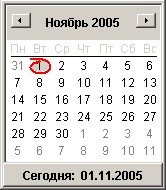 Для ускоренного перехода к другому месяцу, году щелкните мышью на наименовании месяца/года в верхней части окна и из появившегося списка выберите нужный месяц/год;
· Указав нужный месяц/год, выберите в календаре нужное число, щелкнув по нему мышью;
· Для выбора сегодняшней даты (текущая дата, установленная в приложении, может не совпадать с системной датой компьютера – «сегодняшней датой») щелкните мышью на кнопке в нижней части окна Сегодня;
· Щелкните мышью на кнопке Ok.
4. Общая настройка приложения
Задание. Выполните настройку приложения.
· Выберите пункт меню Файл ®Настройки®Настройка системы;
· Во вкладке Система ® Общие:
* 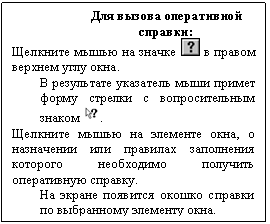 В поле ОТНОСИТЕЛЬНОЕ ИСЧИСЛЕНИЕ – введите числе, необходимое для определения дат (т. е. относятся ли даты к XX (1900) или ХХI (2000) веку);
* в поле ОТБИРАТЬ ДОКУМЕНТЫ С... ПО... – укажите календарный период, за который будут автоматически отбираться записи при открытии главных окон разделов Системы. (Например, установите период С: «Начало месяца» По: «Конец месяца». Тогда, при установленной текущей дате 01.11.05г. документы будут отбираться за период с 01.11.05г. по 30.11.05г.);
* установите флажок «Отключить предварительное открытие таблиц» для экономии ресурсов компьютера;
· Во вкладке Система®Интерфейс:
* установите флажок «Запретить повторное открытие разделов из главного» для того, чтобы можно было открыть только по одному окну каждого раздела;
* установите флажок «Использовать подбор из словаря», если флажок установлен, то после ввода первого символа мнемокода записи, Система находит в словаре первую запись, начинающуюся на введенный символ и дополняет введенный символ до полного кода;
* установите флажок «Запоминать активный элемент формы», это удобно для режима группового редактирования одной характеристики;
· Во вкладке Система®Цвета:
* при необходимости можно изменить цветовую палитру полей для обязательного ввода данных и полей, недоступных для ввода данных;
· Во вкладке Печать:
* установите флажок «Печать напрямую в MS Excel», если при печати документы будут выводиться в окно средства MS Excel, если же документы будут выводиться в главное окно программы, то флажок устанавливать не нужно;
· Во вкладке Учет®Остатки и инвентарная картотека:
* установите флажок «Проверять баланс при выходе из раздела «Остатки средств по счетам», для того, что бы при выходе из этого раздела система автоматически проверяла равенство суммарных синтетических остатков по дебету и кредиту;
* установите флажок «Сравнивать синтетические и аналитические остатки при редактировании» для автоматической проверки синтетического остатка и суммарного аналитического;
* установите флажок «Выдача сообщения о наличии неотработанных инвентарных карточек при заходе в раздел»;
* в поле ЦЕНА МАЛОЦЕННЫХ ОСНОВНЫХ СРЕДСТВ – введите пороговое значение цены малоценный основных средств в базовой валюте ;
* установите флажок «Автоматическая отработка поступления ОС в инвентарном учете» (отработка заключается в создании инвентарной карточки («псевдокарточки») при добавлении хозяйственной операции поступления основных средств);
* «Создавать индивидуальные карточки при массовом поступлении ОС в инвентарном учете» (установите флажок, если необходимо регистрировать отдельную псевдо карточку на каждую единицу материального объекта) (по учебному примеру флажок не устанавливается);
* «Вычисление инвентарного номера с учетом бюджетной организации» (для централизованных бухгалтерий; система обеспечивает вычисление инвентарных номеров объектов с учетом подведомственных организаций) (по учебному примеру флажок не устанавливается);
* установите флажок «Создавать групповые карточки при операциях выбытия из состава групповой карточки»;
* установите флажок «Сохранять старые номера при выбытии из состава групповой карточки»;
Регистрация поступлений ОСПоступление ОС в Системе может регистрироваться двумя способами § Первый способ: сначала в Инвентарной картотеке создается инвентарная карточка, затем отрабатывается ввод ОС в эксплуатацию и создается хозяйственная операция. § Второй способ: При установленном флажке «Автоматическая отработка поступления ОС в инвентарном учете» сначала создается хозяйственная операция по поступлению ОС, при этом Система сама сформирует инвентарную карточку. Система создаст псевдокарточку (неотработанную) и присвоит ей номер В этом случае при установленном флажке «Выдача сообщения…» при входе в Инвентарную картотеку Система выдаст предупреждении о наличии неотработанной(ых) инвентарной(ых) карточки(ек), которые можно будет выбрать и отработать (присвоить ей инвентарный номер, определить правила начисления износа). Будьте внимательны: при настройке на автоматическую отработку поступления ОС в инвентарном учете Система сама выбирает тип карточки: ОС-6 или групповую ОС-9 в зависимости от количества объектов, указанного в хозяйственной операции. В процессе работы, по мере надобности, Вы можете снимать и ставить флажки для изменения способа регистрации ОС в Системе. |
· Щелкните мышью на кнопке Ok.
Задание 2. ОБЩАЯ НАСТРОЙКА СИСТЕМЫ
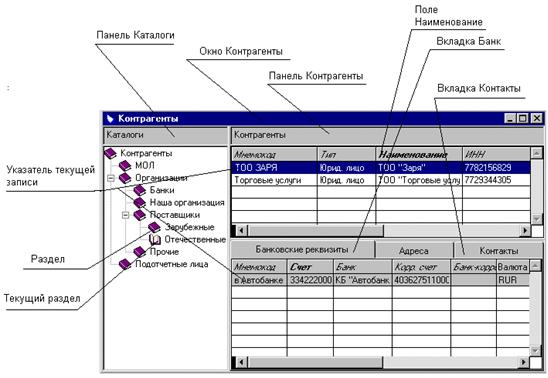
1. Словарь «Контрагенты»
Задание. Добавьте в словарь Контрагенты в каталог Организации сведения о ТОО «Заря»:
– , р/сч № в КБ «Автобанк»;
– юридический адрес: ;
– фактический адрес: г. Москва, Лесной проезд, корп.2;
– контактный телефон: (095), .
Если не существует нужный раздел (каталог):
· Щелкните правой кнопкой мыши на разделе (каталоге), для которого нужно создать подраздел (подкаталог) и выберите команду Добавить; · Щелкните правой кнопкой мыши на появившемся разделе Новый раздел и выберите команду Переименовать; · Введите название раздела.
Количество создаваемых разделов и вложений не ограничено |
· Выберите Словари®Контрагенты;
· В контекстном меню панели Контрагенты в нужном каталоге (Организации) выберите команду Добавить;
· Выберите тип контрагента: юридическое или физическое лицо и щелкните мышью на кнопке Ok;
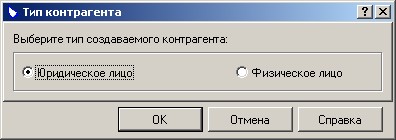
· В окне Контрагент: Добавление укажите все необходимые реквизиты контрагента (во вкладке ДОПОЛНИТЕЛЬНО указывается ОКАТО и Статус организации);
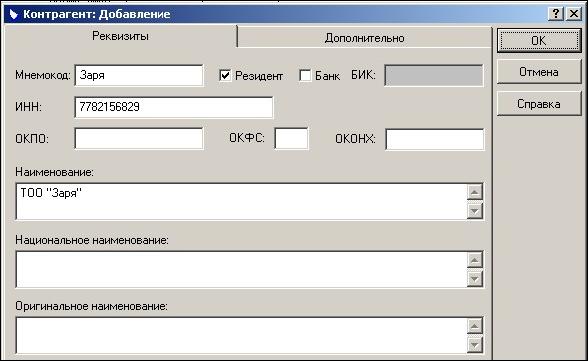
· Щелкните мышью на кнопке Ok;
· После добавления контрагента укажите его реквизиты в банке. Для чего для данного контрагента в контекстном меню вкладки Банковские реквизиты выберите команду Добавить;
· В окне Счет: Добавление укажите код и наименование банка добавленного контрагента и его р/сч в нем. Код банка можно ввести вручную или выбрать из предлагаемого списка или из словаря «Контрагенты» (Наименование банка и БИК будут подставлены из словаря автоматически.);
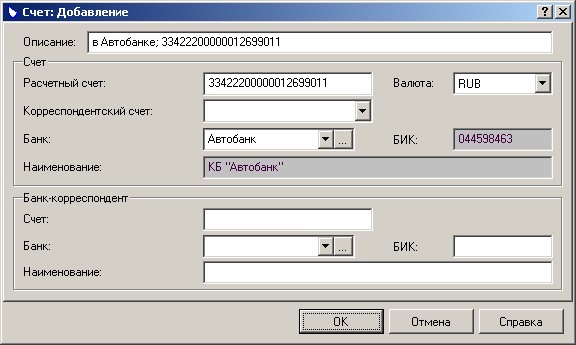
В ПП «ПАРУС-Бюджет 7 для WINDOWS» реквизиты банков можно хранить в словаре Контрагенты. Данные о самих банках заносятся в словарь точно так же, как и о других юр. лицах, но для них в окне Контрагент: Добавление ставится флажок «Банк»
Ввести реквизиты банковского счета контрагента можно и другим способом: в группе полей «Счет» окна Счет: Добавление – указывается наименование банка, БИК, расчетный и корсчета, не указывается код банка.
· Щелкните мышью на кнопке Ok окна Счет: Добавление;
· Укажите адреса. Для этого для данного контрагента в контекстном меню вкладки Адреса выберите команду Добавить;
· Заполните поля окна Адрес: Добавление: укажите тип адреса (юридический или фактический, страну (из списка или словаря), почтовый индекс и другие составляющие адреса;

· Щелкните мышью на кнопке Ok окна Адрес: Добавление;
· Аналогично добавьте фактический адрес;
· Укажите контактный телефон. Для этого для данного контрагента в контекстном меню вкладки Контакты выберите команду Добавить;
· Заполните поля окна Контакты: Добавление;
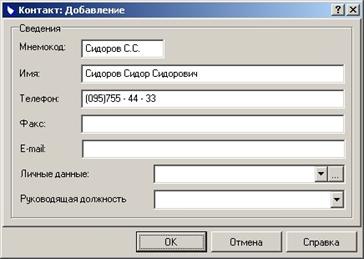
· Щелкните мышью на кнопке Ok окна Контакт: Добавление;
Контекстный поиск в СистемеСистема позволяет производить поиск необходимой записи в таблице раздела по термину В словаре «Контрагенты» найдите данные по ТОО «Торговые услуги»Выберите каталог, в котором хранится информация о контрагенте. Если название каталога не известно, включите режим «Список» для вывода на экран полного списка всех записей, независимо от того, в каком каталоге они зарегистрированы. Это можно сделать, выбрав пункт «Список» контекстного меню дерева каталогов. Если включен режим «Список», в заголовке дерева каталогов появляется надпись Каталоги (Список) Активизируйте мушкой панель, в которой собираетесь искать контрагента и введите термин (часть термина), который требуется найти (в данном примере достаточно ввести Торг). Система автоматически позиционирует курсор на первую же запись, содержащую введенную комбинацию; Чтобы узнать, в каком из каталогов находится найденная запись, нажмите комбинацию клавиш Ctrl+K (В дереве каталогов будет «открыта» пиктограмма соответствующего каталога). |
Задание. Добавьте в словарь «Контрагенты» в раздел «Сотрудники»:
– сведения о сотруднике Смирнове Сергее Сергеевиче, .
· Выберите Словари® Контрагенты;
· В контекстном меню панели Контрагенты выберите команду Добавить;
· Выберите тип контрагента: юридическое или физическое лицо и щелкните мышью на кнопке Ok;
· В окне Контрагент: Добавление укажите все необходимые реквизиты контрагента;
· Щелкните мышью на кнопке Ok окна Контрагент: Добавление;
· Закройте окно Контрагенты.
2. Словарь «План счетов»
Задание. Ознакомьтесь с построением каталогов словаря План счетов.
· Выберите Словари®План счетов®План счетов.
В связи с тем, что план счетов организации теперь содержит огромное количество позиций, для облечения работы с разделом в ПП предлагается настроенная каталожная структура хранения счетов. Каталоги сформированы в полном соответствии с разделами Инструкции 70н.
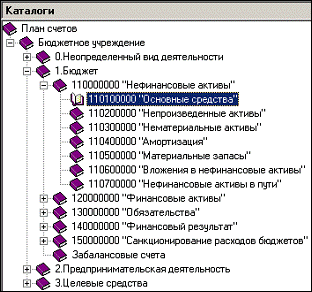
Задание. Ознакомьтесь с настройкой счета * Жилые помещения) и укажите журнал операций №7 «Журнал операций по выбытию и перемещению нефинансовых активов» к данному счету.
· Выберите необходимый счет в Плане счетов;
· В контекстном меню для данного счета выберите пункт Исправить;
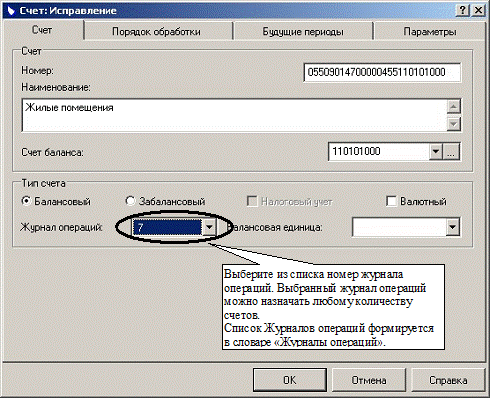
Во вкладке Счет в поле ЖУРНАЛ ОПЕРАЦИЙ – укажите журнал, который будет вестись по данному счету;
Во вкладке Порядок обработки проверьте настройку данного счета на типовую форму аналитического учет «Основные средства»;
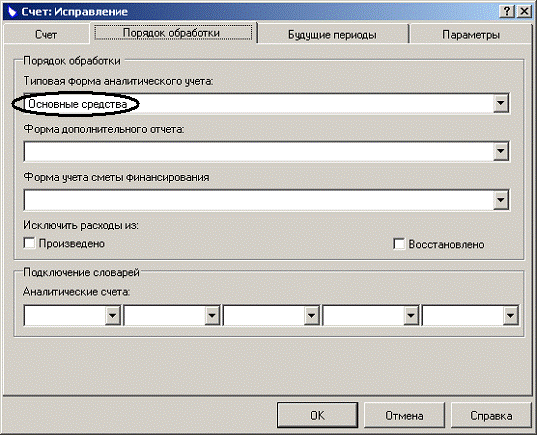
· Щелкните на кнопке Ок окна Счет: Исправление.
3. Настройка словаря «Номенклатурные группы»
Словарь «Номенклатурные группы» служит для хранения и использования перечня групп товаров, учет которых ведется с помощью Системы. Группа товаров — совокупность товарно-материальных ценностей, имеющих одинаковый набор некоторых характеристик (свойств).
Принадлежность товара определенной группе задается в словаре «Номенклатор».
Задание 1. Добавьте в словарь новую номенклатурную группу – Жилые помещения.
· Выберите пункт меню Словари ®Номенклатурные группы;
· В окне Номенклатурные группы выберите команду контекстного меню Добавить;
· Заполните необходимые поля;
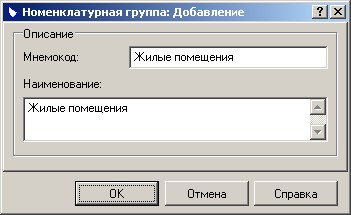
· Щелкните на кнопке Ок;
Задание 2. Добавьте в словарь новую номенклатурную группу – Мягкий инвентарь.
· Выполните самостоятельно;
4. Словарь «Номенклатор»
Словарь "Номенклатор" служит для организации хранения и использования информации о материальных ценностях (товарах), учет движения которых осуществляется с помощью Системы.
Для каждой номенклатуры товаров в этом словаре хранятся код, наименование, единица измерения, страна происхождения товара (данной номенклатуры) и другие характеристики.
Задание. Заведите новую позицию номеклатора: компьютер «PENTIUM»
· Выберите пункт меню Словари ®Номенклатор;
· В панели Каталоги выберите раздел «Номенклатор материальных ценностей» ® «019 Прочие основные средства», если раздел не существует, создайте его;
Если не существует нужный раздел (каталог):
Щелкните правой кнопкой мыши на разделе (каталоге), для которого нужно создать подраздел (подкаталог) и выберите команду Добавить; Щелкните правой кнопкой мыши на появившемся разделе Новый раздел и выберите команду Переименовать; Введите название раздела.
Количество создаваемых разделов и вложений не ограничено |
· Щелкните правой кнопкой мыши в панели Номенклатор и выберите команду Добавить;
· Заполните поля окна Номенклатор: Добавление:
* в поле КОД (АРТИКУЛ) – укажите краткое наименование объекта (мнемокод);
* в поле НАИМЕНОВАНИЕ – его полное наименование;
* в поле КОД НАЛОГОВОЙ ГРУППЫ – код налоговой группы, к которой относится данный объект;
* в поле Н ОМЕНКЛАТУРНАЯ ГРУППА – группу товаров, к которой он принадлежит;
* в поле ЕДИНИЦЫ ИЗМЕРЕНИЯ – единицу измерения объекта;
· Щелкните мышью на кнопке Ok;
Словарь «Номенклатурные группы»
Словарь «Номенклатурные группы» служит для хранения и использования перечня групп товаров, учет которых ведется с помощью Системы. Группа товаров — совокупность товарно-материальных ценностей, имеющих одинаковый набор некоторых характеристик (свойств).
Характеристики товара, задаваемые в данном словаре, определяются методом учета товара — партионный, по срокам годности или сортовой.
Принадлежность товара определенной группе задается в словаре «Номенклатор».
3. Печать отчета по журналу хозяйственных операций
Задание. Распечатайте отчет по журналу хозяйственных операций.
· Находясь в панели Хозяйственные операции за период.. окна Хозяйственные операции, выберите пункт контекстного меню Отчеты…;
· В появившемся окне Дополнительные отчеты выберите пункт Журнал хозяйственных операций;
· Щелкните мышью на кнопке Ok;
На экране появится Журнал хозяйственных операций за выбранный период.
· Средствами MS Excel при необходимости выведите отчет на печать;
7. Печать журнала операций
Задание. Сформируйте журнал операций №2 по банковскому счету за ноябрь 2005г. и распечатайте его.
· В главном меню программы выберите пункт Журналы операций раздела Отчеты;
· Во вкладке Параметры формирования выберите номер Журнала операций и период,
· Щелкните мышью на кнопке Ok;
На экране появится Журнал операций.
· Средствами MS Excel выведите отчет на печать;
Задание 3. ВВЕДЕНИЕ ВХОДЯЩИХ ОСТАТКОВ
1. Остатки ОС.
Задание. Зарегистрируйте объект ОС – ФАКСИМИЛЬНЫЙ АППАРАТ, введенный в эксплуатацию до начала использования Системы.
Зарегистрируйте ввод в эксплуатацию без создания хозяйственной операции:
материально ответственное лицо – завхоз Климова
начальная стоимость – руб.
начисленная амортизация – 2 083,33 руб. (октябрь 2005г.).
код ОКОФ –
срок полезного использования – 5 лет
· Выберите пункт меню Учет®Инвентарная картотека;
· Щелкните мышью на кнопке Ok появившегося на экране окна Инвентарная картотека: Условия отбора;
· Щелкните правой кнопкой мыши в панели Инвентарная картотека и выберите команду Добавить;
· Внесите необходимые данные в поля вкладок окна Инвентарная картотека: Добавление:
Во вкладке Карточка:
* в поле ТИП – укажите тип инвентарной карточки – ОС-6;
* в поле СЧЕТ – укажите счет, на который приходуется полученный объект
(* 1 ;
* в поле МОЛ – код материально ответственного за данный объект лица;
* в поле ИНВЕНТАРНЫЙ НОМЕР – инвентарный номер объекта (с префиксной частью)
* в поле НОМЕР ИНВЕНТАРНОЙ КАРТОЧКИ – номер карточки;
* в поле ОБЪЕКТ: КОД – код объекта, на который заводится инвентарная карточка (при необходимости добавьте его в номенклатор);
* в поле КОД ОКОФ – выберите соответствующий код ;

Во вкладке Суммы: начальную стоимость объекта;
Во вкладке Амортизация:
* укажите срок полезного использования инвентарного объекта (5 лет) и норма амортизации на восстановление будут подставлены автоматически;
* в полях ДТ (* 1 . 271), КТ (* 1 . 410) – номера счетов, на которых учитывается начисленная амортизация;
Задание. Введите объект ОС в эксплуатацию 29.09.05г. без создания хозяйственной операции.
· Щелкните правой кнопкой мыши на строке заведенной вами инвентарной карточки и выберите команду Операции над объектом®Ввод в эксплуатацию;
· Заполните все необходимые поля в появившемся на экране окне: дату учета, документы, являющиеся основанием и подтверждением ввода объекта в эксплуатацию;
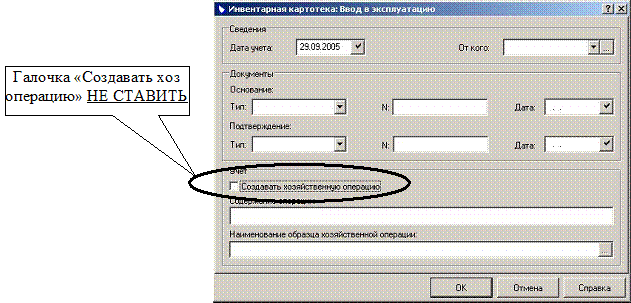
· Щелкните мышью на кнопке Ok окна Инвентарная картотека: Ввод в эксплуатацию.
Задание. Сформируйте остатки ОС по данным инвентарной картотеки на 01.11.05г. по завхозу Климовой.
· Выберите команду контекстного меню окна Инвентарной картотеки Хозяйственный учет®Формирование остатков материальных ценностей;
· В появившемся окне Формирование остатков ТМЦ выберите месяц и год, на начало которого необходимо сформировать данные по остаткам товарно-материальных ценностей;
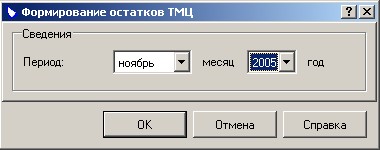
· Щелкните мышью на кнопке Ok.
2. Оборотная ведомость по основным средствам
Задание. Распечатайте оборотную ведомость по основным средствам. Проверьте наличие введенных остатков в оборотной ведомости.
· В главном меню программы выберите пункт Функции®Оборотные ведомости®По материальным ценностям;
· В появившемся на экране окне Оборотная ведомость по ТМЦ: Формирование заполните необходимые поля :
* В полях ОБОРОТЫ - укажите период формирования оборотной ведомости с 01.11.05 по 30.11.05;
* В поле СЧЕТ - укажите счет, по которому заносился остаток * 1 101 04;
(При необходимости заполните и все остальные поля: БАЛАНСОВАЯ ЕДИНИЦА, ДАННЫЕ ПО МОЛ, НОМЕНКЛАТУРА)
· Щелкните мышью на кнопке Создание;
На экране появится Оборотная ведомость по ТМЦ.
· Выберите пункт Отчеты;
· В окне Дополнительные отчеты выберите Оборотную ведомость по ТМЦ;
· Щелкните мышью на кнопке Ок;
· Средствами MS Excel выведите отчет на печать;
Убедитесь в том, что материальные ценности попали в оборотную ведомость по соответствующим счетам и материально ответственным лицам.
2. Остатки по синтетическим счетам
Задание. Введите остатки по счетам на 01.11.05г.
дебет - * 310 (Машины и оборудование) руб.,
кредит. - * 410 (Амортизация машин и оборудования,33 руб.,
кредит - * 310 (Расчеты по платежам из бюджета с органами, организующими исполнение
бюджетов по приобретению основных средств) руб.,
дебет - * 271 (Расходы на амортизацию ОС и нематер. активов,33 руб.
· Выберите пункт меню Учет®Остатки средств по счетам;
· В появившемся на экране окне Остатки средств по счетам: Отбор
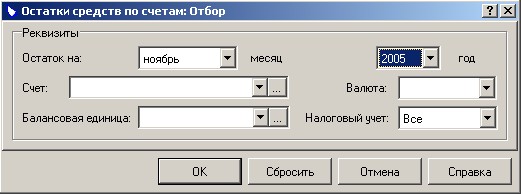
* в поле ОСТАТОК НА укажите месяц, на начало которого будут вводиться имеющиеся остатки, и щелкните мышью на кнопке Ok;
· В окне Остатки средств по счетам в контекстном меню выберите команду Добавить;
· В окне Остатки средств по счету: Добавление заполните все необходимые поля:
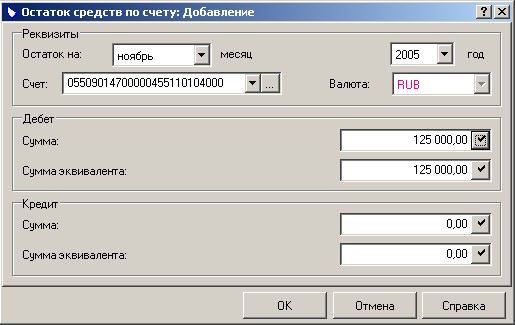
* в поле ОСТАТОК НА – укажите месяц, на начало которого заводится остаток;
* в поле СЧЕТ – номер счета, по которому вносится остаток (*. 1 );
* в поле СУММА по дебету – укажите сумму остатка;
· Щелкните мышью на кнопке Ok;
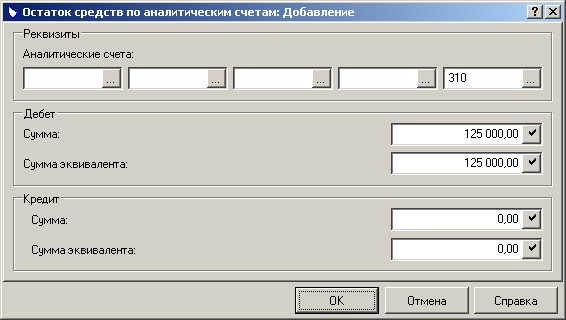
· В контекстном меню панели Остатки средств по аналитическим счетам выберите пункт контекстного меню Добавить;
· В окне Остатки средств по аналитическим: Добавление заполните все необходимые поля:
· Щелкните мышью на кнопке Ok.
· Аналогично заведите оставшиеся остатки для всех счетов.
4. Проверка баланса введенных остатков
· Выберите пункт контекстного меню Проверка баланса остатков;
Задание 4. РЕГИСТРАЦИЯ НАЛИЧИЯ И ДВИЖЕНИЯ ОСНОВНЫХ СРЕДСТВ
В УЧЕТЕ ХОЗЯЙСТВЕННЫХ ОПЕРАЦИЙ И ИНВЕНТАРНОМ УЧЕТЕ
1. Регистрация объектов ОС стоимостью свышеруб.
Задание. Зарегистрируйте 16.11.05г. получение, принятие к учету и ввод в эксплуатацию холодильника «Атлант» по накладной № 000 от 16.11.05г. от поставщика «Рассвет» завхозом с начальной стоимостьюруб., код ОКОФ, срок службы – 7 лет.
В ПП «ПАРУС-Бюджет 7» для Windows сначала заводится инвентарная карточка на объект, а затем выполняются операции над ним.
· Выберите пункт меню Учет®Инвентарная картотека;
· Щелкните мышью на кнопке Ok появившегося на экране окна Инвентарная картотека: Условия отбора;
· Щелкните правой кнопкой мыши в панели Инвентарная картотека и выберите команду Добавить;
· Внесите необходимые данные в поля вкладок окна Инвентарная картотека: Добавление:
Во вкладке Карточка:
* в поле ТИП – укажите тип инвентарной карточки – ОС-6;
* в поле СЧЕТ – укажите счет, на который приходуется полученный объект
(* 1 ;
* в поле МОЛ – код материально ответственного за данный объект лица;
* в поле ИНВЕНТАРНЫЙ НОМЕР – инвентарный номер объекта (с префиксной частью)
* в поле НОМЕР ИНВЕНТАРНОЙ КАРТОЧКИ – номер карточки;
* в поле ОБЪЕКТ: КОД – код объекта, на который заводится инвентарная карточка (при необходимости добавьте его в номенклатор);
* в поле КОД ОКОФ – выберите соответствующий код ;
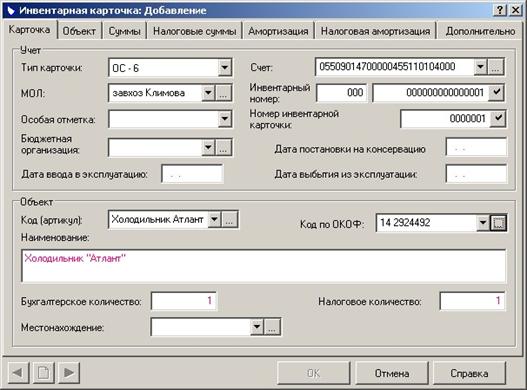
Во вкладке Суммы: начальную стоимость объекта;
Во вкладке Амортизация:

* укажите срок полезного использования инвентарного объекта (7 лет) и норма амортизации на восстановление будут подставлены автоматически;
* в полях ДТ (* 1 . 271), КТ (* 1 . 410) – номера счетов, на которых учитывается начисленная амортизация;
Во вкладке Налоговые суммы**: начальную налоговую стоимость объекта и сумму начальной амортизации инвентарного объекта;
Примечание: при регистрации в это поле, если оно пустое, автоматически подставляется значение начальной стоимости инвентарного объекта.
Во вкладке Налоговая амортизация (по учебному примеру не заполняется):
* в поле ТИП СПИСАНИЯ – выберите из списка один из методов расчета налоговых амортизационных отчислений – линейный;
* укажите шифр нормы амортизации и срок полезного использования инвентарного объекта и норма амортизации на восстановление будут подставлены автоматически – тот же шифр, который Вы выбрали на вкладке Амортизация;
* в полях ДЕБЕТ, КРЕДИТ – номера счетов налогового учета, на которых учитывается начисленная налоговая амортизация – не заполняются, так как по учебному примеру предприятие не рассчитывает налог на прибыль;
* в поле НАЛОГОВАЯ ГРУППА – выберите из списка номер налоговой (амортизационной) группы – от 1 до 10, – к которой относится амортизируемый инвентарный объект;
· Щелкните мышью на кнопке Ok окна Инвентарный объект: Добавление.
Примечание: для ввода в эксплуатацию сразу нескольких объектов необходимо их выделить клавишей Пробел.
Задание. Отразите в учете 16.11.05г. получение, принятие к учету и ввод в эксплуатацию холодильника «Атлант» от поставщика «Рассвет» по накладной № 000 от 16.11.05г. на основании договора №20 от 09.11.05г.
Дебет | Кредит | Наименование | Кол-во | Сумма |
* 1 . 310 | * 1 . 730 | |||
* 1 . 310 | * 1 . 410 | Холодильник | 1 |
· Щелкните правой кнопкой мыши на строке заведенной вами инвентарной карточки и выберите команду Операции над объектом®Ввод в эксплуатацию;
· Заполните все необходимые поля в появившемся на экране окне: дату учета, документы, являющиеся основанием и подтверждением ввода объекта в эксплуатацию и образец хозяйственной операции (Учебный пример ® «Форм. первонач стоимости и принятие к учету машин и оборудования от»);
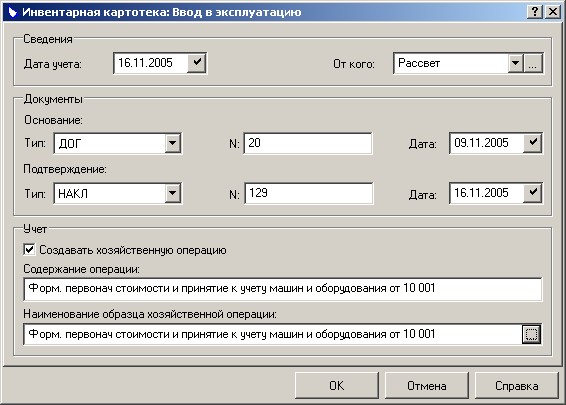
· Щелкните мышью на кнопке Ok окна Инвентарная картотека: Ввод в эксплуатацию.
Программа откроет окно Хозяйственные операции, где появится операция по вводу ОС в эксплуатацию. Внесите, при необходимости, необходимые исправления.
В панели «История» окна Инвентарная картотека появится строка, отражающая содержание произведенной над инвентарным объектом операции.
2. Регистрация объектов ОС стоимостью менее 1 000 руб
Задание. Зарегистрируйте инвентарную карточку (с типом ОС-Э) на 3 (три) дырокола
(счет * общей суммой 150 руб. МОЛ - завхоз
Примечание: вкладка «Амортизация» поле «Тип списания» - не начислять!
· Выполните самостоятельно.
Задание. Зарегистрируйте 25.11.05г. передачу в эксплуатацию завхозу Климовой с одновременным списанием 3 (трех) дыроколов на сумму 150 руб. по акту № 000 от 25.11.05г. от .
Образец Хозяйственной операции: Ввод в эксплуатацию произв. и хоз. инвентаря до 1000 (со списанием).
Формирование первоначальной стоимости дыроколов будет рассмотрено позже, в авансовом отчете Петрова.
Дебет | Кредит | Наименование | Кол-во | Сумма |
* 1 . 310 | * 1 . 410 | Дырокол | 3 | 150-00 |
* 1 401 01 .172 | * 1 . 410 | Дырокол | 3 | 150-00 |
· Выполните самостоятельно (образец ХО - (Учебный пример ® Ввод в эксплуатацию произв. и хоз. инвентаря до 1000р (со списанием)).
Примечание: Откат операции ввода инвентарного объекта в эксплуатацию с удалением ХО (если она регистрировалась) можно выполнить 2-мя способами:
I-й способ: из окна просмотра истории операций по инвентарному объекту с использованием команды контекстного меню Откатить для строки записи о вводе объекта в эксплуатацию.
II-й способ: из окна регистрации инвентарных карточек с использованием команды контекстного меню Откат операций®Ввод в эксплуатацию для строки нужной карточки.
· Спишите дыроколы без регистрации хозяйственной операции (выполните самостоятельно).
3. Регистрация объектов ОС стоимостью свыше 1 000 руб., но менееруб.
Задание. Зарегистрируйте инвентарную карточку (с типом ОС-Э) на 1 (один) кондиционер стоимостью 9000 руб. (получено от поставщика «Рассвет»),
МОЛ - завхоз .
код ОКОФ -, срок полезного использования 7 лет,
начисление АМОРТИЗАЦИИ – 100% при передаче в эксплуатацию,
ДТ * 1 271 КТ * 1 410
· Выполните самостоятельно.
Задание. Зарегистрируйте 26.11.05г. ввод в эксплуатацию Кондиционера стоимостью 9000 руб., МОЛ - завхоз (Кондиционер получен от поставщика «Рассвет» по договоруот 09.11.05г., накладная № 56 от 26.11.05г.).
· Выполните самостоятельно (образец ХО – Учебный пример ® Ввод в эксплуатацию и принятие к учету машин и оборудования от 1000р до).
От кого/кому/Содержание ХО | Дебет | Кредит | Кол-во | Сумма |
Формирование начальной стоимости при получении от поставщика | * 1 . 310 | * 1 . 730 | 9000-00 | |
Принятие к учету | * 1 . 310 | * 1 . 410 | 1 | 9000-00 |
Передача в эксплуатацию (начисление 100% амортизации), создастся автоматически | * 1 401 01 . 271 | * 1 . 410 | 9000-00 |
4. Движение ОС в инвентарном учете на примере внутреннего перемещения
Задание. Зарегистрируйте 05.12.05г. по Накладной №12 от 01.01.2001г. внутреннее перемещение ОС холодильника от завхоза Климовой - Громову.
Дт * 1 Кт * 1
· Находясь в окне Инвентарная картотека, в контекстном меню панели Инвентарная картотека для строки нужной инвентарной карточки (для нескольких инвентарных карточек, помеченных клавишей Пробел) выберите команду Операции над объектом®Внутреннее перемещение;
· Заполните поля окна Инвентарная картотека: Внутреннее перемещение:
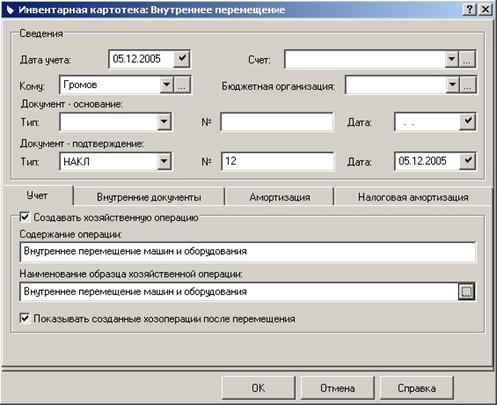
* в поле ДАТА УЧЕТА – укажите дату регистрации перемещения инвентарного объекта;
* в поле КОМУ – укажите код материально-ответственного лица, которому передается инвентарный объект;
* в поле СЧЕТ – укажите номер счета, по которому будет учитываться инвентарный объект после перемещения (по учебному примеру не заполняется);
* в группе полей «Документы» – укажите документы, являющиеся основанием и подтверждением операции перемещения инвентарного объекта, их номера и даты;
Во вкладке «Учет»:
* для автоматической регистрации хозяйственной операции по перемещению объекта, установите флажок «Создавать хозяйственную операцию» и в поле НАИМЕНОВАНИЕ ОБРАЗЦА ХОЗЯЙСТВЕННОЙ ОПЕРАЦИИ укажите соответствующий образец (Учебный пример ® Внутреннее перемещение машин и оборудования);
Во вкладке «Внутренние документы»:
* если одновременно с регистрацией перемещения объекта необходимо сформировать внутренний документ, установите флажок «Создавать внутренний документ» и в поле КАТАЛОГ – выберите каталог раздела «Внутренние документы», в котором будет зарегистрирован созданный документ;
· Щелкните мышью на кнопке Ok окна Инвентарная картотека: Внутреннее перемещение.
Система выполнит внутреннее перемещение выбранных инвентарных объектов. При наличии установленных флажков «Создавать хозяйственную операцию» и «Создавать внутренний документ», Система соответственно сформирует хоз. операцию и внутренний документ. При установленных флажках «Показывать созданные хоз. операции после перемещения» или «Показывать созданные внутренние документы после перемещения» (установить возможно только один из флажков), на экране появится для просмотра окно с зарегистрированным внутренним документом, либо окно с зарегистрированной хоз. операцией. Закройте окно просмотра хоз. операции или внутреннего документа.
На экране появится сообщение об успешном завершении операции перемещения.
В истории операций по карточке – запись о внутреннем перемещении объекта.
Откат операции перемещения инвентарного объекта с удалением ХО и созданного внутреннего документа (если они регистрировались) можно выполнить 2-мя способами:
I способ: из окна просмотра истории операций по инвентарному объекту с использованием команды контекстного меню Откатить для строки записи о перемещении объекта.
II способ: из окна регистрации инвентарных карточек с использованием команды контекстного меню Откат операций®Внутреннее перемещение для строки нужной карточки.
5. Списание инвентарных объектов
Задание. Зарегистрируйте 26.12.05г. списание с завхоза Климовой сгоревшего кондиционера по акту № 000 от 26.12.05г.
· В контекстном меню панели Инвентарная картотека для строки нужной инвентарной карточки (или строк нескольких карточек, помеченных клавишей Пробел) выберите команду Операции над объектом ® Списание;
· Заполните поля появившегося на экране окна Инвентарная картотека: Списание:
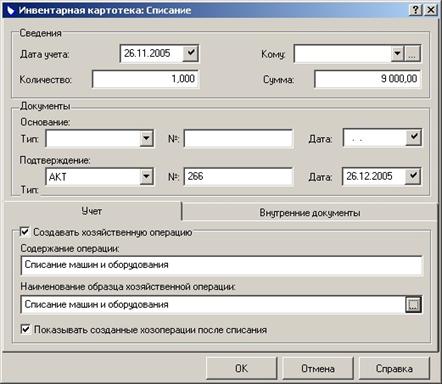
* в поле ДАТА УЧЕТА – укажите дату регистрации операции списания инвентарного объекта;
* в поле КОМУ – не заполняется;
* в группе полей «Документы» – укажите документы, являющиеся основанием и подтверждением операции списания инвентарного объекта, их номера и даты;
Во вкладке «Учет»:
* для автоматической регистрации хозяйственной операции по списанию объекта, установите флажок «Создавать хозяйственную операцию» и в поле НАИМЕНОВАНИЕ ОБРАЗЦА ХОЗЯЙСТВЕННОЙ ОПЕРАЦИИ укажите соответствующий образец (Учебный пример® Списание машин и оборудования от 1001 до;
Дебет | Кредит | Наименование | Кол-во | Сумма |
* 1 10404 . 410 | * 1 . 410 | Кондиционер | 1 | 9 |
· Щелкните мышью на кнопке Ok окна Инвентарная картотека: Списание.
В результате выполнения операции списания: в истории операций с инвентарным объектом появится соответствующая запись, будут зарегистрированы хоз. операция (если был установлен флажок «Создавать хозяйственную операцию») и внутренний документ (если был установлен флажок «Создавать внутренний документ»).
5. Регистрация исправительных операций
Работая с инвентарной картотекой, можно зарегистрировать произвольную хозяйственную операцию, даже прямо не связанную с текущей инвентарной карточкой.
При регистрации исправительной операции над инвентарной карточкой, Система позволяет внести любые изменения в ее характеристики, кроме типа карточки и номенклатуры инвентарного объекта.
Для регистрации исправительной операции используется команда контекстного меню Операции над объектом®Исправительная операция для выбранной инвентарной карточки.
Для аннулирования зарегистрированной исправительной операции используется функция Откат операций®Исправительная операция. В результате выполнения данной функции, из разделов Системы будут удалены все следы ошибочной исправительной операции (в т. ч. и изменения, внесенные в инвентарную карточку).
6. Амортизация
Амортизация может быть начислена сразу по всем инвентарным объектам, удовлетворяющим текущим условиям отбора. Из рассмотрения исключаются те инвентарные объекты, которые на дату проведения расчета амортизации еще не были введены в эксплуатацию, или введены в эксплуатацию месяцем расчета или находятся на консервации более трех месяцев, или уже выбыли из эксплуатации. Результаты начисления отражаются не только в инвентарной картотеке (где исправляется остаточная стоимость и процент амортизации), но и в журнале учета хозяйственных операций.
Задание. Начислите амортизацию за декабрь 2005г. по всем инвентарным объектам (принятым в эксплуатацию до декабря 2005г.).
· Задайте условия отбора в инвентарной картотеке так, чтобы в списке инвентарных карточек присутствовали те карточки инвентарных объектов, для которых должна быть начислена амортизация;
· Щелкните правой кнопкой мыши на строке любой заведенной вами инвентарной карточки и выберите команду Групповые операции ® Расчет амортизационных отчислений (положение курсора в окне просмотра инвентарной картотеки при этом не имеет значения);
· В окне Расчет амортизации основных средств за: Период укажите месяц и год, за который будет произведен расчет амортизации, и щелкните мышью на кнопке Ok; 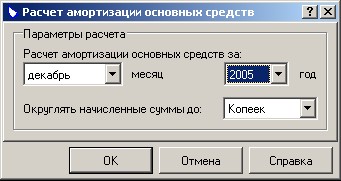
На экране появится окно просмотра ведомости амортизационных отчислений (окно Расчет амортизации основных средств за …). В ведомости представлены не все инвентарные объекты, удовлетворяющие текущим условиям отбора, а те из них, начисление амортизации которых сейчас возможно. Поля для сумм начисленной амортизации содержат пока нулевые значения.
· Для одновременного (массового) начисления амортизации по всем объектам сформированной ведомости выберите команду контекстного меню Автоматический расчет начислений окна Расчет амортизации основных средств за…;
После подтверждения запроса на автоматический расчет Система произведет расчет амортизации и остаточной стоимости инвентарных объектов. Значения начисленной амортизации будут выведены в строках ведомости.
Для индивидуального начисления/пересчета амортизации по отдельным объектам ведомости используется команда контекстного меню Расчет амортизации окна Расчет амортизации основных средств за… . В предложенной Системой после выбора данной команды форме редактирования можно будет задать индивидуальные характеристики начисления амортизации (например, новую величину поправочного коэффициента или сумму дополнительных начислений) и произвести расчет суммы амортизации (по нажатию кнопки Начислить формы).
· Для печати Ведомости расчета амортизации основных средств, в контекстном меню окна Расчет амортизации основных средств за… выберите команду Отчеты;
* в появившемся на экране окне Дополнительные отчеты выберите нужный отчет и щелкните мышью на кнопке Ok;
На экране появится Ведомость расчета амортизации основных средств в формате MS Excel. Средствами MS Excel выведите отчет на печать.
· Для отражения начисленной в ведомости амортизации в инвентарной картотеке и в журнале учета хозяйственных операций, находясь в окне Расчет амортизации основных средств за… , выберите команду контекстного меню Перенос начислений в учет;
Внимание! Если Вы покинете ведомость амортизации, не выполнив переноса данных в учет, данные начисления амортизации будут потеряны. При каждом вызове функции по расчету амортизации ведомость формируется заново.
* в появившемся на экране окне Произвести перенос начислений в учет? укажите характеристики хозяйственной операции, которая будет отражать в учете начисление амортизации за указанный период, и щелкните мышью на кнопке Ok;
На экране появится сообщение о выполнении переноса вычислений в учет.
В результате выполнения операции будет сформирована хоз. операция, отражающая в учете начисление амортизации по тем объектам ведомости, по которым был произведен расчет и получено отличное от нуля значение амортизации.
После отработки начислений в учете Система вернет Вас в ведомость. Записи ведомости, данные по которым отработаны в учете, уже не будут отображаться в ведомости.
· Закройте окно Расчет амортизации основных средств за… , щелкнув мышью на кнопке Закрыть.
Результатом всех описанных выше действий будет исправление в инвентарной картотеке процента амортизации, остаточной стоимости и даты последнего начисления амортизации. В журнале учета хозяйственных операций появится одна запись на общую сумму амортизации. Счета проводки (одной или нескольких) Система возьмет из инвентарных карточек. В историю операций каждого обработанного инвентарного объекта (а также и в историю групповых операций) Система добавит по записи, содержащей условия начисления амортизации и начисленные суммы.
Если Вы ошиблись при выполнении операции начисления амортизации, то ее можно аннулировать. Соответственно для этого либо в истории операций с инвентарным объектом выберите функцию Откатить, либо в истории групповых операций выберите функцию Откат. В результате выполнения этих функций по отношению к выбранной операции начисления амортизации соответствующие данные будут удалены из инвентарной картотеки и из журнала учета хозяйственных операций.
Задание 5. ФОРМИРОВАНИЕ ОТЧЕТНЫХ ДОКУМЕНТОВ
1. Печать инвентарной карточки
· В контекстном меню выбранной для печати инвентарной карточки панели Инвентарная картотека выберите пункт Печать;
· В появившемся окне Печать документа выберите из списка необходимый шаблон и нажмите кнопку Ок
· Средствами MS Excel выведите отчет на печать;
2. Печать инвентарной книги
· Выберите пункт меню Учет®Инвентарная картотека;
· В контекстном меню панели Инвентарная картотека выберите пункт Отчеты;
· В появившемся окне Дополнительные отчеты выберите необходимый отчет, заполните необходимые параметры (дату, тип отчета);
· Средствами MS Excel распечатайте получившуюся Инвентарную книгу.
3. Инвентаризационная ведомость по ОС
Задание. Сформируйте инвентаризационную ведомость по основным средствам, закрепленным за завхозом , по состоянию на 31.12.05г. и распечатайте ее.
· Выберите Отчеты®Инвентаризационная ведомость;
· В появившемся окне Инвентаризационная ведомость укажите условия формирования инвентаризационной ведомости;
* в поле СФОРМИРОВАТЬ ПО – выберите по «основным средствам»;
* в поле ДАТА – дату, на которую будет формироваться ведомость;
* в поле МОЛ – код материально ответственного лица;
* и щелкните мышью на кнопке Ok;
· Средствами MS Excel распечатайте получившуюся ведомость.
4. Печать оборотной ведомости по основным средствам
Задание. Распечатайте оборотную ведомость движения материальных ценностей.
· В главном меню программы выберите пункт Оборотные ведомости раздела Функции;
· Выберите подпункт по материальным ценностям;
В окне Оборотная ведомость по материальным ценностям: формирование
укажите в разделе «Параметры отбора» - период формирования и счет учета МЦ,
(в разделе «Данные по МОЛ» - склад и материально ответственное лицо,
в разделе «Номенклатура» - наименование МЦ).
· Щелкните мышью на кнопке Создание;
На экране появится Оборотная ведомость по ТМЦ.
· Выберите пункт Отчеты;
· В окне Дополнительные отчеты выберите Оборотную ведомость по ТМЦ;
· Щелкните мышью на кнопке Ок;
· Средствами MS Excel выведите отчет на печать.
5. Печать журнала операций
Задание. Сформируйте журнал операций по выбытию и перемещению нефинансовых активов за ноябрь 2005г. и распечатайте его.
· В главном меню программы выберите пункт Журналы операций раздела Отчеты;
· Во вкладке параметры формирования выберите номер Журнала операций и период,
· Щелкните мышью на кнопке Ok;
На экране появится Журнал операций.
· Средствами MS Excel выведите отчет на печать;
6. Перенос остатков на следующий месяц
Задание. Выполните перенос остатков на следующий месяц (на 01.01.2004г).
· Выберите пункт меню Функции®Перенос остатков по счетам;
· В окне Перенос остатков по счетам укажите условия переноса и щелкните мышью на кнопке Ok.
6. Перенос остатков на следующий месяц
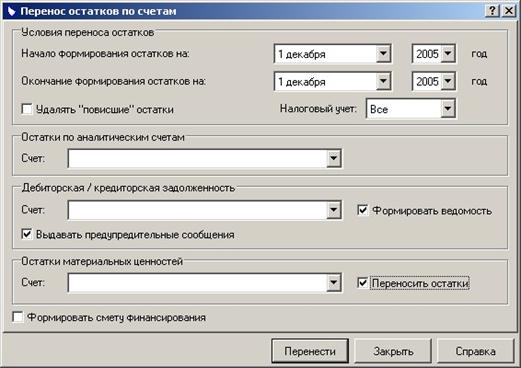
Задание. Выполните перенос остатков на следующий месяц (на 01.12.2005г.).
· Выберите пункт меню Функции®Перенос остатков по счетам;
· В окне Перенос остатков по счетам укажите условия переноса:
· Щелкните мышью на кнопке Перенести.
Приложение. РАБОТА С МОДУЛЕМ АДМИНИСТРАТОР
1. Создание базы данных
Задание. Запустите модуль «Администратор». Создайте новую БД.
· Запустите файл C:\Program Files\ParusB\ADMIN\admin. exe;
· Или выберите кнопку «ПУСК»®«ПРОГРАММЫ»®ПАРУС…®«АДМИНИСТРАТОР»;
· Или выберите ярлык приложения «Администратор» на экране.
· В появившемся на экране окне Добро пожаловать! щелкните мышью на кнопке Создать базу данных;
· В появившемся окне Создание базы данных укажите каталог (каталог...\DATA), в котором будет создана БД и выберите шаблон из списка предлагаемых шаблонов, если необходимо создать базу по шаблону, нажмите кнопку Сохранить.
· В окне Пароль администратора введите пароль, подтвердите его и нажмите на клавишу Ok. Этот пароль в дальнейшем будет использоваться при входе в модуль «Администратор».
ü Вы создали новую БД.
2. Регистрация пользователей Системы
Задание. Заведите пользователей (User1 и User2), которые будут работать в приложении «Бухгалтерия».
· Выберите пункт меню Вид®Пользователи;
· В контекстном меню панели Пользователи выберите команду Добавить;
· В появившемся окне Пользователь: Добавление введите имя нового пользователя, его код и пароль.
3. Права доступа пользователей Системы
Задание. Задайте права доступа пользователей к данным. Пользователям User1 и User2 доступны все операции во всех разделах Системы. Запретите пользователю User2 исправлять банковские документы.
· Выберите пункт меню Вид®Доступ;
В панели «Разделы» появившегося окна перечислены все разделы системы, созданные при генерации БД. Администратору доступны все разделы Системы и все операции: Добавление, Исправление, Удаление. При заведении нового пользователя, ему (по умолчанию) также доступны все разделы и функции системы.
· Для запрета/разрешения доступа пользователя к какому-либо разделу системы щелкните мышью на его названии и в панели Пользователи для нужного пользователя снимите/установите флажок в поле ДОСТУП;
· Для запрета/разрешения действий (добавление, удаление, исправление) пользователя в конкретном разделе в поле ДОСТУП панели Действия снимите/установите соответствующие флажки.
Внимание! При ограничении прав доступа к разделу верхнего уровня, автоматически запрещается доступ к вложенным в него разделам.
4. Создание резервной копии
Задание. Создайте резервную копию.
Внимание! В конце каждого рабочего дня во избежание потери информации рекомендуется производить резервное копирование рабочей базы данных.
· Находясь в модуле «Администратор», выберите пункт меню Сервис®Создать резервную копию;
· В появившемся на экране окне Создание резервной копии базы данных в поле РЕЗЕРВНАЯ КОПИЯ – укажите каталог/диск, где будет создана резервная копия БД, нажав кнопку и выбрав в появившемся окне нужный каталог/диск;
· Установите флажки:
* «Очищать съемные диски перед записью резервной копии» (установка данного флажка целесообразна при копировании архива БД на дискету)
* «Проверить резервную копию» (при установке данного флажка Система будет проверять архив на наличие каких-либо ошибок, возможных, например, при наличии bad-секторов на дискету);
· Щелкните мышью на кнопке Ok окна Создание резервной копии базы данных;
· На предложение блокировать БД ответьте утвердительно.
При удачном завершении операции создания резервной копии БД на экране появится соответствующее сообщение.
**Поля на вкладках «Налоговые суммы» и «Налоговая амортизация» не обязательны к заполнению, они предназначены для описания имущества организации, признаваемого в целях налогообложения основными средствами в составе амортизируемого имущества.
