


Партнерка на США и Канаду по недвижимости, выплаты в крипто
- 30% recurring commission
- Выплаты в USDT
- Вывод каждую неделю
- Комиссия до 5 лет за каждого referral
Заполнение справочника Контрагенты\Заказчики.
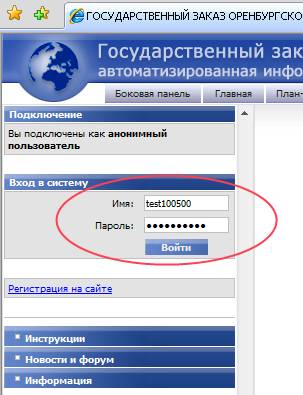
1. Необходимо авторизоваться в системе (см. Рис 1)
Рис. 1
2. Перейти к добавлению заказчика
2.1. В доступных рабочих местах необходимо выбрать «Личный кабинет» (см. Рис 2)
2.2. Открыть группу интерфейсов «Пользователи системы»
2.3. Открыть интерфейс «Контрагенты»
2.4. В открывшейся рабочей области выбрать вкладку «Заказчики» (см. Рис 2) и нажать кнопку 
2.5. Если Вашей организации нет в списке, нажать кнопку  (Добавить запись).
Примечание: В справочнике ЮРИДИЧЕСКИЕ ЛИЦА добавлять ничего НЕ НУЖНО (При попытке добавить запись появится ошибка «Сочетание ИНН-КПП должно быть уникальным») |
Рис. 2 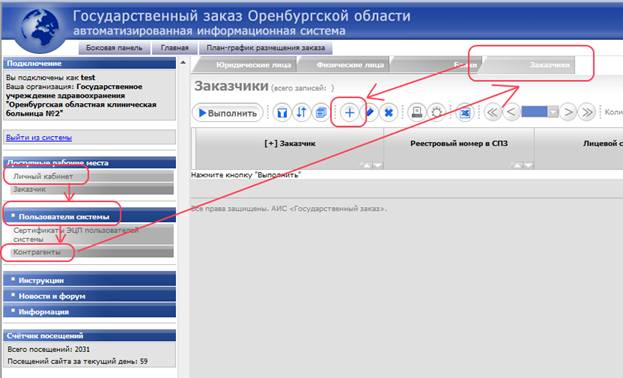
3. Добавление заказчика
3.1. В открывшейся форме Вам необходимо заполнить поля «Заказчик» и «Реестровый номер в СПЗ» (см Рис. 3)
Рис. 3
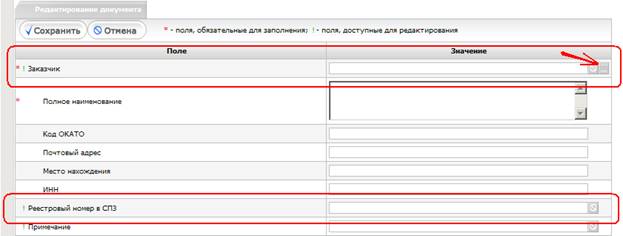
3.1.1. Поле Заказчик - нажав на кнопку  открыть справочник «Юридические лица» и выбрать свою организацию.
Для поиска своей организации желательно воспользоваться фильтрацией (см. Рис, либо использовать переходы по страницам (см. Рис)
Рис. 4

3.1.2. Поле Реестровый номер в СПЗ – заполняется вручную. Данные о своем номере 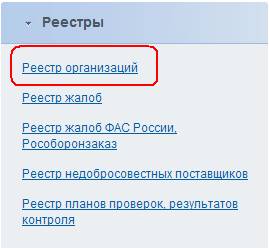 можно взять с Общероссийского официального сайта http://*****/.
На главной странице сайта, на боковой панели в группе Реестры перейти по ссылке «Реестр организаций». В открывшемся окне указать в параметрах фильтрации данные вашей организации и нажать кнопку 
В отфильтрованных данных вам необходимо взять номер из первого поля «Код по СПЗ».
3.1.3. После внесения всех данных нажать кнопку 
4. Заполнение детализации «Лицевые счета»
4.1. Нажать кнопку  . У необходимой организации нажать кнопку
  (Детализация). Нажать кнопку (Добавить запись)(см. Рис. 5).
Рис. 5
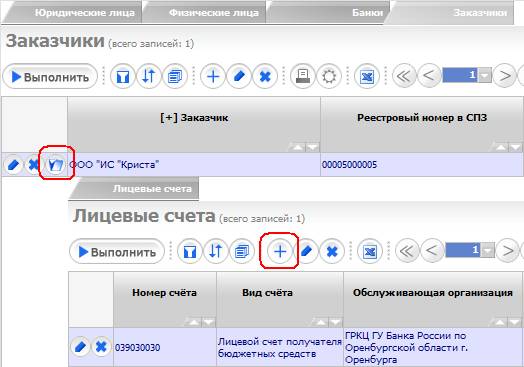
4.2. В открывшейся форме необходимо заполнить «Номер счета», «Вид счета» и «Обслуживающая организация» из соответствующих справочников (Для перехода в справочник нажать кнопку (Вызов справочника) см. Рис. 6)
Рис. 6 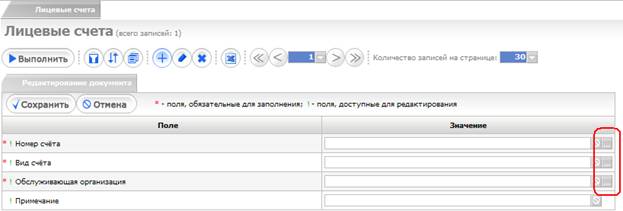
4.2.1 Номер счета заполняется выбором значения из справочника «Бюджетные классификаторы. Лицевые счета»
После открытия справочника (нажатием кнопки ) найти свой лицевой счет:
а) С помощью фильтрации. Нажать на кнопку  (Параметры фильтрации). В окне параметров ввести соответствующие значения (Наименование организации в данном справочнике указаны сокращенные) (см. Рис. 7)
Рис. 7
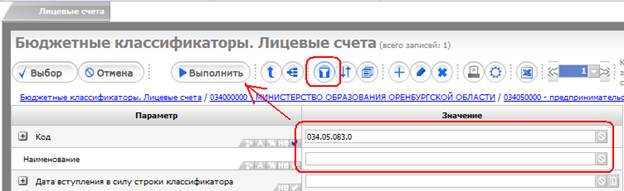
б) Найти самостоятельно. В справочнике найти организацию вашего распорядителя бюджетных средств (например, для школ – Министерство образования).
Примечание: Если НЕ НАШЛИ необходимую организацию, ПЕРЕЙДИТЕ НА ДРУГУЮ СТРАНИЦУ
|

Нажать на кнопку  (развернуть уточнения) (см. Рис. 8 - 1). Выбрать соответствующую группу и снова нажать
Примечание: Для того, что бы вернуться на уровень выше необходимо нажать на кнопку  (Вернуться на уровень выше)(см. Рис. 8 - 2)
Рис. 8 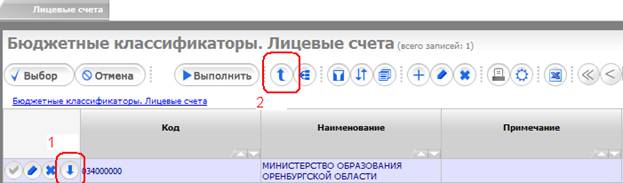
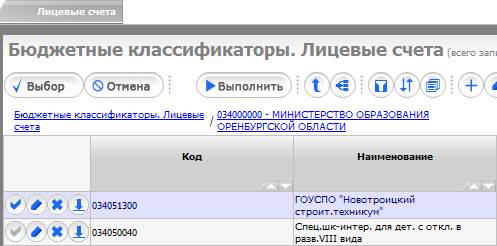
. Найти свою организацию и нажать кнопку  (Выбрать значение). Нажать на кнопку
  (см. Рис. 9)
Рис. 9
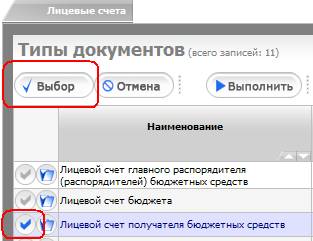 4.2.2. Вид счета заполняется выбором значения из справочника «Типы документов». После открытия справочника (нажатием кнопки ) выбрать вид, соответствующий выбранному ранее лицевому счету
Нажать кнопку .
Нажать кнопку .
Обязательно должен быть указан ЛС с типом «Лицевой счет получателя бюджетных средств»
Примечание: Вид лицевого счета должен быть уникальным – для каждого счета разный вид
4.2.3. Аналогично заполнить поле «Обслуживающая организация» (в справочнике занесен 1 банк – выбирать его, НИЧЕГО НЕ ВНОСИТЬ И НЕ МЕНЯТЬ)
4.3. Нажать кнопку 
Примечание: Выполнить п.4 для всех лицевых счетов, используемых вашей организацией
