

Партнерка на США и Канаду по недвижимости, выплаты в крипто
- 30% recurring commission
- Выплаты в USDT
- Вывод каждую неделю
- Комиссия до 5 лет за каждого referral
ИНСТРУКЦИЯ по работе с сервисом "Он-лайн Своды"
2012
Содержание
Требования для работы в системе. 2
1. ВХОД В СИСТЕМУ.. 4
2. РАБОТА С ПЕРВИЧНЫМИ ОТЧЕТАМИ.. 7
2.1. Добавление нового отчета. 7
2.2 Добавление подотчета. 8
2.3 Отбор отчетов с помощью «Фильтра». 8
2.4 Открытие и внесение данных в отчет. 9
2.5 Сохранение отчета. 10
2.6 Отправка данных на сервер. 11
2.7 Восстановление данных и повторное сохранение. 11
2.8 Расчет и проверка отчетов. 12
Требования для работы в системе
Минимальные требования для полноценной работы в системе:
Рабочая станция с установленной операционной системой семейства Windows не ниже «Windows 98». Доступ в Интернет с помощью обозревателя Internet Explorer версии 6.0 и выше. Установленное приложение MS Excel 2003 или MS Excel 2007.1. ВХОД В СИСТЕМУ
Для входа в систему откройте Internet Explorer и в строке адреса введите адрес выданный Вам администратором (если адрес Вам неизвестен обратитесь в службу поддержки по телефону 8(4и нажмите клавишу Enter.
На сайте введите имя пользователя и пароль в форму ввода.
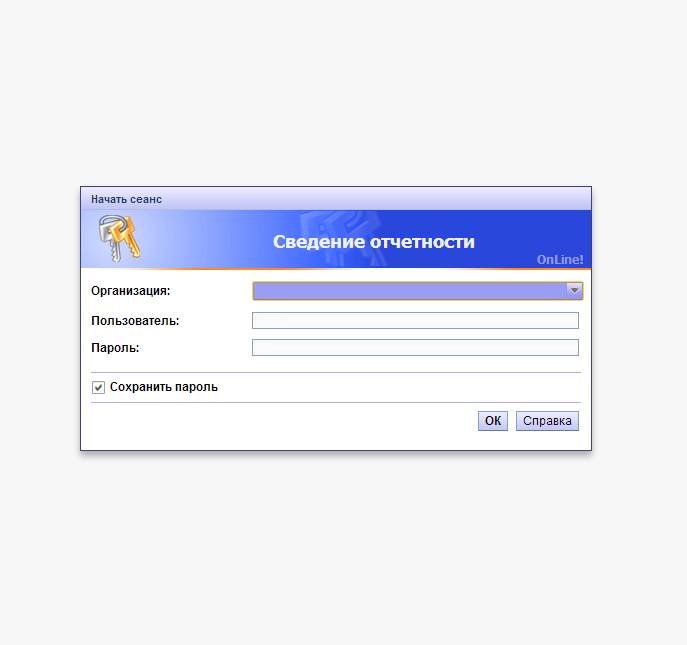
*стартовая страница может отличаться от указанной выше.
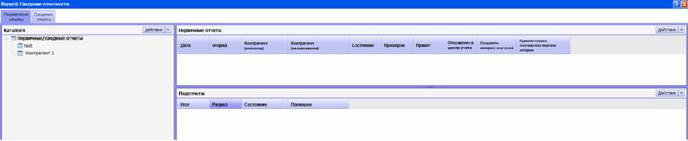
Далее произойдет авторизация в системе и откроется рабочая область сервиса.
|
2.1. Добавление нового отчета.
Для того чтобы добавить новый отчет, выберите из списка контрагентов свое название и нажмите кнопку «Действия»  из выпадающего списка выберите
  в верхнем правом углу основного окна.(выпадающий список действий можно вызвать нажатием правой кнопки мыши)



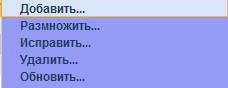
Далее в появившемся окне заполните необходимые поля
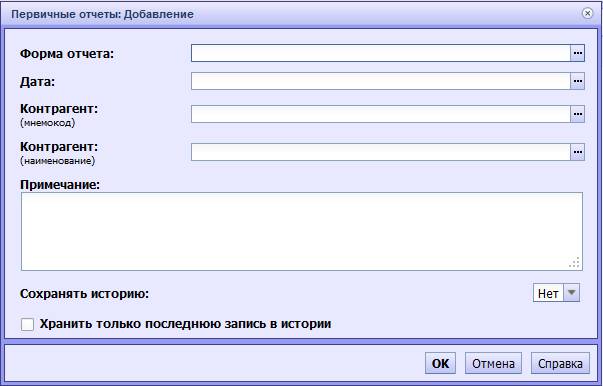
«Форма отчета» - форма отчета.
«Дата» - дата отчета.
«Контрагент» - наименование контрагента.
Параметры «Тип отчета», «Дата» и «Форма», заполняются путем выбора из выплывающего списка, нажав на кнопку  напротив каждого из полей. «Контрагент» выбирается из списка, при нажатии кнопки ,откроется окно
 после выбора «контрагента» нажмите кнопку
  . После внесения всех данных нажмите кнопку «ОК» .
2.2 Добавление подотчета
При нажатии на добавленный отчет левой кнопкой мыши (выделение отчета),

в нижнем поле «подотчет» нажать кнопку «действия» и из выпадающего списка выбрать «добавить» .(выпадающий список действий можно вызвать нажатием правой кнопки мыши)



добавьте подотчет, нажав на кнопку
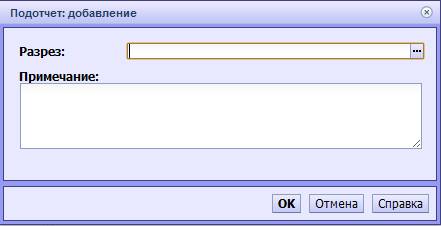
В открывшемся окне выберите «Разрез»

Нажмите кнопку «ок».
2.3 Отбор отчетов
Если работа с функцией «Отбор» не требуется, перейдите к пункту «2.4 Открытие и внесение данных в отчет».
При работе с множеством организаций, каждая из которых может иметь несколько отчетов на разные даты, в системе представлена функция «Отбор». С помощью «Отбора» можно задать параметры отчетов, которые необходимы для работы.

Чтобы воспользоваться фильтром введите или выберите из списка путем нажатия кнопки расположенной справа от каждого поля, значения искомого отчета. Выбрав из списка
Нажмите кнопку «ОК» .
Например: если вы хотите просмотреть все отчеты на 01.01.2011, введите в поле «Дата» нужную дату, система отберет все отчеты, по всем контрагентам, в любом состоянии, на дату 01.01.2011.
После того как заполнены необходимые поля фильтра:
а) для организации, работающей по одному контрагенту, отбор произойдет автоматически;
 б) для организации, работающей по нескольким контрагентам, после заполнения необходимо развернуть список родительского каталога
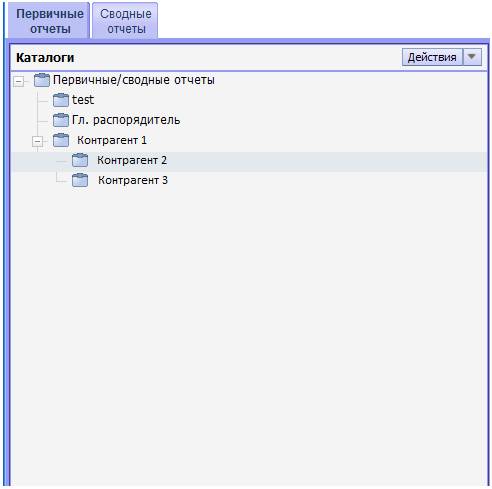
затем нажать на знак «+» для выполнения отбора.
Если есть необходимость изменить параметры отбора необходимо сначала свернуть список до родительского каталога, затем изменить необходимые параметры и снова нажать на «+».
2.4 Открытие и внесение данных в отчет
Для открытия выберите необходимый отчет путем одного нажатия на запись отчета.


Выберите подотчет.
|
После того как, выбрали подотчет, нажмите кнопку «Исправить значения» из выпадающего списка.

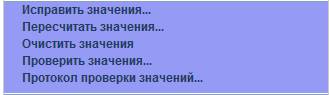
После нажатия на кнопку «Исправить значения» откроется отчет в формате Excel для внесения данных.
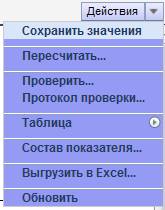
Во время заполнения значений отчетной формы Интернет-соединение не требуется! Вы можете остановить подключение к Интернету, и ВОССТАНОВИТЬ его после заведения всех значений конкретной отчетной формы, НО ОБЯЗАТЕЛЬНО ДО НАЖАТИЯ НА КНОПКУ СОХРАНИТЬ ЗНАЧЕНИЯ . |
2.5 Работа с динамическими таблицами
Динамическая таблица может иметь переменное число строк, которые добавляются пользователем. Изначально в каждой таблице есть одна заполняемая строка.
Для добавления строки (или группы строк), нужно выбрать любую ячейку заполняемой строки. Правой кнопкой мыши выбрать Добавить строку (или Добавить группу строк).


Также можно Размножить строку (если в строке, которую Размножают были данные, то они дублируются в новую строку) и Удалить строку.
Пример для заполнения формы 0503127:
Для заполнения строки в таблице 1. Доходы бюджета, необходимо заполнить 3 графу “Код дохода по бюджетной классификации” нажать на кнопку , после чего появится словарь, в котором выбирается нужный код дохода по бюджетной классификации (20 знаков).

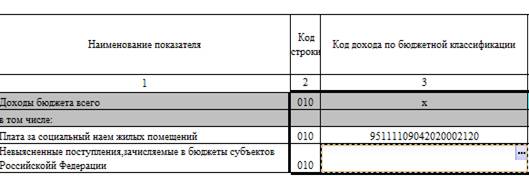
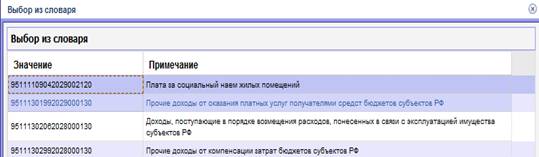
После это заполняются графы 4-7. Первая графа заполняется автоматически после “Пересчета” отчета.
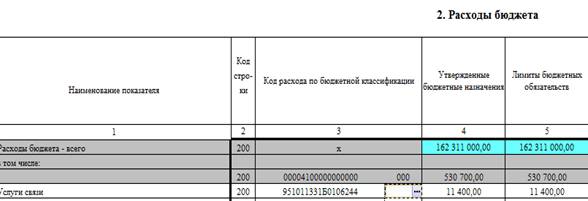
Для заполнения строки в таблице 2. Расходы бюджета, необходимо заполнить 3 графу “Код расхода по бюджетной классификации”, она разделена на две ячейки. Аналогичным образом, нажать на кнопку , из словаря выбирается код расхода по бюджетной классификации (17 знаков),

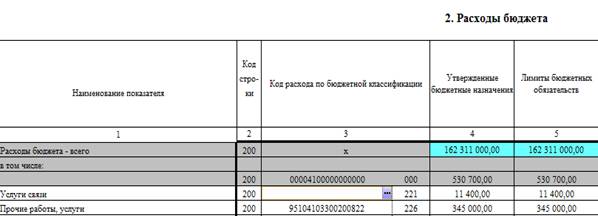
а затем код классификации (3 знака).

Аналогичным образом заполняется таблица 3. Источники финансирования дефицитов бюджетов.

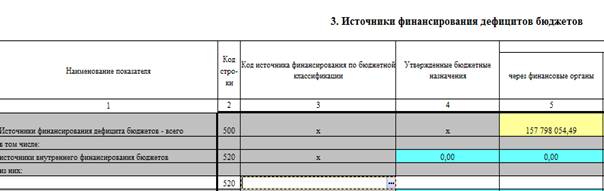
После заполнения всех строк, отчет нужно “Пересчитать” и “Проверить”.
2.6 Отправка данных на сервер
После завершения набора цифр в отчете нажмите на кнопку «Сохранить знчения», но только после набора данных.

После чего должно появиться окошко «Информация»
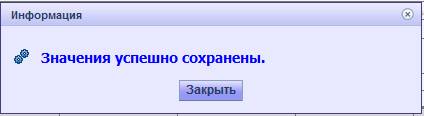
Нажмите 2-3 раза по кнопке сохранить, на случай сбоя Интернет-соединения.
Закройте форму.
2.7 Расчет и проверка отчетов.
Проверка отчета проводится на основании заполненных и сохраненных данных в первичном отчете. Если вы не создали отчеты, подотчеты или не внесли неполные данные, проверка выдаст неверный результат.
Пересчет и проверка отчета происходит на сервере, а не на рабочей станции, поэтому если вы по каким- либо причинам не отправили данные отчета на сервер итоги пересчета или проверки могут дать неверный результат. |
После того, как вы внесли данные полностью, Вы можете рассчитать и проверить все отчеты либо выполнить выборочную проверку, как описано далее.
Для того чтобы рассчитать отчеты определенного контрагента, встаньте на каталог и нажмите кнопку «Пересчитать значения…».

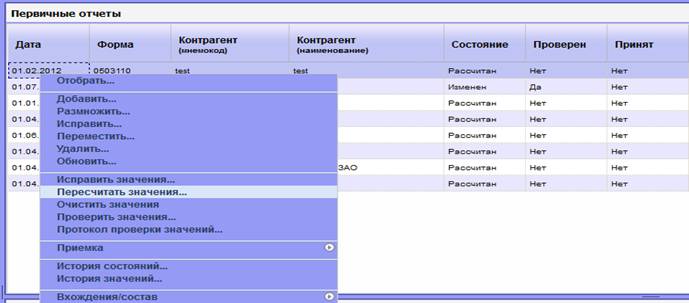
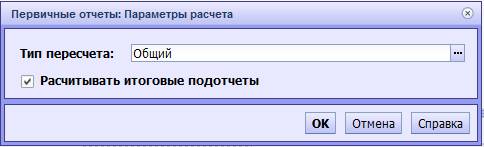
У Вас появится окно, где будет указано количество отчетов и тип пересчета. Нажатии кнопку  для выбора типа пересчета. Нажмите кнопку «ОК»

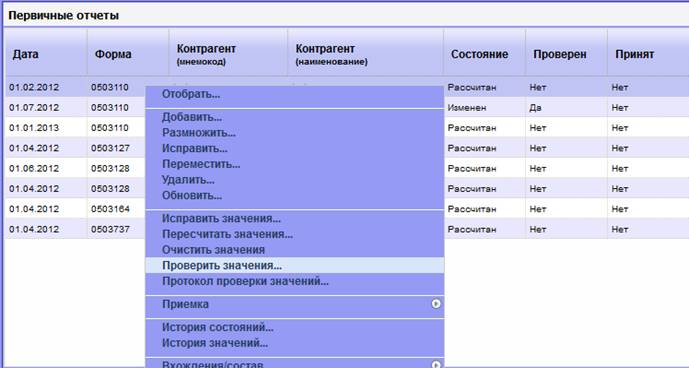
Нажмите кнопку «Проверить значение…». (Перед проверкой отчета, его необходимо пересчитать, нажав на «Пересчитать значение…»)

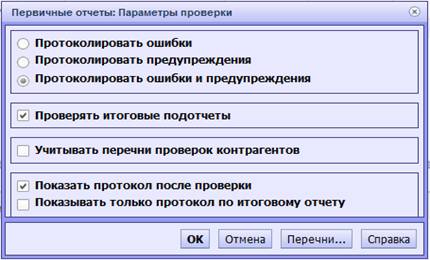
Откроется окно «Первичные отчеты: Параметры проверки», нажмите кнопку «ОК» 

Узнать результат Вы сможете из состояния отчета.
Откроется закладка «Протокол проверок первичного отчета…»
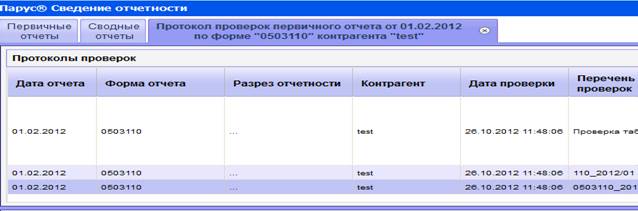
В которой можно увидеть проверки, результат проверок, результаты


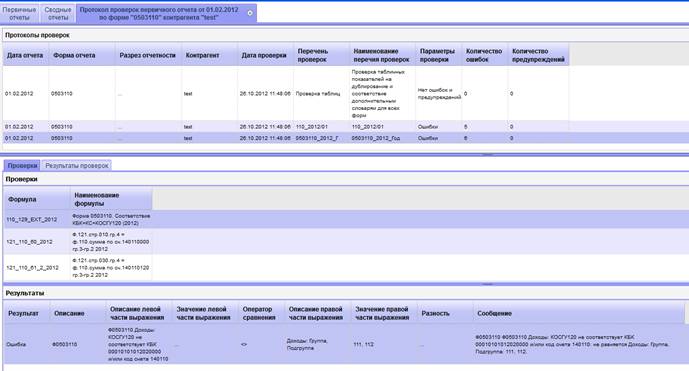
Если имеются ошибки, вы увидите ошибки в «Протокол проверок первичного отчета…»

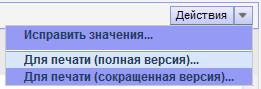
Чтобы распечатать протокол ошибок, нажмите кнопку «Действия» в правой части и выберите из выпадающего списка «Для печати…».
2.8 Перенос в Excel,PDF,html
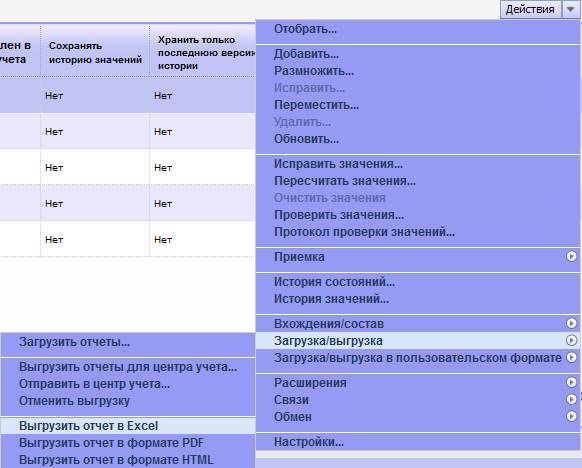
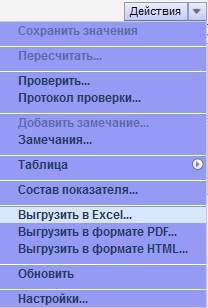
Перенести можно двумя способами из списка форм первичных отчетов и из первичного отчета открывшейся формы.
Нажмите кнопку  в списке форм первичного отчета и выберите один из вариантов «Выгрузить …»

Находясь в форме нажмите кнопку и выберите один из вариантов «Выгрузить …»

Если Вам необходима консультация по работе в системе, обратитесь в службу поддержки по телефону 8(499) или по электронной почте support@svnth.ru
