


Партнерка на США и Канаду по недвижимости, выплаты в крипто
- 30% recurring commission
- Выплаты в USDT
- Вывод каждую неделю
- Комиссия до 5 лет за каждого referral
3. Работа с государственными услугами и организациями
В настоящей системе государственные услуги связаны с определенной организацией (органом государственной власти или подведомственным учреждением). К конкретной организации также привязаны рабочие места. В конечном итоге конкретная государственная услуга связывается с определенным рабочим местом. Таким образом, пользователь может узнать, в каком кабинете (окне) предоставляется данная услуга и просмотреть график работы конкретного сотрудника, осуществляющего то или иное административное действие.
Для редактирования, добавления и удаления организаций, государственных услуг и рабочих мест нужно нажать на кнопку «Действия» напротив соответствующей организации. В выпадающем меню отобразятся следующие пункты:

(создание нового рабочего места)

(добавление новой подчиненной организации)

(добавление нового пользователя, назначение привилегий пользователям)

(просмотр услуг, оказываемых организацией, добавление, редактирование, изменение услуг)

(добавление, редактирование, удаление функций организации)
(удаление организации)
3.1. Работа с организациями
Добавление организации
Чтобы добавить организацию, необходимо нажать кнопку «Добавить узел» (рис. 3). В появившейся форме (рис. 5) необходимо:
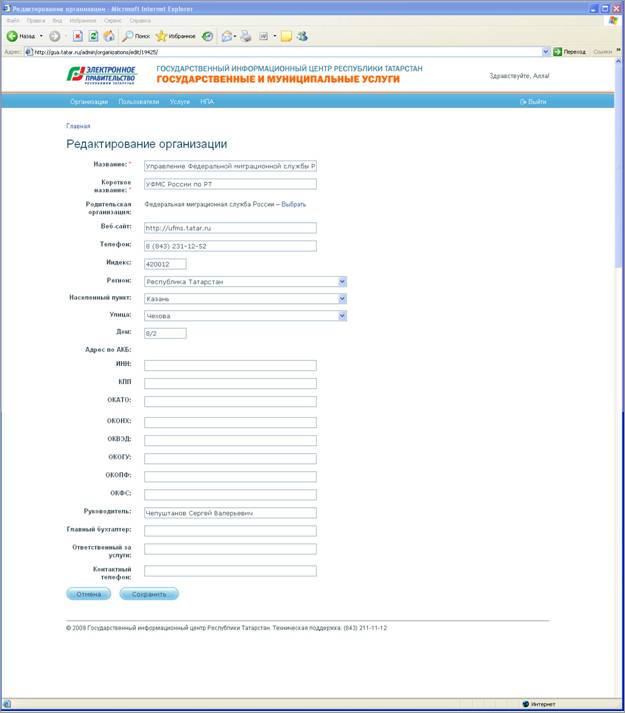
Рисунок 3. Добавление организации
в поле «Название» указать полное наименование организации (без аббревиатур и сокращений);Пример | Управление Федеральной миграционной службы России по Республике Татарстан |
Редактирование организации
Для редактирования организации «кликнуть» левой кнопкой мыши по названию организации, внести необходимые изменения в соответствующие поля (рис. 5) и нажать кнопку «Сохранить».
Удаление организации
Чтобы удалить организацию, нужно выбрать пункт «Удалить»  в выпадающем меню напротив соответствующей организации (рис. 3).
3.3. Создание рабочих мест
Добавление рабочего места
Чтобы добавить новое рабочее место, нужно выбрать пункт «Добавить рабочее место»  в выпадающем меню справа от названия организации, а затем нажать на кнопку «Добавить рабочее место».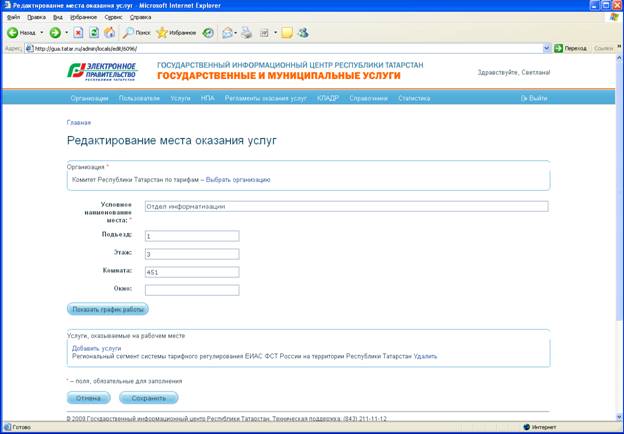
Рисунок 13. Добавление рабочего места
Затем необходимо выполнить следующие действия:
Пример | Кабинет хирурга |
Примечание | Кнопка «Показать график» появляется только после сохранения рабочего места. |
Примечание | График работы можно задать на уровне организации и распространить его на все подчиненные организации и/или рабочие места. Например, если у подчиненных (территориальных) организаций или рабочих мест организации/территориального подразделения одинаковый график работы, его можно заполнить для одной организации, а потом распространить на подчиненные организации/рабочие места. Для этого нужно зайти в редактирование потомка (организации), туда, где вводятся данные об адресе, руководителе и т. д. и нажать на кнопку «Показать график работы». После заполнения графика нужно нажать на кнопку «Копировать на места» или «Копировать на организации». При копировании на места график работы распространяется на рабочие места, находящиеся под данной организацией. При копировании на организации, график работы распространяется на подчиненных потомков и (если поставить «галочку») на их рабочие места. |
Примечание | Список отмеченных услуг будет отображаться под данным рабочим местом, которое, в свою очередь располагается под соответствующей организацией |

Рисунок 14. Редактирования графика работы
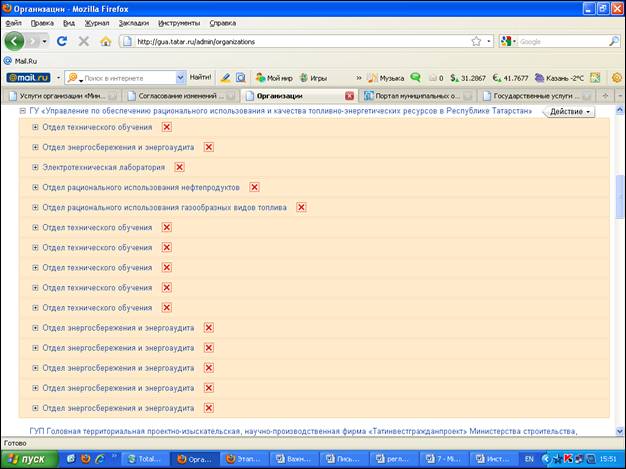
Рисунок 15. Рабочие места
