Партнерка на США и Канаду по недвижимости, выплаты в крипто
- 30% recurring commission
- Выплаты в USDT
- Вывод каждую неделю
- Комиссия до 5 лет за каждого referral
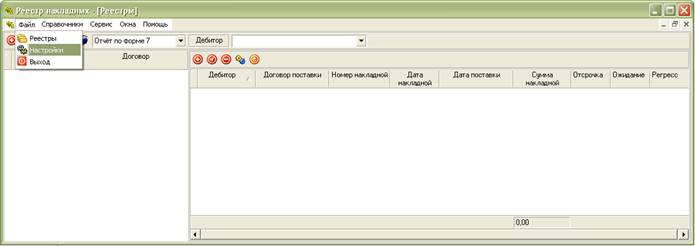
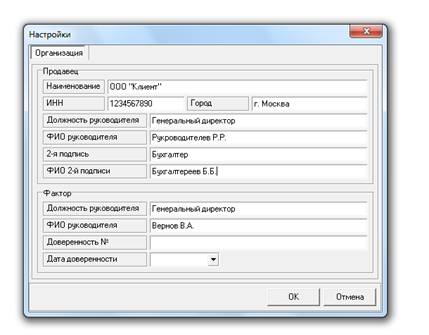
Нажмите «Пуск», «Все программы» и найдите там программу «Реестр накладных». Запустите программу и в меню «Файл» выберете пункт «Настройки». В окне «Продавец» заполните все поля, связанные с вашей организацией, по образцу. Заполните все поля и нажмите «ОК». |
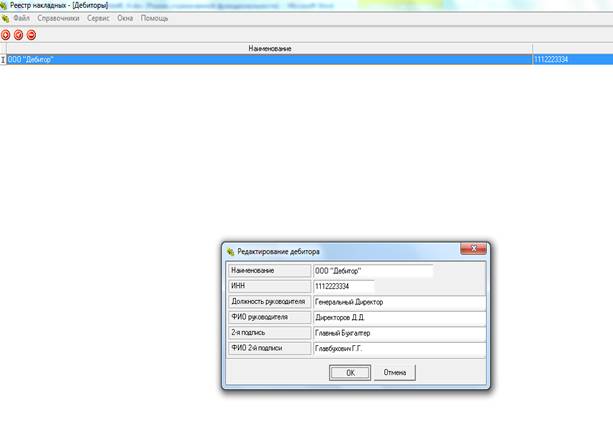
В окне программы выберите меню «Справочники», и в нем - пункт «Дебиторы». В появившемся окне нажмите кнопку «Добавить». В окне «Новый дебитор» заполните все поля, связанные с Вашим Дебитором, по образцу. Нажмите «ОК». Если вам нужно добавить несколько Дебиторов, то снова нажимаете кнопку «Добавить». |

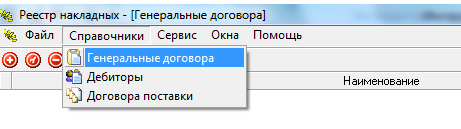
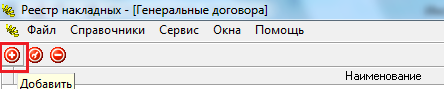
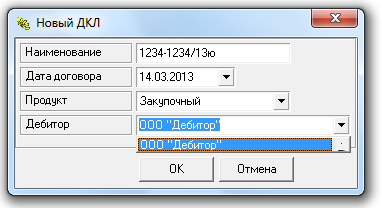
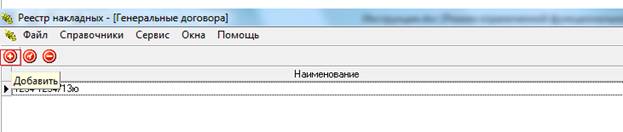
В окне программы выберите меню «Справочники» и в нем - пункт «Генеральные договора». В появившемся окне нажмите кнопку «Добавить». В окне «Новый ДКЛ» внесите номер Генерального договора, заключенного с ФК «Лайф» (без значка «№»), и дату его заключения. Выберите Продукт и Дебитора. Продукт можно уточнить в названии Генерального договора (Регресс; Безрегресс или Закупочный). Нажмите «ОК». |
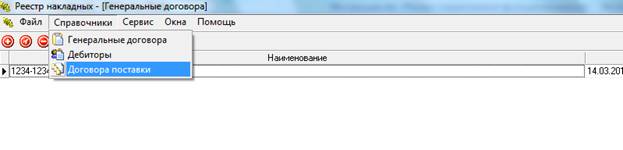
В меню «Справочники» выберите пункт «Договора поставки». В открывшемся окне нажмите кнопку «Добавить». |
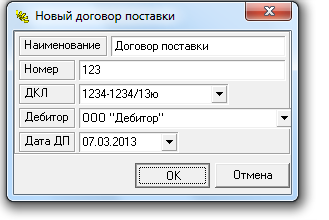
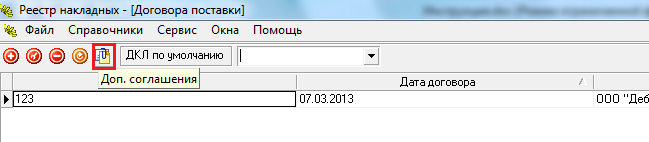
В окне «Новый договор поставки» внесите 1. Наименование договора (Договор, договор поставки, договор купли/продажи и т. п.). 2. Номер договора (без значка «№»). 3. Выберите ДКЛ (Договор между Вами и Факторинговой компанией, если заключено несколько договоров, то выберите нужный). 4. Выберите Дебитора 5. Введите дату заключения договора поставки в поле «Дата ДП» Нажмите «ОК». Если вам нужно внести несколько договоров, то снова нажимаете кнопку «Добавить». После занесения договора поставки, выделите его и нажмите на кнопку «Доп. соглашения» (кнопка со скрепкой) для того, чтобы прописать периоды отсрочки по данному договору. |
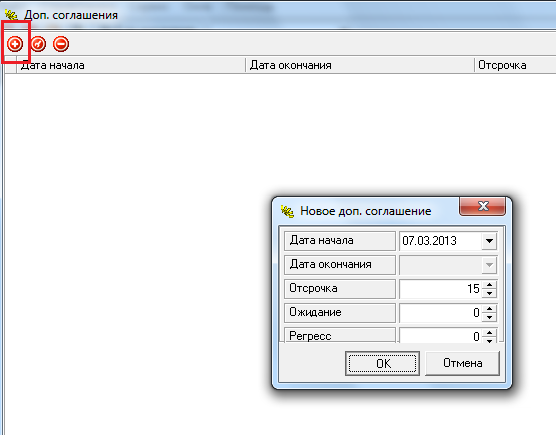
В открывшемся окне нажмите кнопку «Добавить». В окне «Новое доп. соглашение»: 1. Дата начала установится автоматически и совпадает с датой договора поставки 2. В поле «Отсрочка» необходимо указать количество дней отсрочки в календарных днях из договора поставки (если отсрочка выражена в банковских днях, то их количество нужно умножить на 1,4). 3. Поля «Ожидание» и «Регресс» заполняются только в случае работы по регрессному факторингу. Срок регресса составляет 7 дней, срок ожидания следует уточнить у вашего менеджера в ФК при заключении Генерального договора. В случае работы по закупочному, безрегрессному факторингу поля «Ожидание» и «Регресс» не заполняются. Нажмите «ОК». |
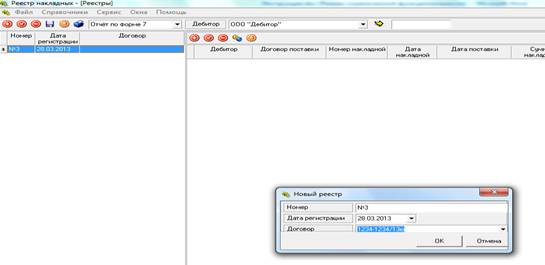
Далее можно приступить к заполнению реестра уступленных требований для чего в меню «Файл» выберите пункт «Реестры». Далее в окне слева нажмите на кнопку «Добавить». |


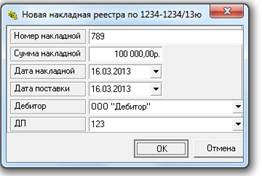
1. Номер реестра формируется автоматически. 2. В окне «Новый реестр» установите дату передачи документов на финансирование, в графе «Договор» выберите нужный Генеральный договор. Нажмите «ОК». После добавления нового реестра, вам станет доступно добавление новых накладных в реестр. Для того, чтобы добавить новую накладную, нужно в окне справа нажать на кнопку «Добавить». В появившемся окне «Новая накладная реестра…»: 1. В поле «Номер накладной» укажите номер накладной (без значка «№»); 2. В поле «Сумма накладной» - итоговую сумму по накладной; 3. В Поле «Дата накладной» - дату оформления накладной; 4. В поле «Дата поставки» - дату отгрузки поставки. 5. В поле «Дебитор» – выберите Дебитора, по которому совершалась отгрузка товара. 6. В поле «ДП» – выберите дополнительное соглашение, по которому проходила данная отгрузка Нажмите «ОК». |
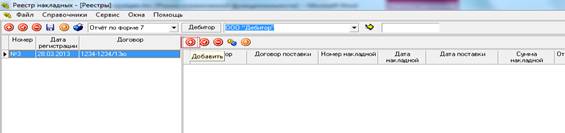
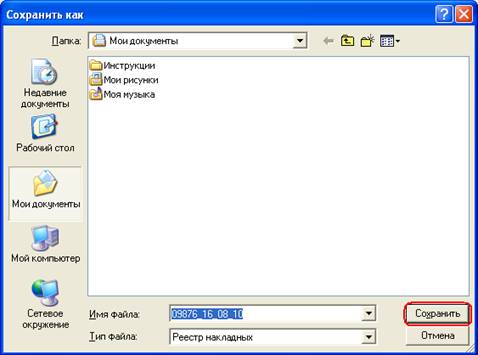
Если вам нужно внести несколько накладных, то снова нажимаете кнопку «Добавить». ВАЖНО!! После занесения всех данных по накладным, необходимо выгрузить реестр в формате txt и отправить его вашему менеджеру в ФК Для этого: 1. Выделите нужный реестр. 2. Нажмите на кнопку «Выгрузить» (кнопка с изображением дискеты). В открывшемся окне выберите место хранения файла и нажмите «Сохранить». |

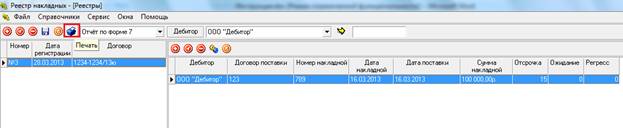
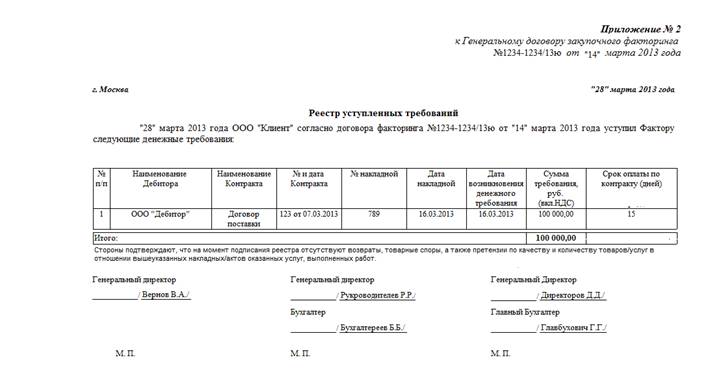
Далее распечатайте реестр. Для этого: 1. Выделите нужный реестр. 2. Нажмите на кнопку печати, находящуюся над таблицей реестров. 3. Распечатайте реестр в 2-х экземплярах для регрессного и безрегрессного факторинга, и в 3-х экземплярах для закупочного факторинга. После печати каждый экземпляр реестра нужно подписать, проставить печать Вашей организации и передать в ФК «Лайф» вместе с оригиналами накладных. |