


Партнерка на США и Канаду по недвижимости, выплаты в крипто
- 30% recurring commission
- Выплаты в USDT
- Вывод каждую неделю
- Комиссия до 5 лет за каждого referral
Инструкция по работе с разделом «Педагогические чтения»
на сайте Управления образования Администрации города Екатеринбурга (*****)
I. Вход на сайт
2. Заходим на сайт Управления образования Администрации города Екатеринбурга по адресу www. *****. В Меню сайта выбираем раздел «Педагогические чтения».
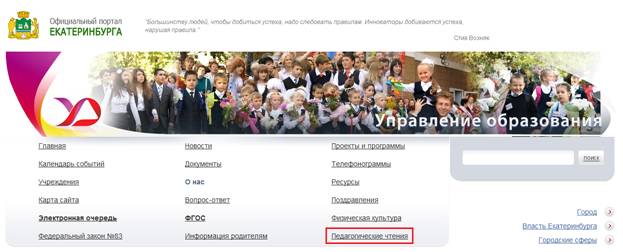
3. В разделе «Педагогические чтения» в навигации сайта слева находим «Авторизацию»
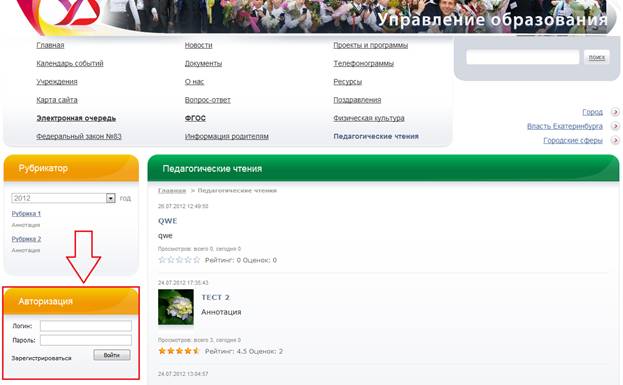
В графе «логин» вводим логин пользователя, в графу «пароль» вводим пароль и нажимаем кнопку «Войти».
4. Для добавления публикации нажимаем на ссылку «Добавить публикацию».

В открывшемся окне заполняем все необходимые поля и выбираем рубрику, к которой хотим прикрепить данную публикацию.
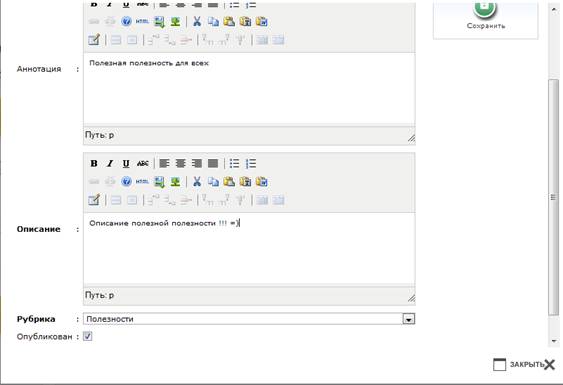
Ставим галочку опубликовано и нажимаем на кнопку сохранить.
II. Редактирование публикации
Редактирование содержание окна осуществляется при наведении на гиперссылку «Редактировать», после чего открывается диалоговое окно. Диалоговое окно содержит панель инструментов, изображенную на рис.4
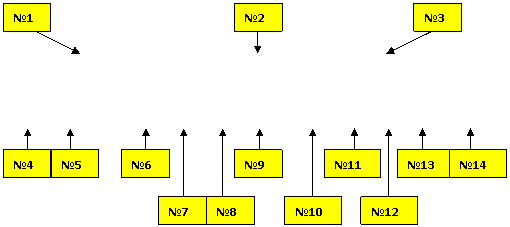 |

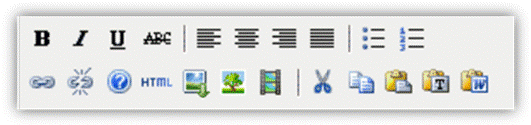
Рис. 4 – Панель инструментов
На рис. 4 изображена панель инструментов. Приведенная нумерация будет использована во всем документа в следующем формате: (№__ рис.4).
№ 1 – Полужирный, Курсив, Подчеркнутый, Зачеркнутый
№ 2 – По левому краю, По центру, По правому краю, По ширине
№ 3 – Маркированный список, Нумерованный список
№ 4 – Вставить/редактировать ссылку
№ 5 – Удалить ссылку
№ 6 – Редактировать HTML-код
№ 7 – Вставить загруженное изображение
№ 8 – Вставить/редактировать изображение
№ 9 – Вставить видео (если модуль подключен)
№ 10 – Вырезать
№ 11 – Копировать
№ 12 – Вставить
№ 13 – Вставить только текст
№ 14 – Вставить из Word
После того, как мы нажали кнопку сохранить, появляется возможность загрузки рисунков и файлов для скачивания для этого нам необходимо нажать на соответствующую ссылку под кнопкой сохранить.
1. Работа с загруженными изображениями
После загрузки изображения вы можете осуществлять следующий перечень действий (рис. 1):
· Изменение (изменение наименования, замена изображения),
· Скрыть изображение либо опубликовать,
· Удалить изображение.
Данные действия реализуются при нажатии соответствующей гиперссылки рядом с необходимым изображением ((1) рис. 16).


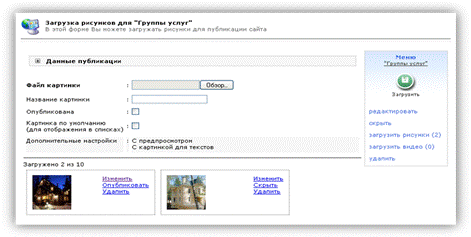
Рис. 16 – Работа с загруженными изображениями
2. Размещение изображений в тексте
Для загрузки и размещение изображения в тексте необходимо поставить курсор мыши в необходимое место по тексту и нажать кнопку «Вставить загруженное изображение» (№ 7 рис.4).
При нажатии данной кнопки открывается диалоговое окно (рис. 17).




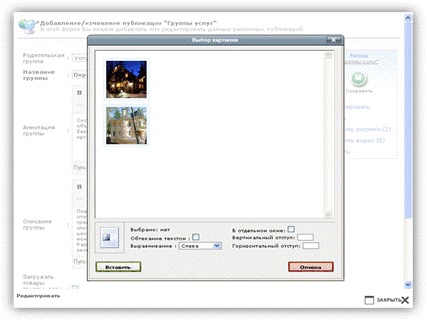
Рис. 17 – Диалоговое окно «Выбор рисунка»
Для вставления изображения необходимо выполнить следующие действия:
1. Выбор рисунка (нажатие курсором мыши на представленные (загруженные) изображения (1),
2. Определение параметров (2):
a. Обтекание текстом позволяет размещать изображение по тексту,
b. Выравнивание изображения по определенному краю,
c. Открытие изображения в оригинальном виде в дополнительном окне,
d. Определение вертикальных и горизонтальных отступов от изображения.
3. Вставление рисунка (3).
Вставленное изображение возможно редактировать. Для этого необходимо нажатием курсора мыши выделить изображение в тексте и нажать кнопку «Вставить/редактировать изображение» (№ 8 рис.4) и откроется диалоговое окно (рис. 18).

Рис.18 – Диалоговое окно «Вставить/редактировать изображение»
В диалоговом окне вы можете:
· Изменить адрес изображения (для этого нужно скопировать адрес из адресной ссылки одного из загруженных изображений),
· Изменить описание изображения,
· Добавить/изменить выравнивание изображения,
· Определить его размеры (высоту и ширину),
· Добавить границу, а также отступ по вертикали и горизонтали.
После введения необходимых изменений нажмите кнопку «Обновить». Для приостановления изменений – кнопку «Отменить».
3. Работа с загруженными файлами может осуществляться в следующих направлениях:
· Загрузка файлов на сайт
Нажмите ссылку «Загрузить файлы». В диалоговом окне нажмите «Обзор» и укажите месторасположение файла на компьютере, заполните поля, поставьте галочку «Опубликовать» и нажмите «Сохранить» (рис. 19).
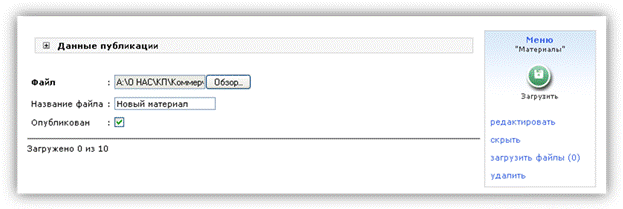
Рис. 19 – Загрузка файлов
· Изменение загруженных файлов
Возможно изменить все параметры у загруженных файлов. Для изменения файлов нажмите ссылку «Изменить» у того файла, с которым вы собираетесь работать (рис. 20).


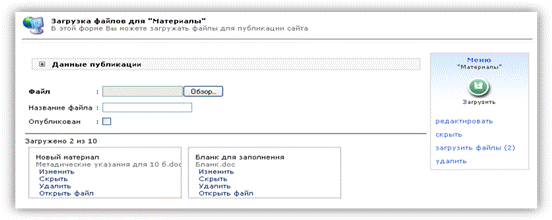
Рис. 20 – Изменение загруженных файлов
Совершите необходимые изменения и нажмите «Сохранить».
