

Партнерка на США и Канаду по недвижимости, выплаты в крипто
- 30% recurring commission
- Выплаты в USDT
- Вывод каждую неделю
- Комиссия до 5 лет за каждого referral
Работа с Абонентским Пунктом
1. Выгрузка отчетных форм из Системы
Абонентский пункт – это учреждение, работающее без подключения к Центральному Серверу.
1.1. Единичная выгрузка отчетной формы в Абонентский пункт
Для экспорта единичной отчетной формы в Абонентский пункт следует зайти вкладку «Отчетные формы» выбрать в ней подходящий отчетный период, указать в цепочке сдачи отчетности свое учреждение и открыть требуемую отчетную форму. После чего во вкладке открытой формы на панели инструментов вызвать пункты меню [Меню/ Экспорт данных/ Экспорт Абонентского пункта].
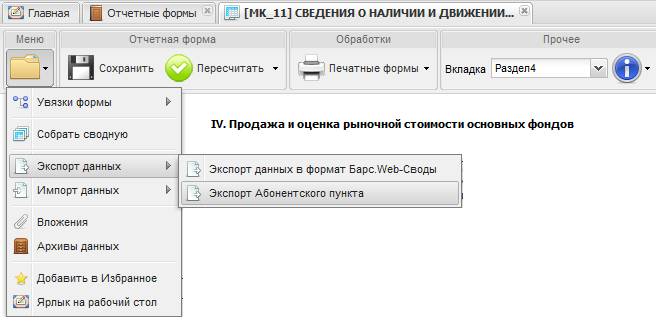
Рис. 1. Экспорт Абонентского пункта
После чего открывается информационное сообщение с предложением сохранить файл в формате *.xls. Далее в окне «Сохранить как…» следует выбрать папку, в которую сохранится выбранная отчетная форма.
После выбора папки следует нажать кнопку «Сохранить», в результате чего форма экспортируется в указанную папку в формате *.xls.
После того, как вы сохранили абонентский пункт на своем компьютере, закрываем форму и выходим из системы.
Далее следует отредактировать форму, открыв ее в Excel. Для правильной работы формы следует произвести следующую настройку:
1) Для Microsoft Office 2003: в окне редактирования отчетной формы следует выбрать пункт [Сервис/ Параметры], после чего открывается окно «Параметры», в котором следует выбрать закладку «Безопасность». Далее следует нажать на кнопку «Безопасность макросов», после чего в открывшемся окне «Безопасность» в закладке «Уровень безопасности» следует установить «флажок» в поле «Низкая», после чего нажать кнопки «ОК».
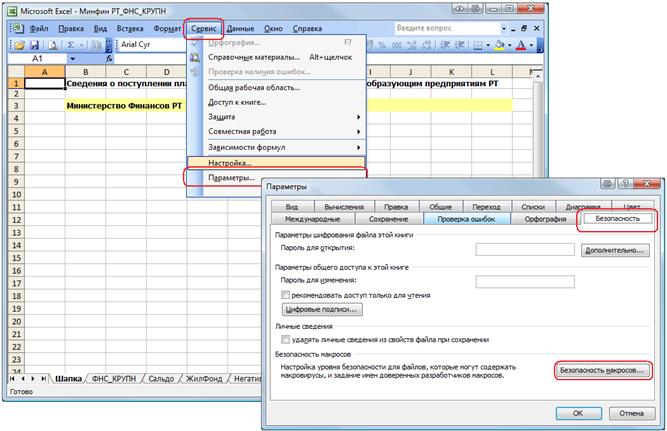
Рис. 2. Настройка макросов для MC Office 2003. Шаг 1

Рис. 3. Настройка макросов MC Office 2003. Шаг 2
2) Для Microsoft Office 2007: в окне редактирования отчетной формы следует во всплывающем окне предупреждения Системы нажать на кнопку «Параметры…».
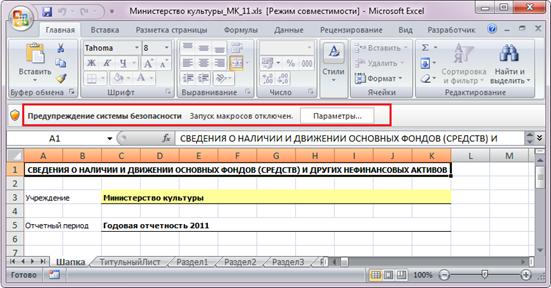
Рис. 4. Предупреждение системы безопасности
В открывшемся окне «Параметры безопасности» установить «флажок» в поле выбора параметра «Включить это содержимое» и нажать на кнопку «ОК».
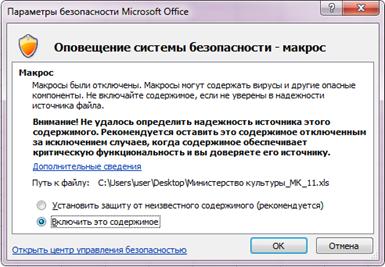
Рис. 5. Подключение макросов
1.2. Выгрузка нескольких отчетных форм в рамках одного учреждения
Для экспорта нескольких отчетных форм в Абонентский пункт необходимо во вкладке «Отчетные формы» в цепочки сдачи отчетности выбрать отчетный период и учреждение, в рамках которого будет осуществлена массовая выгрузка форм. Далее в списке отчетных форм необходимо одиночным нажатием кнопки мыши, удерживая клавишу <Ctrl>, выделить строки отчетных форм, подлежащих экспорту.
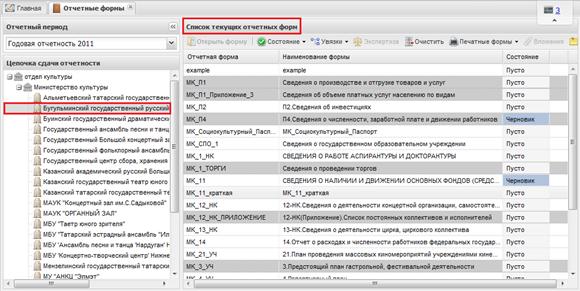
Рис. 6. Определение экспортируемых отчетных форм
Затем на панели инструментов вкладки «Отчетные формы» необходимо выбрать [Экспорт данных/ Экспорт Абонентского пункта].
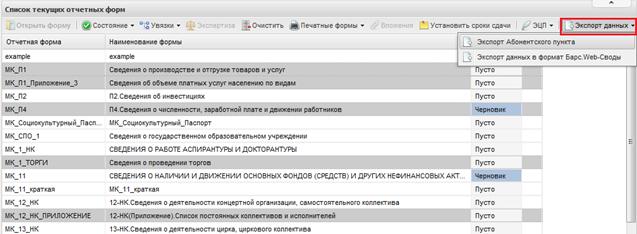
Рис. 7. Вызов меню экспорта отчетных форм
После чего откроется информационное сообщение с предложением сохранить архив файлов в формате *.xls. Для сохранения архива следует нажать на кнопку «Сохранить» и далее в окне «Сохранить как…» выбрать папку, в которую сохранится выбранная форма. Затем необходимо нажать на кнопку «Сохранить», в результате чего форма экспортируется в указанную папку.
Далее требуется разархивировать сохраненный архив, для этого следует выполнить следующую последовательность действий:
1) Открыть папку, в которую был сохранен архив;
2) Нажатием правой кнопкой мыши по загруженному файлу вызвать контекстное меню и выбрать пункт [Извлечь в текущую папку].
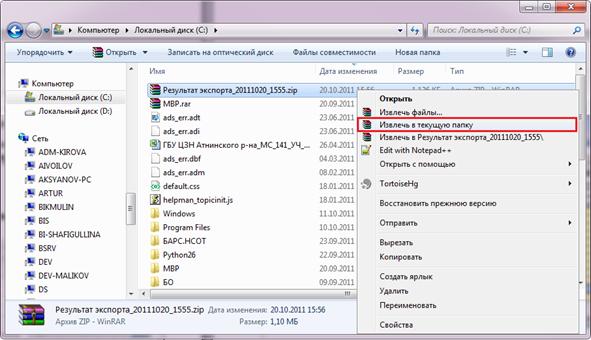
Рис. 8. Вызов контекстного меню
После чего все файлы архива будут извлечены в текущую папку.
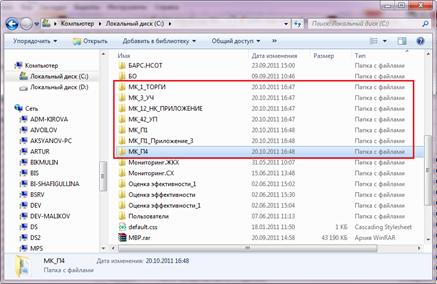
Рис. 9. Разархивированные файлы
Открытие разархивированных файлов аналогично открытию файлов в п. п. 1)-2) п.1.1.
2. Заполнение отчетных форм при помощи Абонентского пункта
Отчетная форма в формате *.xls имеет несколько закладок. Переход между закладками осуществляется с помощью нажатия по ним левой кнопкой мыши.
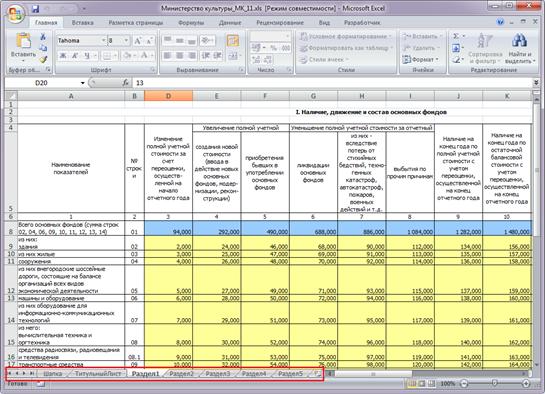
Рис. 10. Закладки отчетной формы
Первая закладка содержит шапку отчетной формы, в которой содержатся сведения о названии отчетной формы, ее отчетном периоде и учреждении, которое ее заполняет.
Остальные закладки формы содержат либо статическую таблицу формы (то есть количество столбцов и строк в таблице фиксировано), либо динамическую таблицу (субтаблицу) формы (количество строк может изменяться).
· В статических таблицах поля, выделенные желтым цветом (поля ввода значений с клавиатуры) (1), подлежат редактированию. Поля, выделенные синим цветом (автоблоки) (2), заполняются автоматически после нажатия на кнопку «Пересчитать» и поля, выделенные белым цветом, не подлежат редактированию. Значения автоблоков высчитываются Системой на основании формул, заданных Администратором в Дизайнере форм, формулы расчета отображаются в строке состояния.
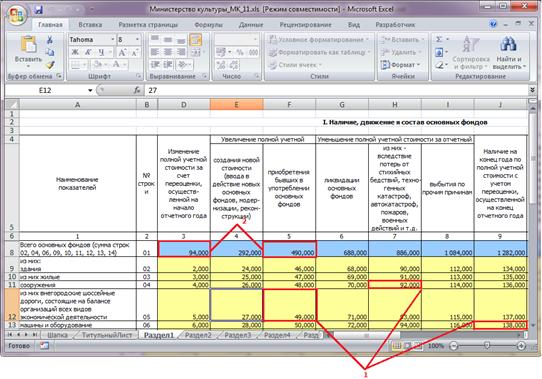
Рис. 11. Статическая таблица формы
· Для редактирования динамической таблицы следует дважды нажать на ячейку «Строки» (3) левой кнопкой мыши, после чего открывается субтаблица, в которой следует добавить или удалить строки. Если при нажатии кнопка не появляется, то следует проверить включены ли макросы (см. Рис. 3 - Рис. 5).
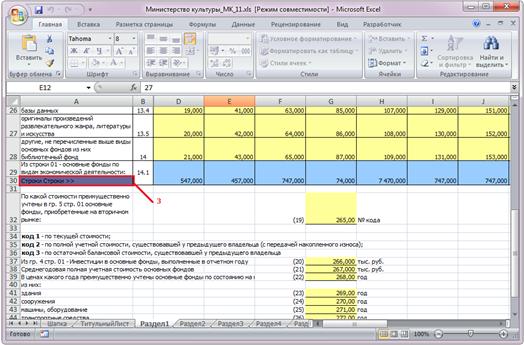
Рис. 12. Динамическая таблица формы
Субтаблица открывается в отдельной закладке документа.
Для добавления строки следует нажать на кнопку  (4), для удаления строки необходимо воспользоваться кнопкой
  (5). Возвращение к динамической таблице осуществляется нажатием на ячейку (7), расположенную между кнопками удаления и перехода к справочнику
  (6).
(6).
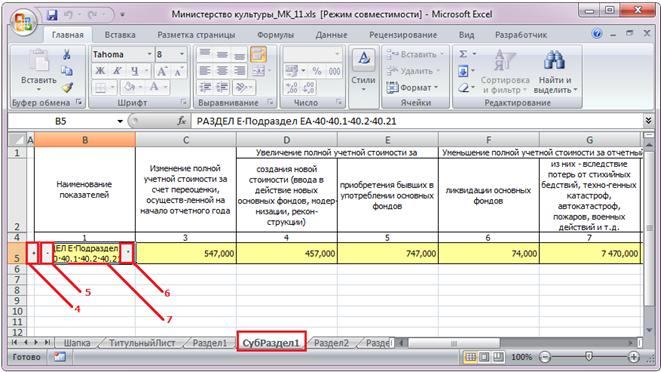
Рис. 13. Элементы динамической таблицы формы
Поля новой строки субтаблицы заполняются с клавиатуры. При заполнении полей, содержащих справочники, следует нажать на кнопку , после чего в отдельной закладке Абонентского пункта открывается справочник, в котором нужно выбрать подходящее значение при помощи двойного нажатия левой кнопкой мыши на соответствующей записи списка.
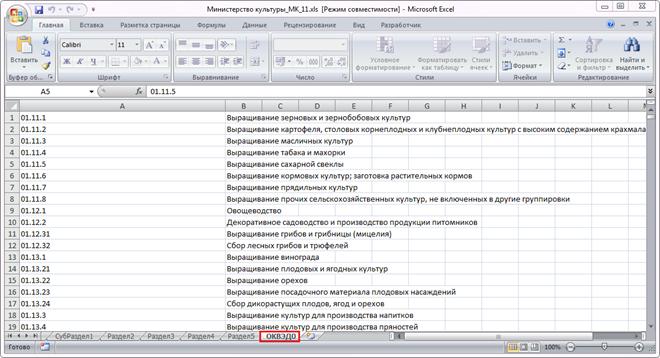
Рис. 14. Справочник динамической таблицы формы
Выбора значения из справочника осуществляется двойным нажатием мыши по выбранной записи, в результате чего она будет добавлена с субтаблицу.
Для сохранения всех введенных значений необходимо нажать на кнопку «Сохранить»  , расположенную на панели инструментов окна программы Microsoft Excel.

Рис. 17. Панель инструментов окна программы Microsoft Excel
3. Загрузка отчетных форм в Систему
Для импорта единичной отчетной формы следует зайти в список текущих отчетных форм и открыть отчетную форму, в которую будут загружать сведения из Абонентского пункта. После чего находясь на панели инструментов вызвать пункты меню [Меню/ Импорт данных/ Импорт Абонентского пункта].
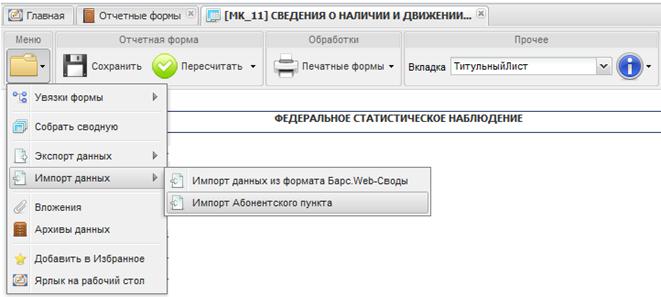
Рис. 15. Экспорт Абонентского пункта
Далее в открывшемся окне «Импорт Абонентского пункта» при помощи кнопки «Обзор» следует указать загружаемый из Абонентского пункта файл. Затем для запуска процесса импорта следует нажать на кнопку «Выполнить импорт».
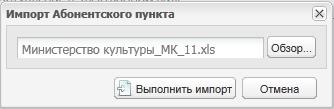
Рис. 16. Окно «Импорт Абонентского пункта»
Перед тем как запустить процесс импорта Система предупреждает о том, что сведения, находящиеся на данный момент в электронной форме, будут удалены и вместо них будут загружены данные из Абонентского пункта. Если Пользователь согласен заменить сведения, то в окне «Подтверждение» необходимо нажать на кнопку «ОК».
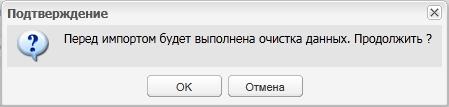
Рис. 17. Информационное сообщение
По окончании процесса загрузки файлов Системы выдаст сообщение об успешном завершении операции импорта.
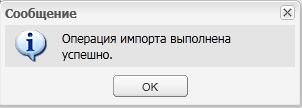
Рис. 18. Сообщение об успешном завершении операции импорта
