

Партнерка на США и Канаду по недвижимости, выплаты в крипто
- 30% recurring commission
- Выплаты в USDT
- Вывод каждую неделю
- Комиссия до 5 лет за каждого referral
Министерство образования и науки Российской Федерации
Федеральное агентство по образованию
Государственное образовательное учреждение
высшего профессионального образования
«Комсомольский-на-Амуре государственный технический университет»
Кафедра «Промышленное и гражданское строительство»
Основы работы в системе «AUTOcad 2007»
Часть 2
Методические указания к выполнению лабораторных работ
по дисциплинам «Информатика»,
«Практикум по компьютерной технике»
для студентов специальностей
120303
всех форм обучения

Комсомольск-на-Амуре 2008
 УДК 681.3
Основы работы в системе «AutoCad 2007» : в 2 ч. Ч. 2 : методические указания к выполнению лабораторных работ по дисциплинам «Информатика», «Практикум по компьютерной технике» для студентов специальностей 120303 всех форм обучения / сост. : , . – Комсомольск-на-Амуре : ГОУВПО «КнАГТУ», 2008. – 32 с.
В методических указаниях изложены краткие сведения о работе в системе AutoCAD со слоями, размерами и текстовыми надписями. Приведен порядок выполнения лабораторных работ 2 и 3.
Печатается по постановлению редакционно-издательского совета ГОУВПО «Комсомольский-на-Амуре государственный технический университет».
Согласовано с отделом менеджмента качества.
Рецензент
Редактор ________________________________________________________________
Подписано в печать 23.12.2008.
Формат 60 ´ 84 1/16. Бум. тип. № 3. Печать офсетная.
Усл. печ. л. 1,86. Уч.-изд. л. 1,80. Тираж 100. Заказ 22050. Бесплатно.
Редакционно-издательский отдел Государственного образовательного
учреждения высшего профессионального образования
«Комсомольский-на-Амуре государственный технический университет»
Комсомольск-на-Амуре, пр. Ленина, 27.
Полиграфическая лаборатория Государственного образовательного
учреждения высшего профессионального образования
«Комсомольский-на-Амуре государственный технический университет»
Комсомольск-на-Амуре, пр. Ленина, 27.
Введение
В настоящей (второй) части методических указаний изложены основные сведения по созданию слоев, текстовых надписей, простановке размеров в системе «AutoCAD 2007». Здесь же приведен порядок выполнения лабораторных работ 2 и 3:
1) Лабораторная работа 2 «Построение плана участка».
Построение по координатам точек плана участка, вычисление периметра, площади участка, внутренних углов.
2) Лабораторная работа 3 «Определение геометрических характеристик сечения».
Построение сечения, нахождение центра тяжести сечения, вычисление основных геометрических характеристик сечения.
Решение задач в лабораторных работах выполняется в нескольких программах:
1) Система AutoCAD.
С помощью этой программы выполняются обе лабораторные работы: производится построение плана участка, построение сечения, оформление чертежей, а также с помощью встроенных функций системы AutoCAD вычисляются основные геометрические характеристики.
2) Программа MathCAD.
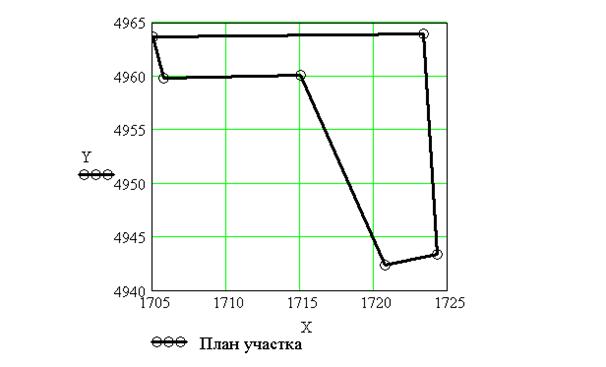
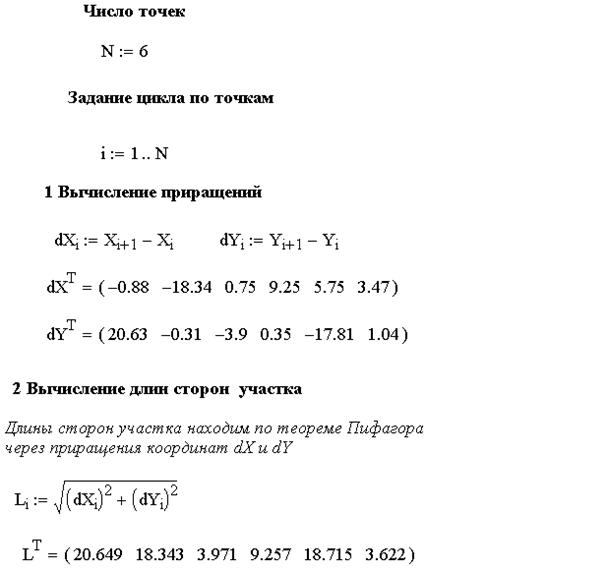
С помощью этой программы выполняются обе лабораторные работы. Здесь, в отличие от системы AutoCAD, все вычисления имеют аналитический характер. План участка в лабораторной работе 2 строится с помощью встроенного графического процессора программы. Чертеж сечения, рассчитываемого в лабораторной работе 3, переносится из системы AutoCAD с использованием клавиши PrintScreen и промежуточной обработки рисунка в программе Paint.
3) Программа Excel.
С помощью этой программы выполняются обе лабораторные работы. Так же, как и в программе MathCAD, здесь вычисления имеют аналитический характер. План участка в лабораторной работе 2 строится с помощью точечного графика, соединенного прямыми отрезками. Чертеж сечения, рассчитываемого в лабораторной работе 3, переносится из системы AutoCAD с использованием клавиши PrintScreen и промежуточной обработки рисунка в программе Paint.
4) Программа «Инженерный калькулятор».
С помощью этой программы выполняется контроль правильности вычислений в лабораторной работе 3. Окно результатов расчетов (геометрические характеристики сечения) переносится из программы «Инженерный калькулятор» в программу Excel с использованием клавиши PrintScreen и промежуточной обработки рисунка окна в программе Paint.
Результаты расчетов во всех программах должны полностью совпасть!!!
Целью выполнения лабораторных работ (помимо получения знаний и навыков работы в различных программах) является следующая задача: с младших курсов приучить студентов контролировать решение задач. Данная технология контроля правильности вычислений путем решения задачи несколькими методами в дальнейшем используется и на старших курсах при решении прикладных расчетных задач.
1 Свойства объектов и слои
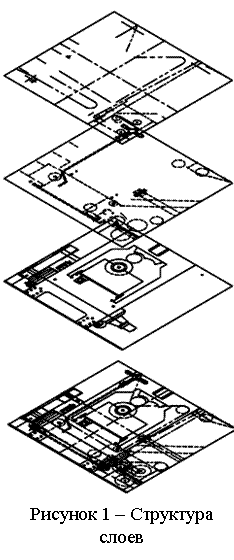 Для структурирования графической информации в системе AutoCAD применяется полезный и удобный способ, основанный на технике слоев. Слой – это мощное средство для логической группировки данных, подобное наложению друг на друга прозрачных калек с фрагментами чертежа. Таким образом, чертеж представляется в виде неограниченного множества слоев, на каждом из которых могут быть размещены различные объекты. Слой может отображаться на экране монитора отдельно или в комбинации с другими слоями, он может быть включен, выключен или заблокирован для редактирования.
Каждый слой имеет свое имя и характеризуется цветом, типом и толщиной линий, которые устанавливаются для всех объектов, принадлежащих слою. Кроме того, каждому слою может быть разрешен или запрещен вывод объектов, принадлежащих слою, на устройство печати. Поэтому вместо того чтобы указывать эти свойства для каждого объекта, можно пользоваться их значениями для данного слоя, если они соответствуют вашим желаниям.
Слои подобны лежащим друг на друге прозрачным листам кальки (рисунок 1). На различных слоях группируются различные типы данных рисунка. Любой графический объект рисунка обладает такими свойствами, как цвет, тип и вес (толщина) линии, стиль печати. При создании объекта значения этих свойств берутся из описания слоя, на котором он создается. При необходимости свойства любого объекта можно изменить. Использование цвета позволяет различать сходные элементы рисунка. Применение линий различных типов помогает быстро распознавать такие элементы, как осевые или скрытые линии. Вес (толщина) линии определяет толщину начертания объекта и используется для повышения наглядности рисунка. Расположение объектов на различных слоях позволяет упростить многие операции по управлению данными рисунка.
Построенные объекты всегда размещаются на определенном слое. Например, один слой может содержать несущие конструкции, стены, перегородки здания, другой слой – коммуникации, электрику и т. п., а третий – мебель, элементы дизайна и т. д. Таким образом, комбинируя различные сочетания слоев, можно компоновать необходимые комплекты конструкторской документации.
Слои могут применяться по умолчанию, а также определяться и именоваться самим пользователем. С каждым слоем связаны заданные цвет, тип, вес (толщина) линии и стиль печати. Размещая различные группы объектов на отдельных слоях, можно структурировать рисунок. Послойная организация чертежа упрощает многие операции по управлению его данными.
Например, можно создать отдельный слой для размещения осевых линий, назначить ему голубой цвет и штрихпунктирный тип линии CENTER. Впоследствии, если потребуется построить осевую линию, достаточно переключиться на этот слой и начать рисование. Таким образом, перед каждым построением осевых линий не требуется вновь устанавливать их цвет и тип. Кроме того, при необходимости отображение слоя можно отключить. Возможность использования слоев – одно из главнейших преимуществ рисования в среде AutoCAD перед черчением на бумаге.
Управление установками свойств слоев осуществляется в диалоговом окне Диспетчер свойств слоев, показанном на рисунке 2. Оно загружается из падающего меню Формат † Слой... или щелчком по пиктограмме  на панели инструментов Слои.

Рисунок 2 – Диалоговое окно управления слоями
При создании нового рисунка автоматически создается слой, названный 0, которому присваиваются белый (черный) цвет, непрерывный тип линии Continuous (сплошная), вес (толщина) линии По умолчанию, по умолчанию соответствующий толщине 0.25 мм. Этот слой не может быть удален и переименован.
Слои обладают следующими свойствами:
1) Статус – состояние слоя.
2) Имя – имя слоя. Состоит из алфавитно-цифровой информации, включающей специальные символы и пробелы.
3) Вкл(выкл) – видимость слоя. При этом на экране изображаются только те примитивы, которые принадлежат видимому слою, однако примитивы в скрытых слоях являются частью рисунка и участвуют в регенерации.
4) Заморозить – замораживание слоя. Означает отключение видимости слоя при регенерации и исключение из генерации примитивов, принадлежащих замороженному слою.
5) Блокировать – блокировка слоя. Примитивы в блокированном слое отображаются, но их нельзя редактировать. Блокированный слой можно сделать текущим, рисовать в нем, замораживать и применять к его примитивам команды справок и объектную привязку.
6) Цвет – цвет примитивов заданного слоя.
7) Тип линий – тип линии, которой будут отрисовываться все примитивы, принадлежащие слою.
8) Вес линий – вес (толщина) линии, которой будут отрисовываться все примитивы, принадлежащие слою.
9) Стиль печати – стиль печати для заданного слоя.
10) Печать – разрешение/запрет вывода слоя на печать.
Для создания нового слоя необходимо щелкнуть мышью по пиктограмме  , находящейся в верхней части диалогового окна управления слоями, показанного на рисунке 2; создается слой, по умолчанию названный Слой 1. Далее все новые слои автоматически именуются Слой 2, Слой 3 и т. д. – в порядке их создания. Чтобы присвоить слою уникальное имя, необходимо двойным щелчком мыши по текущему названию активизировать поле ввода текста, а затем набрать имя с клавиатуры и нажать клавишу Enter.
Если при создании нового слоя выделен один из имеющихся, то новый слой наследует его свойства. При необходимости свойства нового слоя можно изменить.
Все вновь создаваемые в AutoCAD объекты размещаются на текущем слое. При установке нового текущего слоя все объекты будут создаваться на нем с использованием назначенных ему цвета и типа линии.
Для того чтобы сделать слой текущим, необходимо установить указатель мыши в графе Статус соответствующего слоя и щелкнуть по пиктограмме  , находящейся в верхней части диалогового окна управления слоями (см. рисунок 2).
Назначение цвета слою.
Присвоение цветов слоям осуществляется в диспетчере свойств слоев, показанном на рисунке 2. Для чего необходимо щелкнуть мышью по пиктограмме Цвет соответствующего слоя. При этом загружается диалоговое окно Выбор цвета, предлагающее выбрать оттенок из палитры (рисунок 3). Можно ввести либо его имя, либо номер в таблице индексов цветов.
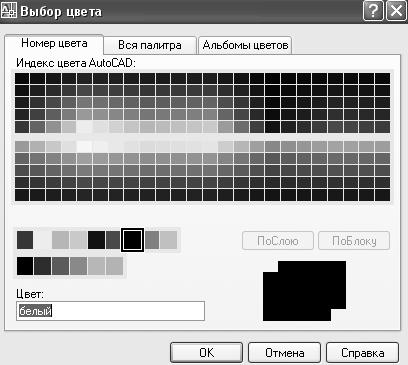
Рисунок 3 – Диалоговое окно выбора цвета
Назначение типа линии слою.
Применение различных типов линий – еще один способ визуального представления информации. Различные типы линий отражают их разное назначение. Тип линии описывается повторяющейся последовательностью штрихов, точек и пробелов. Линии сложных типов, кроме того, могут включать в себя различные символы. Пользователь имеет возможность создавать собственные типы линий.
Назначение типа линии слою осуществляется в диспетчере свойств слоев. Для этого необходимо щелкнуть мышью по пиктограмме Тип линии соответствующего слоя.
В открывшемся диалоговом окне Выбор типа линий, показанном на рисунке 4, выбирается подходящий тип линии.
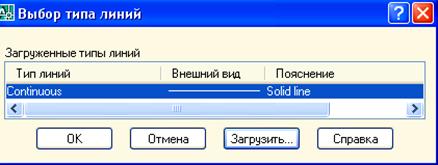
Рисунок 4 – Диалоговое окно установки типа линии
Если в предлагаемом списке нет нужного варианта, следует подгрузить его, щелкнув мышью по кнопке Загрузить... и указав в открывшемся диалоговом окне Загрузка/перезагрузка типов линий подходящий образец линии (рисунок 5). Затем, вернувшись в диалоговое окно Выбор типа линии, установить указатель мыши на требуемый тип линии.
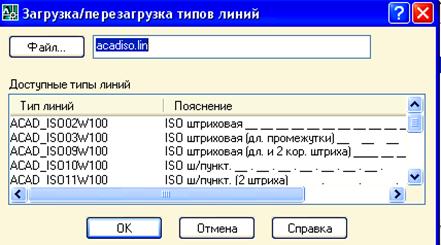
Рисунок 5 – Диалоговое окно загрузки различных типов линий
Назначение веса (толщины) линии слою.
Веса линий определяют толщину начертания объектов и используются при выводе объектов как на экран, так и на печать. Назначение слоям и объектам различных весов позволяет повысить наглядность рисунка. Веса линий можно выбирать из определенного ряда значений, среди которых есть специальный вес под названием По умолчанию, соответствующий толщине 0.25 мм.
Вес линии устанавливается в диспетчере свойств слоев. Для этого необходимо щелкнуть мышью по пиктограмме Вес линии соответствующего слоя, а затем в раскрывшемся диалоговом окне Вес линии выбрать из списка подходящее значение (рисунок 6).
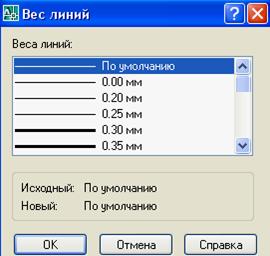
Рисунок 6 – Диалоговое окно установки веса линии
Использование свойств слоев.
Имеется возможность присваивать свойства как слоям, так и непосредственно объектам рисунка. При построении нового объекта ему автоматически назначаются цвет, тип и вес линии, а также стиль печати По слою. Если свойство объекта имеет специальное значение По слою, фактическое значение этого свойства определяется параметром того слоя, на котором находится объект. Например, при построении на слое, которому назначены зеленый цвет, тип линии Сплошная и вес линии 0.25, новый объект отображается с использованием именно этих значений.
Применение специального значения По слою, доступного для таких свойств объекта, как цвет, тип линии и вес линии, упрощает управление объектами рисунка.
Если необходимо, любому объекту можно присвоить цвет, тип линии, вес линии или стиль печати, отличный от соответствующего свойства слоя, на котором располагается объект. Свойство объекта может иметь какое-либо определенное значение (например, «красный» для цвета). Новое значение свойства объекта используется вместо соответствующего свойства слоя до тех пор, пока этому свойству не будет возвращено значение По слою.
При выборе значения По слою свойства новых объектов используют стандартные значения до тех пор, пока объекты не будут объединены в блок. После создания блока из таких объектов значения их свойств определяются свойствами слоя, в который вставляется блок.
2 ТЕКСТОВЫЕ НАДПИСИ
С каждой текстовой надписью в AutoCAD связан некоторый текстовый стиль. При нанесении надписей используется текущий стиль, в котором заданы шрифт, высота, угол поворота, ориентация и другие параметры. В одном рисунке можно создавать и использовать несколько текстовых стилей.
Создание и модификация текстового стиля производятся в диалоговом окне Text Style, вызываемом из падающего меню Формат † Текстовый стиль. На рисунке 7 приведен стиль текст, созданный с помощью кнопки Новый.
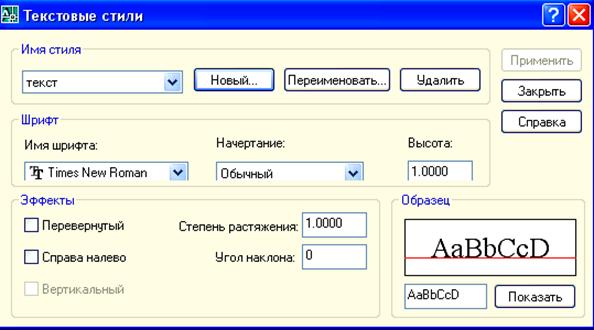
Рисунок 7 – Диалоговое окно текстовых стилей
Текстовые надписи в AutoCAD могут создаваться с помощью двух основных инструментов панели Черчение:  – однострочный текст;
  – многострочный текст. Большие возможности пользователю предоставляет многострочный текст. При вызове этой команды на экране появляются окно с линейкой для набора текста и панель форматирования текста (рисунок 8).
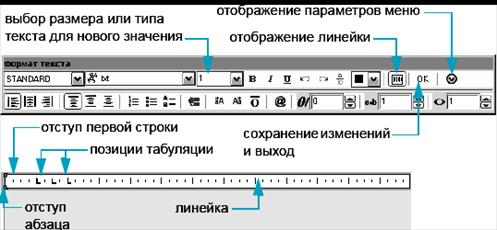
Рисунок 8 – Окно текстового редактора
3 РАЗМЕРЫ
На рисунке 9 приведены названия наиболее часто используемых типов размеров. В лабораторных работах необходимо будет использовать три основных размерных типа: линейный – для нанесения горизонтальных и вертикальных размеров; вписанный – для нанесения размеров наклонных отрезков; угловой – для вывода углов многоугольника.

Рисунок 9 – Окно панели размер
В изображения размеров входят следующие основные элементы:
· размерная линия – линия со стрелками на концах, выполненная параллельно соответствующему измерению;
· размерные стрелки – стрелки, засечки или произвольный маркер, определяемый как блок, для обозначения концов размерной линии;
· размерный текст – текстовая строка, содержащая величину размера и другую информацию.
Каждому размерному объекту назначается размерный стиль. Установка новых размерных стилей выполняется с помощью команд меню Формат † Размерный стиль. На рисунке 10 приведены параметры размерного стиля, соответствующего строительным чертежам.
Внесены следующие основные изменения в стандартный стиль. В закладке Линии отступ от объекта принят равным нулю. В закладке Символы и стрелки стрелки на концах размерной линии заменены на наклонные линии.
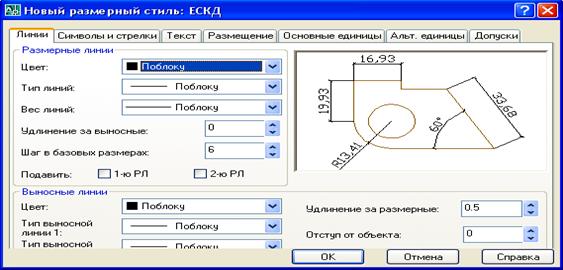
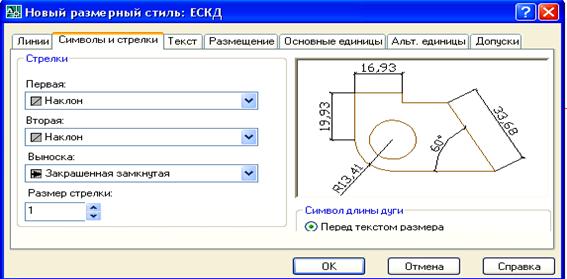
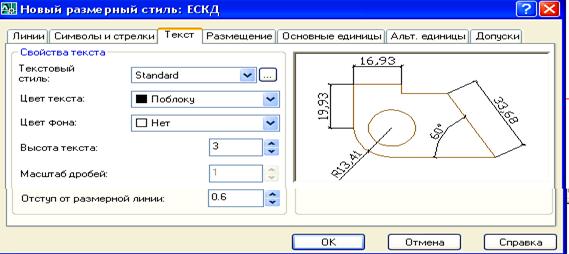
Рисунок 10 – Диалоговое окно настройки размерного стиля
4 ЛАБОРАТОРНЫЕ РАБОТЫ
4.1 Настройка чертежей
Каждая лабораторная работа начинается с создания начальной настройки чертежа: создания слоев, текстовых и размерных стилей.
Откройте окно диспетчера слоев, щелкнув левой кнопкой по кнопке  на панели Слои. Создайте в этом окне четыре новых слоя с параметрами, приведенными в таблице 1.
Таблица 1 – Слои
Name (имя слоя) | Color (цвет) | Linetype (тип линии) | Lineweight (ширина линии) |
0 | White – белый | Continuous | Default |
Основная-06 | Blue – синий | Continuous | 0,6 мм |
Тонкая-02 | Red – красный | Continuous | 0,2 мм |
Размеры-04 | Green – зеленый | Acad_Iso 02w100 | 0,4 мм |
Текст | №8 – серый | Continuous | Default |
С помощью команд меню формат создайте текстовые и размерные стили, указанные в разделах 3 и 4.
4.2 Лабораторная работа 2 «Построение плана участка»
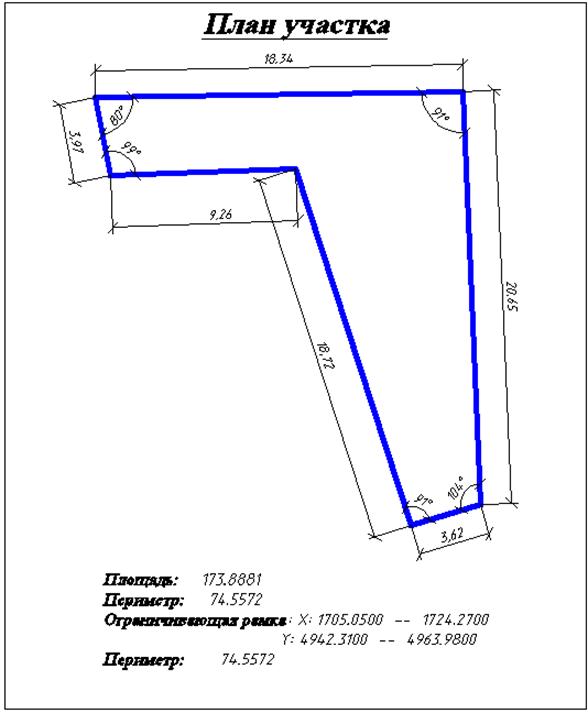
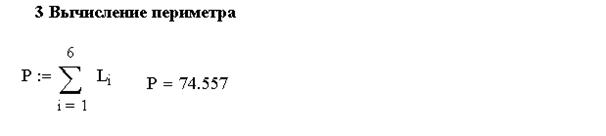
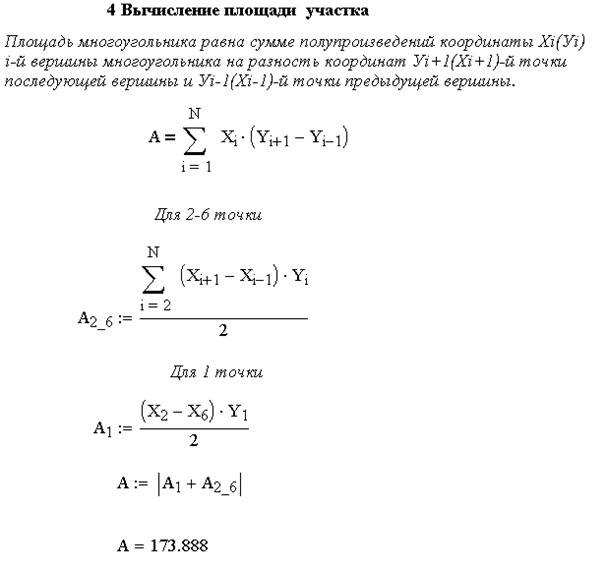
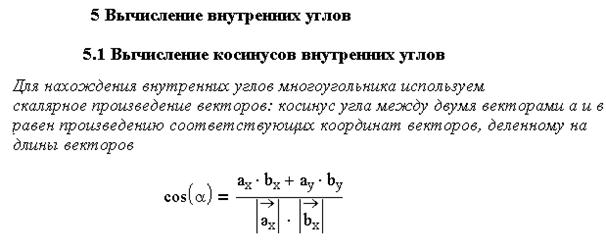
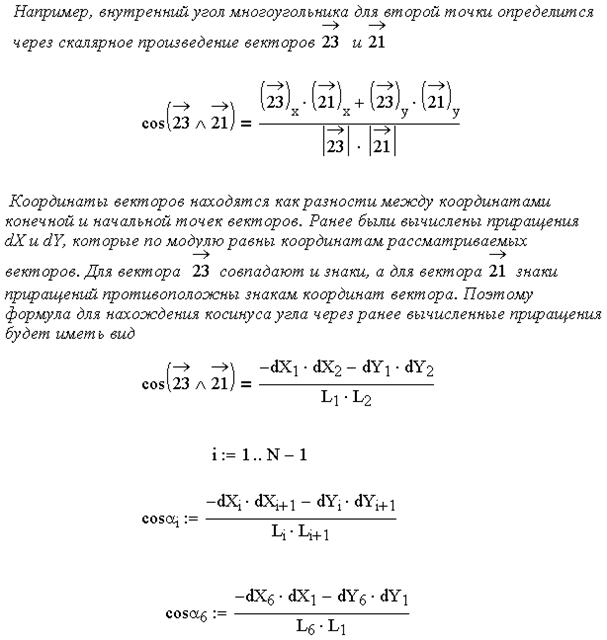
Задание: построить план участка, имеющего шесть вершин, вычислить его геометрические характеристики (периметр, площадь) и оформить согласно образцу, приведенному в приложении А.
Ниже приведен порядок действий пользователя при выполнении большей части лабораторной работы.
Этапы и операции | Команда и ее инструмент | Ваши действия (основное сообщение в командной строке – без альтернативных вариантов) | Рекомендации и комментарии |
1 Построение замкнутого контура | |||
Активизация команды линия |
| ЛК на кнопку линия (панель Черчение) КС:Первая точка | См. примечание 1 |
Задание первой точки многоугольника | КС: 1724.27,4943.5 ∟ КС:Следующая точка: | См. примечание 2 | |
Задание остальных точек многоугольника | Введите далее последовательно координаты остальных пяти точек многоугольника КС:Команда: Следующая точка: | Созданные точки не будут отображаться на экране, так как значения их координат выходят за рамки пределов листа, устанавливаемого по умолчанию | |
Создание замкнутого контура | Замкните контур (соедините последнюю точку с первой) КС: З ∟ | В командной сроке введите букву русского алфавита З (замкнуть) | |
2 Приближение построенного многоугольника | |||
Выбор команды окно зуммировать все |
| ЛК команды меню Вид † Зумирование † Все | В левом верхнем углу должен появиться контур многоугольника в очень мелком масштабе |
Выбор команды окно зуммирования |
| ЛК команды меню Вид † Зумирование † Окно | |
Приближение построенного контура | Растяните вокруг контура "резиновое окно" (ЛК, растягивание окна, ЛК) | Контур должен занять большую часть экрана (см. примечание 3) | |
3 Нанесение размеров на план участка | |||
Вывод на экран панели размеры |
| ПК в любой точке из панелей программы и в открывшемся контекстном меню ЛК на имя панели Размер | На экране должна появиться панель Размер |
Простановка размеров |
| С помощью инструментов Вписанный и Угловой проставьте все необходимые линейные и угловые размеры | См. образец - приложение А |
4 Создание области | |||
Активизация команды область |
| ЛК на кнопку область (панель Черчение) КС: Выберите объекты: | Область необходима для вычисления периметра и площади |
Выбор всех сторон многоугольника | ЛК последовательно на все стороны многоугольника ∟ | Линии контура выделятся – станут пунктирными | |
Завершение команды | ∟ КС:Создана 1 область | Выделение прямоугольника снимется | |
5 Получение сведений о плане участка | |||
Активизация запроса геометрия | ЛК команды меню Сервис† Сведения † Геометрия и масса КС: Выберите объекты: | ||
Выбор области | ЛК на любую точку контура многоугольника | Многоугольник выделится пунктиром | |
Вызов текстового окна | ∟КС:Записать результаты анализа в файл? | Появится текстовое окно с результатами запроса о геометрии плана участка | |
Скопируйте данные о площади и периметре из текстового окна в буфер ПК | |||
Завершение команды | Закройте текстовое окно и завершите команду ∟ | ||
6 Создание текстовых надписей | |||
Создайте две текстовые надписи согласно образцу (см. приложение А): название чертежа и данные о геометрии чертежа | |||
7 Перенос объектов на соответствующие слои | |||
С помощью диспетчера слоев перенесите все объекты на соответствующие слои |


Примечания:
1) Введем условные обозначения:
КС – командная строка;
ЛК – щелчок левой кнопкой мыши;
ПК – щелчок правой кнопкой мыши;
∟ – нажатие клавиши ввода ENTER.
2) Обратите внимание: разделитель дробной части – точка; разделитель координат х и у – запятая. Используемые координаты – абсолютные.
3) Если после первого зумирования (приближения) контур занял малую часть экрана, еще раз повторите команду приближения.
4.3 Лабораторная работа 3 «Определение геометрических
характеристик сечения»
Задание: начертить заданное сечение, вычислить его основные геометрические характеристики (площадь, центр тяжести, моменты и радиусы инерции) и оформить согласно образцу, приведенному в приложении Г.
Ниже приведен порядок действий пользователя при выполнении большей части лабораторной работы.
Этапы и операции | Команда и ее инструмент | Ваши действия (основное сообщение в командной строке – без альтернативных вариантов) | Рекомендации и комментарии |
1 Построение заданного сечения | |||
С помощью инструментов панели Черчение постройте заданное сечение в относительных декартовых координатах (в примере рассматривается сечение в виде уголка) | |||
2 Перенос точки начала координат | |||
Задание новой системы координат | ЛК команды меню Сервис † Новая ПСК † Начало и щелчок ЛК с помощью объектной привязки на левую нижнюю точку сечения | Значок системы координат перенесется в указанную точку | |
3 Создание области | |||
Создайте область на базе начерченного сечения аналогично как в лабораторной работе 2 | |||
4 Вычисление центра тяжести сечения | |||
С помощью запроса о свойствах области найдите координаты центра тяжести (масс) сечения | |||
5 Перенос точки начала координат в точку центра тяжести сечения | |||
Задание новой системы координат | ЛК команды меню Сервис † Новая ПСК † Начало и введите в КС координаты центра тяжести сечения ∟ | Значок системы координат перенесется в точку центра тяжести | |
6 Получение сведений об основных геометрических характеристиках сечения | |||
С помощью запроса о свойствах области найдите основные геометрические характеристики. Скопируйте эти данные из текстового окна в буфер и дальше вставьте их в тестовые надписи | |||
7 Оформление чертежа | |||
Оформите чертеж, согласно образцу, приведенному в приложении Г, сделайте дополнительные построения, проставьте размеры, создайте текстовые надписи | |||
8 Перенос объектов на соответствующие слои | |||
С помощью диспетчера слоев перенесите все объекты на соответствующие слои |
5 Варианты заданий
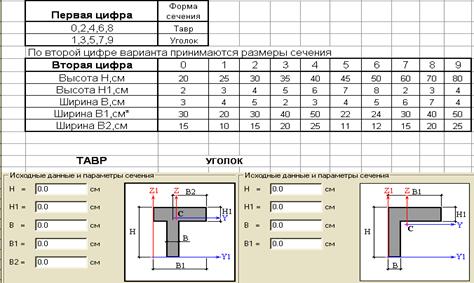
Варианты заданий для лабораторных работ берутся из таблиц 2, 3 по номеру варианта. Номер варианта представляет двухзначное число – последние две цифры шифра зачетной книжки (студенческого билета).
В приложениях Б, В, Д, Е приведены образцы оформления лабораторных работ 2, 3 в программах MathCAD и Excel. Образец титульного листа к лабораторным работам приведен в приложении Б.
Таблица 2 – Варианты заданий к лабораторной работе 2
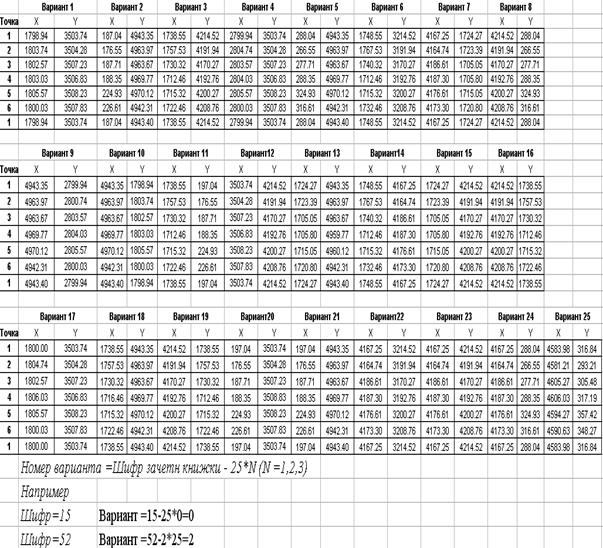
Таблица 3 – Варианты заданий к лабораторной работе 3
БИБЛИОГРАФИЧЕСКИЙ СПИСОК
1 Фрэй, Д. Изучаем AutoCAD 2007 и AutoCAD LT 2007 с самого начала: специальный справочник / Д. Фрэй. – М. : НТ Пресс, 2008. – 528 с.
2 Погорелов, В. AutoCAD 2007. Экспресс-курс / В. Погорелов. – М. : БХВ-Петербург, 2007. – 560 с.
3 Основы работы в системе «AutoCad 2007» : в 2 ч. Ч. 1 : методические указания к выполнению лабораторных работ по дисциплинам «Информатика», «Практикум по компьютерной технике» для студентов специальностей 120303 всех форм обучения / сост. : , . – Комсомольск-на-Амуре : ГОУВПО «КнАГТУ», 2008. – 32 с.
Приложение А
(обязательное)
Пример ОФОРМЛЕНИЯ лабораторной работы 2
«ПОСТРОЕНИЕ ПЛАНА УЧАСТКА» в программе AutoCAD
Приложение Б
(обязательное)
Пример ОФОРМЛЕНИЯ лабораторной работы 2
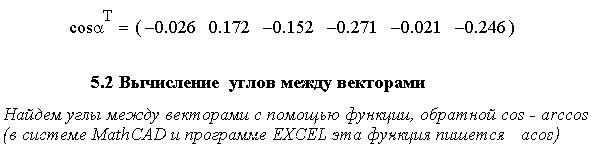
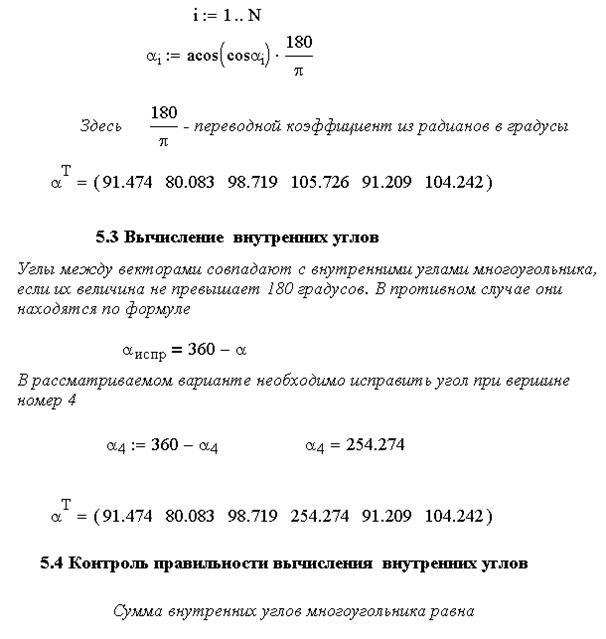
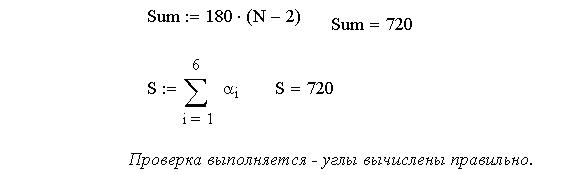
«ПОСТРОЕНИЕ ПЛАНА УЧАСТКА» в программе MaTHCAD
Министерство образования и науки Российской Федерации
Федеральное агентство по образованию
Государственное образовательное учреждение
высшего профессионального образования
«Комсомольский-на-Амуре государственный
технический университет»
Факультет кадастра и строительства
Кафедра «Промышленное и гражданское строительство»
ЛАБОРАТОРНАЯ РАБОТА 2
по дисциплине «Информатика»
Построение плана участка
Вариант 25
Студент группы 8ПС-1
Преподаватель
2009
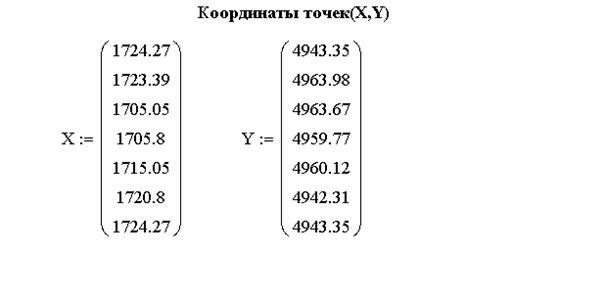
Приложение В
(обязательное)
Пример ОФОРМЛЕНИЯ лабораторной работы 2
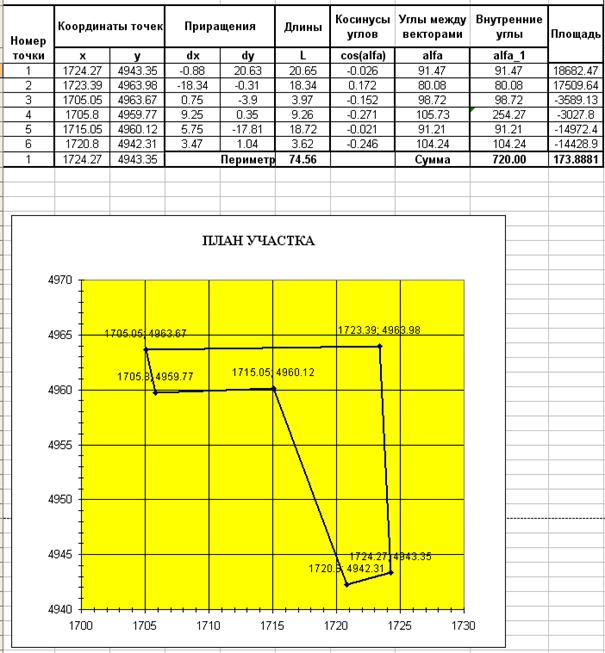
«ПОСТРОЕНИЕ ПЛАНА УЧАСТКА» в программе Excel
Приложение Г
(обязательное)
Пример ОФОРМЛЕНИЯ лабораторной работы 3
«ОПРЕДЕЛЕНИЕ ГЕОМЕТРИЧЕСКИХ ХАРАКТЕРИСТИК
СЕЧЕНИЯ» в программе AutoCAD

ПРИЛОЖЕНИЕ Д
(обязательное)
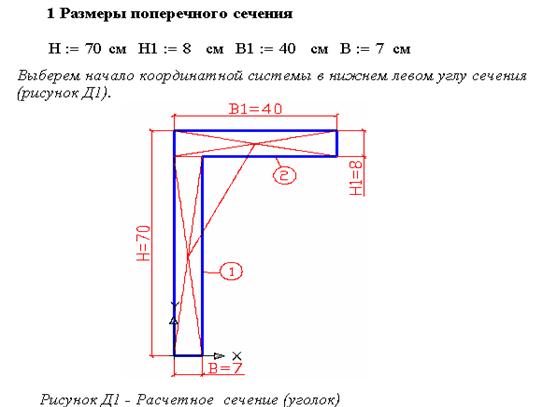
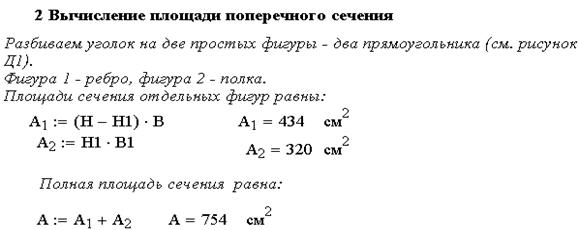
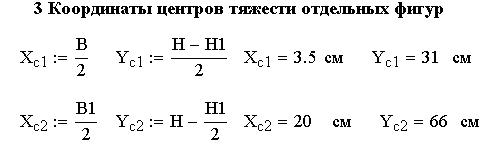
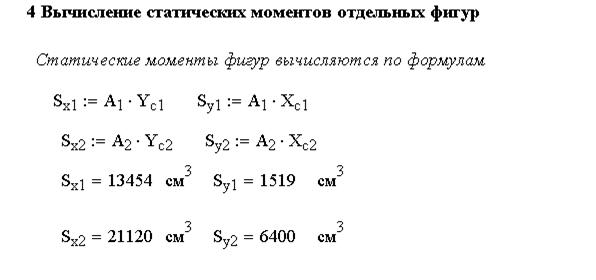
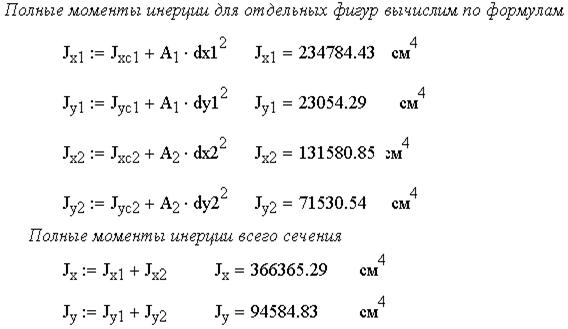
ПРИМЕР ОФОРМЛЕНИЯ ЛАБОРАТОРНОЙ РАБОТЫ 3
«ОПРЕДЕЛЕНИЕ ГЕОМЕТРИЧЕСКИХ ХАРАКТЕРИСТИК
СЕЧЕНИЯ» В ПРОГРАММЕ MATHCAD

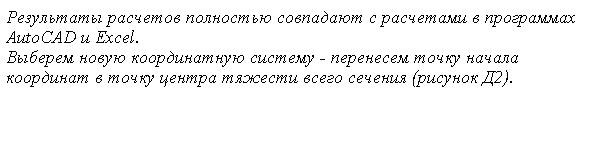

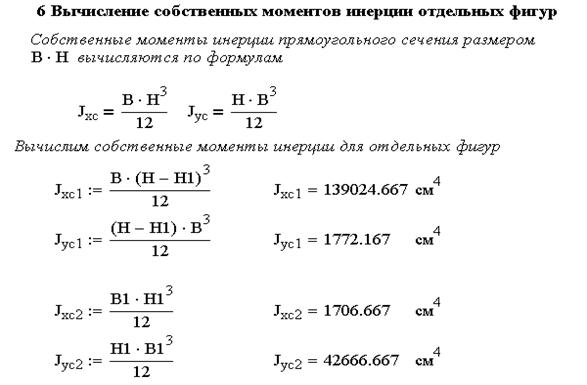
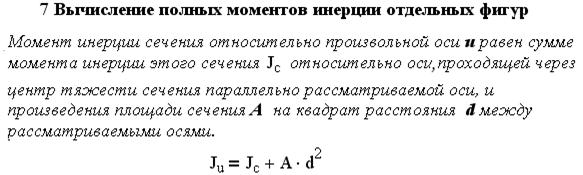
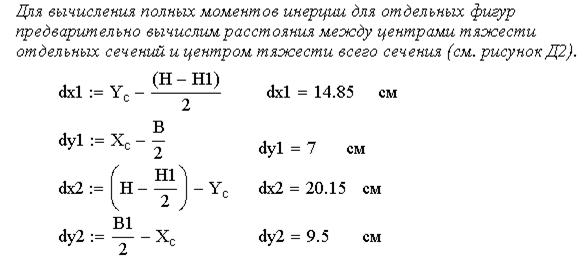

Приложение Д
(обязательное)
Пример ОФОРМЛЕНИЯ лабораторной работы 3
«ОПРЕДЕЛЕНИЕ ГЕОМЕТРИЧЕСКИХ ХАРАКТЕРИСТИК СЕЧЕНИЯ»
в программе Excel


