

Партнерка на США и Канаду по недвижимости, выплаты в крипто
- 30% recurring commission
- Выплаты в USDT
- Вывод каждую неделю
- Комиссия до 5 лет за каждого referral
1. Скачать программу можно в административном режиме сайта в разделе «документы» - программы.
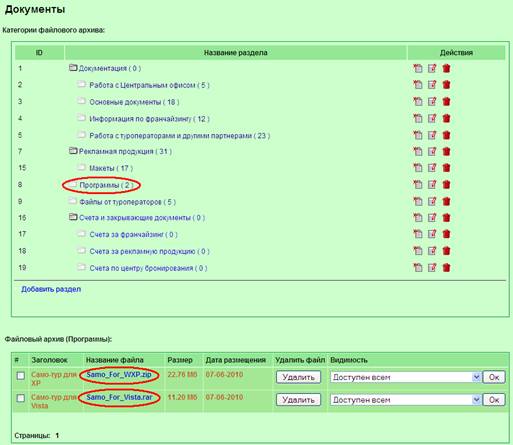
2. Настройка программы находятся в архиве.
Вход в ПРОГРАММУ:
Для запуска ПРОГРАММЫ нажмите на кнопку "Пуск" из всплывающего меню выберите пункт Программы → папку Само-ТурАгент → Само-ТурАгент . Также, вы можете воспользоваться ярлыком с рабочего стола. Для запуска ПРОГРАММЫ установите курсор мыши на пиктограмму  и дважды щелкните левой клавишей мыши.
Откроется следующее диалоговое окно:
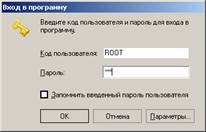
Введите код пользователя и пароль в следующей последовательности:
1. Установите курсор в поле "Код пользователя" и введите Логин, ВЫДАННЫЙ ЦЕНТРАЛЬНЫМ ОФИСОМ.
2. Перейдите в поле "Пароль" и введите назначенный пароль. При вводе пароля набираемые символы отображаются на экране в виде «*»;
3. Нажмите на кнопку <OK> или клавишу Enter.
Если в поле “Запомнить введенный пароль пользователя” поставить флажок, то последующие входы в программу будут производиться без запроса кода пользователя и пароля. Для того чтобы программа снова выводила окно с запросом имени и пароля, необходимо во время запуска программы нажать и удерживать клавишу Shift
Успешным запуском программы следует считать появление экранной формы САМО – ТурАгент:
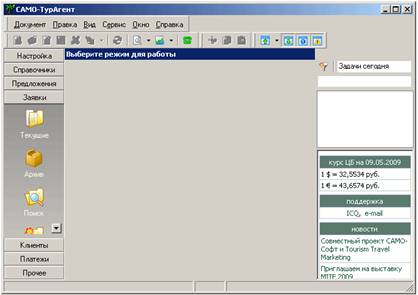
Главное окно ПРОГРАММЫ
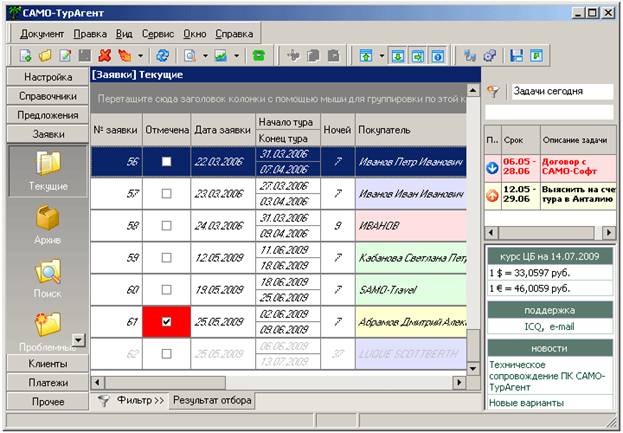
Панель инструментов 'Документ':
 - добавить новую строку,
 - открыть текущую строку для детального просмотра,
 - открыть текущую строку на редактирование,
 - сохранить результаты ввода (изменения),
 - удалить текущую строку или отмеченные строки,
 - обновить данные в таблице,
 - меню Действия содержит ряд команд, соответствующих текущему режиму (например, оформление платежа поставщику в режиме Платежи),
 - предварительный просмотр и последующая печать выходных документов, соответствующих текущему режиму (например, формирование туристической путевки в режиме Заявки),
 - предварительный просмотр и последующая печать отчетов, соответствующих текущему режиму,
Слева на главном окне программы расположена панель, на которой представлены все разделы ПРОГРАММЫ.
Создание заявки
Для того чтобы создать заявку, откройте раздел «Заявки» → «Черновики» и нажмите на кнопку <Создать> на Панели инструментов (либо выберете команду “Создать” из контекстного меню «Документ»).
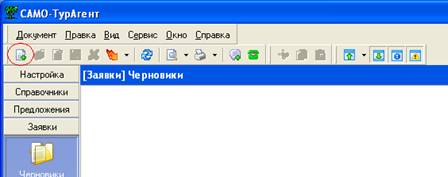
Откроется экранная форма “Заявки: Черновики (добавление)”:
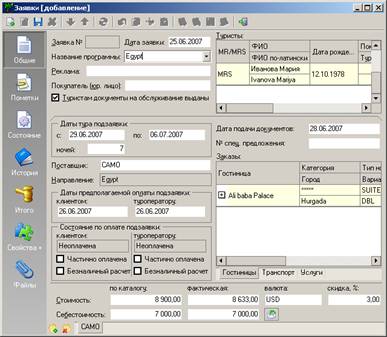
Данные для заполнения:
«Название программы» – Страна (или название услуги), например ЕГИПЕТ
«Реклама» – заполняется, если необходимо вести учет обращений из интернета
«Покупатель» – заполняется только на юридическое лицо
Поле “Дата заявки” автоматически заполняется текущей датой, при необходимости ее
можно исправить.
В область “Туристы” добавьте туристов. Для этого установите указатель в область “Туристы” и выберите из контекстного меню кнопку <Создать строку>

откроется форма “Туристы (добавление)”:
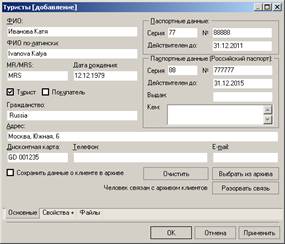
Введите данные туриста: ФИО, ФИО по–латински, паспортные данные, адрес, телефон и E-mail.
Если турист является и покупателем, то в поля “Турист” и “Покупатель”и обязательно установите флажки, в противном случае заявка не будет созранена.
Добавление информации по туру
1. В области "Заказы" выберите вкладку "Гостиницы".
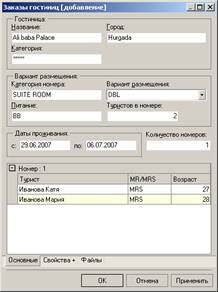
2. Нажмите на Панели инструментов на кнопку <Добавить строку>  (или правую кнопку мыши → Создать). Откроется экранная форма “Заказы гостиниц (добавление)”:
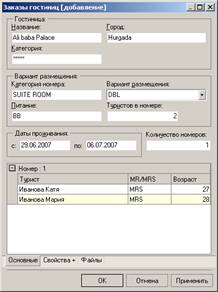
3. Выберите гостиницу, город и категорию гостиницы (количество звезд).
4. Укажите тип номера и вариант размещения, тип питания.
5. В области “Даты проживания” установите период проживания в гостинице, по умолчанию заполняется датами тура подзаявки.
6. В поле “Количество номеров” введите количество номеров.
Далее разместите туристов по номерам. Для этого установите указатель в требуемой строке, а затем двойным щелчком мыши (или нажатием клавиши Enter, или выберите из контекстного меню команду “Открыть”), вызовите экранную форму “Выберите туриста”:
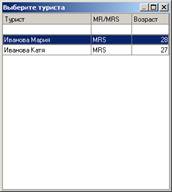
В данной форме установите указатель на нужного туриста и двойным щелчком мыши (или с помощью клавиши Enter) введите его в активную строку списка туристов, прикрепленных к проживанию.
Для добавления созданного тура нажмите на кнопку <ОК>.
В экранной форме “Заявки: Черновики (создание)” поля “Дата подачи документов” и “Дата предполагаемой оплаты подзаявки” заполняются автоматически, при необходимости их можно отредактировать.
В области “Заказы”, переходя по вкладкам “Гостиницы”, “Транспорт” и “Услуги”, последовательно добавьте необходимые услуги.
После заказа всех необходимых услуг укажите стоимость и себестоимость подзаявки (поля “Стоимость” и “Себестоимость” экранной формы “Заявки: Черновики (добавление)”).
В зависимости от актуальности заявки шрифт в строке заявки может быть:
Курсив – означает, что тур по этой заявке уже закончился;
Полужирный - тур актуален на данный момент;
Зачеркнутый - заявка отменена.
Цвет строки заявки меняется в зависимости от ее состояния:
Бледно-зеленый – означает, что заявка оплачена полностью;
Бледно-желтый – означает, что заявка оплачена частично;
Бледно-розовый – означает, что заявка не оплачена;
Бледно-сиреневый – означает, что заявка отменена.
Платежи
Раздел Платежи предназначен для учета всех денежных операций: платежей агентству от клиентов, платежей поставщикам услуг (туроператорам, авиакомпаниям)
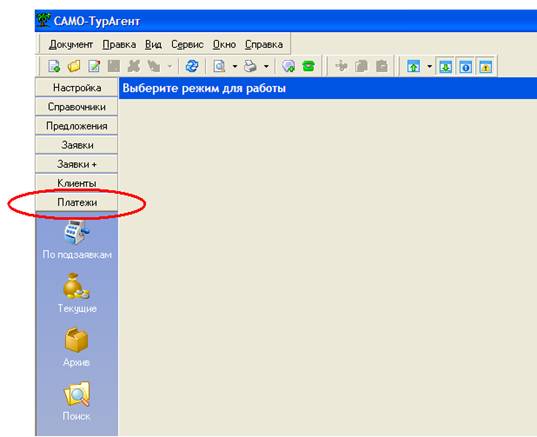
Одним платежом можно оплачивать несколько подзаявок и наоборот, одна подзаявка может быть оплачена несколькими платежами.
В подразделе Платежи по заявкам можно видеть историю оплат. Покупателем Агентству. Увидеть платежные операции по заявке можно, нажав на '+' слева от номера заявки: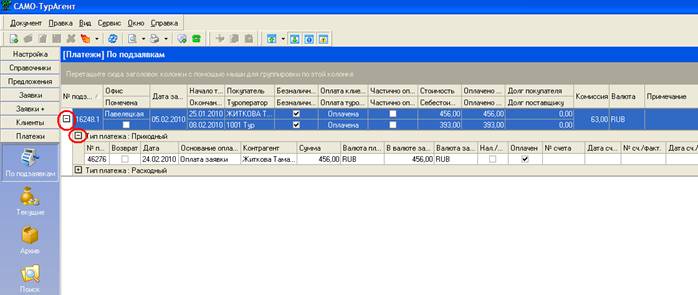
В подразделе Платежи по подзаявкам можно видеть когда и как оплачивалась подзаявка Агентством Туроператору. Увидеть платежные операции по подзаявке можно, нажав на '+' слева от номера подзаявки:
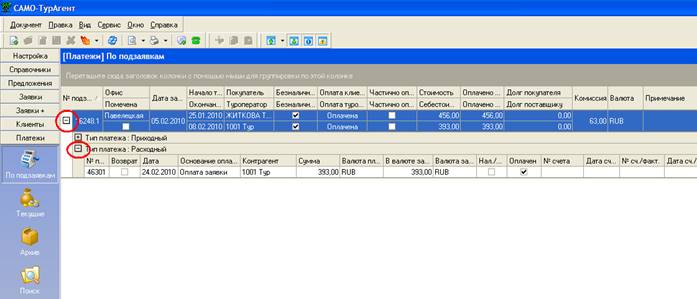
В зависимости от состояния заявки, строка изменяет свой цвет:
Бледно-зеленый – означает, что заявка оплачена полностью;
Бледно-желтый – означает, что заявка оплачена частично;
Бледно-розовый – означает, что заявка не оплачена;
Бледно-сиреневый, а также зачеркнутый шрифт в строке – означает, что заявка отменена.
Если Агентство является должником перед покупателем, или поставщик перед Агентством, то долг отображается жирным шрифтом со знаком '-'.
Добавление платежа от покупателя/поставщику
1. В подразделе Платежи по заявкам установите указатель на заявку, по которой необходимо провести платежную операцию.
Вызов диалога Платежные операции для оформления платежа от покупателя возможен из подраздела Платежи по заявкам и из подраздела Платежи по подзаявкам, а для оформления платежа поставщику - только из подраздела Платежи по подзаявкам.
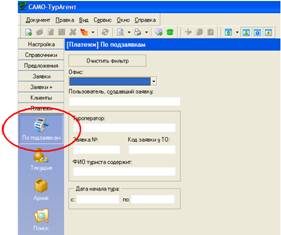
2. На панели инструментов нажмите на кнопку Действия и из выпадающего меню выберите команду Оформить платеж от покупателя/поставщику

или нажмите правую кнопку мыши и из выпадающего меню выберите Действия -> Оформить платеж от покупателя/поставщику.
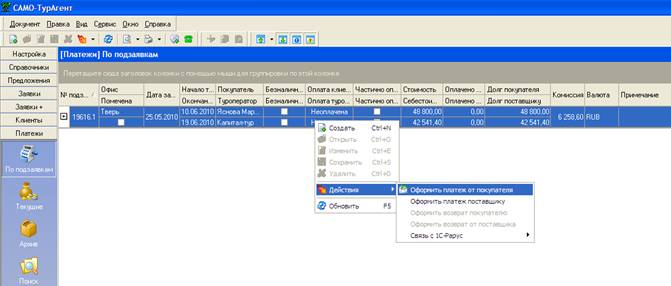
Откроется следующая экранная форма:
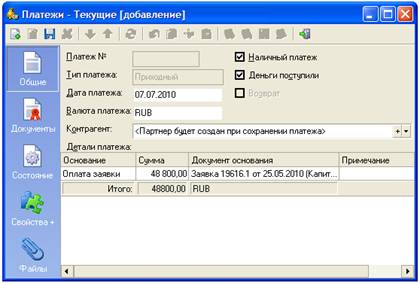
Номер платежа заполняется автоматически после сохранения платежа и не подлежит редактированию.
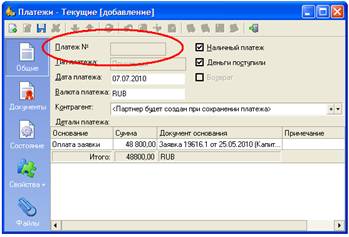
Сумма платежа автоматически заполняется суммой, которую клиент должен оплатить агентству по данной заявке. Сумму можно изменить.
По умолчанию плательщик - покупатель заявки, а получатель - продавец заявки (элемент Организация).
