

Партнерка на США и Канаду по недвижимости, выплаты в крипто
- 30% recurring commission
- Выплаты в USDT
- Вывод каждую неделю
- Комиссия до 5 лет за каждого referral
1. Безналичные платежи. Приход
1.1 Окно «Безналичные платежи (Приход)». Контекстное меню.
1.2 Создание нового приходного платежного поручения
2. Безналичные платежи. Расход
2.1. Окно «Безналичные платежи (Расход)». Контекстное меню.
2.2. Создание нового расходного платежного поручения
3. Безналичные платежи. План платежей
1. Безналичные платежи. Приход
1.2. Окно «Безналичные платежи (Приход)». Контекстное меню.
Работа с приходными платежными поручениями осуществляется в окне «Безналичные платежи (Приход)». Открыть его можно несколькими способами: открыть пункт главного меню Документы/Безналичные платежи/Приход, слева в дереве документов выбрать «Безналичные платежи/Приход», либо нажать комбинацию клавиш Ctrl-F3.
В открывшемся окне можно посмотреть все имеющиеся приходные платежные поручения. В фильтре «Просмотр» установите наиболее подходящий способ поиска (см. Рисунок 1), после чего список соответствующих платежных поручений отразится в окне.
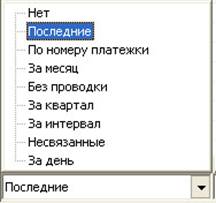
Рис. 1
Поиск платежного поручения можно также осуществить при помощи фильтра «Шифр». Если Вы знаете, какой шифр учета задан в платежном поручении, в открывшемся окне фильтра «Фильтрация по шифрам» (см. Рисунок 2) выберите необходимый шифр (шифры) и нажмите Ввод.
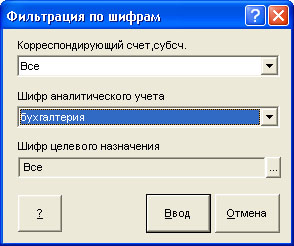
Рис. 2
Для работы с безналичными приходными платежными поручениями доступны следующие пункты контекстного меню:
 Создать – создает новое приходное платежное поручение, это можно сделать также, нажав клавишу Insert;
Удалить – удаляет выбранное платежное поручение, это можно сделать также, нажав клавишу Delete.
Если по платежному поручению была произведена оплата счета, его удаление невозможно.
Просмотр – открывает окно «Дополнительные сведения» (см. Рисунок 3), где указаны следующие данные по платежному поручению: имя оператора, создавшего платежное поручение; курс валют; дата и время создания платежного поручения. Открыть окно «Дополнительные сведения» можно также, нажав клавишу F9.
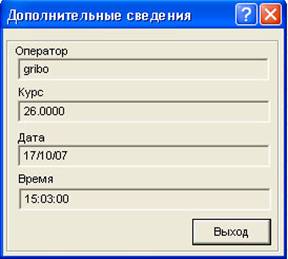
Рис. 3
Изменить – позволяет изменить различные данные, касающиеся выбранного платежного поручения:
ü Изменить/Отредактировать – открывает окно редактирования платежного поручения, где есть возможность внести изменения в заполненные поля.
Не допускается вносить изменения в платежные поручения, по которым была произведена оплата счета, и в платежные поручения, созданные автоматически при создании расходного ордера;
ü Изменить/Изменить курс – позволяет изменить курс валют ранее созданного платежного поручения (см. Рисунок 4). По данному курсу в случае необходимости (в различных отчетах, при формировании сальдо поставщиков и покупателей) будет пересчитываться сумма платежного поручения.
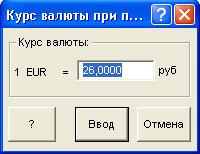
Рис. 4
ü Изменить/Соединить/с поставщиком – позволяет определить плательщиком выбранного поставщика; соединять с поставщиком можно только платежные поручения с основанием «Прочие»;
ü Изменить/Соединить/с покупателем – позволяет определить плательщиком выбранного покупателя; соединять с покупателем можно только платежные поручения с основанием «Прочие»;
Поступили – создает проводку для выбранного платежного поручения. При выборе данного пункта меню откроется окно «Регистрация прохождения платежей»; чтобы создать проводку, введите дату проводки, либо выберите из календаря при помощи кнопки  и нажмите Ввод (см. Рисунок 5).
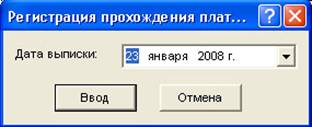
Рис. 5
Отмена поступления – удаляет дату проводки; при выборе данного пункта меню в колонке «Дата проводки» появляется прочерк (–––).
Сопроводительные документы – открывает окно «Примечания: Поручение <номер платежного поручения>», в котором можно посмотреть все сопроводительные документы к выделенному платежному поручению; данное окно можно также открыть, нажав комбинацию клавиш Alt-G.
Чтобы добавить сопроводительные документы, щелкните правой клавишей мыши по любому месту в окне «Примечания: Поручение <номер платежного поручения>» и в контекстном меню выберите Создать/*.txt (создает текстовый файл, в который Вы можете внести необходимые данные), либо Создать/Создать сканированием (позволяет добавить документы путем сканирования). При помощи пункта контекстного меню Добавить файлы можно добавить в окно любые файлы с жесткого диска.
Если щелкнуть по одному из имеющихся в окне файлов правой клавишей мыши, будут доступны следующие пункты контекстного меню: Открыть (открывает выбранный файл при помощи приложения по умолчанию), Открыть с помощью (открывает выбранный файл при помощи приложения, выбираемого вручную), Удалить (удаляет выбранный файл), Переименовать (дает возможность переименовать выбранный файл), Сохранить в (дает возможность сохранить файл на жесткий диск при помощи проводника).
Из файла (‘Клиент-Банк’) – позволяет загрузить данные из текстового файла, созданного программой Клиент-Банк.
Печать/Платежное поручение (Старая форма) и Печать/Платежное поручение (Новая форма) – выводят платежное поручение на печать.
Предварительный просмотр – открывает окно предварительного просмотра печатной формы для выбранного платежного поручения.
В общий буфер – копирует данные в буфер обмена для вставки в MS Excel (см. Инструкцию «Буфер обмена в Excel») Скопировать данные можно также при помощи комбинации клавиш Ctrl-C.
Отправить по почте - отправить выбранный приходный ордер (выделив при помощи клавиш Shift и Сtrl несколько документов возможно отправить сразу несколько) по электронной почте в виде файла формата *.xdl.
Открыть – открывает платежные поручения, сохраненные в формате *.xdl.
Сохранить – сохраняет выбранное платежное поручение в формате *.xdl.
1.3. Создание нового приходного платежного поручения
Чтобы создать новое приходное платежное поручение, щелкните правой клавишей мыши в любом месте рабочей области и нажмите Создать, можно также два раза щелкнуть по любому платежному поручению, либо нажать клавишу Insert.
Откроется окно «Новое приходное платежное поручение» (см. Рисунок 6)
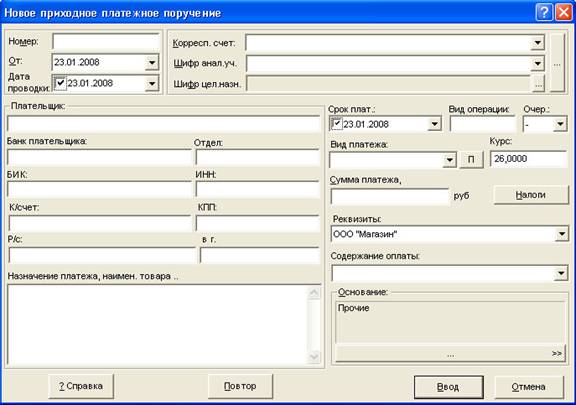
Рис. 6
Здесь необходимо ввести следующие данные:
В левом верхнем углу введите номер платежного поручения; из календаря выберите дату платежного поручения и дату проводки. При создании платежного поручения дату проводки можно не указывать; если убрать галочку рядом с полем «Дата проводки», после создания платежного поручения в колонке «Дата проводки» будет стоять прочерк (–––).
При необходимости можно установить дату проводки позднее при помощи пункта контекстного меню Поступили.
В правом верхнем углу можно выбрать шифры учета, если это необходимо.
Шифры учета настраиваются в главном меню Фирма/Настройки фирмы/Шифр учета/Шифр учета (см. Инструкцию «Финансовый учет и связь с Бухгалтерией (шифры учета)»).
В меню Фирма/Настройки фирмы/Шифр учета/Настройка шифров по умолчанию существует возможность сохранять определенные настройки шифров аналитического учета и шифров целевого назначения в зависимости от типа документа, поставщиков, покупателей, сотрудников, корреспондирующего счета и субсчета.
 Тогда при выборе поставщика или покупателя, для которого были сохранены настройки шифров по умолчанию, все шифры появятся автоматически в соответствии с настройкой по умолчанию, после нажатия кнопки и выбора пункта Загрузить шифры по умолчанию
В поле «Основание» нажмите кнопку  и из списка выберите основание платежа:
ü Покупатели разовые: товарные – оплата безналичных счетов за товары разовыми покупателями;
В открывшемся окне «Неоплаченные безналичные счета» приводится перечень неоплаченных покупателями счетов за товары (см. Рисунок 7).
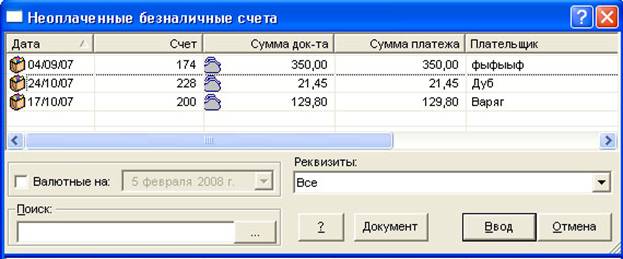
Рис. 7
Чтобы посмотреть подробную информацию по счету, щелкните по нему правой клавишей мыши и в контекстном меню выберите пункт Показать, либо нажмите кнопку Документ.
Чтобы быстрее найти документ, введите номер документа в строку «Поиск» и нажмите кнопку  .
.
Чтобы посмотреть документы по конкретным реквизитам, воспользуйтесь фильтром «Реквизиты».
Чтобы найти валютный счет, поставьте галочку в поле «Валютные на:», и в окне будет показан список валютных счетов.
После совершения всех необходимых действий выделите документ, на основании которого будет создано платежное поручение, и нажмите Ввод, либо два раза щелкните по нему мышью. В поле платежного поручения «Назначение платежа, наимен. товара» появится № и дата выбранного вами счета, а также его сумма и налоги в соответствующих полях.
ü Покупатели разовые: услуги – оплата безналичных счетов за услуги разовыми покупателями;
Для создания платежного поручения с данным основанием выполните аналогичные действия, что и при создании платежного поручения с основанием «Покупатели разовые: товарные».
ü Покупатели постоянные: товарные – оплата безналичных счетов за товары постоянными покупателями;
В открывшемся окне «Выберите постоянного покупателя» приводится перечень постоянных покупателей (см. Рисунок 8). Щелкните мышью по наименованию покупателя, и в нижней части окна появится список документов, выписанных на данного покупателя.
Рядом с выпадающим списком «Документы» нажмите кнопку  и выберите, какой тип документов будет показан в нижней части окна: счет или договор. Если выбрать «По договорам», в нижней части окна будет показан список договоров с выбранным покупателем, заключенных на определенную сумму.
Договора с покупателями создаются в окне «Список договоров», открыть которое можно при помощи следующих пунктов главного меню: Документы/Договора (в фильтре «Контрагент» необходимо установить «Покупатель»), либо Документы/Покупатели/Покупатели (в контекстном меню необходимо выбрать пункт «Договора»).
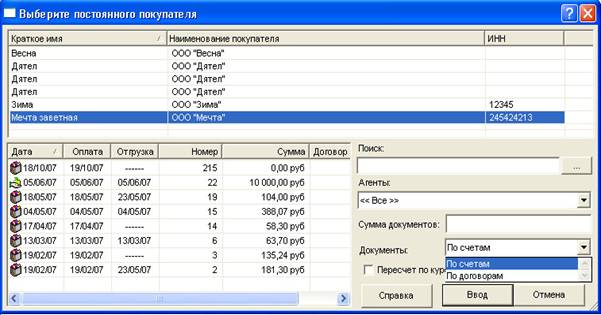
Рис. 8
Сумма выделенного документа (документов) отображается справа в строке «Сумма документов».
Чтобы посмотреть подробную информацию по счету/договору, щелкните по нему правой клавишей мыши и в контекстном меню выберите Показать.
Чтобы быстрее найти покупателя, наберите в строке «Поиск» его наименование и нажмите кнопку  , тогда в верхней части окне появится наименование покупателя, а в нижней – привязанные к нему документы.
Чтобы отсортировать покупателей по наименованию агента, воспользуетесь фильтром «Агенты».
После совершения всех необходимых действий при помощи клавиш Shift и Ctrl выделите один или несколько документов в нижней части окна, на основании которых будет создано платежное поручение, и нажмите Ввод, либо два раза щелкните по документу мышью.
ü Покупатели разовые: кредиты – выплата по кредиту разовыми покупателями;
В открывшемся окне «Список счетов с кредитами» в фильтре «Показать» установите период времени, в окне появится список счетов по кредиту на установленный период времени (см. Рисунок 9).
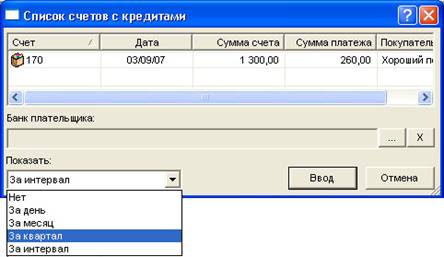
Рис. 9
Чтобы посмотреть подробную информацию по счету, щелкните по нему правой клавишей мыши и в контекстном меню выберите Показать.
Нажмите кнопку  рядом со списком «Банк плательщика» и выберите банк. Затем выделите необходимый счет и нажмите кнопку Ввод.
ü Поставщики – возврат денег поставщиками после осуществления возврата товара;
В открывшемся окне «Поставщики» приводится перечень поставщиков (см. Рисунок 10). Щелкните мышью по наименованию поставщика, и в нижней части окна появится список документов по данному поставщику.
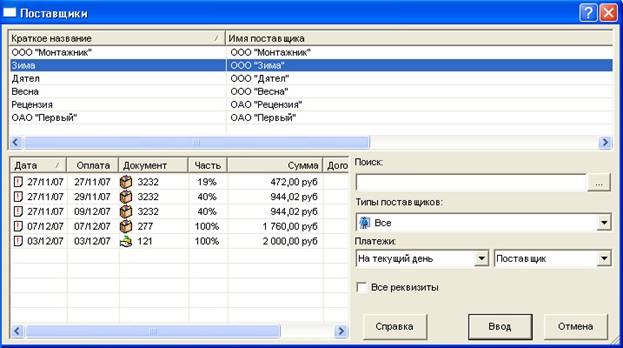
Рис. 10
Чтобы быстрее найти поставщика, наберите в строке «Поиск» его наименование и нажмите кнопку , тогда в верхней части окне появится наименование поставщика, а в нижней – привязанные к нему накладные.
Воспользовавшись фильтром «Типы поставщиков», можно отсортировать поставщиков по типу.
При помощи фильтра по платежам и по поставщику/посреднику можно отсортировать документы на оплату в нижней части окна.
Для документов на оплату в нижней части окна доступны следующие пункты контекстного меню:
° Показать – открывает окно с подробной информацией по выделенному счету.
° Разделить – позволяет разбить платеж по документу на две части (см. Рисунок 11); в окне «Разбить» в строке «Сумма первого платежа» введите часть суммы, которая будет выплачена первой; строка «Сумма второго платежа» будет заполнена автоматически.
° Объединить – позволяет объединить частичные платежи по одному и тому же документу; данный пункт доступен только при выборе двух и более частичных платежей по одному и тому же документу.
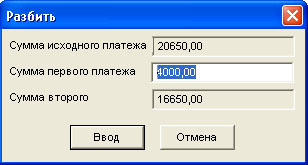
Рис. 11
После совершения всех необходимых действий при помощи клавиш Shift и Ctrl выделите один или несколько документов, на основании которых будет создано платежное поручение, и нажмите Ввод, либо два раза щелкните по документу мышью.
ü Лицевые счета – поступление денежных средств на лицевые счета владельцев клубных карт;
В открывшемся окне «Поступление на лицевой счет (карточку») выберите параметры поиска: по номеру лицевого счета, либо по номеру карты, затем нажмите кнопку и из списка выберите номер счета/карты, на который необходимо осуществить приход денежных средств (см. Рисунок 12).
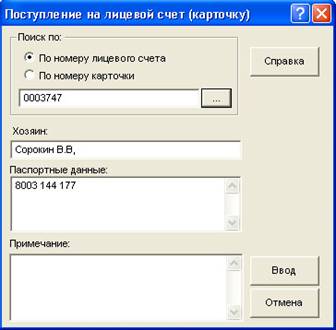
Рис. 12
Когда данные по владельцу счета/карты появятся в окне «Поступление на лицевой счет (карточку)», нажмите кнопку Ввод.
ü Перемещение – перемещение денежных средств с одних реквизитов на другие; создание перемещения по приходу возможно в том случае, если создано расходное платежное поручение по перемещению на выбранные реквизиты.
В открывшемся окне «Переводы в пути» отображается список созданных расходных платежных поручений по перемещению денежных средств на установленные реквизиты (см. Рисунок 13).
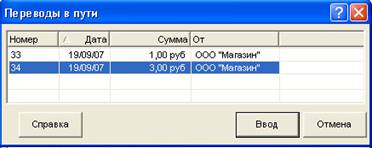
Рис. 13
Выберите одно или несколько платежных поручений и нажмите кнопку Ввод, либо щелкните два раза мышью по платежному поручению.
ü Конвертация – перевод денежных средств с валютных счетов на рублевые; создание приходного платежного поручения по конвертации возможно в том случае, если создан валютный безналичный расходный ордер по конвертации (в окне «Валютные безналичные платежи (Расход)») на выбранные реквизиты.
В открывшемся окне «Переводы в пути» отображается список созданных валютных безналичных расходных ордеров по конвертации на установленные реквизиты.
Выберите один или несколько безналичных расходных ордеров и нажмите кнопку Ввод, либо щелкните два раза мышью по ордеру.
ü Прочие – прочие основания оплаты
После выбора основания оплаты, поля «Плательщик», «Банк плательщика», «Отдел», «БИК», «ИНН», «К/счет», «КПП», «Р/с», «в г.», «Назначение платежа, наимен. товара» будут заполнены автоматически.
При выборе основания «Прочие» данные в эти поля вводятся вручную.
В поле «Срок плат.» выберите дату окончания срока платежа; если убрать галочку рядом с полем «Срок плат.», срок оплаты не будет задан. При необходимости заполните поле «Вид операции» и выберите очередность операции в списке «Очер.».
В списке «Вид платежа» выберите способ, по которому будет осуществляться платеж.
В поле «Курс валют» устанавливается курс валют при создании платежных поручений на основании валютных документов, по данному курсу происходит пересчет суммы счета из валюты в рубли.
Также данное поле имеет значение для создания приходных платежных поручений по конвертации; курс валют устанавливается при создании валютного безналичного расходного ордера по конвертации, на основании которого создается приходное платежное поручение. При этом сумма конвертации появляется в рублях в строке «Сумма платежа», а курс, по которому денежные средства были конвертированы, отображается в поле «Курс валют».
В поле «Сумма платежа» введите сумму оплаты.
Чтобы установить налоги, нажмите на кнопку «Налоги». Откроется окно «Налоги».
Чтобы добавить налог, нажмите кнопку Новый. В открывшемся окне «Установка налогов» (см. Рисунок 14) введите ставку налога, либо величину налога, затем нажмите Ввод.
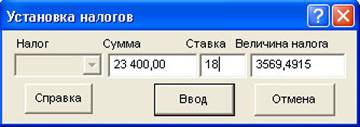
Рис. 14
Теперь установленный налог можно увидеть в окне «Налоги» (см. Рисунок 15). Внизу отображается сумма к оплате и общая сумма налогов. При необходимости можно добавить другие налоги, нажав на кнопку Новый, либо удалить имеющиеся налоги, нажав на кнопку Удалить. По совершения всех необходимых действий нажмите Ввод.
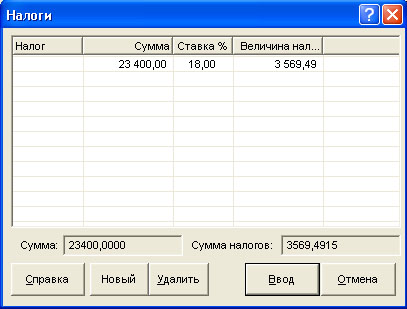
Рис. 15
В поле «Реквизиты» выберите реквизиты Вашей фирмы, который будут использоваться для осуществления платежа.
Реквизиты компании настраиваются в главном меню Фирма/Настройки фирмы/Реквизиты компании
В поле «Содержание оплаты» указывается наименование товара/услуги, за которую осуществляется платеж.
При работе с однотипными документами удобно создавать новые платежные поручения на базе уже созданных. Для этого нажмите кнопку Повтор, откроется окно с перечнем ранее созданных платежных поручений (см. Рисунок 16); выделите платежное поручение, на базе которого Вы хотите создать новое, и нажмите Ввод. Все поля нового платежного поручения будут заполнены на базе выбранного, останется только отредактировать необходимые данные.
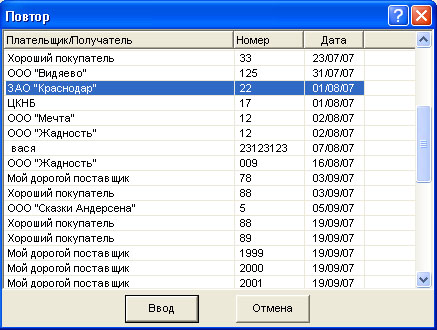
Рис. 16
После ввода всей необходимой информации, нажмите кнопку Ввод. Теперь созданное приходное платежное поручение появится в окне «Безналичные платежи (приход)».
2. Безналичные платежи. Расход
2.1. Окно «Безналичные платежи (Расход)». Контекстное меню.
Работа с расходными платежными поручениями осуществляется в окне «Безналичные платежи (Расход)». Открыть его можно несколькими способами: открыть пункт главного меню Документы/Безналичные платежи/Расход, выбрать слева в дереве документов «Безналичные платежи/Расход», либо нажать комбинацию клавиш Ctrl-F4.
В открывшемся окне можно посмотреть все имеющиеся расходные платежные поручения. В фильтре «Просмотр» установите наиболее подходящий способ поиска (см. Рисунок 17), после чего список соответствующих платежных поручений отразится в окне.
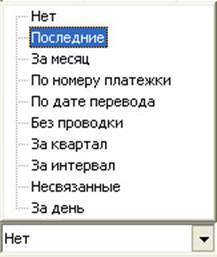
Рис. 17
Поиск платежного поручения можно также осуществить при помощи фильтра «Шифр». Если Вы знаете, какой шифр учета задан в платежном поручении, в открывшемся окне фильтра «Фильтрация по шифрам» (см. Рисунок 18) выберите необходимый шифр (шифры) и нажмите Ввод.
Рис. 18
Для работы с безналичными расходными платежными поручениями доступны следующие пункты контекстного меню:
Создать – создает новое расходное платежное поручение, это можно сделать также, нажав клавишу Insert;
Создать по плану – позволяет автоматически создавать платежные поручения согласно сформированному плану платежей (см. Инструкцию «Безналичные платежи. План платежей»)
Удалить – удаляет выбранное платежное поручение, это можно сделать также, нажав клавишу Delete.
Если по платежному поручению была произведена оплата счета, его удаление невозможно.
Просмотр – открывает окно «Дополнительные сведения» (см. Рисунок 19), где указаны следующие данные по платежному поручению: имя оператора, создавшего платежное поручение; курс валют; дата и время создания платежного поручения. Открыть окно «Дополнительные сведения» можно также, нажав клавишу F9.
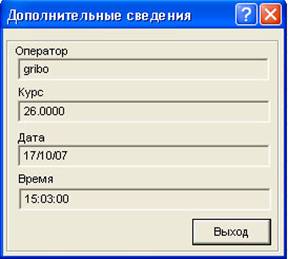
Рис. 19
Изменить – позволяет изменить различные данные, касающиеся выбранного платежного поручения:
ü Изменить/Отредактировать – открывает окно редактирования платежного поручения, где есть возможность внести изменения в заполненные поля.
Не допускается вносить изменения в платежные поручения, по которым была произведена оплата счета, и в платежные поручения, созданные автоматически при создании расходного ордера;
ü Изменить/Изменить курс – позволяет изменить курс валют ранее созданного платежного поручения (см. Рисунок 20). По данному курсу в случае необходимости (в различных отчетах, при формировании сальдо поставщиков и покупателей) будет пересчитываться сумма платежного поручения.
Рис. 20
ü Изменить/Соединить/с поставщиком – позволяет определить плательщиком выбранного поставщика; соединять с поставщиком можно только платежные поручения с основанием «Прочие»;
ü Изменить/Соединить/с покупателем – позволяет определить плательщиком выбранного покупателя; соединять с покупателем можно только платежные поручения с основанием «Прочие»;
Поступили – создает проводку для выбранного платежного поручения. При выборе данного пункта меню откроется окно «Регистрация прохождения платежей»; чтобы создать проводку, введите дату проводки, либо выберите дату из календаря при помощи кнопки и нажмите Ввод (см. Рисунок 21).
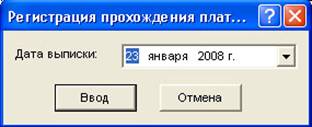
Рис. 21
Отмена поступления – удаляет дату проводки; при выборе данного пункта меню в колонке «Дата проводки» появляется прочерк (–––).
Сопроводительные документы – открывает окно «Примечания: Поручение <номер платежного поручения>», в котором можно посмотреть все сопроводительные документы к выделенному платежному поручению; данное окно можно также открыть, нажав комбинацию клавиш Alt-G.
Чтобы добавить сопроводительные документы, щелкните правой клавишей мыши по любому месту в окне «Примечания: Поручение <номер платежного поручения>» и в контекстном меню выберите Создать/*.txt (создает текстовый файл, в который Вы можете внести необходимые данные), либо Создать/Создать сканированием (позволяет добавить документы путем сканирования). При помощи пункта контекстного меню Добавить файлы можно добавить в окно любые файлы с жесткого диска.
Если щелкнуть по одному из имеющихся в окне файлов правой клавишей мыши, будут доступны следующие пункты контекстного меню: Открыть (открывает выбранный файл при помощи приложения по умолчанию), Открыть с помощью (открывает выбранный файл при помощи приложения, выбираемого вручную), Удалить (удаляет выбранный файл), Переименовать (дает возможность переименовать выбранный файл), Сохранить в (дает возможность сохранить файл на жесткий диск при помощи проводника).
Печать – выводит платежное поручение на печать; отправить документы на печать можно также, нажав комбинацию клавиш Alt-X.
Предварительный просмотр – открывает окно предварительного просмотра печатной формы для выбранного платежного поручения.
В файл (‘Клиент-Банк’) – сохраняет данные в текстовый файл для их последующей загрузки в программу Клиент-Банк.
Чтобы выгрузить платежные поручения в файл, выделите один или несколько платежных поручений, используя клавиши Ctrl и Shift, затем щелкните по ним правой клавишей мыши и выберите пункт «В файл (‘Клиент-Банк’)». При выборе нескольких платежных поручений Вам будет предложено выбрать, объединить платежные поручения в один файл или сохранить каждое поручение в отдельный файл.
После создания файла (файлов) в колонке «Экспорт в Клиент-Банк» напротив платежных поручений, данные по которым были выгружены, появляется плюс.
Сбросить признак экспорта в ‘Клиент-Банк’ – убирает отметку о создании файла для загрузки в программу Клиент-Банк в колонке «Экспорт в Клиент-Банк».
В общий буфер – копирует данные в буфер обмена для вставки в MS Excel (см. Инструкцию «Буфер обмена в Excel»). Скопировать данные можно также при помощи комбинации клавиш Ctrl-C.
Отправить по почте - отправить выбранный приходный ордер (выделив при помощи клавиш Shift и Сtrl несколько документов возможно отправить сразу несколько) по электронной почте в виде файла формата *.xdl.
Открыть – открывает платежные поручения, сохраненные в формате *.xdl.
Сохранить – сохраняет выбранное платежное поручение в формате *.xdl.
2.2. Создание нового расходного платежного поручения
Чтобы создать новое расходное платежное поручение, щелкните правой клавишей мыши в любом месте рабочей области и нажмите Создать, можно также нажать клавишу Insert.
Откроется окно «Новое расходное платежное поручение» (см. Рисунок 22)
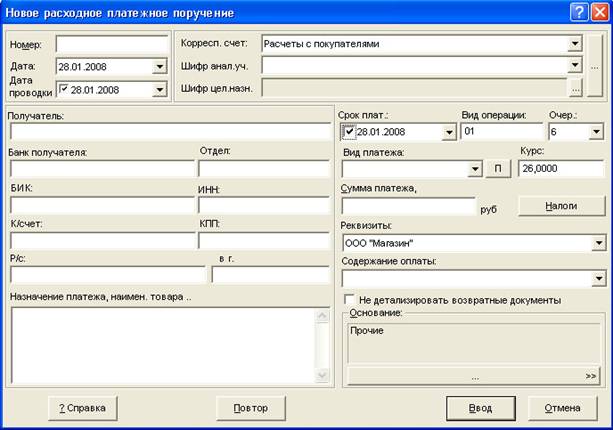
Рис. 22
Здесь необходимо ввести следующие данные:
В левом верхнем углу введите номер платежного поручения; из календаря выберите дату платежного поручения и дату проводки. При создании платежного поручения дату проводки можно не указывать; если убрать галочку рядом с полем «Дата проводки», после создания платежного поручения в колонке «Дата проводки» будет стоять прочерк (–––).
При необходимости можно установить дату проводки позднее при помощи пункта контекстного меню Поступили.
В правом верхнем углу можно выбрать шифры учета, если это необходимо.
Шифры учета настраиваются в главном меню Фирма/Настройки фирмы/Шифр учета/Шифр учета. (см. Инструкцию «Финансовый учет и связь с Бухгалтерией (шифры учета)»)
В меню Фирма/Настройки фирмы/Шифр учета/Настройка шифров по умолчанию существует возможность сохранять определенные настройки шифров аналитического учета и шифров целевого назначения в зависимости от типа документа, поставщиков, покупателей, сотрудников, корреспондирующего счета и субсчета.
Тогда при выборе поставщика или покупателя, для которого были сохранены настройки шифров по умолчанию, все шифры появятся автоматически в соответствии с настройкой по умолчанию, после нажатия кнопки и выбора пункта Загрузить шифры по умолчанию
В поле «Основание» нажмите кнопку и из списка выберите основание платежа:
ü Поставщики – оплата товара поставщикам;
В открывшемся окне «Поставщики» приводится перечень поставщиков; щелкните мышью по наименованию поставщика, и в нижней части окна появится список документов на оплату данному поставщику (см. Рисунок 23).
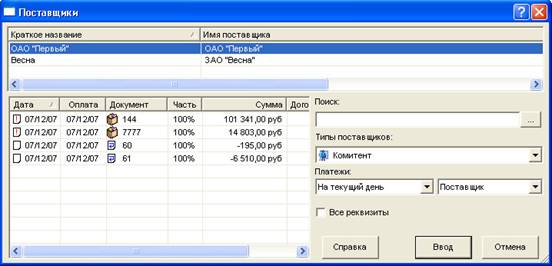
Рис. 23
Чтобы быстрее найти поставщика, наберите в строке «Поиск» его наименование и нажмите кнопку , тогда в верхней части окне появится наименование поставщика, а в нижней – привязанные к нему документы.
Воспользовавшись фильтром «Типы поставщиков», можно отсортировать поставщиков по типу.
При помощи фильтра по платежам и по поставщику/посреднику можно отсортировать документы на оплату в нижней части окна.
Для документов на оплату в нижней части окна доступны следующие пункты контекстного меню:
° Показать – открывает окно с подробной информацией по выделенному счету.
° Разделить – позволяет разбить платеж по документу на две части (см. Рисунок 11); в окне «Разбить» в строке «Сумма первого платежа» введите часть суммы, которая будет выплачена первой; строка «Сумма второго платежа» будет заполнена автоматически.
° Объединить – позволяет объединить частичные платежи по одному и тому же документу; данный пункт доступен только при выборе двух и более частичных платежей по одному и тому же документу.
После выполнения всех необходимых действий при помощи клавиш Ctrl и Shift выделите один или несколько документов, на основании которых будет создано платежное поручение, и нажмите Ввод, либо два раза щелкните по документу мышью.
 При выборе в качестве основания оплаты выплату поставщикам в поле «Содержание оплаты» можно дополнительно указать наименование товара/услуги, за которую осуществляется платеж. Содержание оплаты автоматически отображается в поле «Назначение платежа, наимен. товара».
ü Возвраты поставщикам – возврат денег разовым покупателям в случае возврата товаров;
В открывшемся окне «Список документов на возврат денег» отображается перечень счетов на возврат, которые создаются в главном меню Документы/Возвраты от продаж на основании счетов на реализацию (см. Рисунок 24).
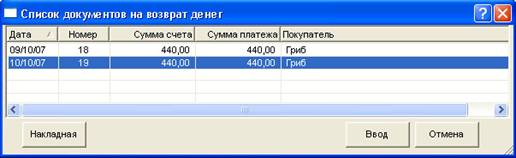
Рис. 24
Чтобы посмотреть возвратную накладную по счету, щелкните по счету правой клавишей мыши и выберите пункт Просмотр, либо нажмите кнопку Накладная.
В списке документов на возврат денег выделите необходимый документ и нажмите Ввод, либо два раза щелкните по нему мышью.
ü Покупатели постоянные: товарные – возврат денег покупателям по оплаченным счетам.
В открывшемся окне «Выберите постоянного покупателя» приводится перечень постоянных покупателей (см. Рисунок 8).
Рядом с выпадающим списком «Документы» нажмите кнопку и выберите, какой тип документов будет показан в нижней части окна: счет или договор. Если выбрать «По договорам», в нижней части окна будет показан список договоров с выбранным покупателем, заключенных на определенную сумму.
Договора с покупателями создаются в окне «Список договоров», открыть которое можно при помощи следующих пунктов главного меню: Документы/Договора (в фильтре «Контрагент» необходимо установить «Покупатель»), либо Документы/Покупатели/Покупатели (в контекстном меню необходимо выбрать пункт «Договора»).
Сумма выделенного документа (документов) отображается справа в строке «Сумма документов».
Чтобы посмотреть подробную информацию по счету/договору, щелкните по нему правой клавишей мыши и в контекстном меню выберите Показать.
Чтобы быстрее найти покупателя, наберите в строке «Поиск» его наименование и нажмите кнопку , тогда в верхней части окне появится наименование покупателя, а в нижней – привязанные к нему документы.
Чтобы отсортировать покупателей по наименованию агента, воспользуетесь фильтром «Агенты».
После совершения всех необходимых действий при помощи клавиш Shift и Ctrl выделите один или несколько документов в нижней части окна, на основании которых будет создано платежное поручение, и нажмите Ввод, либо два раза щелкните по документу мышью.
ü Покупатели разовые: кредиты – возврат денег по кредиту, если оплата была осуществлена ранее;
ü Лицевые счета – снятие денежных средств с лицевых счетов владельцев клубных карт при оплате товара;
Для создания расходного платежного поручения с основанием «Лицевые счета» выполните аналогичные действия, что и при создании приходного платежного поручения с этим основанием.
ü Перемещение – перемещение денежных средств с одних реквизитов на другие.
В открывшемся окне «Перевод денег» выберите реквизиты, на которые необходимо осуществить перемещении денежных средств и нажмите Ввод, либо просто два раза щелкните мышью по реквизитам (см. Рисунок 25).
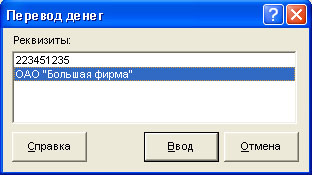
Рис. 25
Чтобы завершить операцию перемещения, на основании созданного расходного платежного поручения по перемещению в окне «Безналичные платежи (приход)» необходимо создать приходное платежное поручение по перемещению.
ü Конвертация – перевод денежных средств с валютных счетов на рублевые на выбранные реквизиты.
В открывшемся окне «Перевод денег» выберите валютные реквизиты, на которые необходимо осуществить конвертацию денежных средств с рублевого счета, и нажмите Ввод, либо просто два раза щелкните мышью по реквизитам (см. Рисунок 26).
Рис. 26
Чтобы завершить операцию конвертации, на основании созданного расходного платежного поручения по конвертации в окне «Валютные безналичные платежи (приход)» необходимо создать приходный валютный ордер по конвертации.
ü Зарплата – снятие денежных средств с расчетного счета на выплату заработной платы сотрудникам.
ü Налоги – налоговые отчисления.
Платежные поручения по уплате налогов формально привязываются к наименованию поставщика, под которым подразумевается государственный бюджет. Данный поставщик создается для осуществления взаимодействия предприятия с государственным бюджетом, при создании ему присваивается тип «Госбюджет».
После выбора основания «Налоги», в открывшемся окне «Поставщики» установите тип поставщика «Госбюджет», выделите соответствующего поставщика и нажмите Ввод, либо два раза щелкните по нему мышью. Затем в окне «Налоговые параметры» (см. Рисунок 27) добавьте необходимые данные:
° статус – выберите статус лица, осуществляющего оплату налогов;
° КБК – выберите коды бюджетной классификации; коды настраиваются в главном меню Фирма/Настройки фирмы/ Коды/КБК;
° основание платежа – выберите основание платежа;
° тип платежа – выберите тип платежа;
° налоговый период – установите налоговый период;
° документ – в том случае, если оплата налогов привязывается к какому-либо документу, введите номер и дату этого документа.
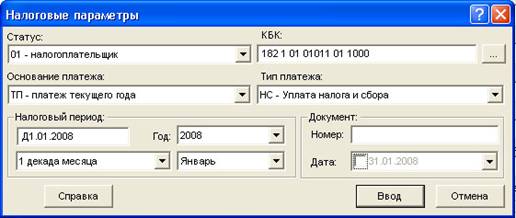
Рис. 27
 Примечание. Код ОКАТО, обязательный к заполнению в налоговых платежках, выбирается в реквизитах фирмы: Фирма/Настройки фирмы/Реквизиты, из справочника Фирма/Настройки фирмы/Коды/ОКАТО
ü Прочие – прочие основания оплаты
При выборе основания «Прочие» данные в эти поля вводятся вручную.
После выбора основания оплаты, поля «Получатель», «Банк получателя», «Отдел», «БИК», «ИНН», «К/счет», «КПП», «Р/с», «в г.», «Назначение платежа, наимен. товара» будут заполнены автоматически.
В поле «Срок плат.» выберите дату окончания срока платежа; если убрать галочку рядом с полем «Срок плат.», срок оплаты не будет задан. При необходимости заполните поле «Вид операции» и выберите очередность операции в списке «Очер.».
В списке «Вид платежа» выберите способ, по которому будет осуществляться платеж.
В поле «Курс валют» устанавливается курс валют при создании платежных поручений на основании валютных документов, по данному курсу происходит пересчет суммы счета из валюты в рубли.
Также в данном поле устанавливается значение курса валют при создании нового расходного платежного поручения по конвертации денежных средств с рублевых счетов в валютные на выбранные реквизиты.
В поле «Сумма платежа» введите сумму оплаты.
Чтобы установить налоги, нажмите на кнопку «Налоги». Откроется окно «Налоги».
Чтобы добавить налог, нажмите кнопку Новый. В открывшемся окне «Установка налогов» (см. Рисунок 28) введите ставку налога, либо величину налога, затем нажмите Ввод.
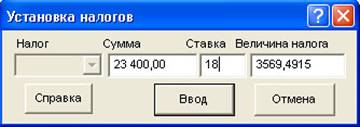
Рис. 28
Теперь установленный налог можно увидеть в окне «Налоги» (см. Рисунок 29). Внизу отображается сумма к оплате и общая сумма налогов. При необходимости можно добавить другие налоги, нажав на кнопку Новый, либо удалить имеющиеся налоги, нажав на кнопку Удалить. По совершения всех необходимых действий нажмите Ввод.
Рис. 29
В поле «Реквизиты» выберите реквизиты Вашей фирмы, которые будут использоваться для осуществления платежа.
Реквизиты компании настраиваются в главном меню Фирма/Настройки фирмы/Реквизиты компании.
При работе с однотипными документами удобно создавать новые платежные поручения на базе уже созданных. Для этого нажмите кнопку Повтор, откроется окно с перечнем ранее созданных платежных поручений (см. Рисунок 30); выделите платежное поручение, на базе которого Вы хотите создать новое, и нажмите Ввод. Все поля нового платежного поручения будут заполнены на базе выбранного, останется только отредактировать необходимые данные.
Рис. 30
После ввода всей необходимой информации, нажмите кнопку Ввод. Теперь созданное расходное платежное поручение появится в окне «Безналичные платежи (расход)».
3. Безналичные платежи. План платежей
 План платежей - это список еще не сделанных платежей на каждую запланированную дату. Он формируется на основании первичных документов от поставщика, принятых на поставку товаров или на услуги (накладных и счетов). В плане платежей указаны сроки оплаты поставщикам с учетом отсрочки, а также другие данные. По плану платежей автоматически формируются платежные поручения.
Формирование плана платежей происходит в три этапа.
 НА ПЕРВОМ ЭТАПЕ по данным первичных документов финансовый директор или финансовый контролер формирует план платежей.
Чтобы сформировать план платежей своей компании, войдите в окно "План платежей" (Документы / План платежей).
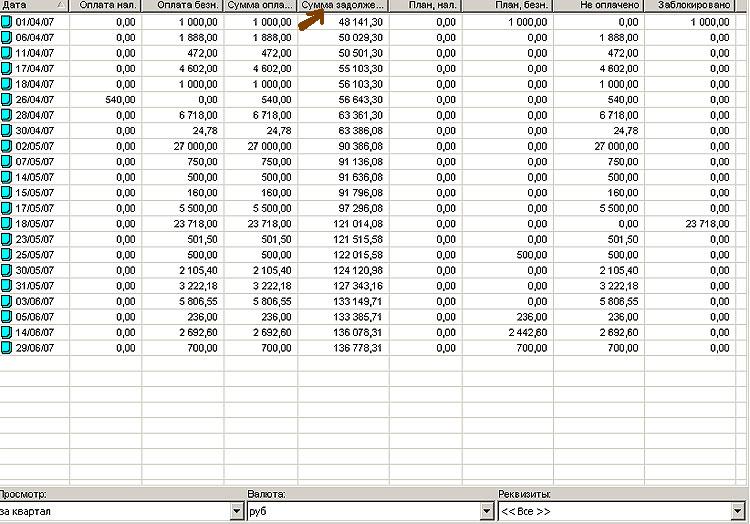
Рисунок 31
Здесь представлены данные первичных документов, принятых от поставщика.
Внизу окна, в поле Просмотр, вы можете задать фильтр поиска данных за определенный период - день, месяц, квартал, конкретный интервал - или просмотреть все существующие. В поле Валюта можете отфильтровать документы по валюте. А в поле Реквизиты - по конкретным реквизитам.
Окно "План платежей" можно разделить на две части. Первая - информационная: в ней указаны:
 Дата - дата оплаты поставщикам;Оплата нал. - все наличные платежи на эту дату;Оплата безн. - все безналичные платежи на эту дату; Сумма оплаты - общая сумма к оплате по наличным и безналичным платежам на эту дату;Сумма задолженности - сумма к оплате за весь период: с начала ведения учета до этой даты.
Во второй части окна приведены данные, меняя которые, вы формируете собственно план платежей:
План, нал. - сумма наличных платежей на эту дату, которые уже утверждены; План, безн. - сумма безналичных платежей на эту дату, которые уже утверждены;Не оплачено - сумма, на которую не были сделаны платежные поручения, хотя дата оплаты уже прошла; Заблокировано - сумма, на которую платежные поручения сделать невозможно, так как платеж заблокирован.
Щелкните правой кнопкой мыши (или два раза левой) на интересующей вас дате (обычно следующая за текущим числом) - откроется контекстное меню, в котором вы можете выбрать:
Показать - открыть отчет по оплате за выбранный вами день;Показать нарастающим итогом - открыть отчет по оплате за весь период с начала ведения учета до той даты, которую вы выбрали (показывается то же, что в колонке "Сумма задолженности" (см. Рисунок 31), только более подробно, по датам):
Рисунок 32 |
|
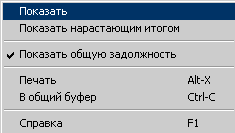
Показать общую задолженность - данный параметр включает расчет всех неоплаченных документов на текущую дату (если поставить здесь "галочку", то в окне "План платежей" появится колонка "Сумма задолженности").
 Примечание: Cумма задолженности пересчитывается программой за все годы ведения базы. Это может занять много времени. Если вы хотите сэкономить время, не ставьте "галочку" в поле Показывать общую задолженность или уберите ее, если она стоит.
Показать - более подробное ознакомление с просмотром платежей за день позволяет вам увидеть документы, по которым была сформирована сумма платежа, утвердить данный платеж (то есть отметить для последующего создания на его основании платежного поручения), уточнить дату оплаты и т. д.:

Рисунок 33
В правой нижней части окна имеются фильтры, с помощью которых вы можете вывести на экран только интересующие вас документы. Для этого поставьте "галочку" в одном из полей "Отфильтровать по...":
Отфильтровать по реквизитам - документы с определенными реквизитами (с теми, которые вы выберите мышкой в левой нижней части окна - Наименование реквизитов);Отфильтровать по счетам-фактурам - только те документы, к которым имеются счета-фактуры (см. Рисунок 33);Отфильтровать по договорам - только документы, к которым имеется договор с поставщиком (см. Рисунок 33).
Если вы отметите поле Проверять наличие денег, то программа будет сверять остаток средств на расчетном счете фирмы с суммой платежа и, если остаток окажется меньше, не позволит поставить документ на оплату.
В левой нижней части окна имеются данные:
Наименование реквизитов - реквизиты фирмы;Банк - остаток средств на расчетном счете фирмы;Касса - остаток наличных средств;План по безнал. - сумма, которую в этот день утвердили к оплате безналично;План по нал. - сумма, которую в этот день утвердили к оплате налично.
Эти данные вы можете только просмотреть.
В основной части окна находятся cледующие данные:
Поставщик - поставщик товара или услуги; Дата - дата, оплаты на которую вы просматриваете; Документ - номер накладной (она обозначается значком  ) или счёта (значок
  ), на основании которых делается платеж;Сумма оплаты - сумма к оплате на эту дату от данного поставщика (значок
  обозначает отсутствие договора к данному документу);Сальдо - остаток задолженности поставщика;Реквизиты - реквизиты фирмы, от лица которой будет производиться оплата; Дата накладной - дата, стоящая в накладной (значком
  обозначается отсутствие счета-фактуры); Просрочка оплаты - две цифры, написанные через "/": первая - просрочка оплаты по договору, вторая - реальная просрочка); Блокировка - платеж заблокирован, и платежное поручение по нему создать невозможно;Примечание - пояснение ответственного лица.
Этими данными вы можете управлять с помощью правой кнопки мыши: кликните на интересующем вас платеже - появится контекстное меню:
Рисунок 34 |
|
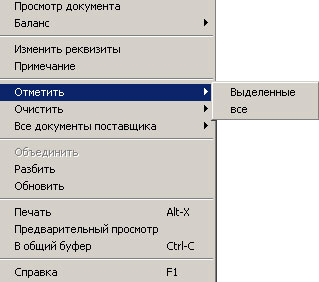
При помощи этого меню вы можете:
Просмотр документа - просмотреть счет поставщика;Баланс - просмотреть баланс: откроется окно "Баланс по поставщику" или "Баланс по поставщику пошаговый" (в зависимости от того, какой тип баланса вы запросите); в этом окне в поле внизу слева нужно выбрать интервал, баланс за который вас интересует);Изменить реквизиты - изменить реквизиты фирмы, от лица которой делается платеж: в нижней части диалогового окна "Оплаты на..." подсветить мышкой нужные реквизиты и затем в верхней части окна, щелкнув правой кнопкой мыши на платеже, для которого нужно изменить реквизиты, вызвать вышеуказанное контекстное меню и нажать Изменить реквизиты - реквизиты поставщика изменятся на выбранные:
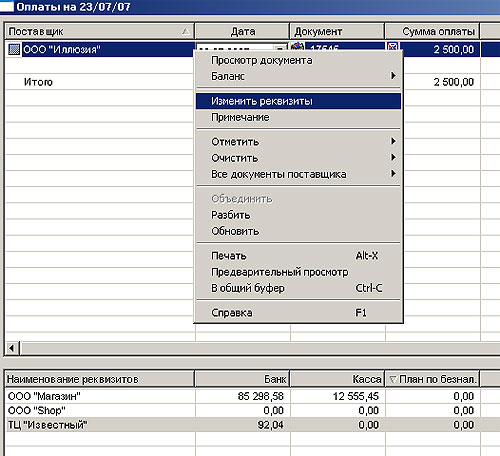
Рисунок 35
Примечание - написать примечание к данному документу (текст примечания будет отображен в колонке "Примечание" (см. Рисунок 33);Отметить - поставить платеж в План платежей:
 Выделенные - только выделенный платеж (выделить несколько платежей можно при помощи левой кнопки мыши при нажатой клавише Shift или Ctrl);Все - все платежи из списка;
Очистить - исключить платеж из Плана платежей;Все документы поставщика - блокировать или снять блокировку; также вы можете заблокировать документ в поле "Блокировка": кликните туда мышкой - у вас появится значок блокировки, который означает, что по этому платежу невозможно будет создать платежное поручение:
Рисунок 36 |
|
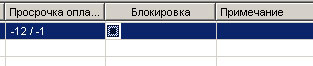
Разбить - разбить платеж на несколько частей;Обновить - обновить данные;Печать - распечатать данные по оплате.
Чтобы утвердить платеж, выберите команду Отметить в контекстном меню или щелкните мышью на квадратике рядом с поставщиком (см. Рисунок 33) и нажмите Ввод.
Таким образом будет платеж будет сформирован и утвержден или заблокирован. Теперь данные этого платежа в окне "План платежей" изменились (появилась сумма в графе "План, безн.").
НА ВТОРОМ ЭТАПЕ на основании сделанных финансовым директором изменений оператор создает платежные поручения.
Для того чтобы по утвержденному платежу создать платежное поручение, войдите в меню Документы / Безналичные платежи / Расход (или нажмите комбинацию клавиш Ctrl-F4) - вы попадете в окно "Безналичные платежи (расход)":
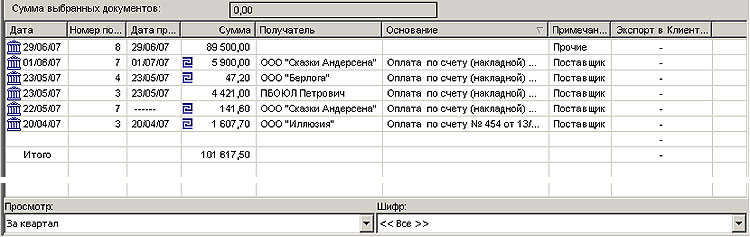
Рисунок 37
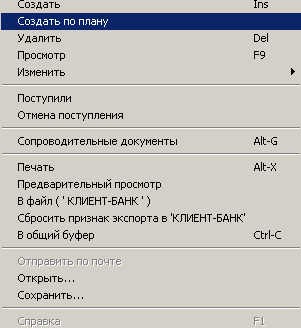
Щелкните на любом поле правой кнопкой мыши и в контекстном меню выберите Создать по плану:
Рисунок 38 |
|
Откроется окно "План оплат по безналичным платежам":
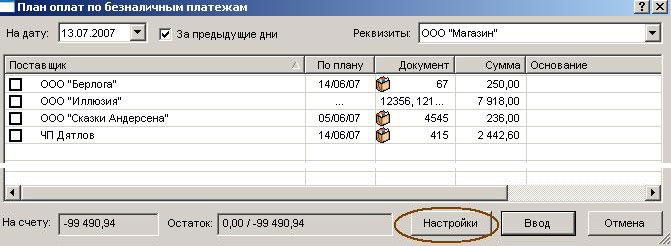
Рисунок 39
В этом окне отображаются платежи поставщикам, запланированные на определенную счетом или договором дату.
Введите дату, которая вас интересует, или выберите из календаря (по умолчанию стоит текущая дата). Если вы отметите поле За предыдущие дни - на экран будут выведены все утвержденные и не оплаченные платежи до указанной даты. В поле Реквизиты вы можете отфильтровать платежи по реквизитам.
Окно "План оплат по безналичным платежам" имеет следующие параметры:
Поставщик - реквизиты поставщика;По плану - дата платежа поставщику согласно плану платежей;Документ - номер накладной (она обозначается значком ) или счёта (значок );Сумма - cумма платежа;Основание - на каком основании делается платеж.
В нижней части окна отображаются данные: На счету (количество денег на счету фирмы) и Остаток (через косую черту: сумма, которую вы утвердили к оплате / остаток средств). Если вы отметите платеж "галочкой" (в поле Поставщик), то увидите, что эти цифры изменились.
Кликните правой кнопкой мыши на конкретном документе - откроется контекстное меню:
Рисунок 40 |
|
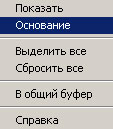
C помощью этого меню вы можете: подробно описать основание платежа (Основание), отметить все платежи (Выделить все), отменить выделение (Сбросить все).
Примечание: В графе "Основание" автоматически появится запись "Оплата по счету (накладной) №... от (дата)", если вы поставите "галочку" в квадратике в поле Поставщик. Выбрав же из контекстного меню Основание, вы сможете описать его более подробно.
Также вы можете более точно подобрать настройки полей платежного поручения. Для этого нажмите на кнопку Настройки - откроется окно "Настройки оплат":
Рисунок 41 |
|
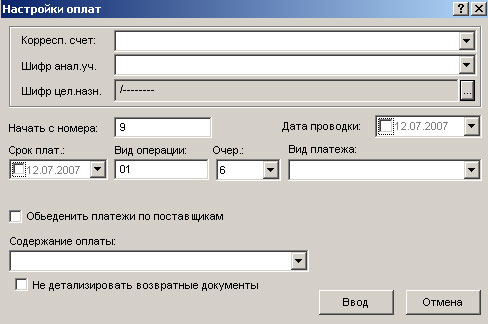
Поля в этом окне соответствуют полям платежного поручения.
Вы можете выбрать вид платежа, вид операции, очередность, номер платежного поручения, дату платежа и проводки (если вы хотите указать дату проводки - выберите ее из календаря и отметьте "галочкой", в противном случае это поле будет не заполнено; если вы не выберите и не отметите дату платежа - будет выставлена дата по умолчанию).
Выберите также корреспондирующий счет, шифр аналитического учета, шифр целевого назначения (шифры настраиваются в диалоговом окне "Шифр": Фирма / Настройки фирмы / Шифр учета / Шифр учета).
Если вы отметите "галочкой" поле Объединить платежи по поставщикам, то на каждого поставщика по всем платежам будет сделано не несколько платежных поручений, а только одно.
Поле Содержание оплаты вы можете заполнить вручную или выбрать из списка (если это поле заполнялось ранее). То, что вы здесь напишете, будет отображено в платежном поручении в поле "Назначение платежа", перед номером счета поставщика, который вы оплачиваете.
Примечание: Если вы измените настройки, то они изменятся для всех платежей из списка.
Когда необходимые настройки будут сделаны, нажмите Ввод. Вы вернетесь в окно "План оплат по безналичным платежам". Отметьте "галочкой" те платежи, по которым должны быть сделаны платежные поручения, и нажмите Ввод - таким образом вы создадите платежное поручение по плану для каждого платежа. Оно будет автоматически связано с приходным документом (значок  - см. Рисунок 37).
НА ТРЕТЬЕМ ЭТАПЕ или платежное поручение распечатывается и отправляется в банк, или делается экспорт в клиент-банк.
ДОПОЛНИТЕЛЬНО:
Если вам нужно изменить параметры какого-либо платежа, сделайте следующее.
Войдите в диалоговое окно "Поставщики и их документы ": Документы / Поставщики / Поставщики (или клавиша F2).
В диалоговом окне "Поставщики и их документы" можно просмотреть список уже существующих поставщиков или создать нового поставщика (подробнее об этом - см. инструкцию "Поступление товара от поставщика").
Нажав правой кнопкой мыши на нужного вам поставщика, выберите из контекстного меню команду Изменить.
В появившемся диалоговом окне "Изменение параметров поставщика" выберите вкладку 7. Бухгалтерия, введите в поле Условия поставок соответствующие значения и нажмите клавишу Ввод:
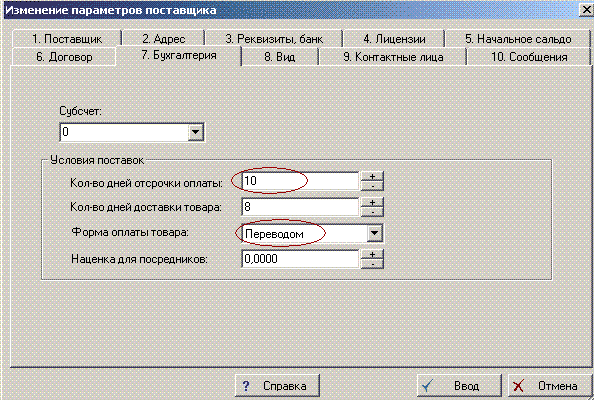
Рисунок 42
Количество дней отсрочки - это количество дней от даты поставки товара, в течение которых фирма обязуется оплатить товар поставщику. Если какой-либо счет будет оплачиваться не по этим условиям, то дату оплаты можно указать в самом счете поставщика (см. Рисунок 43).
Примечание: План платежей может быть создан только при условии, что форма оплаты товара выбрана Переводом.
После нажатия на Ввод вы вернетесь в окно "Поставщики и документы". По двойному щелчку мыши на поставщике (или при нажатии правой кнопкой мыши и выборе из контекстного меню команды Приходы) откроется окно "Поступления от поставщика".
С помощью контекстного меню, открывающегося правой кнопкой мыши (на конкретном поступлении), вы можете менять параметры, указанные в верхней части окна (дату, форму оплаты, валюту и т. д.):
Изменить  Документ - откроется окно "Счет, накладная, ГТД":
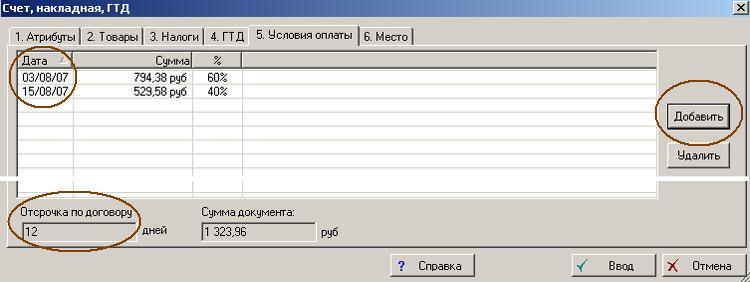
Рисунок 43
На вкладке "5. Условия оплаты" можно изменить дату оплаты и процент от суммы, который должен быть выплачен на эту дату. Для этого щелкните на кнопке Добавить - появится диалоговое окно "Оплата договора":
Рисунок 44 |
|
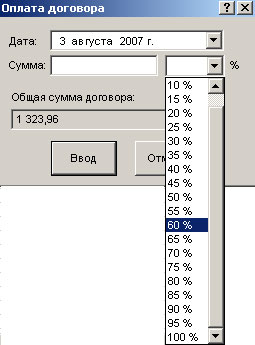
Укажите дату (выберите из календаря) и процент от суммы, который должен быть выплачен на эту дату, и нажмите Ввод. Для последующего разделения суммы повторите вышеуказанные действия еще раз.
Нажмите также Ввод в окне "Счет, накладная, ГТД".
Таким образом вы изменили параметры платежа поставщику, и теперь можете увидеть итог в окне "План платежей".
