


Партнерка на США и Канаду по недвижимости, выплаты в крипто
- 30% recurring commission
- Выплаты в USDT
- Вывод каждую неделю
- Комиссия до 5 лет за каждого referral
Интерфейс раздела «Новости»
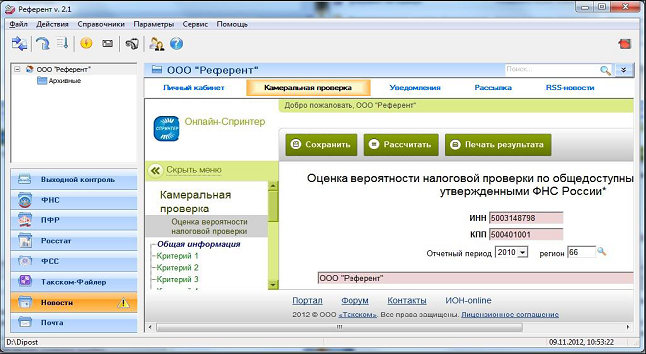
Раздел «Новости» предназначен для отображения информационных сообщений, присылаемых инспекцией ФНС России с доски объявлений и специализированным оператором связи, просмотра уведомлений от программы «Референт», доступа в «Личный кабинет», оценки вероятности проведения налоговой проверки.
В левой части раздела «Новости» находится поле со списком почтовых ящиков. Сверху находится фильтр, в котором можно выбрать один из разделов («Личный кабинет», «Камеральная проверка», «Уведомления», «Рассылка» и «RSS-новости»). В правой части данного раздела находится информация, соответствующая выбранным разделам («Личный кабинет», «Камеральная проверка», «Уведомления», «Рассылка» и «RSS-новости»).
Раздел «Личный кабинет» позволяет управлять услугами и сервисами, иметь в доступности актуальную информацию по договору обслуживания.
Для входа в личный кабинет используется электронный ящик и пароль, присвоенные при регистрации.
Данный раздел содержит следующие закладки:
«Договор» - в данной закладке можно посмотреть информацию о балансе, тарифном плане, договородержателе, должностных лицах. Внизу страницы расположены закладки, в которых можно просмотреть список абонентов, список сертификатов, а также существует возможность экспорта списков. Для экспорта следует выбрать необходимый список и нажать кнопку «Скачать Excel-файл». Выбранный список будет представлен в виде таблицы Excel.
В разделе «Дополнительные услуги» закладки «Договор» можно сформировать запрос ЕГРЮЛ.
«Организация» - на данной закладке отображается информация об организации и должностных лицах. С помощью кнопок «Изменить» и «Удалить» можно редактировать список контактных лиц. Для добавления новой записи о контактном лице следует воспользоваться кнопкой «Добавить контактноелицо». Также на вкладке «Организация» можно посмотреть параметры электронного документооборота и список сертификатов.
«Управление услугами» - с помощью данной закладки можно заказать подключение услуг. Для этого следует нажать на ссылку с наименованием подключаемой услуги, ознакомиться с Порядком подключения услуги и нажать кнопку «Согласен». После этого необходимо заполнить поля Заявления, подтвердить правильность заполненных данных, поставив галочку в соответствующем поле и нажать кнопку «Отправить».
«Доступные сервисы» - на данной закладке можно воспользоваться дополнительными сервисами, такими как «Запросы ЕГРЮЛ» и «Декларация-Онлайн».
Для того чтобы воспользоваться сервисом «Запросы ЕГРЮЛ» следует нажать кнопку «Сделать запрос», после чего нужно будет заполнить поле «ИНН запрашиваемой организации», подтвердить правильность заполненных данных, поставив галочку в соответствующем поле и нажать кнопку «Отправить». Выписка из ЕГРЮЛ поступит на Ваш почтовый ящик, зарегистрированный в системе «Такском».
Для того чтобы воспользоваться сервисом для подготовки отчетности «Декларация-Онлайн», нужно нажать кнопку «Войти как [логин]».
В разделе «Камеральная проверка» можно провести оценку вероятности проведения налоговой проверки. Для этого используются общедоступные критерии риска, утвержденные ФНС России.
Для того чтобы оценить вероятность проверки следует в разделе «Новости» выбрать ссылку «Камеральная проверка», вследствие чего отобразится форма, в которой необходимо заполнить поля во всех критериях. Если рядом с полем присутствует иконка, значит, данное поле можно рассчитать, нажав на нее. Также можно воспользоваться ссылкой «Рассчитать» для расчета всех полей в критерии.
Заполненные формы можно сохранить, нажав на ссылку «Сохранить», чтобы позже вернуться к редактированию.
После того, как поля во всех критериях будут заполнены, следует нажать ссылку «Результат анализа». Если в заполненных полях будут присутствовать ошибки, появится уведомление об этом.
При правильном заполнении полей во всех критериях, будет показан результат анализа. Полученный результат можно распечатать, нажав на ссылку «Печать результата». В этом случае откроется окно с предложением открыть или сохранить файл с результатами анализа. Для немедленной отправки на печать данного документа, следует выбрать вариант «Открыть». Далее следует распечатать открытый документ стандартными средствами.
В разделе «Уведомления» отображаются сообщения программы «Референт», которые информируют об окончании сроков действия сертификатов абонента и доверенностей.
В разделе «Рассылка» отображаются история диагностики рабочего места (сообщения «Результат диагностики») и информационная рассылка из налоговой инспекции. Для просмотра сообщения нужно в поле со списком почтовых ящиков выделить строку с почтовым ящиком выбранной организации, сверху выбрать раздел, и в поле со списком сообщений нужно выделить строку с сообщением.
В разделе «RSS-новости» отображаются информационные сообщения от компании «Такском».
Также в личный кабинет можно пройти по ссылке https://lk. *****/
Если у Вас отсутствует карточка ПК "Спринтер" и Вы не знаете логин и пароль, то данные параметры Вы можете просмотреть в файле Referent_Setup. ini: "Мой компьютер - Локальный диск С - Dipost - Referent_Setup. ini" строки POP3Password=... и POP3Login=..
