


Партнерка на США и Канаду по недвижимости, выплаты в крипто
- 30% recurring commission
- Выплаты в USDT
- Вывод каждую неделю
- Комиссия до 5 лет за каждого referral
Инструкция Преподавателя по работе с ресурсом www. *****
версия
В рамках работы с ресурсом www. *****, Преподаватель должен обладать навыками для выполнения следующих задач:
Уметь авторизоваться на сайте. Просмотреть свой опубликованный материал и тесты. Внести изменения в опубликованный материал Оценить попытку прохождения теста Студента. Вход в системуНа сайте используется система разграничения доступа. Существуют четыре глобальные роли: Администратор, Преподаватель, Студент и Гость. В зависимости от роли, отображение сайта различается.
- Администратору доступны все разделы всех курсов. Преподавателю доступен только свой курс в режиме чтения, доступны результаты тестов Студентов своего курса в режиме оценки. Студенту доступен только разрешенный курс, дана возможность пройти тестирование. Гость – любой пользователь Интернет, загрузивший ресурс и не прошедший процедуру авторизации. Минимальный доступ, закрытые ресурсы не доступны.
Количество разрешенных курсов у Студента и Преподавателя не ограничено.
Переход на страницу авторизации, осуществляется через гиперссылку  , в правом верхнем углу на главной странице сайта
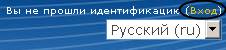
При ее нажатии Вы попадаете на страницу авторизации:
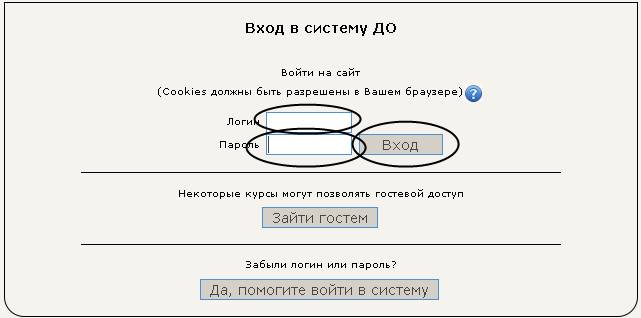
В соответствующих полях необходимо ввести полученные из НОУ «МЦПКА» логин, пароль и нажать кнопку 
Если авторизация прошла удачно – в верхнем правом углу Вы увидите собственное имя:
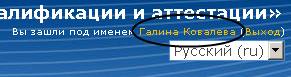
При удачной авторизации Вы попадаете в закрытую область сайта, Вам станут доступны все разделы сайта, в пределах Вашей роли.
Через пункт  заходим в свой курс.
Откроется стандартная страница электронного курса. Слева – меню управления курсом, здесь доступны следующие пункты:
 просмотр Студентов, записанных на обучение в Вашем курсе. Кроме Студентов, здесь отображаются учетные записи уполномоченных сотрудников НОУ «МЦПКА» и технические записи для тестирования сервиса
 работа с оценкой прохождения тестов Студентами, подробнее см. п.4
 различная стандартная отчетность, не изучалось
 исключить себя из своего курса, не стоит делать этого без веских причин
 информация о Вашей учетной записи в системе, все поля доступна для редактирования, однако не следует менять значения поля e-mail
 здесь собраны Ваши курсы, все они доступны Вам
Для просмотра конкретной лекции, щелкните по ее названию, в зависимости от формата предоставленного материала, навигация в лекции осуществляется с помощью следующих пиктограмм:
 «вперед/назад» - для текстового материала
 «вперед/назад» - для слайдового материала (в зависимости от цветового оформления слайда, цвет кнопок может различаться)
По мере необходимости, Преподаватель может внести корректировки в опубликованные материалы. Для этого, необходимо предоставить измененный материал для опубликования его на сайте в НОУ «МЦПКА» (по электронной почте или лично, на носителе), согласно документу «Технические требования предоставления материалов курсов для размещения на сайте» (опубликован на сайте, в разделе «Интсрукции»). Методист НОУ «МЦПКА» передаст материал Администратору для опубликования на сайте.
С помощью пиктограммы возможно войти в интерфейс оценки прохождения теста Студента.
Студенту дается одна попытка для прохождения теста. Чтобы предоставить следующую попытку, необходимо удалить предыдущую. Удалить попытку прохождения теста может только Администратор.
а. вариант оценивания ответов студента преподавателем вручную
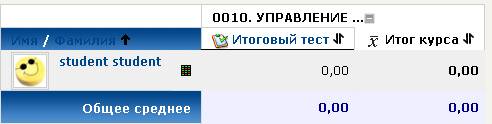
Здесь: student student имя обучаемого
Итоговый тест название теста в курсе
Нажимаем название теста: 
Попадаем на страницу оценки теста:
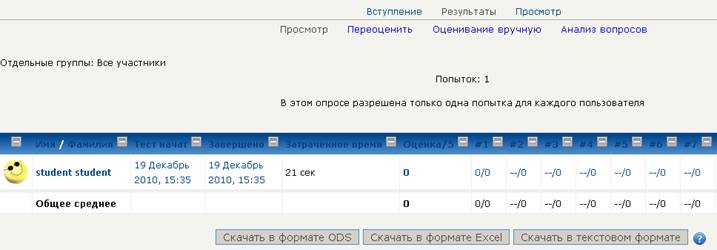

Вступление вступление/пояснение перед началом теста для Студентов, задается Администратором
Результат основной раздел в оценке теста, см ниже
Просмотр просмотр теста, как он выглядит со стороны Студента, попытки пройти тест Преподавателем не учитываются
При нажатии Результат, откроются дополнительные пункты

Просмотр просмотр результатов оценки ответов Студента Преподавателем
Переоценить переоценка ответов (не работает в данном виде оценивания)
Оценивание вручную основной пункт, здесь и происходит оценивание каждого ответа
Анализ вопросов статистический анализ ответов студентов, не тестировалось
Нажимаем Оценивание вручную
По надписи «Выбрать…» выбираем вопрос…
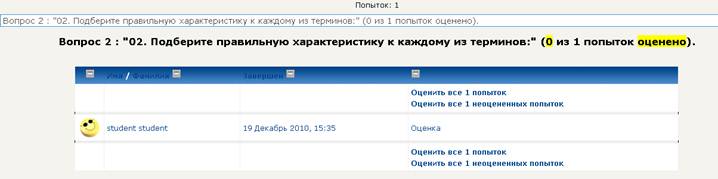
…и нажимаем «Оценка»
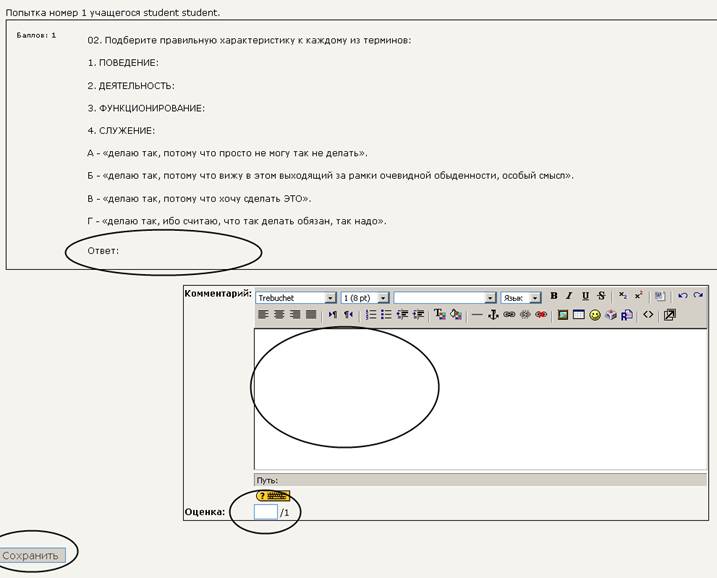
Открывается вопрос из теста и ответ студента (на картинке ответ отсутствует)
В поле «Комментарий» возможно внести рецензию Преподавателя (она, как и оценка, будет доступна Студенту)
В поле «Оценка» необходимо внести значение 1 - верно или 0 – не верно, при введении других значений, вопрос не будет оценен и учтен при выставлении общей оценки
В конце необходимо нажать кнопку «Сохранить»

После выполнения этих действий, вопрос станет оцененным, и можно переходить к оценке следующего вопроса.
Возможно переоценить ответ, для этого необходимо выбрать интересующий ответ еще раз, и проделать указанные выше действия как с неоцененным ответом.
После оценки всех ответов, возвращаемся в раздел «Просмотр»…

…и нажимаем на выставленную оценку:

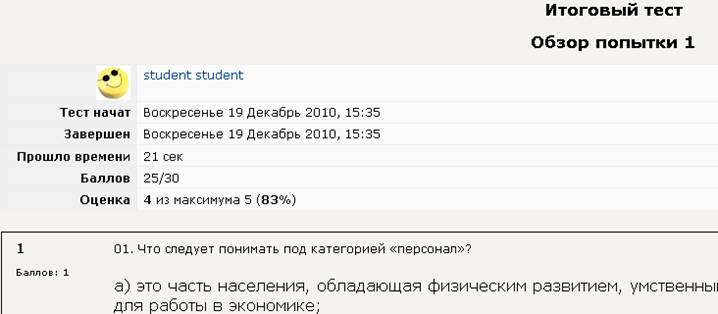
В открывшемся интерфейсе показана информация о времени начала и окончания теста, результатах ответа и оценка. Эта информация доступна студенту, Преподавателю следует еще раз убедиться, что не осталась неоцененных ответов. Здесь же возможно переоценить ответ или добавить комментарий Преподавателя к ответу Студента. Эту страницу возможно распечатать стандартными средствами браузера.
Предложенная система начисления баллов обсуждается. Количество попыток прохождения теста студентом может быть до 10
