

Партнерка на США и Канаду по недвижимости, выплаты в крипто
- 30% recurring commission
- Выплаты в USDT
- Вывод каждую неделю
- Комиссия до 5 лет за каждого referral
Приложение 3
Инструкция по регистрации
1. Выйти на образовательный портал www. *****
2. На главной странице справа под темно-зеленой полосой (меню-вкладки) нажать на слово «Регистрация».
3. На появившейся странице заполнить данные руководителя опорной зоны:
а). Логин (любое слово обязательно буквами латиницы, можно и цифры, например: Nautilus5);
б). Пароль (любое слово, не совпадающее с логином и запишите его – без него Вы не зайдете на портал)
в). Ваш адрес электронной почты, на который Вам будут приходить сообщения;
г). Дату рождения;
д). Номер учетной карточки из пакета СБППО «Первая помощь 1.0»
4. Нажмите кнопку «Зарегистрироваться». Появится сообщение о поступлении на указанный электронный адрес Вашей почты.
5. Зайдите в ящик Вашей электронной почты: в сообщении будет ссылка для активации Вашего логина в виде ссылки голубого цвета с подчеркиванием – http://www. *****/ ………… . Нажмите на эту ссылку. Появится сообщение об активации Вашего логина.
6. Выйти на образовательный портал www. *****
7. В правой стороне появившейся страницы, рядом с «Регистрацией» нажмите «Вход».
8. Заполните «Логин» и «Пароль», можете поставить галочку «Запомнить меня» для автоматизации посещения портала, нажмите «Вход».
9. На появившейся странице (на темно-зеленой полосе меню-вкладки) нажмите слово «Сообщество».
10. На обновленной странице с правой стороны на большом зеленом прямоугольнике «Топ 10 групп» активировать (нажать) ссылку «Все группы».
11. В появившемся списке групп прокрутите страницу до самого низа, где увидите номера страниц - выберите 3 (третью) и найдите «Новгородская область» и нажмите ссылку зеленого цвета.
12. На обновленной странице после слов «Все ОУ Новгородской области» нажмите на ссылку «Вступить в группу». После обновления страницы Вас поздравят с вступлением в группу и в списке ниже участников группы появится Ваши имя и фамилия.
Можете выходить, нажав «Выход», на чем и закончилась Ваша регистрация на портале www. *****
Но, не забывайте о дальнейшей установке пакета регистрации опытных зон на Linux. Можно ставить любую операционную систему из семейства Linux – Mandriva, Fedora, Ubuntu, Slaxware, Knoppix и так далее, их довольно-таки много, но считается самой стабильной - Ubuntu. Тем более, что релиз, который поставлен в пакете СПО не доработан.
Успехов в освоении СПО!
Простая пошаговая инструкция по установке пакетов для регистрации опытной зоны: дистрибутивы на базе Debian (к Ubuntu, например)
- 16 февраля 2010 Просмотры (3111) Запросить дружбу
 Запрос дружбы... Печать
 Вначале опишем самый-самый простой способ. Для этого зайдите в настройки браузера Firefox и в закладке "Приложения" найдите пункт "программные пакеты" ("software package"). В колонке "действия" необходимо выбрать вариант "использовать установщик пакетов GDebi" (в Ubuntu 9.04 он установлен по умолчанию). 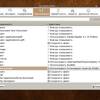
Далее из того же Firefox мы скачиваем два пакета по ссылкам:
http://www. *****/region/download_deb
http://repo. *****/fao/spo-reg. deb
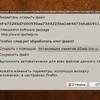
Далее стандартная процедура открытия менеджером GDebi каждого скачиваемого пакета и вводом нужного пароля.
Всё. По желанию можно проверить работоспособность, запустив в консоли
sudo /usr/bin/sign_ou. sh
Способ для тех, кто немного хочет научиться работать в консоли
Для начала откройте из главного меню пункт Приложения-->Стандартные-->Терминал
Картинка:
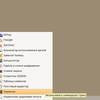
В консоли вводим:
cd
mkdir spohelp
Эту консоль не закрываем.
Важно: после каждой команды нужно нажимать клавишу Enter. То есть написать команду в консоли и нажать после этого Enter и означает "ввести команду".
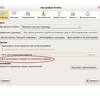
2) Запускаете браузер Firefox и там в меню "Правка -- Настройки -- Основные" отмечаете опцию "всегда выдавать запрос на сохранение файлов" см. картинку:
3) далее из того же Firefox скачиваете следующие файлы:
http://www. *****/region/download_deb
http://repo. *****/fao/spo-reg. deb
В открывшемся диалоговом окне закачек для каждого из всех этих файлов вы указываете каталог spohelp, который мы с вами только что создали в консоли. Полный путь к нему будет /home/ваш_пользователь/spohelp. Если вы скачиваете из любого другого браузера, то опять же для сохранения всех этих файлов нужно будет указать каталог spohelp.
Важно: вместо ваш_пользователь в этом примере нужно подставить имя пользователя именно на вашем компьютере, того, которого вы создали при установке.
4) Далее в той же незакрытой нам консоли мы вводим:
cd /home/ваш_пользователь/spohelp
Важно: если вы вводите команды вручную, перепечатывая по буквам, а не с помощью способа, указанного в конце данной инструкции, то обратите внимание на пробел после команды cd в вышеуказанном наборе команд
6) Устанавливаем пакеты для регистрации путём ввода команды:
sudo dpkg - i spo-reg*
Картинка:
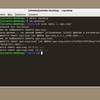
Проверяем работоспособность установленных пакетов:
sudo /usr/bin/sign_ou. sh
Если всё прошло успешно, то в консоли после запуска этой команды не появится никаких сообщений.
Внимание: если вы работаете через прокси, то настройки прокси задаются в файле /etc/ou-proxy. Пример:
#Proxy settings for spo-reg
#Login for proxy
#USER=""
#Password for proxy
#PASSWORD=""
#Adress proxy-server
#PROXY=""
#EXAMPLE
#USER="TEST"
#PASSWORD="TEST"
#PROXY="192.168.1.1:3128"
В помощь новичкам: для того, чтобы избежать ошибок при перепечатывании команд из инструкции в консоль, можно прибегнуть к простому методу – аккуратно выделяете мышкой (т. е. нажав и не отпуская левую клавишу, как обычно) нужную команду из инструкции, а затем делаете щелчок колёсиком в консоли. Выделенная команда вставится.
Точно также при необходимости можно переносить вывод команд из консоли. Для этого вы открываете из главного меню "Стандартные" текстовый редактор, вот картинка:

После этого вы аккуратно выделяете мышкой (т. е. нажав и не отпуская левую клавишу) всё, что сказала вам система в консоли, а затем делаете щелчок колёсиком в только что открытом текстовом редакторе. Картинка:
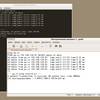
После этого вы спокойно копируете это из текстового редактора в ваш ответ на форуме обычным путём Ctrl+C и потом Ctrl+V.
Простая пошаговая инструкция по установке пакетов для регистрации опытной зоны: дистрибутивы на базе RPM (к той, которая установлена в СПО)
- 15 февраля 2010 Просмотры (7936) Запросить дружбу
Запрос дружбы... Печать Важное примечание: для работы пакетов необходимо, чтобы в системе был установлен пакет wget. Так как не во всех вариантах школьного АльтЛинукс этот пакет устанавливается по умолчанию, то перед началом установки пакетов для регистрации опытной зоны необходимо проверить его наличие. Сделать это можно при помощи менеджера пакетов Synaptic. 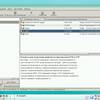
На иллюстрации выше видно, что пакет не установлен. В противном случае пакет будет отмечен зелёным квадратиком.
Для начала установки пакетов для регистрации опытной зоны откройте из главного меню пункт Служебные ->Терминал (Konsole). Вот картинка:
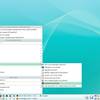
В консоли вводим:
cd
mkdir spohelp
Эту консоль не закрываем.
Важно: после каждой команды нужно нажимать клавишу Enter. То есть написать команду в консоли и нажать после этого Enter и означает "ввести команду".
2) Запускаете браузер Firefox и там в меню "Правка -- Настройки -- Основные" отмечаете опцию "всегда выдавать запрос на сохранение файлов" см. картинку:
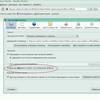
3) далее из того же Firefox скачиваете следующие файлы:
http://repo. *****/fao/spo-reg. rpm
http://www. *****/region/download_rpm
В открывшемся диалоговом окне закачек для каждого из всех этих файлов вы указываете каталог spohelp, который мы с вами только что создали в консоли. Полный путь к нему будет /home/ваш_пользователь/spohelp. Если вы скачиваете из любого другого браузера, то опять же для сохранения всех этих файлов нужно будет указать каталог spohelp.
Важно: вместо ваш_пользователь в этом примере нужно подставить имя пользователя именно на вашем компьютере, того, которого вы создали при установке.
4) Далее в той же незакрытой нам консоли мы вводим:
su -
(Важно: не забудьте пробел после su; также после ввода этой команды система запросит пароль суперпользователя, который вы назначили во время установки, его нужно ввести правильно, так как во время ввода не будет видно ни букв ни цифр потому что это опция безопасности. Просто вводите правильно и жмите Enter. С помощью этого шага ваш обычный пользователь переходит в режим администратора.)
Далее вводим:
cd /home/ваш_пользователь/spohelp
Важно: если вы вводите команды вручную, перепечатывая по буквам, а не с помощью способа, указанного в конце данной инструкции, то обратите внимание на пробел после команды cd в вышеуказанном наборе команд
5) Устанавливаем пакеты для регистрации путём ввода команды:
rpm - ihv spo-reg*
Важное для пользователей SuSe: в этом дистрибутиве устанавливать необходимо с ключом --nodeps, то есть:
rpm - ihv --nodeps spo-reg*
Проверяем работоспособность установленных пакетов:
/usr/bin/sign_ou. sh
Если всё прошло успешно, то в консоли после запуска этой команды не появится никаких сообщений.
Внимание: если вы работаете через прокси, то настройки прокси задаются в файле /etc/ou-proxy. Пример:
#Proxy settings for spo-reg
#Login for proxy
#USER=""
#Password for proxy
#PASSWORD=""
#Adress proxy-server
#PROXY=""
#EXAMPLE
#USER="TEST"
#PASSWORD="TEST"
#PROXY="192.168.1.1:3128"
В помощь новичкам: для того, чтобы избежать ошибок при перепечатывании команд из инструкции в консоль, можно прибегнуть к простому методу – аккуратно выделяете мышкой (т. е. нажав и не отпуская левую клавишу, как обычно) нужную команду из инструкции, а затем делаете щелчок колёсиком в консоли. Выделенная команда вставится.
Точно также при необходимости можно переносить вывод команд из консоли. Для этого вы открываете из главного меню "Служебные" любой текстовый редактор, вот картинка:
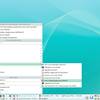
После этого вы аккуратно выделяете мышкой (т. е. нажав и не отпуская левую клавишу) всё, что сказала вам система в консоли, а затем делаете щелчок колёсиком в только что открытом текстовом редакторе. Картинка:
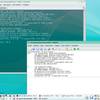
После этого вы спокойно копируете это из текстового редактора в ваш ответ на форуме обычным путём Ctrl+C и потом Ctrl+V.
